- A bitek, bájtok, sebesség és frekvencia megértése segít bármely laptop specifikációjának helyes értelmezésében.
- A CPU, a RAM, a tárhely és a GPU azok az összetevők, amelyek leginkább befolyásolják a számítógép tényleges teljesítményét.
- Az alaplap, a buszok és a hűtőrendszer határozzák meg a bővíthetőséget és a tartós teljesítményt.
- A megfelelő akkumulátorkezelés, a portok karbantartása és a hőmérséklet-karbantartás meghosszabbítja a hordozható hardverek élettartamát.
Ha valaha is elgondolkodtál azon, hogy mi van a laptopodban, vagy mire kell figyelned, mielőtt újat vásárolnál, akkor jó helyen jársz. Ezekben a laptop hardver oktatóanyagokban nyugodtan, könnyen érthető nyelven, a felesleges szakzsargont kerülve bontjuk le az egyes alkatrészeket, miközben továbbra is kihagyunk minden fontos részletet.
Bár a laptopok és az asztali számítógépek sok hasonlóságot mutatnak, a laptopok kompaktabbak, kevesebb energiát fogyasztanak, és több hőt termelnek kisebb helyen. Ezért elengedhetetlen megérteni, hogyan csatlakoznak az alkatrészek, mit csinálnak, és milyen korlátok vannak a frissítések vagy javítások során. Ennek a speciális hardvernek a megismerése segít meghosszabbítani a jelenlegi gép élettartamát, és sokkal jobb döntést hozni a következőhöz.
Az emberi nyelvtől a bitekig: hogyan „érti meg” a laptopod
Mielőtt az alaplapokról, a memóriáról és a kábelekről beszélnénk, fontos megérteni az alapokat: egy számítógép csak két állapotban érti az elektromosságot: van áram, vagy nincs . Minden, amit a képernyőn látsz, a betűktől a filmekig, erre az egyszerű koncepcióra vezethető vissza.
A laptop mikroprocesszorában több millió tranzisztor található, amelyek apró kapcsolóként működnek, és a kapott feszültségtől függően nyitnak vagy zárnak . Ezt a két állapotot a 0 és az 1 jelöli, és mindegyiket bitnek nevezik, amely a rendszer által kezelt legkisebb információegység.
Mivel egyetlen bit nagyon kicsi, a hardver nyolc bitet csoportosít egy bájtba. Egy bájt elegendő egy karakter, egyetlen szám vagy szimbólum ábrázolására. Innen többszörösöket használnak: 1 KB 1024 bájt, 1 MB 1024 KB, 1 GB 1024 MB és így tovább. Ez az 1024, és nem az 1000 az, ami miatt a merevlemez gyakran „kevesebb tárhellyel” rendelkezik, mint amennyit a dobozon hirdetnek.
Az adatok tárolása mellett azokat mozgatni is kell. Az átviteli sebességet bájt/másodpercben (B/s, KB/s, MB/s) vagy bit/másodpercben (b/s, Kb/s, Mb/s) fejezik ki. Figyelj a kis 'b' és a nagy 'B' betűkre : a 10 MB/s nem ugyanaz, mint a 10 Mb/s; a második esetben a tényleges sebesség nyolcszor alacsonyabb, mivel 1 bájt = 8 bit. Ez nagyon gyakori az internetes és hálózati kapcsolatoknál.
Egy másik kulcsfontosságú mérőszám a frekvencia, amelyet hertzben (Hz) mérnek. Azt jelzi, hogy egy komponens hány ciklust hajt végre másodpercenként. Amikor azt látjuk, hogy egy CPU 3,5 GHz-en működik, az azt jelenti, hogy másodpercenként akár 3.500 milliárd ciklust is képes végrehajtani . Nem mindegyik ciklus eredményez hasznos utasításokat (vannak várakozások, késleltetések stb.), de képet ad a működési sebességéről.
A laptop alapvető hardverösszetevői
Egy laptop szinte mindent elfér egy nagyon kis helyen, amit egy asztali számítógép: processzort, memóriát, tárhelyet, alaplapot, grafikus kártyát, akkumulátort, portokat és számos egyéb chipet és vezérlőt. Lényegében ugyanaz, de kompaktabb, hatékonyabb formátumban, sokkal több korlátozással a bővíthetőség terén.
Sok modern laptopban az alkatrészek nagy része forrasztásra kerül: a RAM, a GPU, sőt maga az SSD is. Ez azt jelenti, hogy kulcsfontosságú a megfelelő alkatrészek kiválasztása kezdetben, mert később nagyon kevés hely marad a bővítésekre . Más laptopokban továbbra is bővíthető a memória és a tárhely a SO-DIMM és az M.2 foglalatok segítségével, ezért érdemes alaposan áttekinteni a specifikációkat.
A laptop alaplapja határozza meg, hogy hány USB-porttal rendelkezik, hogy támogatja-e a gyors NVMe SSD-ket, melyik Wi-Fi szabványt támogatja, és hogy mennyi RAM telepíthető maximálisan. Ezért két azonos processzorral rendelkező laptop nagyon eltérő élményt nyújthat teljesítmény, bővíthetőség és csatlakoztathatóság tekintetében.
Ráadásul mindezt az akkumulátor működteti, szigorú hőmérsékleti korlátok mellett: a hely nagyon korlátozott, és nem mindig van elég hely egy nagy teljesítményű processzor és grafikus kártya megfelelő hűtésére. Ez az egyensúly a teljesítmény, a hőmérséklet és a zaj között nagymértékben meghatározza a modern laptopok élményét.
A processzor (CPU): a miniatűr agy
A processzor, vagy CPU, a számítógép számítási magja. Ez hajtja végre az operációs rendszer és az alkalmazások utasításait, valamint koordinálja a többi komponenst. A laptopok alacsony energiafogyasztásra és hőtermelésre tervezett modelleket használnak , ami kompromisszumot jelent a teljesítmény és az akkumulátor élettartama között.
A CPU-n belül két fő blokk található: az aritmetikai-logikai egység (ALU), amely matematikai és logikai műveleteket hajt végre, valamint a vezérlőegység, amely az utasítások végrehajtási sorrendjét és az adatáramlást szervezi. Több szintű gyorsítótár-memóriát is integrál (L1, L2, L3) , amelyek sokkal gyorsabbak, mint a RAM, és ahol a gyakran használt adatokat és utasításokat tároljuk.
Szinte az összes jelenlegi laptop processzor 64 bites és többmagos, ami azt jelenti, hogy több szálat is képesek párhuzamosan kezelni. Azonban nem csak a GHz-ről és a magok számáról van szó: a belső architektúra, a gyorsítótár mérete, a támogatott utasításkészlet és a hőtervezési teljesítmény (TDP), amely meghatározza, hogy a CPU mennyi energiát képes kezelni túlmelegedés és a frekvencia csökkentése nélkül , mind szerepet játszik.
Sok gyártó nagyon magas turbósebességet hirdet, de ezek az értékek általában csak néhány másodpercig tartanak fenn. Amit igazán észre fogsz venni játékoknál, szerkesztésnél vagy más igényes feladatoknál, az a stabil frekvencia, amelyet a processzor megfelelő házhűtéssel képes fenntartani. A rossz hőtervezés egy nagyszerű processzort ketrecbe zárt oroszlánná változtathat, amely szinte mindig a kapacitása alatt működik.
RAM memória: a közvetlen munkaterület
A véletlen hozzáférésű memória (RAM) az a hely, ahová az aktuálisan használt programok és adatok kerülnek betöltésre. Ha a CPU-ra úgy gondolunk, mint egy dolgozó személyre, a RAM az asztalon lévő felület, ahol a megnyitott dokumentumokat hagyja . Minél több RAM-mal rendelkezünk, annál több feladatot futtathatunk egyszerre anélkül, hogy a rendszer lelassulna.
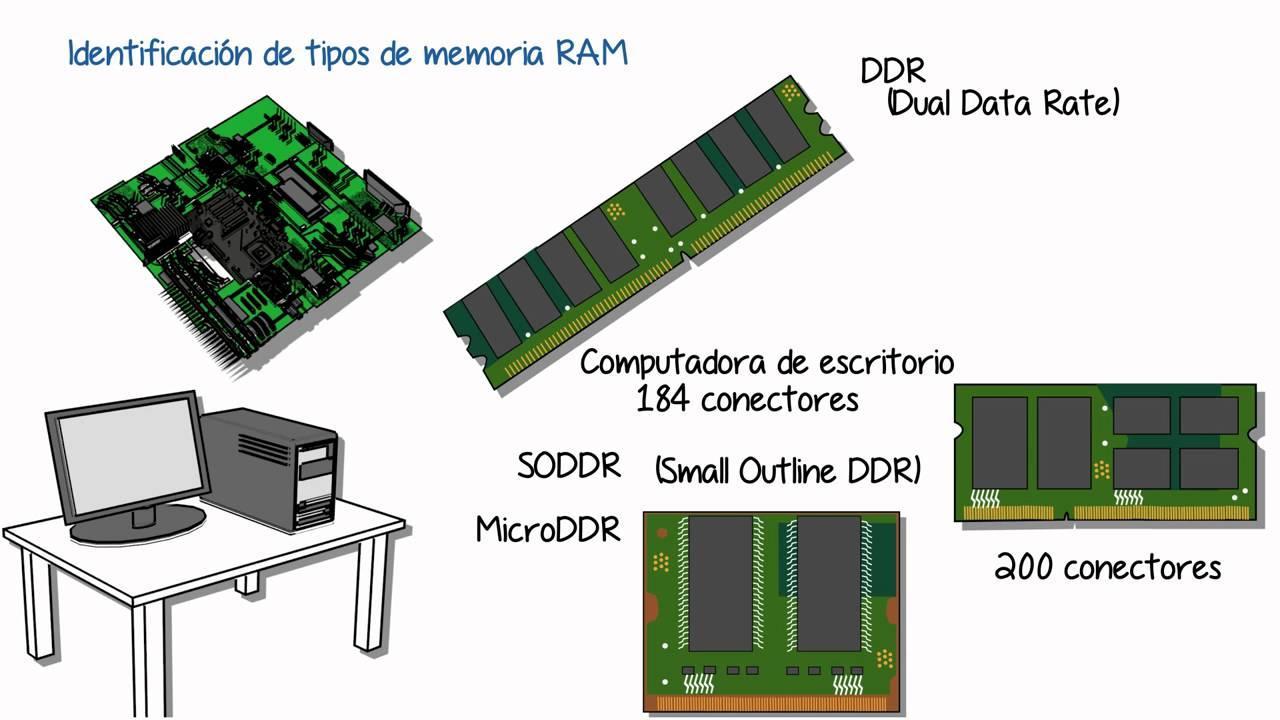
A modern laptopok jellemzően DDR4 és DDR5 RAM-ot használnak, a kapacitás a csúcskategóriás modellekben 8 GB-tól 64 GB-ig terjed. Irodai feladatokhoz, böngészéshez és néhány multimédiás eszközhöz 8 GB elegendő, de komoly multitaskinghoz, videószerkesztéshez, virtuális gépekhez vagy igényes játékokhoz 16 GB ajánlott alapként, és 32 GB, ha különösen nagy a munkaterhelés.
Fontos részlet, hogy a RAM be van-e forrasztva vagy sem. Sok ultrabook alaplapba integrált LPDDR memóriával rendelkezik, amely nem cserélhető vagy bővíthető. Mások SO-DIMM foglalatokat tartalmaznak, amelyek lehetővé teszik modulok hozzáadását vagy cseréjét. Vásárlás előtt érdemes ellenőrizni, hogy a számítógép támogatja-e a bővítést, hány foglalattal rendelkezik, és mekkora a maximálisan támogatott kapacitás.
A RAM mennyisége mellett a frekvenciája (MHz-ben) és a késleltetése is szerepet játszik. A mindennapi feladatokban a különbség nem hatalmas, de játékokban, integrált grafikával vagy intenzív terhelés alatt a gyorsabb memória szorosabb időzítéssel észrevehető, különösen akkor, ha a GPU megosztott RAM-ot használ.
Tárhely: merevlemezek, SATA SSD-k és NVMe SSD-k
A tárhely az a hely, ahol az operációs rendszer, a programok és a fájlok véglegesen tárolódnak. Hagyományosan mechanikus merevlemezeket (HDD-ket) használtak, amelyek lemezei percenként több ezer fordulatot pörögtek. Manapság a laptopok jellemzően szilárdtestalapú meghajtókat (SSD-ket) használnak, amelyeknek nincsenek mozgó alkatrészeik , és sokkal gyorsabbak, csendesebbek és jobban ellenállnak az ütéseknek.
Az SSD-knek két fő típusa van: a SATA SSD-k, amelyek a klasszikus, a SATA busz által korlátozott interfészt használják, és az NVMe SSD-k, amelyek PCIe-n keresztül csatlakoznak, és többszörös olvasási és írási sebességet érnek el. Ez szinte azonnali rendszerindítási időt, hihetetlenül gyorsan betöltődő programokat és rövidebb várakozási időt jelent nagy fájlok megnyitásakor.
Tárhelykapacitás tekintetében a 256 GB gyorsan kevéssé válik, ha játékokat, nagy programokat telepítesz, vagy sok fotót és videót tárolsz. Manapság ésszerű legalább 512 GB-tal kezdeni, és 1 TB-ra törekedni, ha multimédiás eszközökkel dolgozol, vagy sok helyi tárhelyre van szükséged. Egyes laptopok még mindig egy kis SSD-t kombinálnak az operációs rendszerhez egy nagy kapacitású HDD-vel, bár ez egyre ritkább a vékony modellekben.
A legtöbb modern laptop M.2 formátumú SSD-ket használ; ez a csatlakozó SATA és NVMe meghajtókat is képes befogadni. Fontos ellenőrizni, hogy az SSD cserélhető modul-e, vagy az alaplapra van forrasztva , mert az utóbbi esetben nem fogja tudni cserélni; ha forrasztva van, akkor SSD-t telepíthet a laptopjába.
Grafikus kártya (GPU): integrált vagy dedikált
A laptop grafikus komponense felelős a képernyőn megjelenített összes elem létrehozásáért: asztali számítógép, videók, játékok, animációk stb. A laptopok általában két fő megközelítést alkalmaznak: a CPU-ba integrált grafikát és a saját dedikált memóriával rendelkező dedikált grafikus kártyákat.
Az integrált GPU-k (mint például a Ryzen processzorokba integrált Intel Iris Xe vagy Radeon) megosztják a RAM-ot a processzorral. Több mint elegendőek irodai feladatokhoz, internetezéshez, nagyfelbontású videókhoz, valamint könnyű vagy régebbi játékokhoz. Fő előnyük az alacsony energiafogyasztás, ami segít meghosszabbítani az akkumulátor élettartamát – ez kulcsfontosságú tényező a hordozhatóságra tervezett vékony és könnyű eszközöknél.
A dedikált grafikus kártyák (NVIDIA GeForce, AMD Radeon stb.) saját VRAM-mal és lényegesen nagyobb teljesítménnyel rendelkeznek az igényes feladatokhoz: modern játékokhoz, videószerkesztéshez és rendereléshez, 3D-s, CAD-es és akár mesterséges intelligencia által végzett munkához is. Azonban több energiát fogyasztanak, több hőt termelnek, és nagy terhelés alatt csökkentik a laptop akkumulátorának élettartamát, bár drámai különbséget jelentenek a grafikus teljesítményben . A grafikus teljesítmény javításának alternatívájaként a belső GPU cseréje nélkül használhat külső grafikus kártyát a laptopjához.
A legtöbb laptopban a dedikált GPU is az alaplapra van forrasztva, így később nem cserélhető, mint az asztali számítógépekben. A választás során fontos figyelembe venni mind a pontos modellt, mind a VRAM mennyiségét (4, 6, 8 GB vagy több), valamint a gyártó által beállított energiafogyasztási korlátot. Két laptop ugyanazzal a grafikus kártyával elméletileg nagyon eltérő teljesítményt nyújthat a teljesítménykorláttól és a hűtőrendszertől függően.
Akkumulátor: az energia, ami lehetővé teszi a mozgást
Az akkumulátor az az alkatrész, ami igazán hordozhatóvá teszi a laptopot. Lítium cellákból áll, kapacitását pedig Wh-ban (wattóra) fejezik ki. A nagyobb kapacitás több tárolt energiát jelent, de nagyobb súlyt és méretet is, így a gyártóknak egyensúlyt kell találniuk az akkumulátor élettartama, a mérete és az eszköz könnyűsége között.
Az akkumulátor tényleges élettartama nemcsak a kapacitásától függ: a CPU és a GPU típusa, a képernyő fényereje, a használati szokások és az energiaséma beállításai mind jelentős hatással vannak. Közepes fényerővel szövegszerkesztőben írni egészen más, mint órákon át játszani vagy videókat exportálni, ahol az akkumulátor gyorsan lemerül . Az akkumulátor kopásának és élettartamának meghosszabbításának megértéséhez olvasson a laptop akkumulátorának élettartamáról szóló cikkben.
Sok modern laptop akkumulátora a házba van integrálva, ami megnehezíti az eltávolítását. Kicserélhető, de ez általában az alsó burkolat és más alkatrészek eltávolítását is magában foglalja a hozzáféréshez. Ha nem szokott számítógépeket kinyitni, akkor a sérülések elkerülése érdekében ajánlott szervizbe vinni.
Az élettartam meghosszabbítása érdekében a legjobb, ha kerüljük a szélsőséges hőmérsékleteket, nem merítjük folyamatosan 0%-ra, és nem tartjuk 100%-on a végtelenségig csatlakoztatva, ha nincs rá szükség. Egyes gyártók és operációs rendszerek speciális módokat tartalmaznak, amelyek a maximális töltést 80%-ra vagy hasonlóra korlátozzák, és amelyek célja a hosszú távú romlás csökkentése, amikor a laptopot szinte folyamatosan csatlakoztatva használják.
Alaplap, buszok és vezérlők: a rendszer „váza”
A laptop alaplapja az a fő áramköri lap, ahová az összes többi alkatrész csatlakozik vagy integrálva van: a processzor, a memória, a tároló, a portvezérlők, a lapkakészlet stb. A gyakorlatban ez az idegközpont, amely koordinálja az adatáramlást a teljes számítógépen; a modellek és a megbízhatóság összehasonlításához valódi hardverteszteket tekinthet meg.
A modern hardverekben számos olyan funkciót, amelyeket korábban több különálló chip kezelt, egyetlen egységbe, a chipkészletbe vontak össze. Többek között ez kezeli, hogy a CPU hogyan kommunikál a memóriával, mely PCIe buszok érhetők el, valamint hogyan kezeli a rendszer az USB, SATA, hálózati, audio és egyéb portokat. A chipkészlet jellemzői befolyásolják a teljesítményt és a bővíthetőséget.
Az adatbuszok azok az „autópályák”, amelyeken a bitek haladnak a számítógépen belül. Van egy bizonyos szélességük (az a bitszám, amelyet egyszerre mozgathatnak), és egy adott frekvencián működnek. Minél nagyobb a sávszélesség (buszszélesség szorozva a frekvenciával), annál több információ továbbítható másodpercenként. Egy lassú vagy keskeny busz szűk keresztmetszetet jelent, még akkor is, ha a processzor nagyon erős.
Az alaplapon számos, meghatározott feladatokra dedikált vezérlő is található: a lemezvezérlő, amely a SATA vagy NVMe portokat kezeli, a billentyűzet és az érintőpad vezérlője, az audio chip, az akkumulátorvezérlő, sőt még a régebbi interfészek, például az IDE vagy a SCSI is megtalálhatók a régebbi asztali számítógépekben. Ezek az alkatrészek együttműködve biztosítják az adatok zökkenőmentes áramlását a CPU, a RAM és a perifériák között.
ROM, BIOS/UEFI, gyorsítótár és virtuális memória
Nem minden laptop memóriája RAM vagy SSD. Létezik ROM (Read Only Memory) vagy annak megfelelője a flash chipekben, ahol a gép indítását lehetővé tevő firmware található. Itt található a BIOS vagy UEFI; ez az a kis program, amely a számítógép bekapcsolásakor azonnal elindul, hogy inicializálja a hardvert az operációs rendszer betöltése előtt.
A BIOS/UEFI egy nem felejtő chipen tárolódik, beállításait pedig egy kis elem (vagy gombelem) tartja fenn az alaplapon. Amikor ez az elem lemerül, a laptop elveszítheti az időt, a dátumot vagy bizonyos beállításokat, így a rendszer újrakonfigurálása és az elem cseréje szükségessé teheti az információk visszaállítását.
Másrészt ott van a CPU gyorsítótár, ami egy nagyon gyors RAM, amely magában a processzorban található. Több szintre van osztva (L1, L2, L3), ahol az L1 a leggyorsabb és legkisebb, az L3 pedig a legnagyobb és némileg lassabb. Ez a gyorsítótár tárolja azokat az adatokat és utasításokat, amelyekre a CPU-nak azonnal szüksége van, csökkentve azt az időt, amelyet a RAM -ból vagy a tárhelyről érkező információkra való várakozással töltene.
A virtuális memória ezzel szemben egy trükk, amelyet az operációs rendszer használ arra, hogy szimulálja, hogy több RAM-mal rendelkezik, mint amennyi valójában létezik. Amikor a fizikai RAM megtelik, a rendszer a ritkábban használt adatok egy részét egy speciális fájlba (a lapozófájlba) helyezi át a lemezen. Ez lehetővé teszi a programok további megnyitását, de jelentősen lassabb teljesítmény árán, mivel az SSD-k sokkal lassabbak, mint a RAM-ok.
Korlátozott memóriával rendelkező laptopokon gyakori a lag, ha sok lap és alkalmazás van megnyitva. Ilyen esetekben a rendszer túl sokat használ a virtuális memóriából. A RAM növelése általában az egyik leghasznosabb fejlesztés, sokkal hatékonyabb, mint a lapozófájl finomhangolása, ha valódi sebességet keresünk a mindennapi használatban.
Laptopportok, csatlakozások és perifériák
A portok és hálózati interfészek biztosítják a laptop külvilággal való kommunikációját: egerek, külső billentyűzetek, monitorok, nyomtatók, külső merevlemezek, hálózatok stb. A szabvány az USB, különböző változataiban, általában HDMI vagy DisplayPort csatlakozóval a videó továbbításához, valamint Wi-Fi, Bluetooth és néha vezetékes Ethernet kapcsolattal . Ha többet szeretne megtudni ezekről az eszközökről, tekintse meg a bemeneti/kimeneti hardverek című részt.
Az USB-portok lehetnek A típusúak (a „klasszikus” típus) vagy C típusúak (kisebbek és megfordíthatók). A maximális átviteli sebesség a verziótól függően változik (USB 2.0, 3.0, 3.1 stb.); továbbá egyes USB-C portok videokimenetként is szolgálnak, támogatják a Power Delivery töltést, vagy lehetővé teszik olyan dokkolóállomások csatlakoztatását, amelyek egyetlen csatlakozót több további porttá alakítanak az asztali munkához.
Az internethez való csatlakozáshoz sok vékony laptop elhagyja az RJ45 Ethernet portot, és kizárólag a Wi-Fi-re támaszkodik, bár néhány nagyobb modell továbbra is tartalmazza azt. Gyakorlatilag mindegyik integrált kétsávos Wi-Fi-vel és Bluetooth-szal rendelkezik, amelyet egy rádióchip és a képernyőkeretbe rejtett több antenna kezel. Ez lehetővé teszi a vezeték nélküli perifériák csatlakoztatását és a kábelek kuszasága nélküli munkavégzést.
Videó terén a legelterjedtebb szabvány a HDMI, amely egyetlen kábelen továbbítja a képet és a hangot. Egyes laptopok Mini DisplayPort vagy USB-C csatlakozóval is rendelkeznek DisplayPort Alt móddal, amely lehetővé teszi számukra, hogy nagy felbontású vagy magas képfrissítési gyakoriságú külső monitorokat tápláljanak. A GPU és a portok megfelelő kombinációjával egy laptop több kijelző egyidejű kezelésére is képes, ami jelentősen javítja a termelékenységet.
Emellett ne feledkezzünk meg az integrált perifériákról sem: billentyűzet, érintőpad, webkamera, mikrofonok és hangszórók. Bár néha figyelmen kívül hagyják őket, ezek a hardver részét képezik, és jelentős hatással vannak a felhasználói élményre. Ha érdekel a további felfedezésük, tekintsd meg a perifériákról szóló részt . Egy jó billentyűzet, egy precíz érintőpad és egy tisztességes képernyő értékesebb lehet a mindennapi használatban, mint a CPU frissítése.
Hőkezelés és hűtés laptopokban
Egy ilyen kompakt házban a hőmérséklet az egyik legnagyobb kihívássá válik. A CPU, a GPU és más alkatrészek hőt termelnek, amelyet csendesen és az akkumulátor élettartamának feláldozása nélkül kell elvezetni. Ezért a hűtőrendszer kialakítása ugyanolyan fontos, mint egy jó processzor vagy egy nagy teljesítményű grafikus kártya kiválasztása . Ha aggódsz a zaj és a hőteljesítmény miatt, nézd meg azt is, hogy miért olyan zajos a laptopom.
A legtöbb laptop egy vagy több ventilátort kombinál hőcsövekkel, amelyek a CPU-ról és a GPU-ról a fémbordákra vezetik a hőt. A ventilátor a bordákon keresztül fújja a levegőt, majd kifújja azt a házból. Bár ezt a rendszert nem lehet könnyen kicserélni, az élettartamát meghosszabbíthatja a szellőzőnyílások eltakarásának elkerülésével és a por rendszeres tisztításával.
Amikor a belső hőmérséklet megemelkedik, a CPU vagy a GPU automatikusan csökkenti a frekvenciáját, hogy megvédje magát; ezt szabályozásnak nevezik. Az eredmény teljesítménycsökkenés és késleltetés. Egy rosszul hűtött laptop papíron nagyon erős hardverrel rendelkezhet, de a gyakorlatban szinte soha nem működik a várt sebességgel.
Az operációs rendszer és a BIOS/UEFI jellemzően energiaprofilokat kínál: csendes, kiegyensúlyozott, nagy teljesítményű stb. Ezek mindegyike megváltoztatja a maximális energiafogyasztási korlátokat és a ventilátor válaszidejét. Ha a csendes működést és az akkumulátor-üzemidőt helyezi előtérbe, akkor konzervatívabb módokat kell használnia; ha maximális teljesítményre van szüksége játékhoz vagy munkához, akkor aktiválnia kell egy teljesítménymódot, még akkor is, ha az növeli a zajt és a hőmérsékletet.
Ha azt veszed észre, hogy egy régebbi laptop jobban melegszik a szokásosnál, vagy hogy a ventilátorok könnyű feladatok közben is magas pörgéssel működnek, az annak a jele lehet, hogy a CPU és a hűtőborda közötti hővezető paszta kiszáradt, vagy hogy a hűtőcsatornák porral vannak eltömődve. Egy tapasztalt szakember által végzett belső tisztítás és a hővezető paszta cseréje visszaállíthatja az eredeti teljesítmény nagy részét anélkül, hogy az egész gépet ki kellene cserélni.
Mindezek alapján egyértelmű, hogy ha megértjük, hogyan működnek a bitek, milyen szerepet játszanak az egyes alkatrészek, és hogyan kommunikálnak egymással, átfogó képet kaphatunk laptopunk hardveréről. Ez a tudás lehetővé teszi, hogy megalapozott döntéseket hozzunk új alkatrészek vásárlásakor, tudjuk, mit érdemes frissíteni, azonosítsuk a gyakori szűk keresztmetszeteket, és alkalmazzuk a legjobb gyakorlatokat a használat és a karbantartás terén , hogy megelőzzük a meghibásodásokat, és a lehető legtöbbet hozhassuk ki számítógépünkből még sok éven át.
Index
- 1 Az emberi nyelvtől a bitekig: hogyan „érti meg” a laptopod
- 2 A laptop alapvető hardverösszetevői
- 3 A processzor (CPU): a miniatűr agy
- 4 RAM memória: a közvetlen munkaterület
- 5 Tárhely: merevlemezek, SATA SSD-k és NVMe SSD-k
- 6 Grafikus kártya (GPU): integrált vagy dedikált
- 7 Akkumulátor: az energia, ami lehetővé teszi a mozgást
- 8 Alaplap, buszok és vezérlők: a rendszer „váza”
- 9 ROM, BIOS/UEFI, gyorsítótár és virtuális memória
- 10 Laptopportok, csatlakozások és perifériák
- 11 Hőkezelés és hűtés laptopokban
