- A Windows Lemezkezelés elsajátítása lehetővé teszi a partíciók létrehozását, törlését, kiterjesztését, zsugorítását és formázását anélkül, hogy mindig harmadik féltől származó programokhoz kellene fordulnia.
- A jól szervezett partíciók javítják a karbantartást, az adatbiztonságot, a teljesítményt, és megkönnyítik több operációs rendszer telepítését.
- A natív Windows eszköz mellett nagyon hatékony ingyenes partíciókezelők (EaseUS, Macrorit, Gparted és mások) is léteznek, amelyek kibővítik a fejlett funkciókat.
- A meglepetések elkerülése érdekében kulcsfontosságú a biztonsági mentések készítése a partíciók megérintése előtt, és az egyes eszközök korlátainak ismerete MBR, GPT és dinamikus lemezeken.
A tárolómeghajtók megfelelő kezelése egyike azoknak a feladatoknak, amelyeket hajlamosak vagyunk elodázni, amíg meg nem jelenik a szokásos figyelmeztetés a C: meghajtón lévő elégtelen helyről vagy egy partícióval kapcsolatos problémáról . Ezen a ponton annak ismerete, hogy mely fájlok foglalnak helyet , és a lemezkezelés működésének megértése a Windowsban már nem opcionális, hanem szinte kötelezővé válik.
A jó hír az, hogy a Windows tartalmaz egy meglehetősen hatékony segédprogramot a lemezek és partíciók rendszerezéséhez, és vannak ingyenes, harmadik féltől származó alternatívák is, amelyek tovább bővítik és egyszerűsítik ezeket a feladatokat. Ebben a cikkben megismerkedhetsz a partíciók létrehozásának, zsugorításának, kiterjesztésének, formázásának és kezelésének összes lehetőségével , mind a beépített rendszereszközökkel, mind a speciális programokkal.
Mi a lemezkezelés Windows rendszerben, és mire használják?
Windows rendszerben a lemezkezelési funkció jelenleg a klasszikus Lemezkezelés modul (diskmgmt.msc) és a Beállítások alkalmazásba integrált újabb opciók között oszlik meg, különösen a Windows 10 és a Windows 11 legújabb verzióiban.
A Lemezkezelő segédprogram egy rendszereszköz, amely lehetővé teszi a merevlemezeken, SSD-ken és más tárolóeszközökön végzett speciális műveletek végrehajtását. Segítségével egy pillantással megtekintheti az összes fizikai lemezt, azok partícióit és a lefoglalt vagy szabad területet , valamint műveleteket hajthat végre az egyes köteteken.
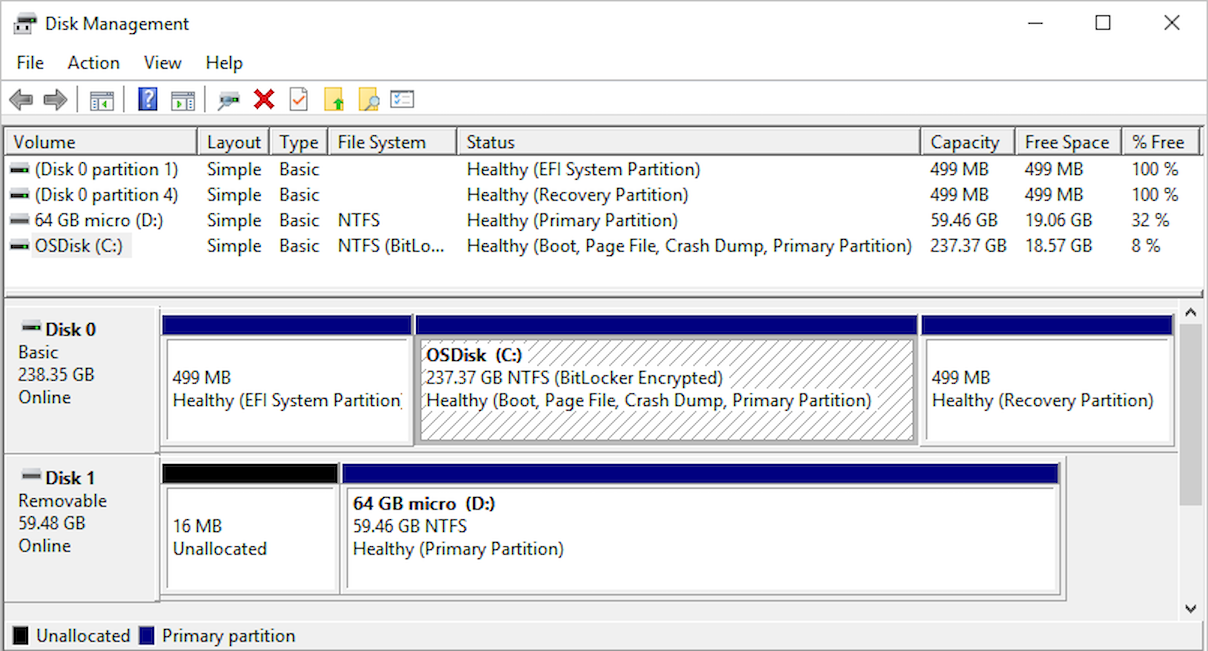
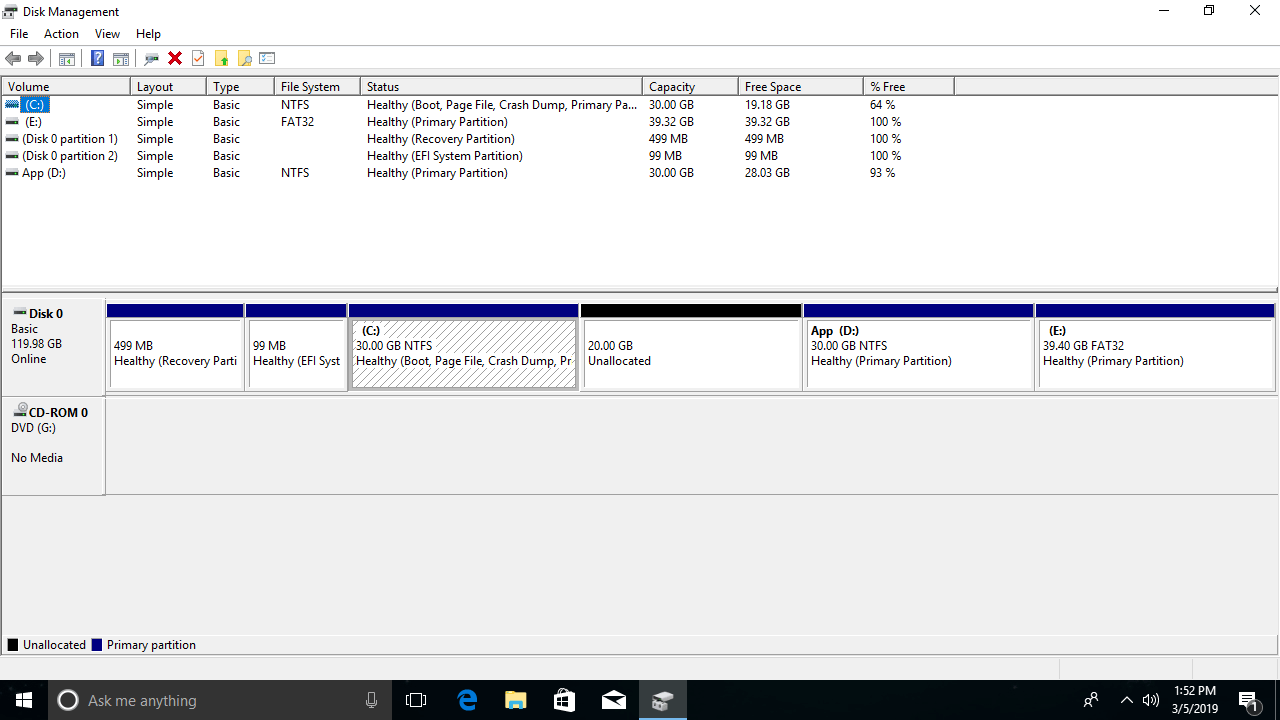
A Lemezkezelés ablakban egy felső részt talál a kötetek listájával (C:, D: stb.), és egy alsó panelt, amelyen az egyes fizikai lemezek (0. lemez, 1. lemez stb.) láthatók a partícióikkal és a fel nem osztott területtel együtt. Innen létrehozhat , törölhet, zsugoríthat, bővíthet és formázhat partíciókat, valamint módosíthatja a meghajtóbetűjeleket.
Fontos megérteni, hogy új partíció létrehozásához szabad lemezterületnek kell lennie . Ha a teljes területet már elfoglalják a partíciók, akkor először az egyiket csökkenteni vagy törölni kell a felszabadított hely érdekében, amelyet ezután új kötetté konvertálhat.
Tipikus partíciók Windows PC-n
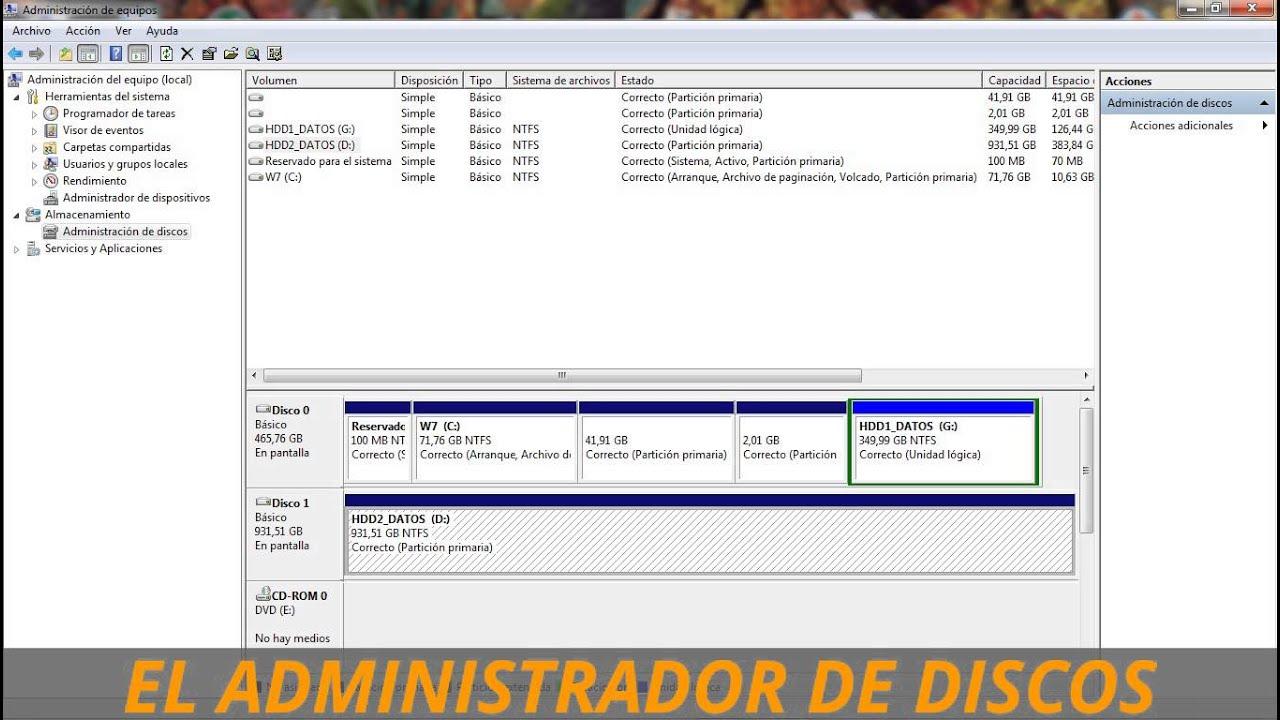
Amikor előre telepített Windows rendszerrel rendelkező számítógépet vásárol, leggyakrabban egyetlen fizikai lemezt talál (általában a 0. lemezt ), amelyen több, a gyártó és maga az operációs rendszer által már létrehozott partíció található.
A modern, UEFI firmware-rel rendelkező számítógépekben gyakori, hogy legalább ez a három fő partíció látható a rendszermeghajtón, amely szinte mindig Helyi lemez (C:) néven jelenik meg a felhasználó számára :
| feloszt | Fő funkció |
|---|---|
| Helyi lemez (C :) | Itt található a Windows telepítése, a programok és számos felhasználói fájl.Ez az a partíció, amit nap mint nap látsz és használsz. |
| EFI rendszer | Ez egy kis partíció, meghajtóbetűjel nélkül, amely a szükséges fájlokat tartalmazza. csapatkezdés UEFI rendszerekben. |
| recuperación | Eszközöket és adatokat tárol, amelyek lehetővé teszik az indulást Windows javítási és helyreállítási környezetek amikor valami rosszul sül el. |
Ezeken kívül lehetnek más rejtett partíciók is, amelyeket a gyártó hozott létre a számítógép gyári beállításainak visszaállításához vagy további funkciók eléréséhez. Bár ezeket láthatja a Lemezkezelőben, nem jó ötlet könnyedén törölni őket, ha nem teljesen biztos benne, hogy mit csinál.
Másrészről, ha SSD-t vagy „nyers” merevlemezt vásárolsz, az általában partíciók nélkül érkezik. Ebben az esetben inicializálnod kell a meghajtót, és a partíciókat a nulláról kell létrehoznod, akár a Windows telepítése során, akár a Lemezkezelőben, miután bejelentkeztél a rendszerbe. Mielőtt elkezdenéd, hasznos megérteni a belső és külső merevlemezek közötti különbségeket , valamint azt, hogyan kell a particionálást a meghajtó típusától függően elvégezni.
Miért hozzunk létre több partíciót a lemezeinken?
Sok felhasználó tökéletesen elégedett egyetlen C: partícióval, ami az egész lemezt elfoglalja, de a partíciók használatának egyértelmű előnyei vannak. A terület megfelelő felosztása több logikai meghajtóra segít jobban rendszerezni az adatokat, javítja a karbantartást és védelmet nyújt bizonyos hibák ellen.
Egy jellemzően ajánlott stratégia legalább két partíció használata : egy az operációs rendszernek és az alkalmazásoknak (C:), egy másik pedig a dokumentumoknak, fényképeknek, biztonsági mentéseknek stb. (például D:). Innentől kezdve a struktúrát olyan bonyolulttá teheted, amilyenné csak szeretnéd.
Íme néhány nyomós ok a több partícióval való együttműködésre:
1. Telepítsen több operációs rendszert
Ha egynél több operációs rendszert szeretne futtatni (például a Windows több verzióját, vagy Linuxot telepíteni a Windows mellé ), akkor minden rendszerhez külön partíciókra lesz szüksége . Ezek a további partíciók közös területként is szolgálnak a fájlok megosztására közöttük, ha kompatibilis fájlrendszereket használ.
2. Védje adatait a Windows összeomlása esetén
Ha az operációs rendszer összeomlik, a rendszerindítási folyamat megsérül, vagy rosszindulatú program kerül a rendszerbe, a dokumentumok C: partíciótól eltérő helyen történő tárolása jelentősen csökkenti az adatvesztés kockázatát. Formázhatja csak a rendszerpartíciót , és újratelepítheti a Windows rendszert, az adatpartíciót érintetlenül hagyva.
3. Jobb karbantartás és némi extra teljesítmény
Nagy kapacitású mechanikus merevlemezek esetén a terület kisebb partíciókra való felosztása csökkenti az író-/olvasófejek mozgását, és bár a hatás nem drámai, kissé javíthatja az elérési időket és a töredezettségmentesítést . SSD-k esetén a hatás kevésbé hangsúlyos, de továbbra is segít a rendszerezésben és bizonyos karbantartási feladatokban.
4. Kényelmesebb szervezés
A rendszer, az alkalmazások és az adatok külön partíciókra való szétválasztása sokkal könnyebbé teszi a fájlok megtalálását és kezelését. A tipikus beállítások a következők lehetnek: C: a rendszerhez és a programokhoz, D: a játékokhoz, és E: a biztonsági mentésekhez és a személyes fájlokhoz . A Fájlkezelőben a szervezettség sokkal áttekinthetőbb.
Hogyan lehet megnyitni a Lemezkezelőt Windows rendszerben
A Windows többféleképpen is elérhető a Lemezkezelő eszköz. A használt verziótól függően egyes billentyűparancsok kissé eltérhetnek, de az ötlet ugyanaz: indítsa el a Lemezkezelő konzolt (diskmgmt.msc).
A Windows 10 és Windows 11 legpraktikusabb módszerei a következők:
- Jobb klikk a Start gombra (vagy nyomd meg a Windows + X billentyűkombinációt, és válaszd a Lemezkezelés.
- sajtó A Windows + R, írni diskmgmt.msc és nyomja meg az Enter billentyűt.
- Használja a tálcán található keresősávot, és írja be Lemezkezelés o merevlemez-partíciókat hozhat létre és formázhatés nyissa meg a megfelelő eredményt.
Windows 7 rendszerben a klasszikus módszer a Vezérlőpult megnyitása: Start > Vezérlőpult > Felügyeleti eszközök > Számítógép-kezelés > Lemezkezelés , vagy használhatja a diskmgmt.msc parancsot a Futtatás ablakból.
Lemezkezelés a Beállítások alkalmazásból (Windows 10 és 11)
A Windows 10 és a Windows 11 legújabb verzióiban a Microsoft egyre inkább a Beállítások alkalmazásba helyezi át a beállításokat , így a régi Vezérlőpult némileg háttérbe szorul. Ez a tendencia a tárhelykezelést is érinti.
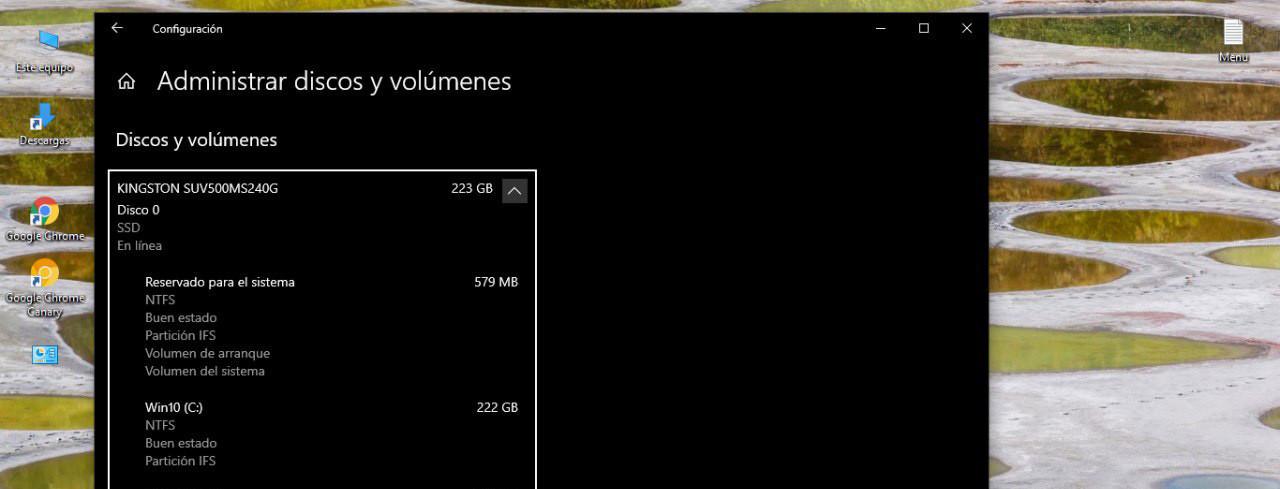
Ma már bizonyos lemez- és kötetkezelési beállításokat közvetlenül a Beállításokból is elérhet a klasszikus konzol megnyitása nélkül. Pontosabban, itt talál egy Lemezek és kötetek kezelése nevű részt , ahol modernebb módon tekintheti meg és kezelheti a meghajtókat.
A Windows 10/11 rendszerben a következőket teheti, hogy odaérjen:
- Nyitva konfiguráció (Windows + I).
- Lépjen be a szakaszba Rendszer.
- Látogatás Tárolás az oldalsó menüben.
- Kattintson Lemezek és kötetek kezelése.
A Beállítások keresőmezőjével is megtalálhatja ezt a részt, és beírhatja a „lemezek” kifejezést. Ez a panel nem helyettesíti teljesen a Lemezkezelést, de egy egységesebb környezetből biztosít hozzáférést a merevlemezeken és partíciókon végzett alapvető műveletekhez .
Alapvető műveletek a Lemezkezelővel
Miután megnyitotta az eszközt, látni fogja az összes lemezt és azok partícióit különböző színekkel és címkékkel. Innen gyakorlatilag az összes szokásos műveletet elvégezheti a számítógépéhez csatlakoztatott tárolómeghajtókon.
Mielőtt bármihez hozzányúlna, mindig tartson szem előtt két dolgot: a rendszer használata közben nem törölheti azt az aktív partíciót, amelyre a Windows telepítve van , és bármilyen romboló művelet (kötetek törlése, formázás stb.) adatvesztést okozhat, ha nincs biztonsági mentése.
Ezek a Lemezkezeléssel leggyakrabban végrehajtott feladatok:
Hozz létre egy új partíciót (új egyszerű kötetet)
Ha van lefoglalatlan lemezterületed, egy nagyon egyszerű varázsló segítségével új partícióvá alakíthatod. A standard munkafolyamat a következő lenne:
- Az alsó panelen keresse meg a lemezt a fel nem osztott terület ahol a partíciót létre szeretnéd hozni.
- Kattintson jobb gombbal az adott szabad területre, és válassza a Új egyszerű kötet.
- A varázslóban jelölje meg a kötet mérete MB-ban (ha szeretné, az összes rendelkezésre álló helyet felhasználhatja).
- Válassz egyet meghajtó betűjele az adott partícióhoz (a legjobb, ha nagybetűket választasz, mint például F:, G:, H:, hogy elkerüld a külső meghajtókkal való ütközéseket).
- Válassza a fájlrendszer (általában NTFS), az alapértelmezett foglalási egység mérete és a meghajtó neve (címkéje).
- Válassza ki a lehetőséget a gyors formátum a folyamat felgyorsításához és a varázsló befejezéséhez.
Ha elkészült, a Windows csatolja az új partíciót, és a Fájlkezelőben új, használatra kész meghajtóként jelenik meg.
Csökkentse a partíció méretét
Ha nincs szabad hely, és új partíciót szeretne létrehozni, a tipikus lépés a meglévő partíció méretének csökkentése a hely felszabadítása érdekében.
Az eljárás a következő:
- Kattintson jobb gombbal a zsugorítani kívánt partícióra (például D:), és válassza a lehetőséget. Csökkentse a hangerőt.
- A Windows elemzi, hogy mennyi szabad hely áll rendelkezésre, és megmutatja, hogy mekkora maximális mennyiséget „eltávolíthat” anélkül, hogy veszélyeztetné adatait.
- A mezőn A csökkenteni kívánt tárhely mérete MB-ban, megadhatja, hogy mennyi helyet szeretne felszabadítani az új partíció létrehozásához.
- Megerősíted a műveletet, és néhány másodperc múlva megjelenik egy terület a partíció mellett. fel nem osztott terület amellyel új kötetet hozhat létre.
Ez a folyamat nem törli az adatokat, de az ilyen típusú műveletek mindig kockázattal járnak áramkimaradás, hirtelen áramkimaradás vagy a lemezzel kapcsolatos korábbi problémák esetén, ezért erősen ajánlott előzetesen biztonsági másolatot készíteni a fontos adatokról.
Partíció kiterjesztése összefüggő térrel
A fordított művelet egy kötet kiterjesztése úgy, hogy a szomszédos, lefoglalatlan területet is elfoglalja. Ezt tennéd például, ha a C: méretét egy másik, mellette lévő partíció rovására szeretnéd növelni, amelyet töröltél.
A lépések a következők:
- Töröljön (mindig az adatok másolása után) egy szomszédos partíciót úgy, hogy a rajta lévő hely a megadott maradjon. nincs hozzárendelve.
- Kattintson jobb gombbal a bővíteni kívánt partícióra (a rés mellettire), és válassza a lehetőséget Hangerő kiterjesztése.
- Kövesse a varázsló utasításait, és adja meg, hogy a fel nem osztott területből hány MB-ot szeretne hozzáadni a kötethez.
- Erősítse meg, hogy a Windows módosítsa a partíciós táblát és kibővítse a kötetet.
A varázsló befejezése után látni fogja, hogy a partíció mérete megnőtt, és több hely áll majd rendelkezésre ugyanazon a meghajtóbetűjelen.
Partíció törlése és hely felszabadítása
Ha már nincs szüksége egy adott partícióra, törölheti azt, és a benne lévő területet fel nem osztottként jelölheti meg, így készen áll egy új létrehozására vagy egy meglévő kötethez való hozzáadására.
Ehhez:
- Kattintson a jobb gombbal a törlendő kötetre, és válassza a Törölje a kötetet.
- Erősítse meg a figyelmeztető párbeszédpanelen minden adat törlődik annak a partíciónak.
A művelet befejezése után a terület „Nem lefoglaltként” jelenik meg. Innen felhasználhatja új partíció létrehozására vagy egy meglévő bővítésére, ahogy az imént láttuk.
Meglévő partíció formázása
A formázás lényegében egy partíció előkészítése a tartalmának törlésével és a fájlrendszer-struktúra újraalkotásával. Akkor hasznos, ha „meg akarunk tisztítani” egy meghajtót, módosítani a fájlrendszerét, vagy bizonyos logikai problémákat szeretnénk kijavítani.
A lépések nagyon egyszerűek:
- Kattintson jobb gombbal a partícióra, és válassza a Formátum.
- Válasszon fájlrendszert (Windows alatt szinte minden esetben NTFS), foglalási egység méretét és címkéjét (nevét).
- Döntsd el, hogy megteszed-e gyors formátum vagy teljes (a legtöbb esetben a gyors elegendő).
- Erősítsd meg, tudván, hogy minden benne lévő dolog elvész.
Meghajtóbetűjelek és kötetnevek módosítása
A sorrend módosításához vagy a cserélhető meghajtókkal való ütközések elkerüléséhez a Windows lehetővé teszi a partíció meghajtóbetűjelének és címkéjének (nevének) módosítását , kivéve a C: rendszermeghajtót, amely itt nem módosítható.
A meghajtóbetűjel módosításához:
- Kattintson jobb gombbal a partícióra, és válassza a Módosítsa a meghajtó betűjelét és elérési útját.
- Kattintson változás, válasszon egy másik betűt a listából, és fogadja el.
A kötet átnevezéséhez egyszerűen írjon be egy új meghajtónevet a Fájlkezelőbe vagy a formázási párbeszédpanelre. Ez nagyon hasznos lehet, ha sok partíciója van, és egy pillantással azonosítani szeretné őket.
Speciális lemezkezelési funkciók
Az alapvető műveletek mellett a Windows eszköz számos olyan fejlett funkciót is kínál, amelyeket nem feltétlenül használ naponta, de bizonyos helyzetekben hasznos lehet ismerni.
A legfontosabbak közül a következőket emelhetjük ki:
- Új lemezek inicializálásaAmikor először csatlakoztat egy belső HDD-t vagy SSD-t, előfordulhat, hogy az nem jelenik meg a Fájlkezelőben. Partíciók létrehozásához MBR vagy GPT formátumban kell inicializálnia a Lemezkezelőben.
- Konvertálás alap és dinamikus lemezek közöttA dinamikus lemezek speciális konfigurációkat tesznek lehetővé (elosztott, tükrözött kötetek stb.), bár manapság kevésbé használják őket, mint korábban, és bizonyos környezetekkel inkompatibilitások mutatkoznak.
- MBR/GPT partícióstílus módosításaLehetséges néhány üres MBR lemezt GPT-vé konvertálni, és fordítva. Az adatokat tartalmazó lemezek esetében fokozott óvatosság ajánlott, mivel a beépített beállítások általában tartalom törlését igénylik, kivéve, ha speciális eszközöket vagy a Windows újabb verzióit használjuk veszteségmentes konverziós varázslókkal.
- Partíciók megjelölése aktívkéntBIOS/MBR rendszerekben az aktív partíció az, ahonnan a rendszer indul. UEFI rendszerekben ez kevésbé fontos, de a lehetőség továbbra is fennáll.
- Virtuális merevlemezek (VHD/VHDX) létrehozása és csatlakoztatásaErről a konzolról VHD fájlokat is létrehozhatsz és meghajtóként csatolhatsz, ami nagyon hasznos teszteléshez, biztonsági mentésekhez vagy virtualizált környezetekhez.
Ezek hatékony funkciók, amelyeket tapasztalatlan felhasználóknak jobb megfelelő képzés nélkül kihagyni. Egyetlen hiba is okozhat rendszerindítási hibát vagy elérhetetlen lemezt. Ennek ellenére, ha egyszer elsajátították őket, nagyon hasznosnak bizonyulnak a haladóbb rendszeradminisztrátori helyzetekben.
Harmadik féltől származó eszközök lemezek kezeléséhez Windows rendszerben
Bár a Windows beépített segédprogramja számos igényt kielégít, vannak esetek, amikor korlátozottnak vagy egyszerűen felhasználóbarátnak bizonyul. Ilyen esetekben jelentős népszerűségre tettek szert a különféle ingyenes partíciókezelők , amelyek merevlemezekkel, SSD-kkel és más adathordozókkal működnek.
Ezek a megoldások jellemzően áttekinthetőbb felületeket, több irányított varázslót és további műveleteket, például lemezklónozást, rendszermigrációt és speciális formátumkonvertálást kínálnak. Tekintsük át a legjelentősebbeket.
1. EaseUS Partition Master Free
Az EaseUS Partition Master az egyik legnépszerűbb particionáló eszköz Windowsra. Az ingyenes kiadás támogatja a Windows 11/10/8/7 rendszereket, és tartalmazza a mindennapi használathoz szükséges összes alapvető partíciókezelési funkciót . A migrációs folyamatok során (verziótól függően) segíthet a Windows új SSD-re klónozásában is.
Az ingyenes verzióval a következőket teheti:
- Partíciók átméretezése, áthelyezése, létrehozása, törlése, formázása és ellenőrzése.
- Partíciók igazítása 4K-s lemezeken.
- Partíciók vagy teljes lemezek klónozása (a verziótól függően).
- A változtatások előnézete az alkalmazás előtt nagyon kényelmes és csökkenti a hibákat.
A gyártó szerint mindezeket a műveleteket különös gondossággal végzik az adatvesztés elkerülése érdekében, bár természetesen mindig ajánlott biztonsági másolatot készíteni . Néhány fejlett funkció, például az MBR lemezek GPT-vé konvertálása adatok törlése nélkül, vagy az alap és dinamikus lemezek közötti konvertálás, a fizetős kiadásokhoz van fenntartva.
2. Windows Lemezkezelés
Bár már részletesen tárgyaltuk, érdemes megjegyezni, hogy a beépített Windows eszköz önmagában egy teljesen ingyenes partíciókezelő, további telepítés nélkül.
Fő funkciói közé tartozik:
- Inicializálja az újonnan telepített HDD-t vagy SSD-t.
- Módosítsa a meghajtóbetűjeleket és az elérési utakat.
- Jelöld meg a partíciókat aktívként (a BIOS/MBR beállításokban).
- Alap lemezek konvertálása dinamikus lemezekké.
- Konvertálj néhány üres MBR lemezt GPT-vé és fordítva.
- Egyszerű kötetek létrehozása, törlése, kiterjesztése és zsugorítása.
Fő előnye, hogy előre telepítve van a rendszerrel , és nem ad hozzá semmilyen extra réteget. Legnagyobb hátránya, hogy a kezelőfelület kissé nehézkes, és hiányoznak belőle a parancsikonok olyan feladatokhoz, mint a lemezklónozás, a rendszermigráció vagy a korlátlan speciális kezelés.
3. Macrorit lemezpartíciós szakértő
A Macrorit Disk Partition Expert kiemelkedik a letisztult felületével és hordozható verziójával , amely telepítés nélkül is használható, ideális USB-meghajtó hordozásához. Jó választás, ha nagy lemezekkel dolgozik, és szeretné tudni, hogyan konfiguráljon egy 4 TB-os meghajtót Windows 11 rendszerben.
Ezzel a következőkre leszel képes:
- Partíciók létrehozása, törlése és formázása.
- Kötetek bővítése és csökkentése.
- MBR és GPT lemezek kezelése akár 16 TB-ig.
- Operációs rendszerek migrálása és partíciók beállítása.
Az ingyenes verzió azonban nem támogatja a dinamikus lemezeket, és bizonyos további funkciók a kereskedelmi verzió számára vannak fenntartva.
4. Paragon Partition Manager Ingyenes
A Paragon Partition Manager már évek óta a piacon van, és robusztus és megbízható programjáról ismert . Az ingyenes verzió lehetővé teszi az alapvető particionálási stratégiák végrehajtását, és néhány extra biztonsági mentési és visszaállítási lehetőséget kínál.
Erősségei közé tartozik:
- Viszonylag egyszerű felület.
- NTFS kötetek HFS+ formátumra konvertálásának lehetősége újraformázás nélkül.
- Alapvető biztonsági mentési eszközök.
Ezzel szemben számos fejlett funkció (lemeztisztítás, részletes adatmigráció stb.) a fizetős kiadáshoz van fenntartva, és regisztráció szükséges a sorozatszám megszerzéséhez , még az ingyenes verzióban is.
5.Gparted
A GParted egy klasszikus a Linux világában, amely Windows számítógépeken is használható lemezek kezelésére. Nem programként fut a rendszeren belül, hanem egy USB-meghajtóról indítható környezetként ; vagyis a GParted segítségével indítja el a számítógépet az USB-meghajtóról, és a telepített operációs rendszertől függetlenül dolgozhat a lemezeken.
Előnyei egyértelműek:
- Nem igényel futó operációs rendszert.
- Általában nincs szükség további újraindításokra a változtatások alkalmazásához (mivel már "a rendszeren kívül" tartózkodik).
- Nagyon hatékony és rugalmas műveleteket tesz lehetővé partíciókon és fájlrendszereken.
Azonban nem minden csillogó arany: tovább tart a rendszerindítás, tudni kell, hogyan kell létrehozni a bootolható USB-meghajtót, nem működik dinamikus lemezekkel , és a kezelőfelülete meglehetősen letisztult, és tapasztalt felhasználók számára készült.
6. Aranyos partíciókezelő
Ez a segédprogram külső eszközről is indul, és tisztán szöveges felületet kínál. Mindent a billentyűzettel lehet vezérelni, egér vagy modern grafikus elemek nélkül.
Ez lehetővé teszi:
- Partíciók létrehozása, törlése és kezelése.
- Módosítsa az egyes kötetek fájlrendszerét.
- Előre telepített operációs rendszer nélkül is működhet.
Inkább a haladó felhasználóknak készült, mivel pontos partícióméretek megadását igényli, és nincsenek benne védelmek vagy grafikus varázslók a hibák elkerülése érdekében. Másrészt a letöltési mérete elenyésző.
7. Aktív partíciókezelő
Az Active Partition Manager egy ingyenes eszköz Windows rendszerre, amely lehetővé teszi a tárolóeszközök és logikai partíciók kezelését anélkül, hogy számos feladathoz újra kellene indítani a számítógépet.
Képességei közé tartozik:
- Partíciók létrehozása, törlése, formázása és elnevezése.
- Végezze el a leggyakoribb particionálási műveleteket.
- Bizonyos módosítások visszaállítása belső biztonsági mentésekből.
Azonban nem támogatja a partícióklónozást , és néha problémákat okozhat a rendszerpartíció bizonyos konfigurációkban történő kiterjesztésekor.
8. Acronis lemezigazgató
Az Acronis Disk Director egy klasszikus fizetős program, amely azoknak a felhasználóknak szól, akik valami egyszerűt, mégis hatékonyat szeretnének. Próbaidőszakot kínál, majd licencet igényel, de cserébe lemezklónozást, kötet-helyreállítást és fejlett kezelési lehetőségeket biztosít.
Erősségei közé tartozik:
- Nagyon könnyen használható felület a nem szakértő felhasználók számára.
- Lemezek klónozása csere meghajtókra mindössze néhány kattintással.
- Kompatibilitás natív 4K lemezekkel és összetett forgatókönyvekkel.
A hátránya nyilvánvaló: a próbaidőszakon túl nem ingyenes , és alkalmi használatra elegendőek lehetnek az ingyenes alternatívák vagy maga a Windows eszköz.
Biztonsági és hibaelhárítási tippek
A partíciókezelés nem játék. Bár a jelenlegi eszközök meglehetősen biztonságosak, bármilyen áramkimaradás, korábbi lemezhiba vagy felhasználói figyelmetlenség adatvesztést okozhat.
Mielőtt belevágnánk, ajánlott néhány alapvető irányelvet betartani:
- Mindig készítsen biztonsági másolatot az adatairólMielőtt partíciókhoz nyúlnál (különösen mielőtt törölnéd, zsugorítanád vagy konvertálnád a formátumokat), ments el mindent, amit nem szeretnél elveszíteni, egy másik lemezre vagy a felhőbe.
- A lemez állapotának ellenőrzéseHa gyanítod, hogy egy lemezen hibás szektorok vagy hibák vannak, ellenőrizd olyan eszközökkel, mint a CHKDSK vagy a gyártó segédprogramjai, mielőtt átméreteznéd a partíciókat.
- Ne szakítsa meg a folyamatotNe kapcsolja ki a számítógépet, és ne húzza ki a meghajtót particionálás vagy formázás közben.
- Vigyázz az MBR, GPT és dinamikus lemezekkelMielőtt bármit is konvertálnál, győződj meg róla, hogy érted a lemez és a partíciós tábla típusát. Az eszközök keverése kutatás nélkül problémákat okozhat.
Ha egy Lemezkezelési művelet meghiúsul, vagy valami nem a várt módon alakul, érdemes leállni, és áttekinteni a hivatalos Microsoft dokumentációt vagy a használt harmadik féltől származó program dokumentációját. A megoldás gyakran egy kifejezetten az adott feladathoz tervezett eszköz (például egy külső partíciókezelő) használatát, vagy a művelet végrehajtását egy másik környezetből történő indítással jelenti, hogy a Windows ne zárolja a partíciót.
A Windows megfelelő lemezkezelése nemcsak a kellemetlen meglepetésektől előzi meg, amikor elfogy a rendszer tárhelye, vagy egy partíció megsérül, hanem segít rendszerezni a számítógépet, védi az adatokat, és lehetővé teszi a merevlemezek és az SSD-k maximális kihasználását. Az egyes eszközök működésének megértésével és az alapvető óvintézkedések megtételével könnyedén átrendezheti a partíciókat, újakat hozhat létre, bővítheti a C: meghajtót, ha túl kicsivé válik, és általában sokkal jobban kézben tarthatja a számítógép tárhelyét, a saját preferenciái szerint kezelve azt.
