- A Linux Live mód lehetővé teszi a rendszerindítást USB-ről vagy CD-ről a merevlemez telepítése vagy módosítása nélkül, ami ideális teszteléshez és mentéshez.
- A perzisztens Live USB konfigurációkat és bizonyos adatokat ment, bár teljesítmény és frissítések szempontjából nem helyettesíti a teljes telepítést.
- A jelenlegi eszközök (Rufus, BalenaEtcher, Live-Usb-Install, Ventoy) megkönnyítik a bootolható, sőt a multibootolható USB-meghajtók létrehozását számos disztribúcióval.
- A Live USB, a teljes lemezes telepítés vagy a kettős rendszerindítás közötti választás attól függ, hogy milyen egyensúlyt keresel a sebesség, a hordozhatóság és a könnyű használat között.
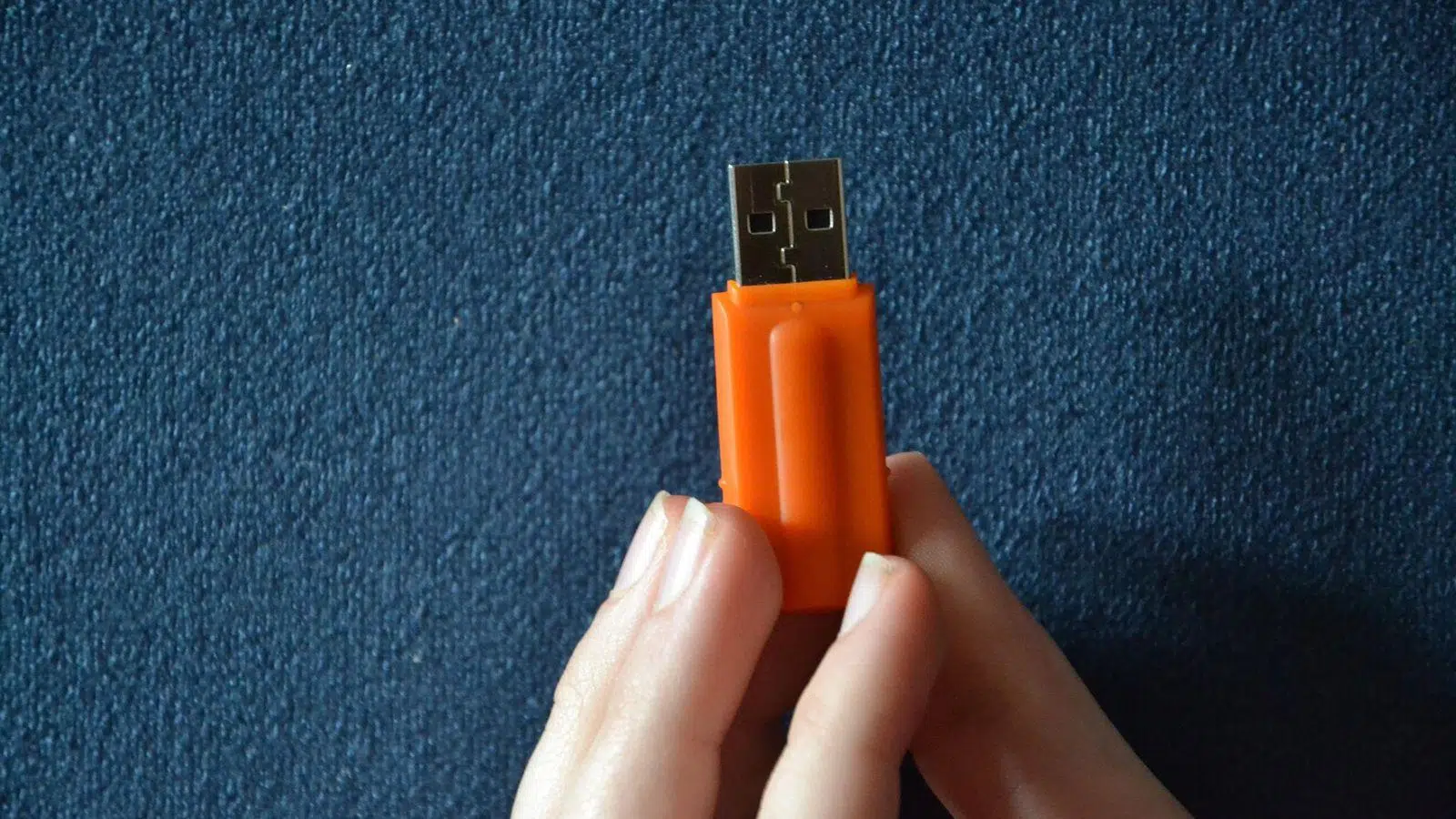
A Linux indítása élő módban vagy perzisztens USB-meghajtóról az egyik legrugalmasabb módja a rendszer használatának a merevlemez érintése nélkül. Ha habozol a Windows kettős rendszerindítása és a Live USB használata között, vagy egyszerűen csak egy vészhelyzeti Linux rendszert szeretnél a zsebedben, akkor érdemes megértened, hogy mit kínálnak az egyes lehetőségek, és hol vannak a korlátaik.
Évek óta sok felhasználó kettős rendszerindítású rendszereket használ : Windowst játékra vagy alkalmi használatra, Linuxot pedig munkára, programozásra vagy bütykölésre. Mások azonban egy Linuxot futtató USB-meghajtót részesítenek előnyben, amelyről bármilyen PC nyom nélkül elindítható. Ebben a cikkben megvizsgáljuk az élő mód és az USB-tárolókapacitás előnyeit, azt, hogy miben különbözik a teljes lemezes telepítéstől, és hogy mindez hogyan illeszkedik a kettős rendszerindítási élménybe.
Pontosan mit is jelent a Linux Live mód (CD/USB)?
A Linux Live rendszer egy bootolható képfájl (általában ISO), amely közvetlenül külső adathordozóról, például egy régebbi CD/DVD-ről vagy manapság szinte mindig egy USB-meghajtóról fut. A rendszer nagyrészt a RAM-ba töltődik, így a számítógép merevlemezére telepítés nélkül is működhet.
Az ötlet nem új: a 90-es évek végén és a 2000-es évek elején olyan disztribúciók jelentek meg, mint a DemoLinux és az Yggdrasil Linux/GNU/X , amelyeket CD-ről indítva lehetett kipróbálni anélkül, hogy a partíciókkal kellett volna babrálni vagy egy Windows telepítését kockáztatni. Ez sok embernek segített leküzdeni a Linuxszal kapcsolatos félelmüket, mert anélkül kísérletezhettek, hogy attól kellett volna tartaniuk, hogy bármit is elrontanak.
Idővel a formátum fejlődött: először a LiveCD és a LiveDVD vált nagyon népszerűvé, mivel az optikai meghajtók akkoriban olcsók és gyorsak voltak, később pedig a Live USB , amely mára szabványossá vált, mivel szinte egyetlen modern PC-ben sem található CD- vagy DVD-meghajtó.
Lényegében, amikor Élő módban indítunk, a rendszer a memóriába csatlakozik, és a belső merevlemez teljesen érintetlen maradhat , kivéve, ha úgy döntünk, hogy csatlakoztatjuk a partícióit az adatok eléréséhez. Ezáltal az Élő környezetek ideális eszközök mind a Linux disztribúciók teszteléséhez, mind a rendszerek helyreállításához.
Live USB vs. Live CD: Miért nyerte a csatát az USB-meghajtó?
A hagyományos CD-vel összehasonlítva az USB-meghajtó használata a Linux Live indításához néhány egyértelmű előnnyel jár . Az első nyilvánvaló: egy USB-meghajtóra könnyen lehet írni és törölni, így frissítheted a képfájlt, módosíthatod a disztribúciókat, vagy hozzáadhatsz perzisztenciát anélkül, hogy egy másik lemezt kidobnál.
Továbbá az USB flash meghajtóknak nincsenek mozgó alkatrészeik, így sokkal gyorsabban megtalálhatók a kisebb fájlok, mint egy optikai meghajtóval. Ez azt jelenti, hogy a könnyebb programok gyorsabban megnyílnak egy Live USB-ről, mint egy CD-ről vagy akár néhány régebbi mechanikus merevlemezről.
Nem minden tökéletes: sok USB-meghajtó sávszélessége, különösen, ha USB 2.0-s portokkal vagy akár nagyon régi számítógépeken 1.1-es portokkal dolgozunk, korlátozhatja a rendszerindítási sebességet . Az USB 2.0 támogatás nélküli gépeken a Live USB-ről történő indítás frusztrálóan lassú lehet egy modern belső merevlemezhez képest.
Fontos megjegyezni azt is, hogy nem minden számítógép támogatja az USB-ről történő indítást , különösen a nagyon régi gépek . Ilyen esetekben használhatsz kerülő megoldásokat, például egy kisméretű bootolható CD-t vagy akár egy bootolható floppy lemezt, amely "átirányítja" a rendszerindítási folyamatot az USB-meghajtóra.
Az Élő mód gyakorlati előnyei: tesztelés, javítás és adatvédelem
A Linux Live (például az Ubuntu Live) egyik nagy előnye, hogy lehetővé teszi a disztribúció kipróbálását telepítés nélkül . A rendszer a RAM-ba töltődik be, és amíg nem csatolod vagy módosítod a merevlemezt, az összes adatod érintetlen marad. Ez ideális, ha több disztribúció közül választasz, vagy szeretnéd látni, hogyan teljesít a hardvereden.
Ez a mód egyben svájci bicska is a rendszerek diagnosztizálásához és javításához . Mivel nem függ a lemezre telepített operációs rendszertől, elindíthat egy olyan számítógépet, amely leállt a Windows vagy a Linux indításával, csatlakoztathatja a partícióit, és: visszaállíthatja a törölt fájlokat, adatokat másolhat egy másik meghajtóra, kijavíthatja a rendszerindító kezelőt, offline víruskeresést futtathat, vagy ellenőrizheti a hardver állapotát.
Az élő tesztelés tökéletes a kockázatmentes teszteléshez : módosíthatod a beállításokat, telepíthetsz csomagokat az adott munkamenetben, tesztelheted a hardvert, vagy futtathatsz hatékony elemzőeszközöket, tudván, hogy a változtatások a leállításkor eltűnnek. Amíg nem nyúlsz a belső lemezekhez, lehetetlen "feltörni" a fő telepítést.
A biztonság és az adatvédelem szempontjából az élő rendszereknek van egy másik előnyük is: nem hagynak maradandó nyomot a számítógép merevlemezén, amelyen használják őket. Minden a memóriában fut, és ha nem engedélyezi a megőrzést az USB-meghajtón, akkor a számítógép leállításakor nem marad helyi bizonyíték a tevékenységeiről – ami nagy értéket képvisel a forenzikus vagy auditálási kontextusokban, vagy egyszerűen akkor, ha nem szeretne digitális nyomokat hagyni.
Végül, egy Linux Live-ot futtató USB-meghajtó hordozható asztali számítógépként is funkcionál . Elmész egy barátod házába, egy tanulóközpontba vagy egy internetkávézóba egy nem a tiéd számítógéppel: az USB-meghajtóról bootolsz, és a környezetedben dolgozol (és ha beállítottad az adatmegőrzést, akkor az adataiddal és programjaiddal). Amikor leválasztod az eszközt, semmi sem marad a gazdagépen.
Élő telepítés perzisztencia nélkül, perzisztens élő telepítés és teljes telepítés USB-re
Amikor a „Linux Live USB-n”-ről beszélünk, valójában több különböző megközelítést keverünk. A legegyszerűbb a klasszikus Live perzisztencia nélkül ; azaz egy LiveCD klónja, de USB-meghajtón: egy tömörített kép töltődik be, a rendszer a RAM-ban fut, és minden, amit csinálsz, elveszik újraindításkor.
Itt jönnek képbe az állandó élő meghajtók . Ebben a modellben a rendszerkép mellett egy speciális fájl vagy partíció is létrejön (például casper-rw Ubuntuban vagy overlay-USBLABEL-UUID Fedorában), ahol a beállítások, néhány telepített csomag és dokumentum tárolódik. Újraindításkor ezek a módosítások transzparens módon érvényesülnek az alaprendszeren.
Ez a tárolóhely-megőrzési funkció lehetővé teszi a disztribúció testreszabását több telepítés nélkül : egyetlen USB-meghajtón tárolhatod az Ubuntu Live-ot, és megőrizheted a beállításaidat, Wi-Fi jelszavaidat, néhány további programodat, dokumentumodat stb. Néhány száz MB vagy néhány GB tárhely általában elegendő mérsékelt használathoz.
Egy perzisztens élő környezetnek azonban jelentős korlátai vannak: nem kernelfrissítésekre vagy teljes rendszerfrissítésekre tervezték , és bizonyos műveletek, például a nagyon specifikus illesztőprogramok telepítése, problémásak lehetnek. Nagyon hasznos a mérsékelt finomhangoláshoz, de nem helyettesíti teljesen a hagyományos telepítést.
A következő lépés az USB-meghajtó teljes Linux-telepítéssé alakítása , akárcsak egy külső merevlemez esetében. Ebben az esetben nem tömörített ISO-val dolgozol, hanem egy „valódi” rendszerrel, amely az USB-meghajtóra van telepítve: rendszerindító kezelő, partíciók, rendszerkönyvtárak, felhasználó, teljes titkosítás, ha szükséges, stb.
Ennek a megközelítésnek egyértelmű előnyei vannak: frissítheti a csomagokat, módosíthatja a kernelt, telepíthet bármilyen szoftvert , és mindent testreszabhat, ugyanúgy, mint egy belső meghajtón. Továbbá viszonylag egyszerű engedélyezni a végpontok közötti titkosítást az adatok védelme érdekében, ha elveszíti a meghajtót.
Fő hátránya a teljesítményben és az adathordozó kopásában rejlik: az USB-meghajtók nincsenek úgy tervezve, hogy elbírják ugyanazt az írási mennyiséget, mint egy belső SSD, és egy teljesen telepített rendszer több I/O-t generál. A különböző hardverek közötti kompatibilitás is figyelembe veendő tényező: a Linux elég jól alkalmazkodik a különféle hardverekhez, de ha 64 bites verziót telepítesz, és megpróbálod régebbi 32 bites gépeken vagy nagyon régi laptopokon elindítani , problémákba ütközöl.
Eszközök élő USB és többfunkciós rendszerindítás létrehozásához
Manapság hihetetlenül egyszerű bootolható USB-meghajtót létrehozni anélkül, hogy manuálisan kellene böngészni a GRUB-bal vagy a LILO-val. Léteznek speciális segédprogramok Live USB-k létrehozására gyakorlatilag bármilyen aktuális disztribúció ISO-jából.
Az Ubuntu és származékai esetében az egyik klasszikus lehetőség a beépített rendszerindító lemezkészítő használata, bár léteznek átfogóbb alternatívák is. Az egyik legsokoldalúbb a Live-Usb-Install , egy többplatformos eszköz, amely Linuxon és Windowson is működik, és több tucat különböző disztribúciót és verziót támogat.
A Live-Usb-Install szépsége abban rejlik, hogy lehetővé teszi az ISO fájl közvetlen internetről történő letöltését és USB-meghajtóra írását anélkül, hogy manuálisan fel kellene keresni az egyes disztribúciók weboldalát. Egyszerűen csak ki kell választani a disztribúciót, a verziót, az architektúrát, a célhelyet és opcionálisan a fájlméretet. Ubuntu, Debian, Fedora, Mint, openSUSE, rescue disztribúciók és sok más esetében ez általában néhány kattintással elvégezhető.
Windows rendszeren az olyan programok, mint a Rufus és a BalenaEtcher, gyakorlatilag nélkülözhetetlenek. A Rufus segítségével kiválaszthatjuk az ISO-képet, a partíció típusát (MBR vagy GPT), a célpartíciót (BIOS vagy UEFI), sőt egyes disztribúciókon akár egy tárolóterületet is meghatározhatunk. A BalenaEtcher minimalista, háromlépéses felületet kínál : kiválasztjuk a képfájlt, kiválasztjuk az eszközt, és kattintunk az íráshoz.
Ha egy többfunkciós USB-meghajtót szeretnél, több disztribúcióval vagy akár mentőeszközzel ugyanazon a meghajtón, akkor olyan programok, mint a Ventoy, a YUMI, az Universal USB Installer vagy az RMPrepUSB nagyon hasznosak lehetnek. A Ventoy például az USB-meghajtót egyfajta rendszerindító-kezelővé alakítja, ahol csak az ISO-kat kell rámásolni: indításkor kiválaszthatod, melyiket szeretnéd futtatni.
Ubuntu (vagy más disztribúció) élő USB-jének létrehozása lépésről lépésre
Az élő mód használatához először szükséged van egy ISO-képfájlra a disztribúcióról . Ubuntu esetén ajánlott az LTS (Long Term Support) kiadást letölteni a stabilitás és a hosszú távú támogatás érdekében. Az ISO mérete több GB, ezért legalább 8 GB-os USB-meghajtóval kell rendelkezned.
Miután letöltötted az ISO-t, használhatod a Rufust Windows rendszeren: csatlakoztasd az USB-meghajtót, válaszd ki, válaszd ki az Ubuntu rendszerképet, add meg a partíciós sémát (MBR vagy GPT a BIOS/UEFI-től függően), ellenőrizd, hogy a formázás helyes-e, és indítsd el a folyamatot. Ha engedélyezed a megőrző opciót (ha elérhető), helyet foglalhatsz le a meghajtón a munkamenetek közötti változtatások mentéséhez.
A BalenaEtcher még egyszerűbb: kiválasztod az ISO-t, kiválasztod az USB-meghajtót, és rákattintasz a „Flash” gombra. A program gondoskodik a rendszerindító meghajtó létrehozásáról , a másolat érvényesítéséről és az élő környezet előkészítéséről túl sok technikai kérdés nélkül. Tökéletes, ha nem akarsz elakadni a particionálás részleteiben.
Linux alatt az olyan eszközök, mint a Live-Usb-Install vagy az Ubuntu rendszerindító lemezkészítője, nagyon hasonlót csinálnak. A Live-Usb-Install programban a „Terjesztés” módot választjuk, kiválasztjuk, hogy közvetlenül szeretnénk-e letölteni a lemezképet, vagy helyi ISO-t használunk, kiválasztjuk a terjesztést, a verziót, a céleszközt, és ha szükséges, engedélyezzük a mentést.
Haladó felhasználók számára mindig ott van a „manuális” lehetőség: a dd vagy hasonló segédprogramok használatával másolja az ISO-t az eszközre, majd manuálisan telepítse és konfigurálja a GRUB-ot. Ez nagyobb kontrollt biztosít, de általában nem szükséges, kivéve nagyon speciális esetekben.
Hogyan indítsd el a számítógépedet élő USB-ről
Miután az USB-meghajtó készen áll, a következő lépés a BIOS/UEFI beállítása, hogy arról induljon el . Normális esetben a számítógép kikapcsolt állapotában kell behelyezni az USB-meghajtót, majd bekapcsoláskor meg kell nyomni a rendszerindító eszköz kiválasztó billentyűjét (F8, F12, Esc, vagy az alaplap által jelzett billentyűt) az USB-meghajtó manuális kiválasztásához.
Ha a számítógép továbbra is mindig a merevlemezről indul, a BIOS/UEFI beállításokban módosíthatja a rendszerindítási sorrendet az USB-eszközök prioritásának beállításához. A modern számítógépeken a Secure Boot is szerepet játszhat : ha engedélyezve van, és a disztribúció nincs megfelelően aláírva, előfordulhat, hogy le kell tiltania bizonyos élő képek indításához.
Amikor a rendszer USB-ről indul, általában egy menüt (GRUB vagy más rendszerindító-kezelő) látsz, amely lehetőséget kínál a disztribúció telepítés nélküli kipróbálására , vagy a telepítő közvetlen elindítására. Ha úgy döntesz, hogy kipróbálod, a Live környezet betöltődik a RAM-ba, és normálisan használhatod.
A legtöbb disztribúció tartalmaz egy parancsikont a rendszer lemezre telepítéséhez , ha úgy döntesz, hogy használod. Ez lehetővé teszi, hogy egy egyszerű próbaverzióról állandó telepítésre válts, akár a jelenlegi rendszer lecserélésével, akár kettős rendszerindítás létrehozásával a Windows rendszerrel.
Az Élő mód minimális követelményei és tényleges teljesítménye
Bár sok Linux Live disztribúció meglepően könnyűsúlyú, érdemes ellenőrizni a kipróbálni kívánt disztribúció minimális követelményeit. Ubuntu esetén 64 bites processzor, legalább 1 GB RAM (bár a 4 GB sokkal reálisabb), valamint legalább 800x600-as képernyőfelbontás ajánlott.
Ha a számítógéped régi vagy nagyon korlátozott erőforrásokkal rendelkezik, választhatsz könnyebb Linux disztribúciókat (Lubuntu, Xubuntu, Puppy Linux, Tiny Core), amelyek közül soknak van Live verziója is. Ezeket a lehetőségeket rendszeresen frissítjük, így nem kell elavult szoftvereket használnod csak azért, mert régi hardvered van.
A mindennapi használat során észrevehető, hogy egy Linux Live rendszer jellemzően kevesebb erőforrást fogyaszt, mint egy hasonló Windows telepítés . Léteznek minimalista disztribúciók is, amelyek célja, hogy új életet leheljenek a Windows modern verziói számára "halottnak" tartott számítógépekbe, tökéletesek böngészéshez, könnyű irodai alkalmazásokhoz vagy alapvető feladatokhoz.
Azonban ne feledd, hogy egy élő telepítés teljesítménye nagymértékben függ az USB sebességétől és a porttól . Egy olcsó pendrive egy USB 2.0 portban nem fog versenyezni egy belső SSD-vel, és ez különösen a nagy igényű alkalmazások betöltésekor vagy a rendszerindítás során lesz észrevehető. Intenzív használathoz a legjobb, ha kiváló minőségű pendrive-okat vagy akár külső SSD-ket választasz.
Live USB kontra dual boot: melyik a megfelelőbb az Ön számára?
Sok felhasználó számára a nagy kérdés az, hogy kettős rendszerindítást állítson-e be Windows és Linux rendszerrel , vagy használjon Live USB-t (tárolókapacitással vagy anélkül). Mindkét lehetőségnek megvannak a maga előnyei és hátrányai.
A merevlemezre telepített kettős rendszerindítású rendszer jobb teljesítményt, nagyobb stabilitást és kevesebb korlátozást kínál a frissítések, illesztőprogramok, játékok vagy erőforrás-igényes programok esetében. Ez a legjobb választás, ha széles körben fogod használni a Linuxot az adott számítógépen, például napi munkához vagy tanuláshoz.
Ezzel szemben egy Live USB kiemelkedő a mobilitásában, biztonságában és rugalmasságában : magaddal viheted, bármilyen gépen használhatod, nem érsz hozzá a partíciókhoz, és mások rendszereit is helyreállíthatod. Kitartással akár a beállításaidat és néhány szoftveredet is átviheted.
Aki csak alkalmanként használ Linuxot, vagy vészhelyzeti környezetre vágyik , annak egy Live USB elegendő lehet. Sok felhasználó, miután mérlegelte a többi felhasználói profil elérhetőségét ugyanazon a számítógépen, a játékkompatibilitást és a kényelmet, végül a kettős rendszerindítást választja elsődleges megoldásként, és egy Live USB-t tart meg biztonsági mentésként.
Ha a számítógéped bőséges számítási teljesítménnyel és RAM-mal rendelkezik, egy másik lehetőség a virtuális gép : a Linuxot Windows rendszeren belül futtatod (például a VirtualBox segítségével) partíciók vagy kettős rendszerindítás nélkül. Ez nagyon kényelmes teszteléshez és fejlesztéshez, bár a teljesítménye soha nem lesz ugyanaz, mint egy natívan telepített rendszeré.
További módszerek a Linux használatára telepítés nélkül
Az élő USB-ken kívül más módokon is kipróbálhatod a Linuxot anélkül, hogy a merevlemezedhez kellene nyúlnod . Ahogy már említettük, a virtuális gépek lehetővé teszik, hogy egy ISO-képfájlt úgy indíts el, mintha egy PC lenne a jelenlegi rendszereden belül. Ez tökéletes a kezelőfelület felfedezéséhez, a programok teszteléséhez és a tanuláshoz, bár nem tár fel a Wi-Fi-illesztőprogramokkal, a grafikával stb. kapcsolatos lehetséges problémákat.
Léteznek olyan felhőszolgáltatások is, amelyek Linux munkameneteket kínálnak a böngésződben , például disztribúciók online demói vagy OnWorks-típusú környezetek. Ezek képet adhatnak a kinézetről és néhány alkalmazásról, de egyértelmű korlátokkal: erősen korlátozott teljesítmény, a tényleges hardverhez való hozzáférés hiánya, és gyakran nincsenek terminál- vagy szoftvertelepítési korlátozások.
A Windows 10 és 11 rendszerekben a Microsoft kínálja a Windows Subsystem for Linux (WSL) nevű csomagot , amely lehetővé teszi olyan disztribúciók futtatását teljes virtualizáció nélkül, közvetlenül a Windowsba integrálva. Ez nem egy tipikus élő környezet, mivel telepítve van a rendszerre, de egy másik módot kínál a Linux használatára formázás vagy particionálás nélkül.
Nagyon specifikus felhasználási módokhoz (fejlesztés, kiberbiztonság, szerverek) egyes disztribúciók, mint például a penetrációs tesztelésre használt Kali Linux , a Tails vagy a Rocky Linux, élő ISO-kat is kínálnak. A Kali a penetrációs tesztelésre irányul; a Tails az anonimitást, a RAM-ban való futtatást és az összes forgalom Tor-on keresztüli irányítását helyezi előtérbe, míg a Rocky Linux a szerverpiacot célozza meg az RHEL bináris klónjaként.
Végül érdemes megemlíteni, hogy egyes Live disztribúciók integrált virtualizációs eszközöket (VirtualBox, VMware vagy mások) tartalmaznak, amelyek magáról az USB-ről azonnal használhatók, így a pendrive egy kis hordozható tesztelő- és demonstrációs készletté válik.
Korlátozások és óvintézkedések, amelyeket figyelembe kell venni az élő USB-kkel kapcsolatban
Bár a Live USB csodaszernek tűnik, jelentős technikai korlátai vannak , amelyekkel érdemes tisztában lenni. Sok esetben az egyes alkalmazások frissítése nem egyszerű, vagy egyszerűen lehetetlen, ha a disztribúció egyetlen tömörített képfájlba van csomagolva.
Az alap telepítés mérete is jelentősen változik: vannak nagyon kicsi élő telepítések (50-200 MB), amelyeket mentésre vagy ultralight használatra terveztek , és vannak olyanok, amelyek 700 MB-tól több GB-ig terjednek, mivel számos alkalmazást tartalmaznak. Egy korlátozott kapacitású USB-meghajtón ez kevesebb helyet biztosít a tartós fájlok és a személyes adatok számára.
A rendszergazdagság sem csodaszer. Bár telepíthetsz szoftvereket és menthetsz dokumentumokat , sok Live disztribúcióban nem megvalósítható a teljes rendszer frissítése vagy bizonyos belső részek (például a kernel) módosítása a képfájl-struktúra sérülésének kockázata nélkül.
A titkosítás szintén fontos szempont . Bizonyos esetekben a titkosítás fájlszinten történik (például a perzisztenciafájl esetében), ami elfogadható védelmet nyújt, de nem olyan robusztus, mint a teljes lemeztitkosítás. Ha nagyon érzékeny adatokat kezel, akkor egy teljes Linux telepítés egy USB-meghajtóra, végponttól végpontig titkosítással jobb megoldás lehet.
Végül ne feledd, hogy a Live USB-t viszonylag ideiglenes használatra tervezték . Ha elsődleges rendszerként használod, gyakori írásokkal és frissítésekkel, akkor érdemes lehet belső merevlemezre vagy dedikált külső SSD-re telepíteni a nagyobb megbízhatóság és sebesség érdekében.
Végső soron a Linux Live módok és a Live USB-k ötvözik a kísérletezés filozófiáját anélkül, hogy bármit is felborítanánk, azzal a képességgel, hogy a környezetünket bárhová magunkkal vigyük. A korlátaik ismerete, a várható teljesítmény, a létrehozásukhoz használható eszközök, valamint a kettős rendszerindítású vagy virtuális géppel való integrálásuk módja kulcsfontosságú ahhoz, hogy a legtöbbet hozhassuk ki belőlük, és elkerüljük a felesleges frusztrációt, amikor a legnagyobb szükségünk van rájuk.
