- Alapvető különbség az állandó USB Live és a teljes rendszertelepítés között egy külső meghajtóra.
- Technikai hardverkövetelmények, mint például az olvasási sebesség és az USB 3.0 szabvány, a rendszer zökkenőmentes működésének biztosítása érdekében.
- A könnyű és stabil disztribúciók kiválasztásának fontossága a tervezett felhasználásnak megfelelően, előtérbe helyezve a biztonságot és az alacsony erőforrás-fogyasztást.
Valószínűleg te is jártál már ott: szeretnéd kipróbálni a GNU/Linux világát, de rettegsz attól, hogy elrontod a Windows rendszerindítást, vagy katasztrófát okozol a merevlemez-partícióiddal. Ez egy nagyon gyakori forgatókönyv: megpróbálsz kettős rendszerindítást használni a Linux és a Windows telepítésével , véletlenül törölsz valamit, amit nem kellett volna, és hirtelen a számítógéped nem indul el, ami hatalmas rémületet okoz. Ezért az operációs rendszer zsebben hordásának lehetősége egyszerűen életmentő mindazok számára, akik rugalmasságot keresnek kockázatok nélkül.
Egy külső meghajtóra telepített Linux disztribúció nem csupán technikai kuriózum; zseniális biztonsági stratégia is lehet . Képzeljen el egy teljesen elszigetelt és kártevőmentes környezetet a banki ügyintézésekhez vagy az érzékeny adatok kezeléséhez anélkül, hogy az bármilyen módon zavarná a mindennapi számítógépét. Lássuk, hogyan állíthatja be ezt, a legegyszerűbb lehetőségtől a legrobusztusabb telepítésig.

Különböző módok a Linux USB-meghajtón történő hordozására
Mielőtt belemennénk a részletekbe, tisztázzunk valamit: egy bootolható USB-meghajtó nem ugyanaz, mint egy telepített rendszer. Egyrészt ott van a Live USB tárolóhellyel . Ez a lehetőség nagyszerű azok számára, akik ki szeretnék próbálni a Linuxot anélkül, hogy telepítenék a számítógépükre ; egy olyan eszközt, mint a Rufus, használunk az ISO kiírásához és a tárolóhely engedélyezéséhez. Ez lehetővé teszi a fájlok és beállítások mentését akkor is, ha újraindítjuk a számítógépet, de ez még mindig egy korlátozott környezet, amely nem minősül teljes operációs rendszernek.
Másrészről lehetőségünk van a teljes telepítésre egy külső meghajtóra . Itt történik a varázslat, mivel a külső USB-meghajtót vagy SSD-t úgy kezeljük, mintha a számítógép belső merevlemeze lenne. A különbség óriási, mivel teljes szabadságot kapsz a rendszer kezelésében , összetett szoftverek telepítésében és a kernel ízlésed szerinti konfigurálásában, miközben az pontosan úgy viselkedik, mintha a számítógépre lenne telepítve.
A megfelelő hardver: nem akármilyen pendrive megteszi
Ha azt szeretnéd, hogy a rendszered villámgyors legyen, és ne fagyjon le folyamatosan, nem használhatod csak azt a régi USB-meghajtót, ami a fiókban hever. A zökkenőmentes élményhez nagy olvasási és írási sebességű meghajtóra van szükséged, ideális esetben 150 MB/s felett. A legjobb, ha az USB 3.0 szabványt vagy akár az USB Type-C-t választod , mivel a szűk keresztmetszet általában az adatátviteli sebesség.
A tárhelykapacitás tekintetében, bár egyes disztribúciók kevesebbel is el tudnak futni, ideális esetben legalább 16 GB vagy 32 GB tárhellyel kell rendelkezned a zökkenőmentes működéshez. Ha a költségvetésed engedi, egy külső SSD a nyerő választás, mivel jelentősen nagyobb stabilitást és sebességet kínál , mint bármely hagyományos USB-meghajtó, így a rendszert intenzíven, frusztráció nélkül használhatod.

Az elrendezés kiválasztása a felhasználás szerint
Nem minden Linux disztribúció egyforma. Ha a célod a maximális biztonság (például online bankoláshoz), akkor a legjobb, ha egy könnyű és stabil disztribúciót választasz , amely nem fogyaszt túl sok erőforrást. Az olyan asztali környezetek, mint az Xfce vagy a MATE, ideálisak, mert egyszerűek és könnyen érthetőek. Néhány nagyon jó lehetőség az Xubuntu, az Ubuntu MATE vagy a Linux Mint könnyűsúlyú verziói, vagy akár a Debian, ha valami puritánabbra vágysz.
Lépésről lépésre útmutató a teljes telepítéshez
Egy valódi USB-telepítéshez két meghajtóra lesz szükséged: az egyik a telepítő (a rendszerindító adathordozó), a másik pedig ahová a rendszer telepítésre kerül. Először töltsd le a kívánt Linux disztribúció ISO-fájlját, és írd ki az első USB-meghajtóra a Rufus vagy egy hasonló eszköz segítségével . Ezután csatlakoztasd mindkét meghajtót a számítógépedhez, és indítsd el a telepítőből, a rendszerindító billentyű (általában F9, F10 vagy F12) megnyomásával, mielőtt a Windows elindulna.
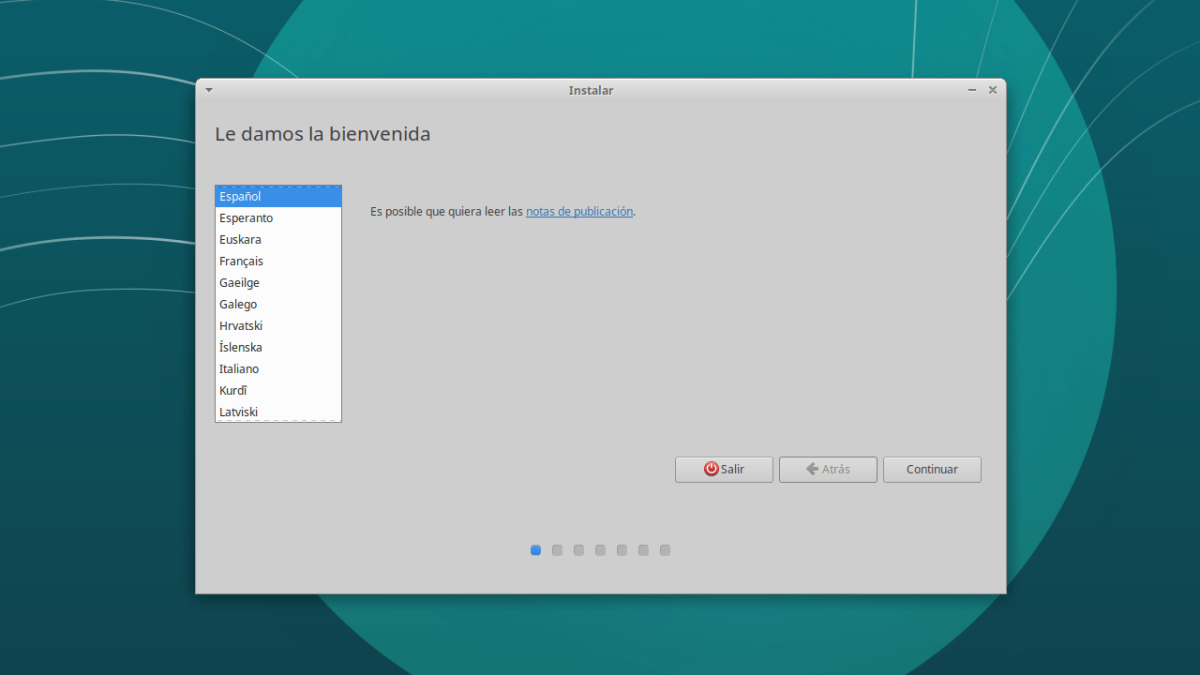
Miután belépett az Éles környezetbe, indítsa el a telepítőt, és kövesse a nyelvi és billentyűzetkiosztási utasításokat. A kritikus pillanat a telepítési típus kiválasztása: a partíciók manuális kezeléséhez a „További beállítások” lehetőséget kell választania . Itt létfontosságú, hogy ne tévedjen, és ne nyúljon a belső merevlemezhez (általában /dev/sda). Azonosítsa a külső USB-meghajtót (amely /dev/sdb vagy /dev/sdc néven jelenik meg), és hozzon létre egy elsődleges partíciót a gyökér (/) csatolási ponttal.
Egy kulcsfontosságú részlet, amit sokan figyelmen kívül hagynak, a rendszerbetöltő, vagy GRUB. Győződjön meg arról, hogy a rendszerbetöltő az USB-meghajtóra van telepítve , és nem a számítógép belső merevlemezére. Ha a merevlemezre telepíti, a számítógép nem indul el az USB-meghajtó behelyezése nélkül, és hiba esetén előfordulhat, hogy vissza kell állítania a Linux GRUB rendszerbetöltőjét . Miután ezt megerősítette, fejezze be a telepítést, és indítsa újra a számítógépet.

Végső konfiguráció és környezetoptimalizálás
Miután a külső operációs rendszered beindult és fut, itt az ideje a finomhangolásnak. A biztonság fenntartása érdekében az első lépés az összes függőben lévő biztonsági frissítés futtatása a terminálon vagy a szoftverkezelőn keresztül. Erősen ajánlott aktiválni a rendszer tűzfalát olyan eszközökkel, mint az UFW (Uncomplicated Firewall) a kapcsolat biztonságossá tételéhez.
Ha ezt a környezetet kritikus feladatokhoz használod, állítsd be a Firefox böngészőt úgy, hogy ne mentse el a sütiket vagy jelszavakat, és tiltsd le a böngészési előzményeket. Jelszavaid biztonságos kezeléséhez használhatsz jelszókezelőket, például a Seahorse-t . Az aranyszabály itt az egyszerűség: csak azt telepítsd, ami feltétlenül szükséges a sebezhetőségek elkerülése és a rendszer zökkenőmentes működésének biztosítása érdekében.
Egy hordozható Linux rendszer beállításakor gondos figyelmet kell fordítani a hardver minőségére, valamint aprólékos figyelmet kell fordítani a particionálásra és a rendszerbetöltőre. A munkakörnyezet és a fő rendszer elkülönítésével nemcsak a számítógép zsebben való hordozásával növelhető a rugalmasság, hanem egy áthatolhatatlan biztonsági akadályt is létrehozhatunk a legérzékenyebb műveletekhez, megakadályozva a számítógép belső merevlemezének károsodását.
