- Számos eszköz van integrálva a rendszerbe, például a CHKDSK és az SFC a fájlhibák és a rossz szektorok javítására.
- A BCD rekonstruálása és a rendszerindító parancsok használata lehetővé teszi az operációs rendszert tartalmazó meghajtó zárolásának feloldását.
- A BitLocker titkosításhoz és írásvédelemhez helyreállítási kulcsokra vagy mély formázásra lehet szükség a hozzáférés visszaszerzéséhez.

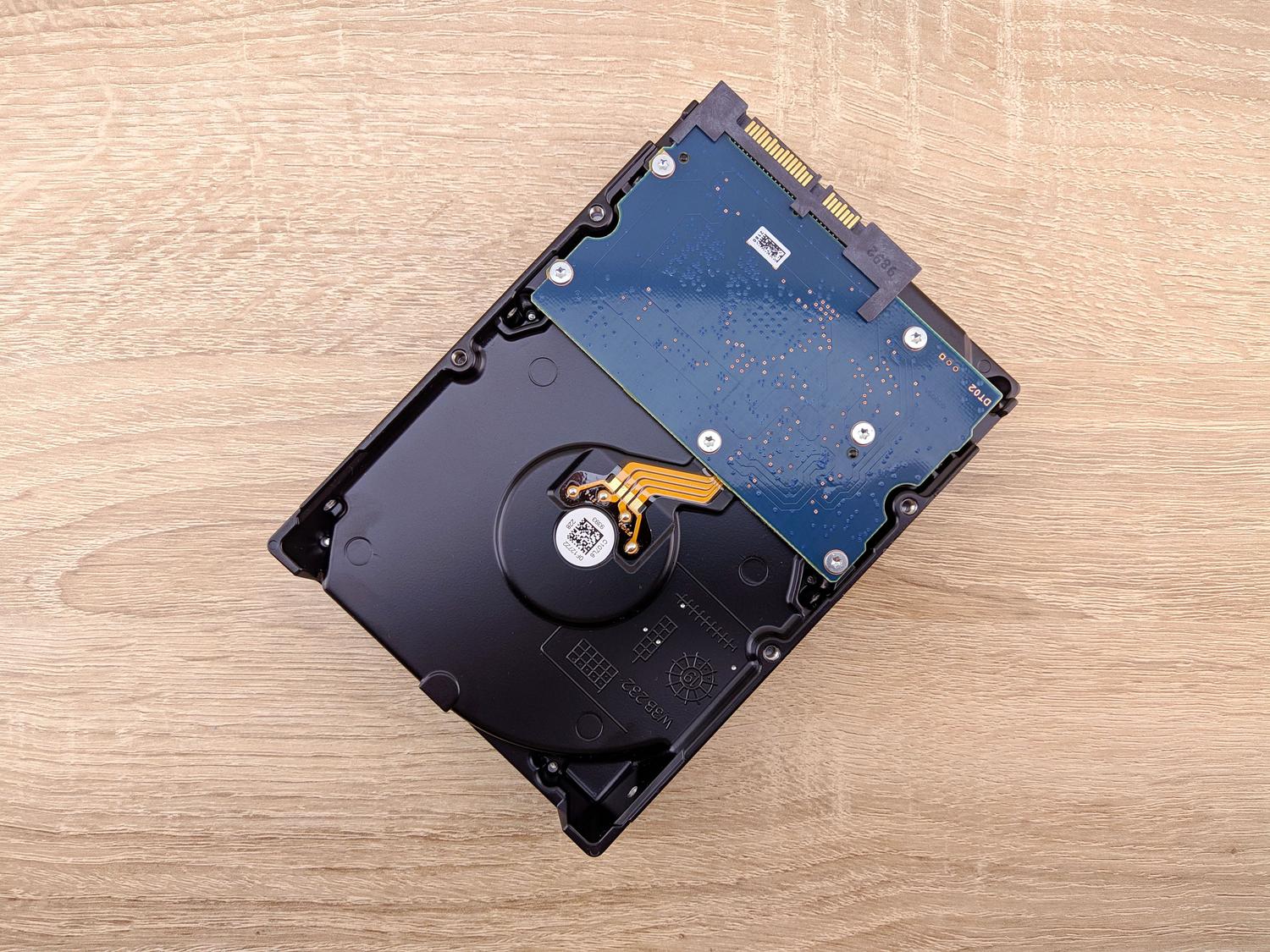
Egy olyan merevlemezzel foglalkozni, ami pont akkor fagy le, amikor a legnagyobb szükségünk van a fájljainkra, rémálom, ami bárkivel megtörténhet. Akár a szokásos üzenetet kapjuk, miszerint a Windows telepítési meghajtója zárolva van , akár a meghajtó egyszerűen nem hajlandó csatlakoztatni a kötetet, a tehetetlenség érzése elsöprő, különösen, ha gyanítjuk, hogy egy elrontott rendszerfrissítés okozta a hibát.
Az igazság az, hogy ezeket a hibákat általában sérült alapvető rendszerfájlok , rosszindulatú programokkal való ütközések, vagy akár fizikai hardverhibák okozzák , ahogy az SSD-k esetében néha előfordul. Még ha úgy is tűnik, hogy a meghajtó feladta a szellemet, számos technikai manőverrel megpróbálhatjuk helyreállítani az adatokat és újra működőképessé tenni a meghajtót anélkül, hogy olyan hamar fel kellene adnunk.
Hibajavítás rendszereszközökkel
Az egyik első lényeges lépés a CHKDSK használata. Ez az eszköz egy rejtett gyöngyszem a Windowsban, amely elemzi a lemez integritását , és kijavítja a problémát okozó hibás szektorokat. Használatához telepítő adathordozóról (USB vagy DVD) kell indítani a rendszert, el kell érni a speciális beállításokat, és meg kell nyitni a Parancssort. Ott a `chkdsk C: /f /x /r` parancs elvégzi a piszkos munkát, megkeresi és kijavítja a hibákat a fő meghajtón.
Ha a probléma továbbra is fennáll, nagyon valószínű, hogy sérült fájl van a rendszermagban. Ebben az esetben az SFC parancs a legjobb szövetségesünk. Az sfc /scannow futtatása lehetővé teszi a Windows számára, hogy sérült fájlokat keressen, és azokat egészséges verziókkal helyettesítse, ami sok esetben feloldja a rendszermeghajtó zárolását, lehetővé téve a számítógép újbóli normál indítását.
Megoldások indítási és BCD hibákra

Amikor a hiba komolyabb, és a rendszerindítási konfigurációt érinti, a BOOTREC eszközt kell használnunk. Ez a folyamat egy kicsit technikaibb, de nagyon hatékony, ha a BCD sérült. Helyreállítási módból be kell lépni a parancssorba, és három parancsból álló sorozatot kell futtatni: `bootrec /RebuildBcd` , `bootrec /fixMbr` és `bootrec /fixboot` . Ez a parancshármas újraépíti a rendszerindítási konfigurációs adatokat , és kijavítja a lemez rendszerindító szektorát.
Ha ezek egyike sem működik, és nem bánod, hogy elveszíted az aktuális beállításaidat, akkor mindig visszaállíthatod a számítógépedet , vagy frissítheted a hibaelhárítási menüből. Ez a lehetőség a legdrasztikusabb, mivel lényegében visszaállítja a rendszert a gyári beállításokra, de gyakran ez az egyetlen mód, ha a probléma olyan súlyos, hogy egyetlen konzolparancsnak sincs hatása.
BitLocker kezelés és írásvédelem

A zárolás néha nem technikai hiba, hanem biztonsági intézkedés. A BitLocker arról ismert, hogy blokkolja a meghajtóhoz való hozzáférést, ha váratlan változásokat észlel. Ennek javításához elengedhetetlen a helyreállítási kulcs megtalálása az eszközhöz társított Microsoft-fiókban vagy a OneDrive-on. E kód nélkül a titkosítás megkerülése gyakorlatilag lehetetlen, mivel a rendszer védi az adatokat a jogosulatlan hozzáférés megakadályozása érdekében.
Másrészt ott van az írásvédelem rettegett problémája . Ez akkor fordul elő, amikor a lemez „csak olvashatóvá” válik, és megakadályozza az adatok törlését vagy formázását, még a Diskpart használatával sem. Szélsőséges helyzetekben, amikor a lemez helytelen méretet jelenít meg (például 128 GB 1 TB helyett), és I/O hibákat mutat , az fizikai firmware- vagy hardverhiba lehet, ami a meghajtót helyrehozhatatlanná teszi.
Adatmentés kritikus helyzetekben

Mielőtt olyan parancsok futtatására sietnél, amelyek mindent törölhetnek, a legbölcsebb megoldás egy külső biztonsági mentés megkísérlése. Ha a Windows nem indul el, létrehozhatsz egy rendszerindító helyreállító lemezt speciális szoftverrel, hogy a fájljaidhoz az érintett operációs rendszeren kívüli környezetből is hozzáférhess. Ez azért létfontosságú, mert az olyan folyamatok, mint a formázás vagy a rendszer-visszaállítás, véglegesen törölhetik a személyes adataidat.
Ha a merevlemez feloldása után azt tapasztalja, hogy egyes fájlok hiányoznak, vannak adat-helyreállító programok, amelyek képesek átvizsgálni a merevlemezt, és helyreállítani a törölt mappákat vagy az elveszett partíciókat. Ez az utolsó védelmi vonal azok számára, akik katasztrofális hibát tapasztaltak a Windows verziófrissítés során.
A zárolt lemezek megoldása a logikai hibákhoz használt CHKDSK és SFC parancsoktól a rendszerindító szektor BOOTREC segítségével történő újjáépítésén át a BitLocker kulcsok titkosításhoz történő kezeléséig terjed. Súlyos írásvédelmi vagy hardverhiba esetén a mélyformázás vagy a külső szoftverrel történő adat-helyreállítás az egyetlen járható út a tárolóeszköz használhatóságának visszaállítására.

Preguntas frecuentes
Mi a teendő, ha a merevlemez azt írja ki, hogy írásvédett?
Megpróbálhatja eltávolítani az írásvédett attribútumot a Diskpart eszközzel a parancssorban. Ha a hiba továbbra is fennáll, és a lemez helytelen kapacitást mutat, valószínűleg helyrehozhatatlan fizikai hiba áll fenn.
Hogyan tudom visszaállítani a fájljaimat, ha a Windows meghajtóm zárolva van?
Ideális esetben olyan biztonsági mentési szoftvert kell használnia, amely lehetővé teszi egy külső rendszerindító lemez létrehozását. Ez lehetővé teszi az adatok elérését az érintett operációs rendszer elindítása nélkül.
Mi a célja a bootrec parancsnak egy zárolt lemezen?
Ez a parancs a rendszerindító szektor javítására és a rendszerkonfigurációs adatok (BCD) újjáépítésére szolgál. Ez elengedhetetlen, ha a számítógép hiányzó rendszerindítási információk miatt nem indul el.
Hol találom a BitLocker helyreállítási kulcsomat?
A kulcsot általában automatikusan menti a rendszer a felhasználó Microsoft-fiókjába vagy OneDrive-tárhelyére. Előfordulhat, hogy szövegfájlba mentették, vagy kinyomtatták a titkosítás aktiválásakor.
Törölheti a CHKDSK parancs a személyes adataimat?
Ez a segédprogram megkeresi és kijavítja a hibás szektorokat, hogy megpróbálja visszaállítani a lemezhez való hozzáférést. Bár biztonságos, mindig ajánlott előzetesen biztonsági másolatot készíteni, ha a lemezzel komoly problémák vannak.
Mit jelent az I/O hiba a lemez feloldásakor?
A bemeneti/kimeneti hiba azt jelzi, hogy a Windows nem tud adatokat olvasni vagy írni a meghajtóra. Ez általában a kábel, a port vagy maga a merevlemez hardverének fizikai problémájára utal.