- Az EFI partíció szükséges a GPT lemezekkel rendelkező UEFI rendszerek indításához.
- Rendkívül óvatosan kell kezelni, mivel tartalmazza a rendszerindító fájlokat.
- A szabványos méret általában 100 és 500 MB között van, és rejtve marad a rendszerben.
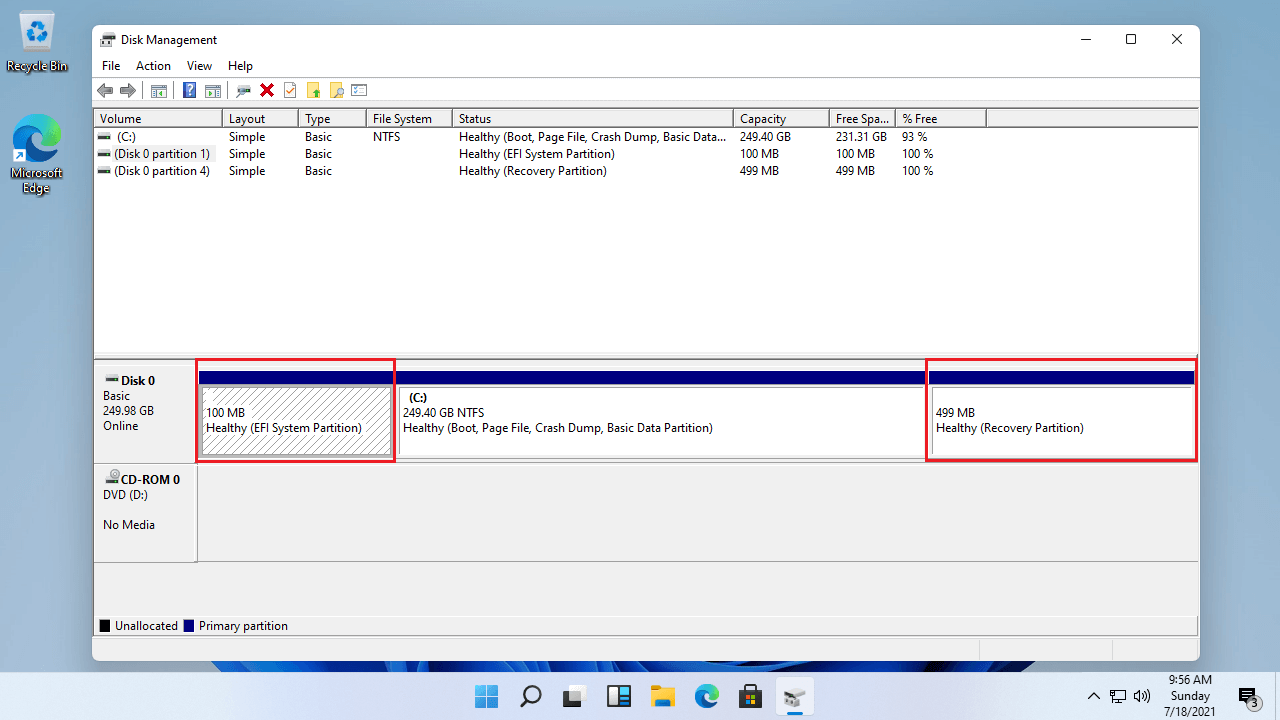
A Windows EFI partíció egyike azoknak a kifejezéseknek, amelyek gyakran rejtélyes módon bukkannak fel merevlemezek kezelésekor, vagy modern operációs rendszerek telepítésekor vagy módosításakor. Ha valaha is elgondolkodott azon, hogy mire való, törölhető-e, hogyan jön létre, vagy milyen kockázatokat rejt magában, akkor ez a cikk Önnek szól. Részletesen elmagyarázzuk, bonyolult, sehová sem vezető szakzsargon nélkül.
Sok felhasználó akkor fedezi fel az EFI partíció létezését, amikor olyan eszközökkel ellenőrzi a lemezeit, mint a Lemezkezelő vagy particionáló programok. Általában egy kis, meghajtóbetűjel nélküli területként jelenik meg, jellemzően 100 és 200 MB között. Bármilyen kicsinek is tűnik, funkciója elengedhetetlen a Windows és más operációs rendszerek indításához, különösen az UEFI technológia megjelenése óta, amely felváltotta a régi hagyományos BIOS-t.
Pontosan mi is az az EFI partíció?
Az EFI partíció, más néven EFI rendszerpartíció vagy ESP (EFI rendszerpartíció), a merevlemez egy része, amelyet a Windows vagy más kompatibilis operációs rendszerek GPT formátumú lemezre telepítésekor tartanak fenn. Nincs hozzárendelt meghajtóbetűjel, és a szabványos mérete jellemzően 100 és 500 MB között mozog, a konfigurációtól és a telepített rendszertől függően.
Az EFI az Extensible Firmware Interface rövidítése , amely a rendszerindítási folyamatok, valamint az alaplap firmware-je és az operációs rendszerek közötti kommunikáció kezelésének modern szabványa. Amikor a számítógépen az UEFI mód van engedélyezve a hagyományos BIOS helyett, akkor ezt a speciális partíciót használja a rendszerindításhoz szükséges összes adat tárolására.
Az EFI-ben tárolt néhány kulcsfontosságú elem a következő:
- Rendszerbetöltők (rendszerbetöltők) a telepített operációs rendszerekhez.
- Alapvető illesztőprogramok hogy a hardver megfelelően működjön a rendszerindítás során.
- Rendszer segédprogramok, például bizonyos helyreállító eszközök vagy a fő rendszer indítás előtti diagnosztikája.
- Adat fájlok, beleértve a naplókat és a hibafájlokat, amelyek hasznosak lehetnek rendszerindítási problémák esetén.
Az EFI szabad szemmel láthatatlan a Fájlkezelőben, kifejezetten azért, hogy megvédje a tartalmát a véletlen vagy nem szándékos módosításoktól. Csak akkor jelenik meg, ha speciális eszközökből, például a diskpartból vagy harmadik féltől származó partíciókezelőkből éri el.

Mire használják az EFI partíciót Windows rendszerben?
Fő célja, hogy az UEFI rendszer megtalálja a Windows (vagy bármely más telepített kompatibilis rendszer) indításához szükséges fájlokat. Ha az EFI partíció nem létezik vagy sérült, a rendszer egyszerűen nem indul el, és olyan hibaüzeneteket kap, mint például a „nem található rendszerindító eszköz” vagy hasonló.
Továbbá az EFI nem kizárólag a Windowsra jellemző: más rendszerek is használják, például a macOS és számos Linux disztribúció , így elengedhetetlen a kettős rendszerindítású konfigurációkban. Az EFI-nek köszönhetően a különböző operációs rendszerek harmonikusan létezhetnek együtt ugyanazon a számítógépen.
Az EFI partíció felelős a következőkért:
- A rendszerindítás kezelése egy vagy több operációs rendszer modern, UEFI-vel rendelkező gépeken.
- Központosítsa a fontos fájlokat hogy a számítógép firmware-je megfelelően elindíthassa a fő rendszert.
- Védje a rendszerindítási folyamatot a véletlen manipuláció ellen, mivel ez egy speciálisan páncélozott válaszfal.
- Speciális funkciók engedélyezése például a biztonságos rendszerindítás, a rendszer-helyreállítás vagy a titkosítás, például a BitLocker használata.
Honnan tudhatod, hogy a számítógépeden van-e EFI partíció?
Ha a számítógéped viszonylag új, valószínűleg már van rajta EFI partíció, mivel a modern rendszerek és a GPT formátumú lemezek automatikusan létrehozzák azt. Ezt könnyen ellenőrizheted az alábbi lépések egyikével:
- A Lemezkezelőből: Kattintson a jobb gombbal az „Ez a gép” > „Kezelés” > „Lemezkezelés” menüpontra. Keressen egy olyan partíciót, amelynek nincs meghajtóbetűje, általában „EFI rendszerpartíció” felirattal.
- DiskPart (cmd) segítségével: Nyisd meg a konzolt rendszergazdaként, és futtasd:
- Diskpart
- list disk
- válassza ki az N lemezt (az N az elsődleges lemez száma)
- lista partíció
Ha EFI feliratú partíciót lát, akkor a rendszerében már van ilyen.
- A rendszerindító típusának ellenőrzése: Ha a BIOS UEFI módban van, és a lemez GPT módú, akkor valószínűleg EFI partícióval rendelkezik. Ha Legacy BIOS-ról van szó, és a lemez MBR módú, akkor az EFI partíció nem lesz jelen.
Érdekesség: Az EFI mérete általában 100 és 500 MB között van a rendszertől függően, és soha nem feltételez meghajtóbetűjelet, hogy megakadályozza a felhasználó véletlen manipulálását.

EFI partíció létrehozása, helyreállítása vagy törlése Windows rendszerben
Előfordulhat, hogy sikertelen telepítések, hibák vagy lemezcserék miatt az EFI partíció elveszik, vagy megpróbálják módosítani. Elmagyarázzuk a leggyakoribb eseteket és az ajánlott biztonságos eljárásokat.
Létrehozhatok manuálisan egy EFI partíciót?
A Windows általában automatikusan létrehozza az EFI partíciót egy GPT formátumú lemezre történő tiszta telepítés során. Ha azonban manuálisan kell létrehoznia (például véletlen törlés után), ezt megteheti a helyreállítási környezetből vagy a speciális parancssor használatával. Íme egy összefoglaló útmutató:
- Indítsa el a Windows telepítő adathordozójáról (USB/DVD).
- Nyomja meg a Shift + F10 vagy a Shift + 10 billentyűkombinációt a parancsablak megnyitásához.
- Kövesd az alábbi parancsokat:
- Diskpart
- list disk
- válassza ki az X lemezt (X a lemez száma)
- partíció létrehozása efi size=200
- gyors formátum fs=fat32 címke=»Rendszer»
- hozzárendelt betű = S
- kijárat
- bcdboot C:\Windows /s S: /f UEFI (mindig cserélje ki az S betűt a megfelelőre, ha másik S betűt használt)
Ezzel az EFI készen áll, és a Windows megfelelően fog indulni . Ha bármilyen kétsége merül fel, ajánlott a hivatalos dokumentációt elolvasni, vagy harmadik féltől származó segédprogramokat használni, de mindig rendkívül óvatosan.
Törölhetem az EFI partíciót?
A rövid válasz: soha ne töröld az EFI partíciót, ha a rendszered erről a rendszerindításhoz használja . Ha törlöd, a számítógéped nem fogja megtalálni a rendszerindító fájlokat, és a Windows sem fog tudni betölteni.
A „Kötet törlése” opció szürkén jelenik meg (letiltva) az EFI partíción a Windows Lemezkezelésben, hogy megakadályozza a véletlen törlést. Azonban törölhető speciális eszközökkel, például a DiskPart segítségével, egy adott parancssorozat követésével, vagy dedikált partíciókezelő programokkal (például az EaseUS Partition Masterrel vagy az AOMEI Partition Assistanttel) a számítógép helyreállítási USB-meghajtóról történő indításával.
Mielőtt döntést hozna, mérlegelje, hogy valóban szükséges-e. Csak akkor tegye ezt, ha a nulláról telepíti újra az operációs rendszert, teljesen formázza a lemezt, vagy ha az EFI egy régi telepítéshez tartozik, egy második operációs rendszerhez, amelyet már nem használ, vagy egy újrahasznosított másodlagos lemezen található.
Az EFI partíció eltávolításának általános lépései (saját felelősségre):
- Nyisson meg egy konzolt rendszergazdai jogosultságokkal.
- Rajt DiskPart és válassza ki az EFI partíciót.
- Módosítsa a partíció azonosítóját úgy, hogy a Windows „normál” partícióként lássa:
SET ID=ebd0a0a2-b9e5-4433-87c0-68b6b72699c7 - Töröld a partíciót a DELETE PARTITION OVERRIDE paranccsal.
Ne feledd, hogy ha hibázol, vagy rossz partíciót törlsz, elveszítheted az operációs rendszeredet vagy az adataidat. Készíts biztonsági mentést, mielőtt bármilyen változtatást végrehajtanál.
Mi történik, ha véletlenül törlöm az EFI-t?
Ez komoly fejfájást okozhat: a rendszer nem indul el , és „nem található rendszerindító eszköz” vagy hasonló hibákat kapunk. Vannak azonban módszerek a rendszerindítási folyamat helyreállítására és a funkciók visszaállítására, általában az EFI partíció újbóli létrehozásával és olyan parancsok használatával, mint a bcdboot, a rendszerindító fájlok újragenerálásához.
Ha elvesztette személyes adatait, vannak olyan helyreállító programok, mint a Wondershare Recoverit, amelyek segíthetnek a fontos dokumentumok helyreállításában egy sérült meghajtóról.

Biztonságos formázni vagy módosítani az EFI partíciót?
Nem ajánlott az EFI partíció módosítása, formázása vagy törlése, hacsak nem teljesen biztos a céljában és a helyreállításának módjában. Az EFI partíció elengedhetetlen a rendszer indításához és stabilitásához. A Windows valójában biztonsági intézkedéseket tartalmaz a véletlen manipuláció megakadályozására.
Csak akkor szabad megérinteni az EFI-t, ha:
- Megy ide formázd meg teljesen a lemezt és telepítsd újra az operációs rendszert a nulláról.
- A más operációs rendszerek telepítéseinek eltávolítása után használatlan EFI partíciókkal maradt másodlagos lemezeket kezeli.
- Ön haladó szintű helyreállítási, rendszermigrációs vagy kettős rendszerindítási feladatokat hajt végre, és teljes mértékben tisztában van a következményekkel.
Minden más esetben az EFI-t a jelenlegi állapotában kell hagyni: alig foglal helyet, és megbízható rendszerindítást biztosít.
Egyéb kapcsolódó partíciók: MSR, Helyreállítás és Adatok
Az EFI mellett más speciális partíciók is megjelenhetnek a GPT lemezeken:
- MSR (Microsoft rendszer által fenntartva): Általában 16 MB méretű, segíti a Windowst a partíciók kezelésében, de nem tárol adatokat, és nem látható a felhasználó számára.
- Helyreállítási partíció: Általában 300 és 700 MB közötti méretű, amely a Windows helyreállítási környezet (WinRE) eszközeinek tárolására szolgál, hogy meghibásodás esetén visszaállíthassák a rendszert.
- Adatpartíciók: Ha manuálisan hoz létre további partíciókat, érdemes azokat a helyreállítási partíció után elhelyezni a jövőbeli frissítések vagy bővítések megkönnyítése és a rendszerindítási problémák elkerülése érdekében.
EFI partíció GYIK
- Mely operációs rendszerekhez szükséges az EFI? Kötelező Windows 10 és 11 rendszereken UEFI módban telepítve, Mac gépeken és a legtöbb modern Linux disztribúción, ha GPT formátumot használnak.
- Milyen méretű legyen? A leggyakoribb méret 100 és 500 MB között van. Nem ajánlott 100 MB alá csökkenteni, és egyes gyártók akár 500 MB-os tartalékot is javasolnak arra az esetre, ha több rendszer vagy további funkciók, például a BitLocker van telepítve.
- Miért nincs rajta meghajtóbetűjel? Pontosan a véletlen hozzáférés megakadályozása és a kritikus rendszerindító fájlok védelme érdekében.
- Problémát okozhat, ha két operációs rendszert telepítek? Az EFI-t úgy tervezték, hogy több rendszerbetöltőt is tudjon kezelni, de kettős rendszerindítású konfigurációk esetén fontos, hogy ne töröljön vagy írjon felül kritikus fájlokat. Az EFI kezelése előtt mindig készítsen biztonsági másolatot.
- Miért nem látom a böngészőben? Mind a Windows, mind más rendszerek szándékosan elrejtik, hogy megakadályozzák a nem kívánt manipulációt.
Az EFI partíció törlésének elkerülésének okai
Az EFI partíció törlése egyenértékű azzal, mintha eltávolítanánk azt a "térképet", amely megmutatja a számítógépnek, hogy hol és hogyan találja meg az operációs rendszert. Enélkül a számítógép egyszerűen nem indul el. Ráadásul a kis mérete miatt nem éri meg kockáztatni a problémákat csak azért, hogy felszabadítsunk néhány MB tárhelyet. Ha valaha is tárhelykorlátozásba ütközik, keressen alternatívákat, mielőtt az EFI partíció törlését fontolgatná.
Az EFI partíció a modern, UEFI és GPT lemezekkel rendelkező számítógépek alapvető eleme. Felelős a rendszerindítás kezeléséért, és a Windows (és más rendszerek) megfelelő indításához szükséges fájlok tárolásáért. Nem jó ötlet módosítani vagy törölni, hacsak nem tudod pontosan, mit csinálsz, mivel hiánya használhatatlanná teszi a rendszerindítást. Ha valaha is létre kell hoznod, vissza kell állítanod vagy törölnöd, mindig speciális eszközöket használj, és a lépéseket rendkívül óvatosan kövesd.
