- Az AnyDesk egy hatékony, biztonságos és platformfüggetlen távoli asztali szoftver.
- Lehetővé teszi az eszközök egyszerű vezérlését, fájlok átvitelét és a távoli együttműködést.
- Ingyenes lehetőségeket kínál magánszemélyeknek és professzionális csomagokat vállalkozásoknak.

A számítógépes rendszerek távoli kezelése mind a vállalkozások, mind az egyéni felhasználók számára mindennapos szükségletté vált. Ma már mindenki számára elérhető valóság, hogy fizikai jelenlét nélkül is hozzáférhessen a számítógépéhez, vagy segíthessen egy családtagjának. A ma elérhető megoldások közül az egyik kiemelkedik a sebességével és a könnyű használhatóságával: AnyDesk . Ha még soha nem hallott róla, vagy nem teljesen biztos benne, hogyan működik, ez a cikk minden kérdésére választ ad.
Részletesen megvizsgáljuk, hogy mi is az AnyDesk, mire használják, hogyan kell használni, és milyen előnyöket (és korlátozásokat) kínál más távoli asztali eszközökhöz, például a TeamViewerhez, a Splashtophoz vagy magához a Windows Remote Desktophoz képest. Lépésről lépésre elmagyarázzuk, hogyan töltheti le, telepítheti és konfigurálhatja az AnyDesk-et mind számítógépeken, mind mobileszközökön, hogy már a legelejétől a legtöbbet hozhassa ki belőle.
Mi az a Bármilyen íróasztal?
Az AnyDesk egy távoli asztali szoftver, amely lehetővé teszi, hogy a világ bármely pontjáról csatlakozz és vezérelj más eszközöket, mintha közvetlenül előttük ülnél. Fő vonzereje a sebességében és a könnyű használatában rejlik , valamint a különböző operációs rendszerekkel való széleskörű kompatibilitásában. Kifejezetten a biztonságos és hatékony távoli hozzáférés biztosítására tervezték, ezért számos szakember és otthoni felhasználó számára nélkülözhetetlen eszközzé vált.
Az AnyDesk segítségével otthonról is elérheti munkahelyi számítógépét, megoszthatja képernyőjét egy kollégájával, fájlokat cserélhet, távolról elháríthatja a számítógépes problémákat, vagy együttműködhet oktatási projektekben. Ez egy olyan megoldás, amely kielégíti mind a technikai támogató csapatok, mind azok igényeit, akik egyszerűen csak segíteni szeretnének egy családtagjuknak a számítógépével anélkül, hogy fel kellene kelniük a kanapéról.

Az AnyDesk működése és technológiája
Az AnyDesk lényege a távoli asztali technológián alapul, amely lehetővé teszi egy távoli eszköz asztalának megtekintését és vezérlését, mintha közvetlenül használnád azt. Az AnyDesk telepítésekor az eszköz egyedi azonosítószámot kap, amely egyfajta címként szolgál az AnyDesk hálózaton való megtalálásához.
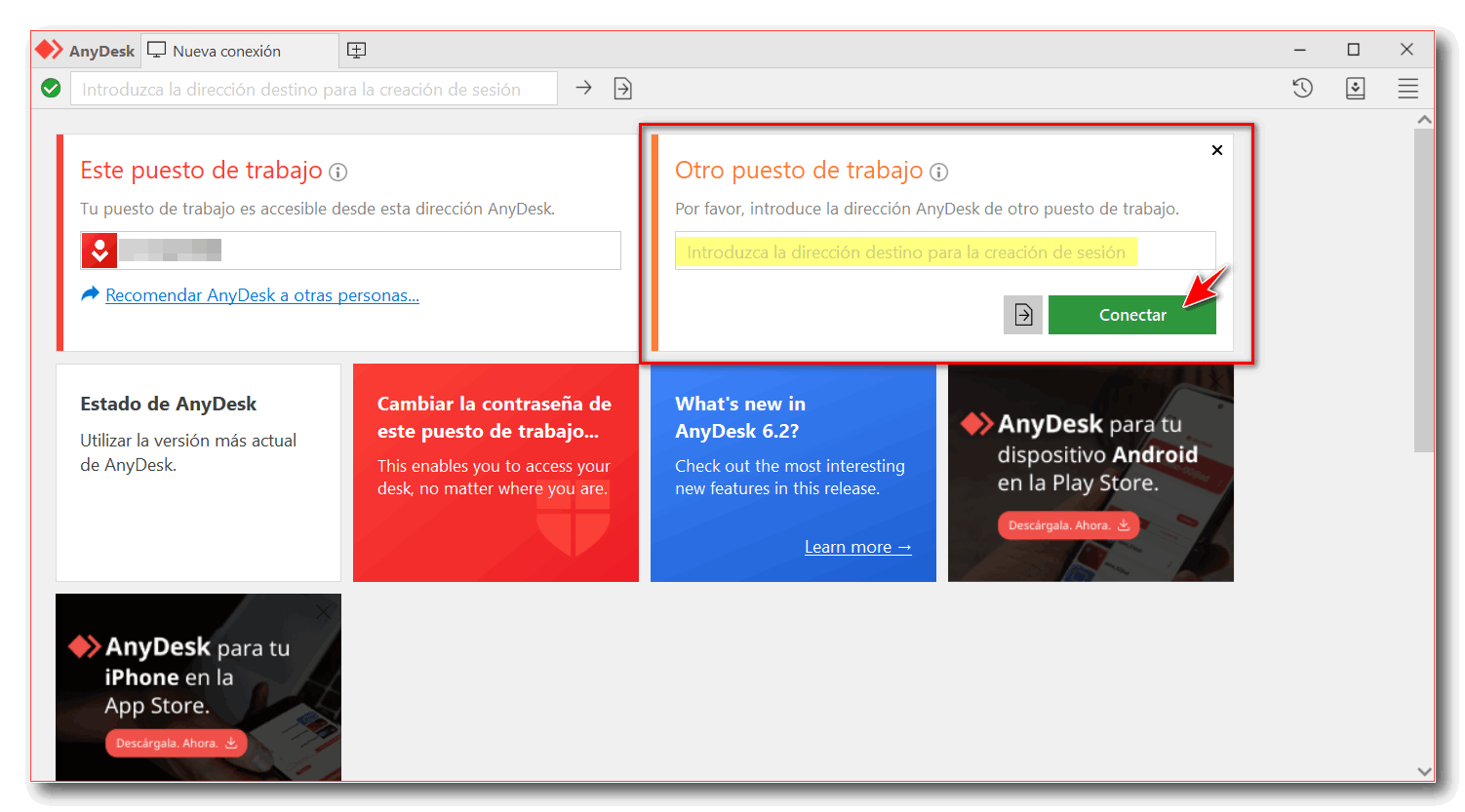
Egy másik eszközhöz való csatlakozáshoz mindkét eszközön telepíteni kell az alkalmazást, és ismerni kell a hozzáférni kívánt eszköz azonosítóját. Miután megadta ezt a kódot és kérte a csatlakozást, a távoli eszköz tulajdonosa elfogadhatja a kérést. Ha a biztonság konfigurálva van, további jelszóra vagy egyéb engedélyekre lehet szükség a csatlakozás engedélyezéséhez.
Miután a kapcsolat létrejött, a készüléket számítógépéről vagy mobileszközéről vezérelheti, fájlokat helyezhet át, cseveghet, információkat másolhat és illeszthet be, vagy akár rögzítheti a munkamenetet. Minden adatforgalom TLS 1.2 és RSA 2048 titkosítással van ellátva, így biztosítva az adatai biztonságos áramlását. Továbbá az AnyDesk saját DeskRT kodeket használ, amelyet úgy terveztek, hogy sima képet biztosítson még alacsony fogyasztású hálózatokon is, akár 60 FPS frissítési gyakorisággal és nagyon alacsony késleltetéssel.
Az AnyDesk főbb jellemzői és előnyei
- Sebesség és hatékonyság: A tömörítési rendszer és az egyedi kodek zökkenőmentes kapcsolatot biztosít, még alacsony sebességű kapcsolatok esetén is. Az élmény szinte azonnali, és alig fogsz észrevenni bármilyen késleltetést.
- multiplatform: Az AnyDesk Windows, Mac, Linux, FreeBSD, Raspberry Pi, Android és iOS rendszereken működik. Bármely számítógépet szinte bármilyen eszközről vezérelhetsz.
- Nagy könnyedség: Az alkalmazás nagyon könnyű, és szinte semmilyen rendszererőforrást vagy hálózati használatot nem igényel, így ideális mind a nagy teljesítményű, mind a régebbi eszközökhöz.
- Fájlátvitel és extra funkciók: Lehetővé teszi fájlok küldését eszközök között, dokumentumok távoli nyomtatását vagy a megosztott vágólap kezelését, megkönnyítve az együttműködést.
- Fókuszban a magánélet: A végponttól végpontig terjedő titkosítás és az egyedi kulcsok biztosítják a kapcsolatok biztonságát. Helyi hálózati csatlakozási módokat vagy AnyDesk szervereken keresztüli csatlakozási módokat kínál.
- Felügyelet nélküli hozzáférés: Beállíthat egy fő jelszót, hogy hozzáférjen egy eszközhöz anélkül, hogy minden alkalommal el kellene fogadnia a kapcsolatot, ami nagyon hasznos olyan szerverek vagy számítógépek esetében, amelyekhez rendszeresen hozzá kell férnie.
- Felhasználóbarát felület és testreszabott kezelőszervek: A mobil verzió fejlett gesztusokat és intuitív kezelőszerveket kínál, így okostelefonokon és táblagépeken is könnyen használható.
Felhasználási és licencelési módok: ingyenes és fizetős
Az AnyDesk különböző felhasználási lehetőségeket kínál, beleértve az ingyenes csomagot személyes használatra és a különféle fizetős opciókat professzionális környezetekbe. Az ingyenes verzió meglehetősen átfogó azok számára, akik egyszerűen csak segíteni szeretnének barátaiknak, vagy alkalmanként otthonról szeretnének dolgozni, bár néhány fejlett funkció csak a professzionális licenccel rendelkező felhasználók számára van fenntartva.
A fizetős csomagok olyan kulcsfontosságú üzleti eszközöket tartalmaznak, mint a fejlett felügyelet nélküli hozzáférés, a felhasználókezelés, a többtényezős hitelesítés és az integráció más IT-szolgáltatásokkal. Fontos tudni, hogy az ingyenes verzió bizonyos korlátozásokkal rendelkezhet, ha az AnyDesk kereskedelmi célú felhasználást észlel, és a felhasználót licenc vásárlására ösztönzi.

Mire való az AnyDesk? Gyakorlati alkalmazások
Az AnyDesk lehetőségei messze túlmutatnak a tipikus gyors távoli hozzáférésen. Leggyakoribb felhasználási módjai közé tartoznak:
- Távoli informatikai támogatás: Ideális IT-technikusok számára, akiknek utazás nélkül kell segíteniük az alkalmazottaknak vagy az ügyfeleknek a problémák megoldásában.
- Hibrid munka és távmunka: A dolgozók otthonról is hozzáférhetnek irodai berendezéseikhez, megtartva a szokásos munkafolyamataikat és eszközeiket.
- Együttműködés és képzés: Lehetővé teszi több felhasználó számára, hogy együtt dolgozzon egyetlen dokumentumon, alkalmazásokat osszon meg, vagy távoli képzéseket tartson a távoli eszköz megjelenítésével vagy átvételével.
- Hozzáférés a fájlokhoz és erőforrásokhoz: Nagyon hasznos azok számára, akiknek otthonuktól távol vagy utazás közben kell dokumentumokat vagy programokat megtekinteniük a fő számítógépükön.
- Segítségnyújtás a családtagoknak és a barátoknak: Gondtalanul és ingyenesen segíthetsz másoknak a számítógépes problémák megoldásában bárhonnan.
- Távoli szerverek és számítógépek kezelése: A rendszergazdák központilag kezelhetnek több rendszert, hozzáférhetnek és felügyelhetik az eszközöket, még akkor is, ha senki sincs fizikailag jelen.
- Távoktatás: A tanárok és oktatók távoli támogatást vagy valós idejű online korrepetálást nyújthatnak, személyre szabott módon irányítva a diákokat.
Az AnyDesk letöltése, telepítése és konfigurálása lépésről lépésre
Az AnyDesk használatának megkezdése meglehetősen egyszerű, és nem igényel haladó technikai ismereteket. Íme, hogyan kezdheti el a használatát mindössze néhány perc alatt:
- Lépjen fel az AnyDesk hivatalos webhelyére (anydesk.com) arról a számítógépről vagy eszközről, amelyet vezérelni vagy amelyről csatlakozni szeretne.
- Kattintson az ingyenes letöltés gombra. Az oldal automatikusan felismeri az operációs rendszerét, és felajánlja a megfelelő verziót.
- Futtassa a letöltött alkalmazást. A legtöbb esetben nem kell semmit telepítenie; az AnyDesk hordozható alkalmazásként is működhet. A képernyőn egy kilencjegyű számkódot (az Ön AnyDesk-címét) fog látni.
- A másik eszközön (például a mobilján vagy a második számítógépén) ismételje meg a folyamatot, és nyissa meg az alkalmazást.
- Írja be a távoli eszköz kódját a „Távoli cím” mezőbe, és kezdeményezze a kapcsolatot.
- A távoli számítógép hozzáférési kérést kap, amelyet el kell fogadnia. Beállíthat hozzáférési jelszót az automatikus kapcsolatokhoz (ideális, ha senki sincs a vezérelni kívánt számítógép előtt).
- Mostantól távolról is vezérelheted az eszközt: megtekintheted a képernyőjét, interakcióba léphetsz vele, fájlokat vihetsz át, távolról nyomtathatsz vagy cseveghetsz.
Mobiltelefonokra és táblagépekre az AnyDesk alkalmazást a Google Play áruházból, az App Store-ból vagy a hivatalos weboldalról telepítheti, az operációs rendszertől függően. A kezelőfelület érintőképernyőkre van optimalizálva, pontos ujjmozgásokat tesz lehetővé, és gyors vezérlést biztosít a távoli számítógép leállításához, fájlok átviteléhez vagy újraindításához.
Egyes eszközökön, például Android telefonokon, további bővítményt kell letölteni a telefon képernyőjének teljes vezérléséhez a számítógépről. A teljes folyamat jól áttekinthető, és csak néhány kattintást igényel.

AnyDesk speciális funkciói és extrái
- Egyszerű fájlátvitel: Húzd át a dokumentumokat az eszközök között felhőszolgáltatások vagy e-mail használata nélkül.
- Távnyomtatás: Nyomtasson fájlokat a távoli számítógépről a helyi nyomtatóra, mintha fizikailag ott lennének.
- integrált chat: Valós időben kommunikálhat a kapcsolat másik végén lévő személlyel, ami ideális technikai támogatáshoz vagy közös munkához.
- Munkamenet felvétel: Mentse el az összes tevékenységet auditálás, képzés vagy incidensdokumentáció céljából.
- Részletes testreszabás és konfiguráció: Kezelje az engedélyeket, határozza meg, hogy mikor kérjen jogosultságot, konfigurálja az alapértelmezett hozzáférést, és a rendelkezésre álló sávszélesség alapján állítsa be a képminőséget.
Biztonság és adatvédelem: Biztonságos az AnyDesk?
Az adatvédelem az AnyDesk egyik kulcsfontosságú funkciója, amely TLS 1.2 titkosítást és RSA 2048 kulcsokat használ a kapcsolatok biztonságossá tételéhez. Olyan funkciókat kínál, mint a kétfaktoros hitelesítés, az egyszeri bejelentkezés, valamint az identitás- és hozzáférés-kezelés, amelyek extra biztonsági rétegeket biztosítanak, különösen vállalati környezetekben.
Bár az AnyDesk 2024 februárjában súlyos biztonsági incidenst szenvedett el egy kibertámadás miatt, amely során bejelentkezési adatok kerültek nyilvánosságra, a vállalat gyorsan reagált a hatás minimalizálása és rendszereinek megerősítése érdekében. Azonban tanácsos odafigyelni a hivatalos közleményekre, és gondoskodni arról, hogy az alkalmazás mindig naprakész legyen.
Mint minden távoli asztali megoldásnál, a biztonság nagymértékben függ az erős jelszavak használatától és attól, hogy ne osszuk meg azonosítónkat nem megbízható harmadik felekkel. Ezenkívül óvakodjunk a potenciális csalásoktól, ahol a bűnözők technikai támogatási szolgáltatásoknak adják ki magukat, és az AnyDesk telepítését kérik, hogy átvegyék az irányítást a számítógépünk felett.
AnyDesk vs. Más alternatívák: Előnyök és Hátrányok
Számos hasonló funkciókkal rendelkező alternatíva létezik a piacon, mint például a Splashtop, a TeamViewer, a Windows Remote Desktop és a VNC. Mindegyiknek megvannak a maga erősségei és korlátai:
- AnyDesk: Kiemelkedik sebességével, könnyű kezelhetőségével és platformfüggetlen kompatibilitásával. Ingyenes verziója vonzó az egyéni felhasználók számára, bár a fejlett funkciók tekintetében korlátozott.
- TeamViewer: Nagyon népszerű, de az ingyenes verzió gyorsan felismeri a kereskedelmi célú felhasználást és korlátozza a kapcsolatokat. Számos professzionális lehetőséget kínál.
- Splashtop: Teljesítményével és megfizethető árával tűnik ki, különösen a vállalkozások számára, mivel több biztonsági és szabályozási megfelelési lehetőséget kínál.
- Windows távoli asztal: Windows Pro rendszerekre korlátozódik és belső hálózatokra van optimalizálva. A Microsoft ökoszisztémán kívül nem olyan sokoldalú.
- VNC: Veterán megoldás, nagymértékben testreszabható, de kevésbé barátságos a nem műszaki felhasználók számára.
Valós használati esetek az AnyDeskhez
- Számítógépes támogatás családoknak és barátoknak: Segítsen azoknak, akik kevésbé jártasak a számítógépekben anélkül, hogy elhagyná otthonát, és mindezt ingyenesen.
- Távmunka a vállalatoknál: Biztonságos és hatékony hozzáférést biztosít a vállalati erőforrásokhoz, függetlenül az alkalmazott tartózkodási helyétől.
- Projekt együttműködés és képzés: Javítja a szétszórt csapatok és a távoktatás koordinációját.
- Infrastruktúra menedzsment: Gyorsan és biztonságosan kezelheti szerver- vagy számítógépes hálózatait bárhonnan.
Az AnyDesk egy robusztus és sokoldalú eszköz, amely forradalmasította az eszközök távoli elérését és támogatását. Akár személyes, akár professzionális felhasználó vagy, a könnyű kezelhetőség, a teljesítmény és a platformfüggetlen kompatibilitás miatt előnyös választás. Eszköz kiválasztásakor célszerű figyelembe venni az Ön konkrét igényeit (alkalmi támogatás vs. intenzív használat, fejlett funkciók, adatvédelmi követelmények stb.), és összehasonlítani az árakat, szem előtt tartva, hogy az AnyDesk ingyenes verziója tökéletesen lefedi a legtöbb személyes forgatókönyvet. Ha munkád állandó távoli hozzáféréstől függ, vagy további funkciókra van szükséged, érdemes lehet egy professzionális alternatívát megfontolni.