- Határozzon meg kiegyensúlyozott ventilátorgörbéket a hőmérséklet alapján, prioritást adva a légáramlásnak és az elviselhető zajnak.
- Tartson fenn enyhe pozitív nyomást a házban, ahol több a szívónyílás, mint a kipufogónyílás, és használjon minden pozícióhoz megfelelő ventilátorokat.
- Használd ki a modern BIOS és az olyan eszközök előnyeit, mint a Fan Control, a fokozatos beállításhoz, elkerülve a hirtelen fordulatszám-változásokat.
- Figyelje a valós CPU és GPU hőmérsékleteket a beállítások érvényesítéséhez és a biztonságos hőmérsékleti tartalék fenntartásához az év bármely szakában.
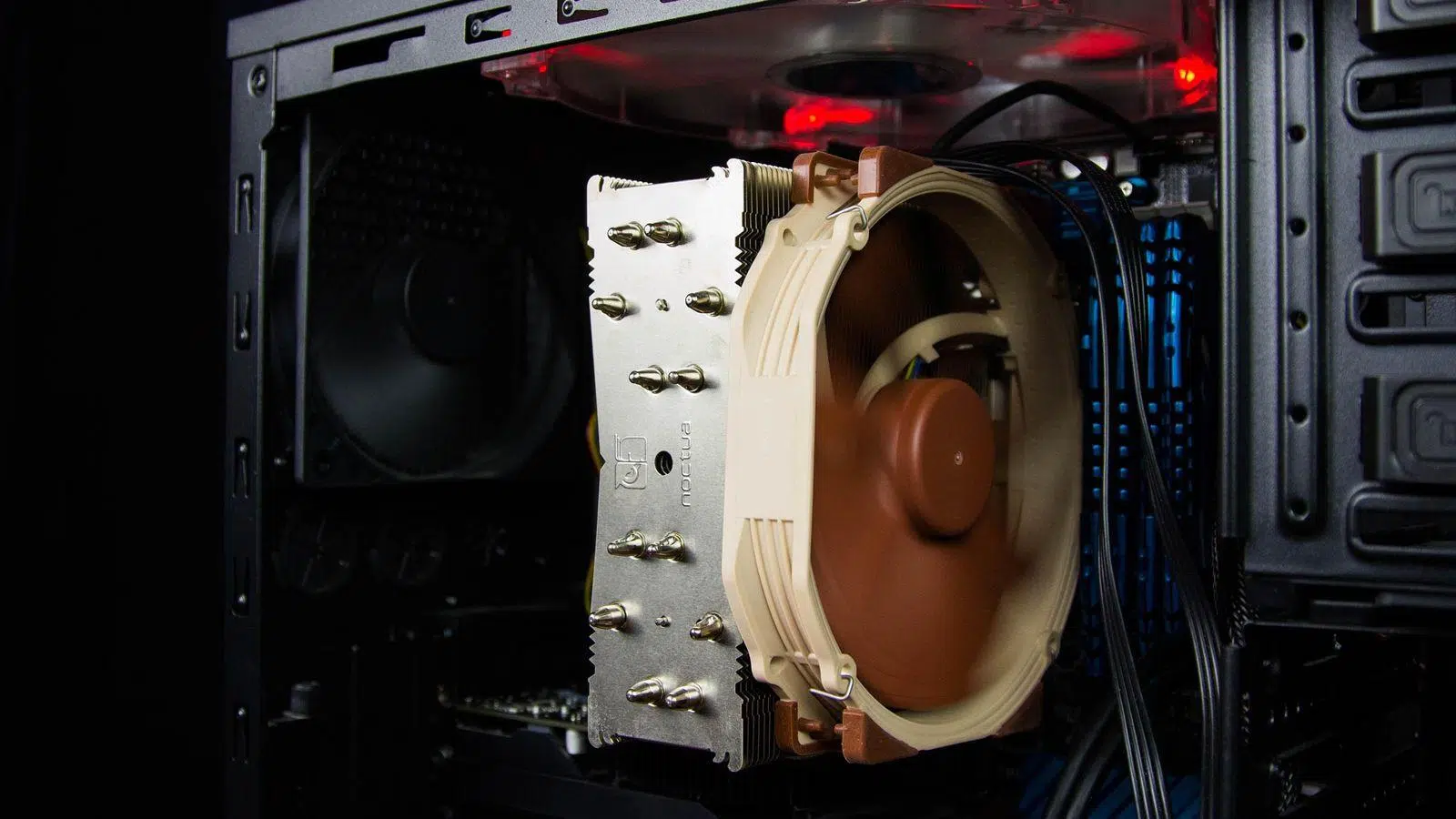
Ha valaha is megálltál hallgatni a számítógéped dübörgését játék vagy renderelés közben, és arra gondoltál, hogy biztosan van jobb megoldás, akkor jó helyen jársz. A számítógépes ventilátorok megfelelő konfigurálása jelenti a különbséget aközött, hogy egy gép hűvös és csendes lesz, vagy hogy minden játékindításkor zajos lesz.
Ebben az útmutatóban nyugodtan bemutatjuk, hogyan állítható be a ventilátor görbéje mind a BIOS/UEFI- ből , mind pedig dedikált szoftverrel, elmagyarázzuk a pozitív és negatív nyomást a házban, megállapítjuk, hogy megfelelő-e a szellőzés, és mit tegyünk, ha olyan eszközök, mint a Fan Control, nem érzékelnek semmit. Minden magyarázat standard spanyol (spanyol) nyelven található, valós példákkal és gyakorlati tippekkel, hogy a számítógéped zökkenőmentesen, hűvösen és szokatlan zajoktól mentesen működjön.
Mi is pontosan a ventilátorgörbe, és miért érdemes foglalkozni vele?
A ventilátorgörbe koncepciója technikainak hangzik, de valójában csak arról van szó, hogy a számítógép által elért hőmérséklet alapján milyen sebességgel (RPM) forogjanak a ventilátorok . Ez egy hőmérséklet-RPM kapcsolat, amelyet grafikonként ábrázolnak, általában olyan pontokkal, amelyekkel agresszívabbá vagy halkabbá tehetjük.
A görbe konfigurálásával biztosíthatja, hogy bizonyos ventilátorok alacsony hőmérsékleten teljesen leálljanak , fokozatosan növekedjenek, amikor a rendszer működni kezd, vagy soha ne érjék el a 100%-ot, még akkor sem, ha a processzor vagy a grafikus kártya forró, így a csendet helyezi előtérbe az extrém hűtés helyett.
A ventilátorgörbe ideális konfigurálásának módja nagymértékben függ az adott hardvertől: a ventilátorok típusától, a háztól, a CPU hűtőtől, a grafikus kártyától és mindenekelőtt attól, hogy mennyire érzékeny a rendszerzajra . Egyes ventilátorok egy bizonyos százalék felett szörnyű zúgó hangot adnak ki, míg mások egészen magas sebességet érhetnek el, és teljesen elviselhetőek maradnak.
Mielőtt elkezdenéd a BIOS vagy egy program beállításainak finomhangolását, érdemes tisztában lenni azzal, hogy mit szeretnél elérni: maximális hőteljesítményt , teljes csendet az asztalon, egy köztes egyensúlyt... és azt is, hogy milyen hőmérsékletek elfogadhatóak a CPU és a GPU számára, mert ezek referenciaként szolgálnak majd a fordulatszám túlzott csökkentésének elkerüléséhez.
Légáramlás a dobozban: bemenet, kimenet és túlnyomás
Mielőtt elkezdenél babrálni a ventilátorgörbékkel, érdemes ellenőrizni valami még alapvetőbbet: a házadban lévő ventilátorok fizikai konfigurációját . Egy tökéletes görbe haszontalan, ha a levegő nem áramlik be vagy ki megfelelően, mert a ház egy rosszul összeszerelt sütő.
Bármelyik toronyházban kétféle ventilátorral találkozhatunk: beszívó ventilátorokkal (amelyek kívülről szívják be a hideg levegőt) és elszívó ventilátorokkal (amelyek kifújják a forró levegőt). A cél a rendezett légáramlás elérése , amely áthalad a fontos alkatrészeken: elöl vagy alul belép, áthalad a CPU-n és a GPU-n, és hátul vagy felül távozik.
A legtöbb szakértő enyhe pozitív nyomás fenntartását javasolja a házban , ami azt jelenti, hogy valamivel több levegő jut be, mint amennyi kilép. Ez azt jelenti, hogy több szívóventilátort kell használni, mint elszívóventilátort, vagy hogy a szívóventilátorok valamivel több levegőt mozgatnak. A pozitív nyomás csökkenti a por bejutását a szűretlen szellőzőnyílásokon keresztül, mivel a felesleges levegő inkább távozik, mint bejut.
Egy egyszerű ökölszabály, hogy például két vagy három szívóventilátort kell felszerelni elöl, és egy vagy két elszívóventilátort hátul vagy felül. Egyes házak azonban nagyon korlátozó elülső kialakításúak, szinte zárt panelekkel vagy nagyon sűrű szűrőkkel, és még sok ventilátor esetén is minimális lesz a légáramlás; ezekben az esetekben a legjobb gondosan ellenőrizni, hogy van-e elég hely a ventilátorok "lélegezéséhez".
A használt ventilátor típusa is számít: a nagy CFM (légáramlási) ventilátorok nagy mennyiségű levegő mozgatására szolgálnak, nagy ellenállás nélkül, így ideálisak a ház elejére és hátuljára. A nagy statikus nyomású ventilátorok jobban működnek akadályok, például nagyon sűrű hűtőbordák vagy folyadékhűtő radiátorok ellen , ahol nehezebben tudják a levegőt mozgatni.
Tényleges összeállítás: példa NZXT H9 Flow-val és Ryzen 7 5800X-szel
Manapság egy nagyon tipikus eset egy nagyméretű toronyház, mint például az NZXT H9 Flow sok ventilátorral, egy erős processzorral, mint például egy Ryzen 7 5800X , és egy csúcskategóriás léghűtővel, mint például a Be Quiet! Dark Rock Pro 5. Egy ilyen konfigurációban gyakori, hogy körülbelül tíz 120 mm-es PWM ventilátort szerelnek fel, amelyeket elosztanak az elöl, oldalt, hátul és felül.
Ebben az esetben könnyű abba a csapdába esni, hogy csak a „nyomáskiegyenlítésről” gondolkodunk, a fordulatszám beállításával, hogy kompenzáljuk a ventilátorok számát. Például azt gondolhatjuk, hogy ha kevesebb elszívóventilátorunk van, mint beszívóventilátorunk, akkor azoknak másfélszeres sebességgel kellene működniük a hasonló nyomás eléréséhez. A gyakorlatban azonban ilyen pontos számításokra nincs szükség: az számít, hogy a levegő logikusan áramoljon a házon keresztül, és hogy a hőmérséklet terhelés alatt megfelelő legyen.
Ha két különböző vezérlőd van (vagy két külön PWM csatornád az alaplapon), tökéletesen szétválaszthatod a beszívó és kifúvó ventilátor görbéit . Egy nagyon gyakori ötlet, hogy a beszívó ventilátorokat valamivel alacsonyabb sebességen tartod, hogy csökkentsd az általános zajszintet, és hagyd, hogy a kifúvó ventilátorok, különösen a hátsó, gyorsabban reagáljanak, amikor a CPU vagy a GPU felmelegszik.
A lényeg az, hogy valós használat során (játék, videószerkesztés, benchmarkok) ellenőrizzük, hogy a CPU és a GPU hőmérséklete nem ugrik-e fel, és hogy a forró levegő nem ragad-e le a ház tetején vagy a holt zónákban. Egy gyors teszt egy hőmérséklet-monitorral és néhány beállítással általában elegendő a rendszer teljesítményének finomhangolásához.
Állítsa be a ventilátor görbéjét a BIOS/UEFI-ből
Miután megerősítetted, hogy a ház fizikai összeszerelése megfelelő, itt az ideje konfigurálni a ventilátorgörbét a BIOS-ban . Szinte az összes modern alaplap, mint például az ASUS, Gigabyte, MSI, ASRock stb., tartalmaz erre egy külön részt, néha olyan márkanevekkel, mint a Q-Fan, Smart Fan 5, Fan-Tuning stb.
A BIOS/UEFI belépéséhez újra kell indítani a számítógépet, és meg kell nyomni egy adott billentyűt (általában a Delete vagy az F2 billentyűt , bár ez a márkától függ). Miután belépett, általában talál egy speciális beállítások menüt, vagy egy „Monitor” vagy „Hardver” részt, ahol a ventilátorcsatlakozók (CPU_FAN, CHA_FAN, SYS_FAN stb.) vannak felsorolva.
A Gigabyte esetében például a funkció neve Smart Fan 5, és lehetővé teszi a CPU és az egyes csatlakoztatott házventilátorok hőmérséklet-RPM grafikonjának megtekintését . Egyes modelleken akár azt is kiválaszthatjuk, hogy melyik érzékelőt használjuk az egyes csatlakozókhoz: CPU hőmérséklet, chipset hőmérséklet, VRM hőmérséklet vagy alaplap hőmérséklete.
Szinte az összes BIOS számos előre definiált ventilátorgörbe-profilt kínál : Csendes, Normál, Teljesítmény, Teljes sebesség stb. A Csendes profil jellemzően alacsony fordulatszámon tartja a ventilátorokat, amíg a hőmérséklet el nem ér egy viszonylag magas határértéket, ami nagyon csendes asztali környezetet eredményez, de hirtelen zajcsúcsokat okozhat, amikor a rendszer felmelegszik. Az alapértelmezett profil általában valamivel progresszívebb.
Ha finomhangolásra van szüksége, a legjobb megoldás, ha manuális módba vált, és saját maga állítja be a grafikon pontjait . Így például meghatározhatja, hogy 40°C-ig a ventilátor sebessége 20%, 60°C-on 50%-ra emelkedik, 80°C-tól pedig megközelíti a 90-100%-ot. Az előnye, hogy ezeket a beállításokat az érzékelt zajszinthez igazíthatja: ha az Ön esetében a ventilátor sebessége túl hangossá válik 70% felett, akkor a görbét egy kicsit korábban korlátozhatja.
Sok modern BIOS tartalmaz ventilátorkalibrációs varázslókat is. Az ASUS például egy automatikus rendszert kínál, amely érzékeli az egyes PWM ventilátorok minimális és maximális fordulatszám-tartományát , azonosítva a forgás megkezdésének teljesítményszázalékát és a tényleges maximális sebességét. Ez lehetővé teszi a görbe pontosabb beállítását és megakadályozza a hirtelen frekvenciaugrásokat.
Szoftveralapú ventilátorvezérlés: Fan Control, Argus, SpeedFan és mások
Ha inkább a Windowson belül szeretnéd beállítani a ventilátorokat, vagy ha a BIOS-od nagyon korlátozott, számos harmadik féltől származó eszköz áll rendelkezésre. A SpeedFan évekig uralkodott , lehetővé téve a ventilátorok meghatározott érzékelőkhöz való csatlakoztatását, összetett görbék rajzolását és a viselkedés automatizálását, így például az oldalsó ventilátor a GPU hőmérsékletére reagálna a CPU hőmérséklete helyett.
A probléma az, hogy a SpeedFan-t egy ideje már elhagyták, és gyakran sok problémája van a modern hardverekkel. Az egyik legnépszerűbb alternatíva jelenleg a Fan Control , egy hatékony, mégis egyszerű, nyílt forráskódú és ingyenes program, amely automatikusan felismeri az összes kompatibilis ventilátort és érzékelőt az alaplapon.
A Fan Control segítségével egyéni profilokat hozhatsz létre az év különböző időszakaihoz vagy felhasználási módokhoz: agresszívabb nyári profilt , csendesebb téli profilt, sőt olyan fejlett kombinációkat is, ahol a sebesség több érzékelőtől (CPU, GPU, belső környezeti hőmérséklet stb.) függ. Lehetővé teszi azt is, hogy a kívánt adatpaneleket megjelenítsd a képernyőn, hogy egy pillantással lásd a fordulatszámot és a hőmérsékletet.
Egy másik kereskedelmi forgalomban kapható opció az Argus Monitor , amely szintén nagyon részletes ventilátorvezérlést kínál, de vannak hátrányai: a frissítések után időnként visszaállnak a beállítások, és a további használathoz fizetős licenc szükséges, amit sok felhasználó nehézkesnek és drágának talál az igényeihez képest.
Ezért sokan úgy döntenek, hogy csak a BIOS-beállításokat használják , ha modern és jó vezérlőrendszerrel rendelkezik az alaplapjuk. Így elkerülhető a háttérben futó szoftverekre való támaszkodás, az újabb Windows-verziókkal való esetleges inkompatibilitás, valamint az olyan gyártók alkalmazásaival való ütközés, mint a Corsair iCUE, az NZXT CAM vagy hasonló programok.
A Fan Control nem érzékel ventilátorokat vagy érzékelőket: tipikus megoldások
Bár a Ventilátorvezérlés általában nagyon jól működik, vannak olyan rendszerek, ahol a ventilátorok vagy a hőmérséklet-érzékelők nem jelennek meg, vagy helytelenül működnek. Ez a típusú hiba általában az engedélyek, a BIOS-beállítások vagy más programokkal való ütközések miatt következik be.
Az első lépés a Fan Control futtatása rendszergazdai jogosultságokkal , mivel előfordulhat, hogy a program nem fér hozzá a szükséges illesztőprogramokhoz ezek nélkül. Kattintson a jobb gombbal a futtatható fájlra, és válassza a „Futtatás rendszergazdaként” lehetőséget, hogy kizárja ezt az egyszerű problémát.
Ha továbbra sem érzékel semmit, lépj be a BIOS/UEFI-be, és ellenőrizd, hogy a ventilátorcsatlakozók PWM módban (vagy legalább szabályozható módban) vannak-e beállítva, és nincsenek-e fix DC-re rögzítve vagy letiltva. A PWM vezérlés engedélyezésének lehetősége általában a chipset menüben vagy a hardvermonitorban található az egyes csatlakozókhoz.
Egy másik ellenőrizendő pont az alaplap BIOS-verziója. A régebbi BIOS-verziók kompatibilitási problémákat okozhatnak a modern ventilátorokkal vagy bizonyos belső vezérlőkkel. A legújabb stabil firmware-verzióra való frissítés általában számos észlelési problémát megold, mind magában a BIOS-ban, mind a Windows-programokban.
Ha sok változtatást hajtottál végre a BIOS-ban, vagy nem emlékszel, hogy mit változtattál meg, a CMOS-visszaállítás és az alapértelmezett beállítások visszaállítása törölheti a zavaró paramétereket, amelyek blokkolhatják a PWM-et vagy az érzékelőket. Ne felejtsd el azonban újrakonfigurálni a fontos beállításokat, például a lemez módot vagy a RAM XMP profilját.
Végül ellenőrizze, hogy vannak-e telepítve más ventilátorvezérlő eszközök: gyártói csomagok, a SpeedFan régebbi verziói, grafikus kártya segédprogramok stb. Két program, amely ugyanazt a ventilátorvezérlőt próbálja vezérelni , ütközéseket okozhat. Ebben az esetben távolítsa el vagy tiltsa le az egyiket, és hagyja meg csak a Fan Control vagy a használni kívánt fő segédprogramot.
Ajánlott hőmérsékletek és profilok a terhelés és az évszak szerint
A környezeti hőmérséklet nagyban befolyásolja a ventilátorok viselkedését. Nyáron, 30°C-os szobahőmérsékleten normális, hogy növelni kell a fordulatszámot, hogy megakadályozzuk a CPU és a GPU túlmelegedését ; amikor a külső hőmérséklet csökken, enyhébb sebességbeállításokat használhatunk, és sokkal csendesebb PC-t élvezhetünk.
Jó referenciaérték tétlen vagy nagyon könnyű használat (irodai alkalmazások, böngészés) esetén, ha a CPU hőmérséklete 40-45°C körül van , a ventilátorok pedig a kapacitásuk 20-30%-án pörögnek. Ilyen szinteken a számítógép általában gyakorlatilag nem hallható, különösen, ha a szobában lévő háttérzaj nem teljesen csendes.
Mérsékelt terhelés alatt, például könnyű játék, egyszerű szerkesztés vagy több alkalmazás egyidejű futtatása esetén a CPU hőmérséklete 45 és 65°C között mozoghat . Ebben a tartományban logikus, hogy a ventilátorok fokozatosan növeljék a fordulatszámukat 50-60%-ra, növelve a belső légáramlást anélkül, hogy a ház repülőgép-hangot adna ki.
Tartós, nagy terhelés alatt (igényes játékok, renderelés, intenzív feladatok) normális, ha a CPU eléri a 75°C-ot vagy valamivel a felette lévő hőmérsékletet. Ezen a ponton a biztonságos üzemi hőmérséklet fenntartása érdekében ajánlott a ventilátorokat 80% és 100% között üzemeltetni, a helyzettől függően. Teljesen rendben van, ha a rendszer hangosabb a nagy igénybevételű munkamenetek során, ha ez biztosítja a stabilitást és az egészséges hőmérsékletet.
Annak érdekében, hogy minden megfelelően működjön, 10 percig futtathatsz olyan benchmarkokat, mint a Cinebench , miközben figyeled a hőmérsékletet; a cél az, hogy a CPU ne maradjon hosszabb ideig 85°C felett. Egy rövid kiugrás nem jelent komoly problémát, de ha hosszú ideig ezen a hőmérsékleten vagy, akkor a legjobb, ha finomhangolod a ventilátorgörbét, vagy ellenőrizd a hővezető pasztát és a légáramlást.
Ventilátorvezérlés modern alaplapokon: Fix fordulatszám vs. intelligens szabályozás
A modern alaplapok jellemzően két fő megközelítést kínálnak a ventilátorsebesség beállítására: egy hőmérsékleten alapuló fix fordulatszámú módot és egy „intelligens” módot, amely a PWM jelet használja ki a sima átmenetekhez. Mindkettő hasonló grafikonokkal van konfigurálva, de a végső teljesítmény eltérő.
A fix fordulatszámú mód nagyon egyszerű: ha 60°C-on azt állítod be, hogy a ventilátor 70%-on forogjon, akkor amint az érzékelő érzékeli ezt a hőmérsékletet, az alaplap elküldi ezt a teljesítményszázalékot, és a ventilátor erre a sebességre ugrik. Könnyen érthető, de hirtelen zajváltozásokat okoz, amelyek nagyon bosszantóak, ha a hőmérséklet ugyanazon érték körül ingadozik.
A progresszív PWM-szabályozás olyan logikát ad hozzá, amely késlelteti és simítja a sebességváltozásokat . Az alaplap meghatározhat egy kis hiszterézist, valamint felfutási és lefutási időket, így a ventilátor nem változtatja a frekvenciát két másodpercenként, hanem némi tehetetlenséggel reagál, így a változások fokozatosabbak.
Az olyan gyártók, mint az ASUS, lehetővé teszik, hogy ezeket a késleltetéseket tizedmásodpercenként állítsuk be , így gyorsabb válaszidőket biztosítva a hőmérséklet emelkedésekor (a hardver védelme érdekében), és lassabb válaszidőket, amikor a rendszer lehűl. Az eredmény egy sokkal simább, kellemesebb hanggörbe, állandó csúcsok és völgyek nélkül.
A Be Quiet! Light Wings ventilátorokkal felszerelt tesztrendszerünkben például az alaplap automatikus ventilátor-asszisztense azt észlelte, hogy ezek a ventilátorok körülbelül a teljesítményük 20%-áig kikapcsolva maradhatnak, és onnantól lineárisan növekednek. Ezeket az adatokat kihasználva alacsony hőmérsékleten egy nagyon lapos ventilátorgörbét konfiguráltunk, a ventilátorok leálltak vagy majdnem leálltak, és csak akkor volt kifejezettebb növekedés, amikor a processzor terhelés alatt jelentős értékeket ért el.
Ventilátorok kiválasztása: légáramlás, statikus nyomás és zajszint
Bár ez az útmutató bármilyen márkára vonatkozik, hasznos megérteni, hogy a ventilátor specifikációi hogyan befolyásolják a beállítást. Az olyan márkák, mint a be quiet!, különböző méretű (120 és 140 mm) és két PWM motorral ellátott sorozatokat kínálnak: egyet „normál” frekvenciájú, egy másikat pedig magas frekvenciájúval.
Egy szabványos 120 mm-es PWM ventilátor körülbelül 1700 fordulat/percet tud elérni , míg a nagyfrekvenciás változat akár 2500 fordulat/percet is elérhet. Cserébe körülbelül 25%-kal nagyobb légáramlást kapsz, de érezhető zajnövekedést is, ami bár maximum 31 dBA körül marad, a sebesség növekedésével egyértelműen észrevehető.
A 140 mm-es formátumoknál hasonló a helyzet, de valamivel alacsonyabb számokkal: a standard változatban jellemzően 1500 fordulat/perc körüli fordulatszámon , a nagyfrekvenciás változatban pedig közel 2200 fordulat/perc sebességgel működnek, összehasonlítható légáramlási javulással és zajszint-növekedéssel. A nagyobb méret lehetővé teszi, hogy több levegőt mozgasson alacsonyabb fordulatszámon, így ideálisak olyan szekrényekbe, ahol 140 mm-es ventilátorokat lehet felszerelni.
Néhány készlet három azonos ventilátort és egy ARGB elosztót tartalmaz a címezhető világítás kezeléséhez anélkül, hogy az alaplapon ilyen típusú csatlakozóra lenne szükség. Fontos megjegyezni, hogy az RGB kábel elkülönül a PWM tápkábeltől, így a világításnak semmi köze a beállított ventilátorgörbéhez.
Tesztjeink során egy veterán Shadow Wings 2 ventilátort egy alacsony fordulatszámú Light Wings PWM ventilátorra cseréltünk egy Be Quiet! Shadow Rock 3 hűtőn, amelyet egy Core i5-7400 processzorral és egy ASUS Z170I Gaming Pro alaplappal szereltünk fel. Ennek eredményeként terhelés alatt körülbelül 2°C- kal sikerült csökkentenünk a hőmérsékletet , és kissé csökkentenünk a zajszintet. Ez nem volt radikális változás, de bebizonyította, hogy egy egyszerű ventilátorfrissítéssel felfrissíthetünk egy régi rendszert, mind teljesítményben, mind esztétikában.
Görbeillesztés és valós monitorozás gyakorlati esettanulmánya
Amikor komolyan a ventilátorgörbék finomhangolásán dolgozol, a legésszerűbb megközelítés a fő komponensek – a CPU és a GPU – hőmérsékleti specifikációival kezdeni . A gyártó általában feltünteti a maximális hőmérsékletet, mielőtt a fojtás megkezdődne, azaz azt a pontot, amelynél a frekvenciák csökkentve vannak a védelem érdekében.
Ezt a korlátot szem előtt tartva az ideális megközelítés az, ha néhány órán keresztül naplózod a számítógép tényleges használatát olyan eszközökkel, mint a HWinfo vagy az OCCT . Ezek az alkalmazások rögzítik az egyes érzékelők minimális, maximális és átlagos értékeit, beleértve a CPU, a GPU, a VRM és a chipset hőmérsékletét, valamint a ventilátorok fordulatszámát, így tiszta képet kaphatsz a számítógép teljesítményéről.
Például egy 65 W-os TDP-s processzorral rendelkező és túlhajtás nélküli rendszerben azt tapasztaltuk, hogy több normál használati munkamenet után a maximális hőmérséklet nem haladta meg az 53 °C-ot , a minimumok 36 °C-ot és az átlagok 38 °C-ot. Egy 100 °C-os maximális üzemi hőmérsékletű CPU esetében ez hatalmas mozgásteret biztosít, így a ventilátorgörbével kapcsolatban aggodalom nélkül nyugodtak lehetünk.
Ebben a konkrét esetben egy nagyon lapos görbét állítottunk be alacsony hőmérsékleten, gyakorlatilag a normál használat során minimálisra csökkentve a CPU- és házventilátorok terhelését, és csak olyan hőmérsékletekről növelve őket igazán, amelyekről tudtuk, hogy a rendszer soha nem éri el, kivéve szintetikus tesztekben vagy kivételes esetekben.
Ha nem használsz dedikált grafikus kártyát, a ház hűtési igényei még alacsonyabbak, mivel az integrált grafika lényegesen kevesebb hőt termel. Megengedheted magadnak, hogy a házventilátorok szinte folyamatosan 300-400 fordulat/perc sebességgel működjenek, tudván, hogy ha valami váratlan hőmérséklet-emelkedést okoz, a ventilátorgörbe úgy van kialakítva, hogy reagáljon és kellő biztonsági ráhagyással növelje a sebességet.
A lényeg nem az, hogy mindig a lehető legalacsonyabb hőmérsékletre koncentráljunk, hanem az, hogy megtaláljuk a zaj és a hőmérséklet közötti egyensúlyt , amely megfelel a tényleges használatnak. Egy intenzív napi játékra használt PC nem ugyanaz, mint egy könnyű munkaállomás vagy egy mindig félig alszik médiaszerver.
További beállítások: CPU, rendszerteljesítmény és igényes alkalmazások
A ventilátor viselkedése szorosan összefügg a CPU-frekvencia és az energiafogyasztás kezelésével is . Laptopokon és Surface típusú eszközökön például ezt a Windows energiabeállításaival lehet módosítani, amelyek korlátozzák a CPU-teljesítményt, és ezáltal a keletkező hő mennyiségét is.
Windows 10 és 11 rendszerben, ha a „Legjobb teljesítmény” helyett az „ Ajánlott ” energiatakarékos módot választja , a rendszer általában csökkenti a csúcsfogyasztást, aminek eredményeként a ventilátorok ritkábban kapcsolnak be és lassabb sebességgel forognak. A „Legjobb teljesítmény” kiválasztása felszabadítja a CPU teljes potenciálját, de több hőt termel és növeli a ventilátorzajt.
Érdemes a Feladatkezelő segítségével ellenőrizni, hogy mely alkalmazások terhelik a CPU-t . A CPU-használat szerinti rendezés révén egy pillantással láthatja, hogy melyik konkrét folyamat okozza a ventilátor felpörgését. Néha egy játék vagy egy erőforrás-igényes szerkesztőprogram a felelős, máskor pedig olyan háttérfolyamatok, amelyekre nincs is szüksége, és ezek bezárása segít abban, hogy a számítógép hűvösebben és csendesebben működjön.
Kis ventilátorral rendelkező eszközökben, például egyes laptopokban, normális, ha a ventilátor magasabb hangon szól, és hajlamos gyakran bekapcsolni. A fontos, hogy megkülönböztessük a „normális” gyorsan forgó zajt a furcsa zajoktól, például a súrlódástól, nyikorgástól vagy szakaszos kopogástól; utóbbiak mechanikai problémára utalnak, és általában műszaki ellenőrzést igényelnek.
Végül, jó ötlet naprakészen tartani a rendszert: chipset-illesztőprogramok, BIOS, firmware és Windows-frissítések. Az olyan eszközökön, mint a Surface, a márka saját alkalmazása lehetővé teszi a függőben lévő firmware-frissítések ellenőrzését , amelyek javítják a hőkezelést és a ventilátorvezérlést, néha jelentősen csökkentve a zajt anélkül, hogy bármit is módosítanál a ventilátorgörbén.
Röviden, egy kis türelemmel, hogy megértsük, hogyan ingadozik a rendszer hőmérséklete, minőségi ventilátorok kiválasztásával, a házon belüli megfelelő légáramlás biztosításával, valamint a rendelkezésre álló BIOS és szoftvereszközök kihasználásával lehetséges olyan PC-t létrehozni, amely jól hűt anélkül, hogy sugárhajtóművé válna, ami nagyobb kényelmet, stabilitást és hosszabb alkatrész-élettartamot eredményez.

Index
- 1 Mi is pontosan a ventilátorgörbe, és miért érdemes foglalkozni vele?
- 2 Légáramlás a dobozban: bemenet, kimenet és túlnyomás
- 3 Tényleges összeállítás: példa NZXT H9 Flow-val és Ryzen 7 5800X-szel
- 4 Állítsa be a ventilátor görbéjét a BIOS/UEFI-ből
- 5 Szoftveralapú ventilátorvezérlés: Fan Control, Argus, SpeedFan és mások
- 6 A Fan Control nem érzékel ventilátorokat vagy érzékelőket: tipikus megoldások
- 7 Ajánlott hőmérsékletek és profilok a terhelés és az évszak szerint
- 8 Ventilátorvezérlés modern alaplapokon: Fix fordulatszám vs. intelligens szabályozás
- 9 Ventilátorok kiválasztása: légáramlás, statikus nyomás és zajszint
- 10 Görbeillesztés és valós monitorozás gyakorlati esettanulmánya
- 11 További beállítások: CPU, rendszerteljesítmény és igényes alkalmazások
