- Erősítse meg a router biztonságát az alapértelmezett kulcsok és a WPA2/WPA3 titkosítás módosításával, valamint a távoli hozzáférés és a WPS letiltásával.
- Optimalizáld a WiFi-t a megfelelő sáv és csatorna kiválasztásával, vendéghálózat létrehozásával, valamint a router központi és jól szellőző helyre helyezésével.
- Javítsa a teljesítményt gyors DNS-sel, QoS-sel, portnyitásokkal, lehetséges VLAN-okkal, és ha szükséges, switchekkel, jelerősítőkkel vagy mesh hálózattal.
- Figyeld a csatlakoztatott eszközöket, a szülői felügyelet használatát, és fontold meg a router frissítését, ha az sebességben, lefedettségben vagy frissítésekben gyengélkedik.
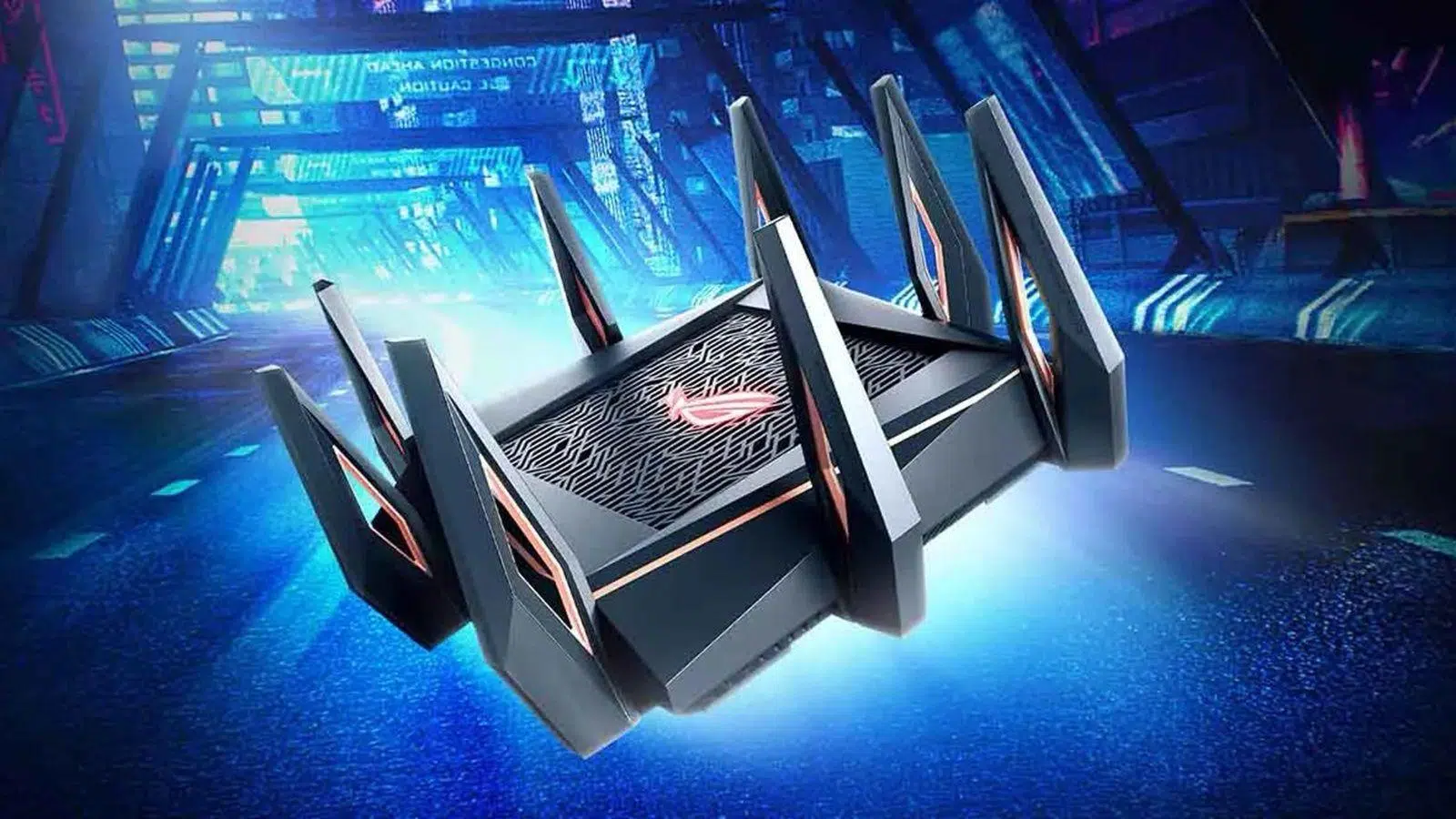
Ha van otthon internet, a router az a kütyü, amit általában egy sarokban felejtenek... amíg a Wi-Fi fel nem robban. A router megfelelő konfigurálása jelenti a különbséget egy lassú, sebezhető hálózat és egy gyors, stabil és biztonságos kapcsolat között . A jó hír az, hogy nem kell hálózati mérnöknek lenned ahhoz, hogy tökéletesen működjön.
Ebben az útmutatóban összegyűjtjük és rendszerezzük a témával kapcsolatos legjobb források által ismertetett információkat, hogy minden egy helyen legyen. Megtudhatod, hogyan férhetsz hozzá a routeredhez, mit kell megváltoztatnod és mit nem, hogyan védheted meg a Wi-Fi-det, és hogyan hozhatod ki a legtöbbet a speciális beállításokból, mint például a QoS, a VLAN, a DNS és a szülői felügyelet , valamint tanácsokat adunk az elhelyezéssel, a hőmérséklettel és azzal kapcsolatban, hogy mikor érdemes frissíteni a berendezéseidet.
Mi is az a router, és mit csinál valójában a hálózatodon?
A router az otthoni hálózat agya: az internetszolgáltató kapcsolatán keresztül fogadja az internetes adatokat, és továbbítja azokat az összes eszközödre, legyen az vezetékes vagy Wi-Fi . Közvetítőként működik a helyi hálózat (LAN) és a szolgáltató nagykiterjedésű hálózata (WAN) között.
A legtöbb modern router nem csak a forgalom irányítására szolgál. Integrálnak egy Ethernet-kapcsolót, egy Wi-Fi hozzáférési pontot és különféle hálózati szolgáltatásokat, például DHCP-t, NAT-ot, DNS-t, tűzfalat, és néha VPN-kiszolgálót vagy USB-portokat fájlokhoz és nyomtatáshoz . Ezért a rossz konfiguráció nemcsak lelassítja, hanem támadásoknak is utat nyithat.
Biztonsági szempontból sok router hardveres tűzfalakat, alapvető támadások elleni védelmet, valamint a kapcsolatok port, IP-cím vagy MAC-cím szerinti szűrésének lehetőségét tartalmazza . Megfelelő konfigurálás esetén a router az első védelmi vonal a kiberfenyegetésekkel szemben.
Fontos megérteni azt is, hogy a router firmware-rel rendelkezik: egy kis belső operációs rendszerrel, amely az összes funkcióját vezérli . Csakúgy, mint a mobiltelefon vagy a számítógép, rendszeres frissítésekre van szüksége a hibák javításához, a sebezhetőségek bezárásához és néha új funkciók hozzáadásához.
Hogyan lehet elérni a router beállítási paneljét
Bármely beállítás módosításához el kell érnie a „vezérlőpultot”. A hozzáférés szinte mindig webböngészőn keresztül történik, a router privát IP-címének a címsorba való beírásával.
A spanyol otthonok túlnyomó többségében a tipikus IP-címek a 192.168.1.1 vagy a 192.168.0.1 . Próbáld ki őket így, http nélkül. Ha nem működnek, a számítógépeden megtudhatod az alapértelmezett átjárót:
- Windows rendszeren CMD vagy PowerShell használatávalNyisd meg a keresőmotort, írd be a „cmd” vagy a „PowerShell” parancsot, futtasd, és írd be ipconfigAz adapter (Ethernet vagy WiFi) részében látni fogja az „Alapértelmezett átjáró” mezőt, amely a router IP-címe.
- Grafikus felületű WindowsKattintson jobb gombbal a hálózat ikonra > „Hálózati és internetbeállítások” > válassza ki a kapcsolatot, és lépjen a „Tulajdonságok” menüpontra. Az átjáró ott fog megjelenni.
Miután megkaptad az IP-címet, írd be a böngésződbe, és megjelenik a router bejelentkezési képernyője . Általában rendszergazdai felhasználónevet és jelszót fog kérni, ami a következő lehet:
- Tipikus kombinációk, mint például admin / admin, admin / 1234, root / root, 1234 / 1234.
- Vagy a router alján vagy hátulján található matricára nyomtatott kulcsok (megjegyzendő, hogy általában van egy a WiFi-hez és egy másik az adminisztrációhoz).
Ha senki sem módosította ezt az információt, de nem tudod, hogy mi az, rákereshetsz az interneten a modellre, vagy felhívhatod a szolgáltatót . Ha megváltozott, és nem emlékszel a beállításokra, az egyetlen lehetőség a gyári beállítások visszaállítása a hátulján található gombbal , és az eredeti beállításokkal újrakezdeni.
Kritikus első lépések a router biztonságában
Az alábbiakban a minimális teendőket ismertetjük minden új vagy nemrég alaphelyzetbe állított routeren. Ezek gyors változtatások, amelyek nagy különbséget jelentenek a biztonság és az adatvédelem szempontjából.
Változtassa meg az útválasztó rendszergazdai jelszavát
Az alapértelmezett felhasználónév és jelszó („admin/admin” és hasonlók) meghagyása olyan, mintha zárva lenne a bejárati ajtó, de a kulcs a zárban maradna . Bárki, aki csatlakozik a Wi-Fi-hez, teljes mértékben átveheti az eszköz feletti irányítást.
Lépjen be az adminisztrációs menübe, amelynek neve általában valami ilyesmi, mint „Adminisztráció”, „Felhasználókezelés”, „Hozzáférés-vezérlés” vagy „Biztonság > Adminisztráció” , és keresse meg a hozzáférési jelszó módosításához szükséges részt.
A legjobb gyakorlatok egyértelműek: használjon hosszú, egyedi és összetett jelszót (nagybetűk, kisbetűk, számok és szimbólumok), legalább 10-12 karakter hosszúsággal . Ha a router lehetővé teszi, módosítsa az adminisztrátori felhasználónevet is, vagy hozzon létre egy korlátozott jogosultságokkal rendelkező felhasználót az alapvető lekérdezésekhez.
A módosítás mentésekor a router kijelentkeztet a munkamenetből, és újra be kell jelentkezned az új jelszóval, ami jó jel, mert megerősíti, hogy azt alkalmazták.
WiFi név (SSID) és jelszó módosítása
A gyári hálózati nevek, mint például a MOVISTAR_XXXX, JAZZTEL_XXXX, WLAN_XXXX stb., felfedik mind az internetszolgáltatódat, mind gyakran a router modelljét . Ez megkönnyíti mindazok számára, akik ki szeretnék használni az eszköz ismert sebezhetőségeit.
A WiFi/Vezeték nélküli részben keresse meg a „Hálózat neve (SSID)” mezőt . Itt megadhat egy új azonosítót. Győződjön meg a következőkről:
- Ne fedd fel a személyazonosságodat vagy a címedet (semmi olyasmi, mint a „WiFi_CarlosPérez” vagy a „Calle_Mayor_15”).
- Kerüld a router modelljének vagy a szolgáltató tényleges nevének megadását.
- Ne használj furcsa karaktereket vagy emojikat ami problémákat okozhat a régebbi eszközökkel.
Ha külön sávok vannak (2,4 GHz és 5 GHz, sőt akár 6 GHz a WiFi 6E-vel), akkor nagyon praktikus, ha a névben különbözteted meg őket (például: „Otthon_2G”, „Otthon_5G”, „Otthon_6G”). Így eldöntheted, hogy az egyes eszközök melyik hálózathoz csatlakoznak.
Ugyanebben a részben találod a vezeték nélküli biztonsági beállításokat. Válaszd a WPA3-Personal lehetőséget, ha az útválasztód és az eszközeid támogatják; ellenkező esetben használd a WPA2-Personal módot AES titkosítással . Kerüld a WEP, WPA vagy a TKIP-pel kevert módokat: ezek elavultak és könnyen kihasználhatók.
Végül válassz egy erős Wi-Fi jelszót. Felejtsd el a rövid jelszavakat, a személyes adatokat tartalmazó jelszavakat vagy a más szolgáltatásokból újrahasznált jelszavakat . A számokat és szimbólumokat tartalmazó hosszú jelszó könnyen megjegyezhető, de nagyon nehéz feltörni.
Távoli routerkezelés letiltása
Sok router lehetővé teszi a kezelőpanel távoli elérését az interneten keresztül. Ez kényelmes, de egyben a támadók elsődleges célpontja is. Hacsak nincs egyértelműen szükség a távoli hozzáférés letiltására, mindig tiltsa le.
Egyes modellekben „Távoli kezelésnek”, „Távoli hozzáférésnek” vagy „Távoli kezelésnek” nevezik. Töröld a pipát, vagy korlátozd csak a helyi hálózatra. Ha valaha is kívülről kell hozzáférned, sokkal biztonságosabb VPN-t beállítani a routeren, és úgy bejelentkezni, mintha otthon lennél.
Frissítse az útválasztó firmware-jét
A routerek hasonlóak a mobiltelefonokhoz: a gyártók új firmware-verziókkal javítják a hibákat és javítják a biztonsági réseket . Ha évekig nem frissíted őket, akkor ismert sebezhetőségeknek vagy biztonsági réseknek teszed ki magad.
A menü általában tartalmaz egy „Firmware”, „Szoftverfrissítés” vagy hasonló részt. Tipikus opciók:
- Automatikus frissítésErősen ajánlott, ha az internetszolgáltatód vagy a gyártód kínálja ezt a szolgáltatást. Sok céges router automatikusan frissíti magát a kora reggeli órákban.
- Manuális online keresés„Frissítések keresése” gomb, amely letölti és telepíti a legújabb hivatalos firmware-t.
- FájlfeltöltésA firmware-t a gyártó weboldaláról töltöd le, és magad töltöd fel. Csak akkor használd ezt a módszert, ha pontosan tudod, mit csinálsz.
Frissítés előtt érdemes biztonsági másolatot készíteni a beállításokról (a „Biztonsági mentés / Visszaállítás” opció használatával), arra az esetre, ha valami probléma adódna, és két kattintással vissza kellene állítani a korábbi beállításokat.
A WiFi beállítások optimalizálása: sávok, csatornák és biztonság
Miután az alapvető hozzáférés biztosított, itt az ideje ellenőrizni, hogy a Wi-Fi megfelelően működik-e. Ez a használt sávtól, a csatornától, a titkosítás típusától és néhány extrától, például a WPS-től vagy a vendéghálózattól függ.
Válassza ki a megfelelő sávot minden eszközhöz
A modern routerek általában kétsávosak (2,4 és 5 GHz) vagy háromsávosak (2,4 GHz + két 5 GHz-es sáv, sőt 6 GHz WiFi 6E-vel). Mindegyik sávnak megvannak a maga előnyei és hátrányai, ezért fontos, hogy melyikhez csatlakozol.
- 2,4 GHznagyobb hatótávolság, jobban áthatol a falakon, de lassabb és nagyon telített (Kompatibilis Bluetooth-szal, mikrohullámú sütőkkel és számos IoT-eszközzel). Ideális okoscsatlakozókhoz, érzékelőkhöz, egyszerű kamerákhoz vagy régebbi eszközökhöz.
- 5 GHzkevesebb interferencia és sokkal nagyobb sebességTökéletes távmunkához, HD/4K streameléshez és online játékokhoz. A jelerősség azonban gyenge a távoli szobákban.
- 6 GHz (WiFi 6E): tiszta és rendkívül gyors sáv, amelyet kifejezetten a következőkre terveztek: nagy sebesség rövid távolságokon a legmodernebb eszközökkelA lefedettség még korlátozottabb, mint az 5 GHz-en.
Néhány router kínál „Smart Connect” vagy „Band Steering” funkciót, amely az összes sávot egyetlen SSID alá vonja, és a router dönti el, hogy az egyes eszközök melyik sávhoz csatlakoznak . Ez kényelmes, de problémákat okozhat azoknál az eszközöknél, amelyek csak a 2,4 GHz-et fogadják, vagy amelyek szabálytalanul váltanak sávokat. Ha finomhangolt vezérlésre van szüksége, jobb, ha minden sávhoz külön SSID-t használ.
Válts WiFi csatornát az interferencia csökkentése érdekében
A sávszélesség mellett minden Wi-Fi hálózat egy saját csatornát is használ. Ha Ön és több szomszédja ugyanazt a csatornát használja, a hálózatot interferencia fogja sújtani, ami időszakos kapcsolatkiesésekhez, magas pinghez és alacsony sebességhez vezet.
A 2,4 GHz-es sávban a legjobb nem átfedő csatornákat (1, 6 vagy 11) használni, és azt választani, amelyiken a legkevesebb szomszédos hálózat van. Az 5 GHz-es és 6 GHz-es sávokban több hely van, és a problémák általában ritkábbak, de továbbra is ajánlott elkerülni a legzsúfoltabb csatornákat.
Az ingyenes csatornák megtekintéséhez a következő lépéseket teheti:
- Használjon WiFi elemző alkalmazásokat mobiltelefonján vagy számítógépén (Acrylic, WiFi Analyzer stb.).
- Néhány routeren a firmware-ben ellenőrizhető a csatornafoglaltsági grafikon.
Miután azonosította a legjobb csatornát, lépjen be a megfelelő sáv WiFi menüjébe, és módosítsa a „Csatorna” beállítást az „Automatikus” értékről egy adott számra . Mentse el a módosításokat; észre fogja venni, hogy a WiFi-kapcsolat néhány másodpercre megszakad, amíg az új csatornán újraküld.
A megfelelő vezeték nélküli titkosítás kiválasztása
Nem minden WiFi biztonsági protokoll egyforma. Néhány titkosítási módszer évek óta nem működik, és a további használatuk nyitva hagyja a lehetőséget . Az otthoni hálózatok preferenciájának sorrendje a következő:
- WPA3-Personal: a legmodernebb és legbiztonságosabb, akkor ajánlott, ha az összes (vagy majdnem az összes) eszközöd viszonylag új.
- WPA2/WPA3 vegyes módHasznos, ha új és régi eszközeid is vannak; a modernek WPA3-at, a többi WPA2-t használnak.
- WPA2-Personal (AES): jelenlegi szabvány, ha a WPA3 nem használható. Mindig AES titkosítással, nem TKIP-pel.
Mindenáron kerülje el:
- WEP és WPA „egyszerűen”Évekig sebezhető, bármelyik minimálisan felkészült támadó feltörheti a kódot.
- Vegyes módok TKIP vagy régebbi konfigurációk, amelyek fenntartják a WEP kompatibilitást.
- Hálózatok jelszó nélküli megnyitása, még vendéghálózatok esetén is: Bárki csatlakozhat, kémkedhet az alapvető forgalom után, vagy illegális tevékenységekhez használhatja az IP-címedet..
A WPS és más veszélyes funkciók letiltása
A WPS (Wi-Fi Protected Setup) gomb jelszó megadása nélküli , gombnyomással vagy 8 számjegyű PIN-kód használatával történő csatlakoztatására szolgál . A probléma az, hogy a PIN-rendszer évek óta biztonsági rést jelent.
Bár sok modern router csak egy gombbal engedélyezi a WPS-t, és blokkolja a nyers erővel történő támadásokat, ez továbbra is szükségtelen támadási pont. A legbiztonságosabb megoldás a WPS teljes letiltása a vezeték nélküli beállítások menüjében , és a jelszó manuális megadása.
Egy másik nem ajánlott lehetőség az UPnP (Universal Plug and Play) . Lehetővé teszi az alkalmazások számára, hogy automatikusan megnyissák a portokat a routeren, de rosszindulatú programok is kihasználhatják, hogy belső szolgáltatásokat tegyenek elérhetővé az internet számára . Ha nincs rá szükséged valami nagyon konkrét dologhoz, tiltsd le.
Vendég WiFi hálózat létrehozása és konfigurálása
Nem jó ötlet megosztani a fő Wi-Fi jelszavadat mindenkivel, aki belép az otthonodba, mind adatvédelmi, mind biztonsági okokból. Erre valók a vendéghálózatok. Ezek különálló SSID-k, amelyek internet-hozzáférést biztosítanak, de nem az otthoni hálózaton lévő eszközeidhez.
A „Vendég WiFi”, „Vendég hálózat” vagy hasonló részben a következőket teheti:
- Hozzon létre egy vagy több vendég SSID-t 2,4 GHz-en, 5 GHz-en vagy mindkettőn.
- Meghatározása egyedi felhasználónév és jelszó azoknak a hálózatoknak.
- Válaszd ki, hogy a vendégek láthatják-e a belső hálózatodat (a nagyobb elszigeteltség érdekében kapcsold ki).
- Egyes modelleknél korlátozza a sávszélességet vagy a csatlakozási időt vendég eszközönként.
Ideális megoldás a megbízhatatlan IoT-eszközök (izzók, kamerák, olcsó csatlakozók) elkülönítésére is, amelyeknek nem kell kommunikálniuk a számítógéppel vagy a NAS-szal. Így, ha valamelyikük veszélybe kerül, a kár jobban korlátozható.
Fejlett hálózatkezelés: DNS, portok, DMZ, VLAN és QoS
Ha már elsajátítottad az alapokat, akkor továbbléphetsz, és módosíthatod az érzékelt sebességet, stabilitást és forgalomirányítást befolyásoló beállításokat. Nem kell mindegyiket használnod, de hasznos tudni, hogy mik ezek és mit csinálnak.
Változtasd meg a router DNS-kiszolgálóit
A DNS-kiszolgálók azok a „fordítók”, amelyek a domainneveket (pl. informatecdigital.com) IP-címekké alakítják. Sok szolgáltató DNS-kiszolgálója működőképes, de nem jeleskednek sebességben vagy adatvédelemben.
A WAN/Internet menüben vagy a DHCP alatt általában van egy DNS rész. Az internetszolgáltató alapértelmezett DNS-kiszolgálóit lecserélheti néhány referenciaként használt DNS-kiszolgálóra:
- Google DNS: 8.8.8.8 és 8.8.4.4.
- CloudFlare: 1.1.1.1 és 1.0.0.1.
- Cloudflare kártevőszűrővel: 1.1.1.2 és 1.0.0.2.
- Cloudflare kártevőszűrővel + felnőtt tartalommal: 1.1.1.3 és 1.0.0.3.
Egyes routerek lehetővé teszik a TLS vagy HTTPS protokollon keresztüli DNS használatát is , titkosítva a kéréseket, így harmadik felek nem tudják kémkedni a meglátogatott webhelyeken. Engedélyezze, ha elérhető, és a DNS-szolgáltatója támogatja.
Statikus IP-címek hozzárendelése bizonyos eszközökhöz és portok megnyitása a NAT-ban
Otthoni hálózatokban a legtöbb eszköz automatikusan DHCP-n keresztül kap IP-címet. Ha azonban online játékokhoz, otthoni szerverekhez vagy VPN-ekhez szeretne portokat nyitni , erősen ajánlott, hogy az eszköz mindig ugyanazt a belső IP-címet használja.
Ezt kétféleképpen teheted meg:
- konfigurálása Statikus IP-cím magán az eszközön (például Windows rendszerben a hálózati adapter tulajdonságainál).
- A A router „statikus DHCP” vagy „DHCP-foglalása”, amely egy számítógép MAC-címét egy adott IP-címhez társítja.
Miután a belső IP-cím stabilizálódott, lépjen a „Porttovábbítás”, „Porttovábbítás” vagy „Virtuális szerver” menübe, és hozzon létre szabályokat a következők megadásával:
- A szabály neve (pl. „OpenVPN_Server” vagy „PS5_NAT”).
- Az eszköz belső IP-címe amelyre át szeretnéd irányítani a forgalmat.
- protokoll (TCP, UDP, vagy mindkettő).
- Külső port (amelyik az internetre nyílik).
- Belső port (A helyi hálózaton keresztüli szolgáltatást figyelő eszköz gyakran egybeesik a külső eszközzel).
Például egy 192.168.1.50 címen található OpenVPN szerver esetében megnyithatod a 1194/UDP portot, mind a külső, mind a belsőt, erre az IP-címre. Csak azokat a portokat nyisd meg, amelyekre feltétlenül szükséged van, és zárd be őket, amikor már nincs rájuk szükséged.
DMZ: Egy teljes rendszer internetre juttatása (óvatosan)
A DMZ (demilitarizált zóna) egy olyan funkció, amely az összes bejövő forgalmat egyetlen belső eszközre irányítja át . Gyakran használják kerülő megoldásként nagyon szigorú NAT-tal rendelkező konzoloknál vagy tesztelési szolgáltatásokhoz.
Bár nagyon hatékony a „portproblémák megszüntetésében”, az eszközt szinte teljesen kiteszi az internetnek . Ezért:
- Használd játékkonzolokkal, ha szükséges, soha ne védelem nélküli PC-vel.
- Győződjön meg arról, hogy a célszámítógépnek rendelkeznie kell saját aktív és naprakész tűzfallal.
- Kapcsolja össze a DMZ-t egy statikus IP-címmel vagy DHCP-foglalással, akárcsak a porttovábbításnál.
A beállítása általában olyan egyszerű, mint a DMZ engedélyezése és a kiválasztott belső IP-cím megadása. Gondolja át, hogy nem lenne-e jobb, ha csak bizonyos portokat nyitna meg az összes helyett.
VLAN és hálózati szegmentálás problémás eszközökhöz
Ha otthon sok csatlakoztatott eszköz van (számítógépek, mobiltelefonok, tévék, játékkonzolok, IoT-eszközök, kamerák stb.), hasznos lehet őket különálló logikai hálózatokba szétválasztani VLAN-ok segítségével . Ez egy fejlettebb funkció, de egyre több otthoni router támogatja.
VLAN-okkal történő szegmentálással például a következőket teheti:
- Helyezze az összes IoT-eszközt egy VLAN-ba a következővel: nagyon korlátozott hozzáférés a fő hálózathoz.
- Hozz létre egy VLAN-t a távmunkához, elkülönítve a szabadidős hálózattól.
- aplicar prioritások vagy sávszélesség-korlátok szegmensek között eltérő.
A VLAN-ok konfigurálása magában foglalja a router, és gyakran a switch és a hozzáférési pontok konfigurálását is. Ha tapasztalatlan vagy, akkor a legjobb, ha követed a modelledre vonatkozó útmutatót , vagy fontolóra veszel egy olyan felügyelt mesh rendszert, amely felhasználóbarátabb élményt nyújt.
QoS: rangsorold a fontos dolgokat, hogy semmi se szenvedjen kárt
A szolgáltatásminőség (QoS) lehetővé teszi a router számára , hogy intelligensebben ossza el a sávszélességet, amikor a kapcsolat foglalt . Ez megakadályozza, hogy a videohívás megszakadjon, ha valaki teljes sebességgel tölt le.
A modelltől függően a következőkre lesz lehetőséged:
- Forgalmi típusok rangsorolása (online játékok, videokonferencia, streaming) letöltések vagy biztonsági mentések helyett.
- Adj elsőbbséget meghatározott eszközök (munkahelyi számítógép, okostévé stb.).
- Maximális korlátok beállítása eszközönként vagy alkalmazásonként.
Az internetszolgáltató által biztosított routerek jellemzően nagyon alapvető vagy nem létező QoS-sel rendelkeznek, míg az olyan márkák berendezései, mint az ASUS, az AVM, a Synology vagy a fejlett Mesh rendszerek, sokkal finomabb vezérlést kínálnak . Némi kísérletezést igényel, de megfelelő beállítással a különbség jelentős.
Szülői felügyelet és a csatlakoztatott eszközök felügyelete
Ha vannak gyermekeid otthon (vagy egyszerűen csak egy kis rendet szeretnél tartani), érdemes megnézni a routered szülői felügyeleti és felügyeleti funkcióit. Nem bolondbiztosak, de nagyon hasznosak.
Nézd meg, ki van online, és űzd ki a betolakodókat
Szinte minden router tartalmaz egy listát a csatlakoztatott eszközökről, legyenek azok vezetékesek vagy Wi-Fi-sek. Ez a lista általában az „Állapot”, „Eszközök”, „Hálózati térkép” vagy hasonló menüpont alatt jelenik meg. A lista rendszeres ellenőrzése a legegyszerűbb módja a behatolók észlelésének.
Ha egy ismeretlen csapatot látsz:
- Vágd el a kapcsolatot magáról a routerről, ha az interfész ezt lehetővé teszi.
- Változtasd meg a WiFi jelszavadat egy erősebbre.
- Fontolja meg az aktiválást MAC fehérlisták vagy feketelisták Ha szigorúbb ellenőrzést szeretne (bár ezek megkerülhetők, egy további réteget jelentenek).
További jelek arra utalhatnak, hogy valaki ellopja a Wi-Fi-kapcsolatodat, például a hirtelen sebességcsökkenés, a gyakori lecsatlakozások és az olyan beállítások módosítása, amelyeket nem te hajtottál végre . Kétség esetén változtasd meg a jelszavaidat, és ellenőrizd a firmware-t.
Szülői felügyelet konfigurálása az útválasztón
A modelltől függően a szülői felügyelet funkciói az alapvetőtől a meglehetősen fejlettig terjedhetnek. A leggyakoribb funkciók a következők:
- Korlátozza a csatlakozási időt bizonyos eszközök esetében (például a gyerekeknek szánt tablet csak 17:00 és 21:00 óra között, és egy bizonyos időpont után nem).
- Weboldalkategóriák blokkolása (felnőttek, szerencsejáték, erőszak) előre meghatározott szűrők vagy szülői felügyelettel rendelkező DNS-szolgáltatók szűrőinek használatával.
- Engedélyezett vagy blokkolt webhelyek listája manuálisan domain vagy URL alapján.
Ha az internetszolgáltató által biztosított router nem kínál semmi tisztességes szolgáltatást ezen a téren, használhat beépített szűrőkkel rendelkező DNS-kiszolgálókat (például a Cloudflare családváltozatait), vagy minden eszközön szoftveres megoldásokhoz folyamodhat, aktív megfigyeléssel kombinálva.
A router, az antennák, a hő és az extra berendezések fizikai helye
Nem csak a konfigurációról van szó. A router fizikai helyzete, elhelyezése, és hogy használsz-e más eszközöket a támogatására, jelentősen befolyásolja a lefedettség minőségét . Gyakran több elrontott beállítás van, mint gondolnád.
Hová helyezzük a routert a jó lefedettség érdekében?
Gondolj a routeredre úgy, mint egy villanykörtére: minden irányba bocsát ki jelet, és bármi körülötte blokkolja vagy gyengíti azt . Íme néhány egyszerű irányelv:
- A lehető legközpontibb helyen a ház egyik részében, általában a nappaliban vagy egy közbenső folyosón.
- Átlagos magasságban (egy bútordarabon 1-1,5 m távolságban), ne a padlón vagy egy szekrényben elásva.
- Távol vastag falaktól, tükröktől, nagyméretű készülékektől és fémszerkezetektől, akik jelet esznek.
- Ha külső antennái vannak, Az egyiket függőlegesen, a másikat pedig vízszintesen igazítsa hogy jobban lefedje a különböző eszközpozíciókat.
Többszintes házakban jó ötlet lehet a középső emeleten elhelyezni , és szükség esetén ismétlőkkel vagy függőlegesen jól elosztott Mesh rendszerrel megtámasztani.
Kerülje a túlmelegedést és vigyázzon a hardverre
A router a nap 24 órájában be van kapcsolva, folyamatosan feldolgozza a kapcsolatokat. Normális, ha felmelegszik, de a túlzott hő lerövidíti az élettartamát, és mikro-kimaradásokat, valamint lefagyásokat okozhat.
A problémák minimalizálása érdekében:
- Ne takarja le a szellőzőnyílásokat, és ne tegyen rájuk semmit. (könyvek, dobozok, egyéb eszközök).
- Kerülje el a mellé helyezését hőforrások vagy közvetlen napfény (függönyök, radiátorok stb. nélküli ablakok).
- Tartsd a zónát portalanítás és legyen körülötte egy kis hely a levegő keringéséhez.
- Ha azt veszed észre, hogy nagyon felforrósodik és megfagy, akkor támaszkodjon egy USB ventilátor alapra magához a routerhez csatlakozik.
Néhány felhasználó úgy ütemezi be a WiFi kikapcsolását éjszakára , hogy az ne csak biztonság vagy energiatakarékosság okán , hanem azért is, hogy a berendezés egy kis szünetet tartson és csökkentse a kopást.
Mikor érdemes switchet, jelerősítőt vagy mesh hálózatot hozzáadni?
Az internetszolgáltató által biztosított routerek általában meglehetősen alapvetőek: kevés Ethernet-porttal, korlátozott Wi-Fi-vel és kevés fejlett funkcióval rendelkeznek . Ha a hálózatod megnőtt, itt lehet az ideje a frissítésnek.
Tipikus lehetőségek:
- Felügyelt kapcsolóNöveli a LAN portok számát, és ha kezelhető, lehetővé teszi a következőket: Korlátozza a sávszélességet, használjon VLAN-okat, és jobban felügyelje vezetékes hálózatátIdeális, ha több tévé, NAS eszköz, konzol stb. van a router közelében.
- Ismétlő vagy PLCHasznos, ha csak szükséged van rá "tolja" a jelet kissé egy adott területre (kültéri Wi-Fi 7 hozzáférési pont (alternatívaként). Célszerű egy olyan köztes pontra helyezni őket, ahol még jó WiFi vagy jó elektromos jel van, nem pedig oda, ahol már minden szörnyű.
- WiFi Mesh rendszer: a legtisztább megoldás nagy házak vagy sokemeletes házakTöbb csomópont működik együtt ugyanazon SSID alatt, zökkenőmentes roaminggal közöttük. Ideális esetben az aktuális routernek bridge módban vagy egyszerű ONT-ként kell lennie, és a Wi-Fi részt a Mesh rendszernek kell kezelnie.
Azt se felejtsd el, hogy mindent, ami vezetékkel csatlakoztatható (lásd az Ethernet hálózat beállításának lépéseit ), vezetékkel kell csatlakoztatni: okostévéket, asztali számítógépeket, játékkonzolokat… Stabilitást kapsz, és felszabadítasz Wi-Fi-t mobiltelefonok, táblagépek és laptopok számára.
Milyen gyakran kell routert cserélni, és milyen jelek utalnak a frissítésre?
A routerek is öregszenek. Még ha „többé-kevésbé” még működnek is, elavulnak a Wi-Fi szabványok, a processzorteljesítmény, a biztonság és a firmware-támogatás tekintetében . Nem kell őket évente cserélni, de nem is arra tervezték, hogy örökké tartsanak.
Néhány egyértelmű jel, ami arra utal, hogy a routered hamarosan nyugdíjba megy:
- Gyenge állandó sebesség annak ellenére, hogy a közvetlen kábeles csatlakozással egy másik eszközhöz a kezelő megfelelően szállítja a vonalat.
- Gyakori áramkimaradások vagy a router időnkénti újraindításának szükségessége, hogy "felébredjen".
- Nagyon korlátozott WiFi lefedettség vagy képtelenség több eszköz egyidejű kezelésére.
- Csak azt támogatja régebbi szabványok (802.11b/go csak 2,4 GHz) és nem használja ki a gyors optikai kábeles kapcsolatok előnyeit.
- A gyártó leállította a firmware frissítések kiadását éveken át.
A WiFi szabványok jelentősen fejlődtek: a 802.11b-ről (11 Mbps) az ag-re (54 Mbps), az n-re (akár ~300 Mbps a gyakorlatban), az ac-re (WiFi 5, 800 Mbps feletti valós sebesség), és most az ax-ra (WiFi 6/6E), ami nemcsak a sebességet, hanem a hatékonyságot is javítja számos csatlakoztatott eszköz esetében . Ha még mindig egy régebbi routert használsz, akkor pazarlod a kapcsolatodban rejlő lehetőségeket.
Általános irányelvként sok gyártó 2-3 év intenzív firmware-támogatást kínál minden modellhez. Ezt követően a frissítések ritkábbak lesznek, vagy teljesen megszűnnek. Ha az eszközöd több mint 4-5 éves, és különösen, ha már nem kap javításokat, akkor érdemes megfontolni a frissítést.
A fentiekkel most már egy meglehetősen teljes ütemterv áll rendelkezésedre az otthoni hálózatod beállításához és működtetéséhez: hozzáférés a routerhez, hitelesítő adatok és titkosítás módosítása, sávok és csatornák optimalizálása, potenciálisan veszélyes funkciók letiltása, vendéghálózat létrehozása, DNS, QoS és portok beállítása, az eszköz megfelelő elhelyezése, és annak ismerete, hogy mikor kell frissíteni egy modernebb modellre . Néhány átgondolt változtatással egy szeszélyes és bizonytalan Wi-Fi hálózatról egy gyors, stabil hálózatra válthatsz, amely sok eszközt képes kezelni izzadás nélkül.
