- Gyors módszerek billentyűparancsok és az integrált emoji panel használatával.
- Rendszereszközök, például a Karaktertábla és az érintőbillentyűzet használata.
- Nemzetközi billentyűzetbeállítások a diakritikusok írásának megkönnyítésére.
- Karakterek beszúrása ASCII és Unicode kódokkal.

Néha, miközben fontos e-mailt, iskolai feladatot írunk, vagy csak a közösségi médiában posztolunk, olyan szimbólumra van szükségünk , amely sehol sem található a fizikai billentyűzetünkön. Legyen szó akár egy másik nyelv ékezetes betűjéről, egy összetett matematikai szimbólumról vagy egy idegen pénznemről, a gépelési ismeretek hiánya igazi fejfájást okozhat.
Az igazság az, hogy a Windows 11 rengeteg megoldást kínál erre, bár némelyik nyilvánvalóbb, mint mások. Nincs ok a pánikra vagy arra, hogy ne használjuk a szimbólumot; vannak beépített, vizuálisan vonzó eszközök és technikaibb billentyűzettrükkök, amelyek lehetővé teszik, hogy bármilyen Unicode vagy ASCII szabványú karakterjelet beszúrjunk.

Az emojik és szimbólumok panelje
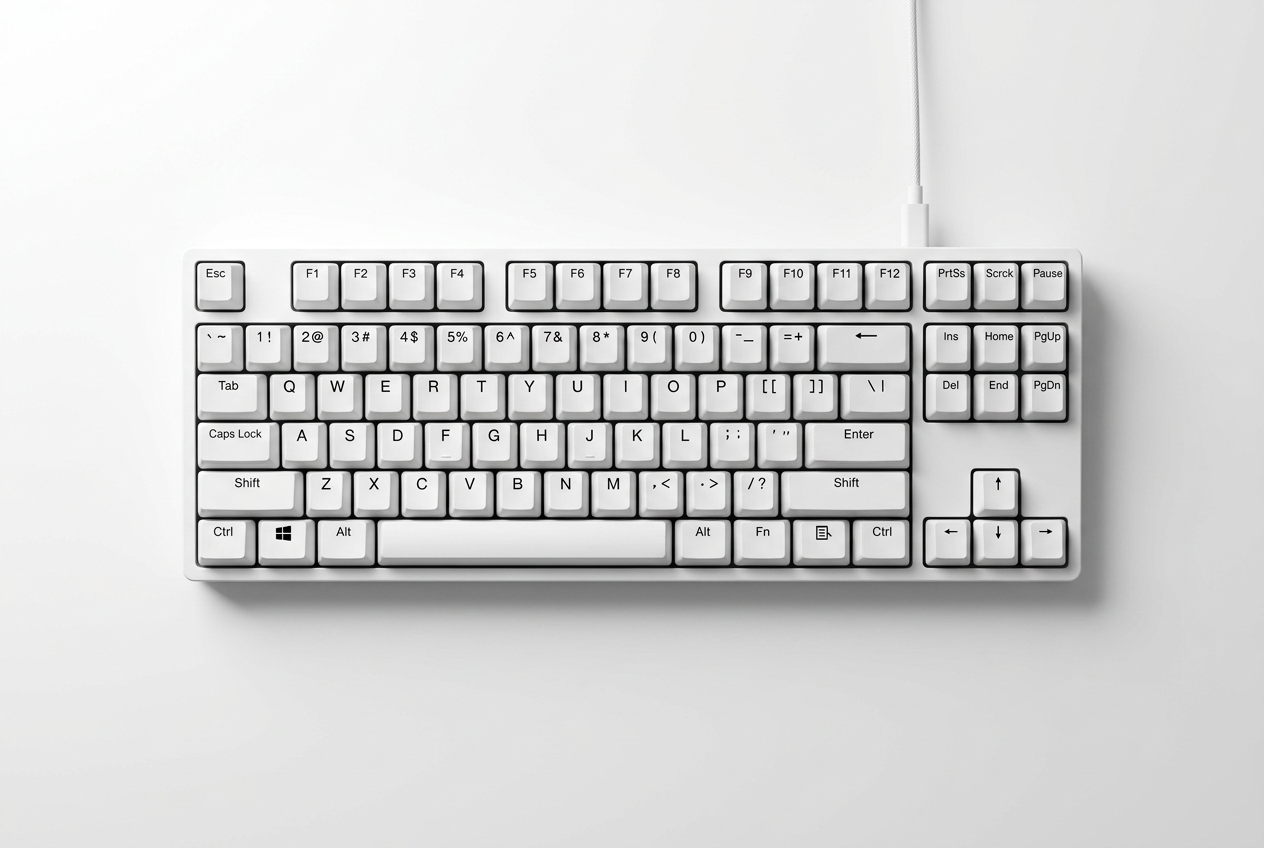
Az egyik leggyorsabb és legmodernebb lehetőség a felugró választó használata. A megnyitásához egyszerűen nyomja meg a Windows billentyű + pont (.) billentyűkombinációt . Először a tipikus emojik láthatók, de ha felülre néz, van egy kizárólag szimbólumoknak szentelt lap. Itt olyan kategóriák között böngészhet, mint az általános írásjelek vagy a pénznemszimbólumok , így meglehetősen intuitív módon megtalálhatja, amit keres, annak ellenére, hogy nincs olyan hatékony keresési funkciója, mint a Mac-en.
Az érintőbillentyűzet: vizuális megoldás
Ha nincs érintőképernyőd, ne aggódj, aktiválhatod a virtuális billentyűzetet a monitorodon. Ehhez menj a Beállítások > Idő és nyelv > Gépelés menüpontra , és engedélyezd az érintőbillentyűzet megjelenítését. Amint az ikon megjelenik a tálcán, egyszerűen kattints rá. A trükk az, hogy néhány másodpercig lenyomva kell tartanod egy betűt ; látni fogod, hogy automatikusan megjeleníti az adott billentyűhöz tartozó összes variációt és diakritikus jelet, így az egérrel kiválaszthatod a pontos szimbólumot.

A karaktertérkép: a klasszikus módszer
Azok számára, akik valami átfogóbbat keresnek, a Karaktertábla továbbra is megbízható eszköz. Megtalálhatja, ha beírja a „karakterek” szót a keresősávba. Ez a program lehetővé teszi az adott betűtípushoz elérhető összes karakterjel megtekintését . Egyszerűen válassza ki a kívánt betűtípust, kattintson a kívánt szimbólumra, nyomja meg a kiválasztás gombot, majd másolja és illessze be ahová csak szüksége van rá. Ez egy kicsit lassabb folyamat, de ez a legmegbízhatóbb módja a nagyon ritka karakterek megtalálásának.
ASCII és Unicode kódok
A numerikus billentyűzet gyorsaságát előnyben részesítő felhasználók számára ALT-kódok és billentyűzetszimbólumok állnak rendelkezésre . Használatukhoz tartsa lenyomva az ALT billentyűt, miközben beír egy számsorozatot a numerikus billentyűzeten (győződjön meg arról, hogy a Num Lock be van kapcsolva). Például az ALT+0176 billentyűkombináció a fokjelet (°) adja vissza. Unicode karakterek esetén írja be a szimbólumkódot, majd nyomja meg az ALT billentyűt, és utána az X billentyűt ; például a 0024 beírása és az ALT+X billentyűkombináció megnyomása a dollárjelet ($) adja vissza.

Nemzetközi billentyűzetek és konfiguráció
Ha gyakran gépelsz több nyelven, a legkényelmesebb megoldás egy nemzetközi billentyűzet hozzáadása a rendszeredhez. Lépj a Beállítások > Idő és nyelv > Nyelv és régió menüpontra , és add hozzá az Amerikai Egyesült Államok nemzetközi billentyűzetét. Ez lehetővé teszi, hogy természetesebb billentyűkombinációkat használj a diakritikus jelek beszúrásához. Továbbá, ha azt veszed észre, hogy a billentyűzet nem úgy reagál, ahogy kellene, próbáld meg futtatni a billentyűzet hibaelhárítóját a Frissítés és biztonság menüben, vagy újratelepíteni az illesztőprogramot az Eszközkezelőből.
A gépelés testreszabására számos módszerünk van, a gyorsbillentyűk, például a Win+ és az érintőbillentyűzet használatától kezdve az ASCII-kódokat használó technikai módszerekig, a karaktertérkép kezeléséig és a nemzetközi nyelvek konfigurálásáig a rendszer termelékenységének optimalizálása érdekében.