- A Stream Deck csökkenti a súrlódást azáltal, hogy az ismétlődő feladatokat egygombos műveletekké alakítja, így ideális IT-támogatási és VDI-környezetekben.
- LCD gombjai, profiljai, bővítményei és virtuális verziója lehetővé teszi az alkalmazások, megbeszélések, szkriptek, hang, otthonautomatizálás és akár a mesterséges intelligencia által vezérelt munkafolyamatok vezérlését.
- Minden profilhoz léteznek fizikai modellek, alternatívák a piacon, és erős ökoszisztéma áll rendelkezésre, beleértve a Linuxon belüli haladó felhasználási lehetőségeket is.
- Valódi értéke akkor válik nyilvánvalóvá, amikor időt szánunk arra, hogy központi automatizálási és napi szervezési panelként konfiguráljuk.
Ha nemrég kaptál állást az IT-támogatás vagy a helpdesk területén , és azon tűnődsz, hogy egy Stream Deck segíthet-e több munkát elvégezni kevesebb idő alatt, akkor nem vagy egyedül. Egyre több technikus, fejlesztő és tanácsadó használja ezeket a világító gombpaneleket, amelyek egykor úgy tűnt, hogy csak a Twitch streamerek számára vannak fenntartva.
A lényeg az, hogy egy Stream Deck kiküszöböli az ismétlődő feladatok okozta súrlódást : ugyanazon eszközök folyamatos megnyitása, állapotváltoztatás a Teamsben, ticketek megválaszolása, némítás a megbeszéléseken, szkriptek indítása, audioeszközök váltása… Mindez egyetlen koppintásra redukálható. Egy VDI és házon belüli támogatási környezetben, ahol folyamatosan váltogatunk ablakok, felhasználók és távoli munkamenetek között, ez a megtakarítás sokkal jelentősebb, mint amilyennek látszik.
Mi is pontosan a Stream Deck, és miért nem csak streamereknek való már?
Bár eredetileg tartalomkészítőknek szánt eszközként tervezték, a Stream Deck lényegében egy teljesen testreszabható LCD gombpanel . Minden gomb egy kis képernyő, ahová elhelyezhet egy ikont, és hozzárendelhet egy műveletet: billentyűparancsok, alkalmazások indítása, szkriptek futtatása, szöveg küldése, hangvezérlés, otthonautomatizálás és még sok más.
A streaming világában az OBS jeleneteinek váltására, hangok kiváltására vagy mémek megjelenítésére használják egyetlen koppintással, mintha egy kompakt produkciós beállítás lenne a billentyűzet mellett. De ugyanez a koncepció egyre inkább átterjed a fejlesztők, rendszergazdák, támogató technikusok és digitális kreatív szakemberek asztali számítógépeire is, akik egyszerre több eszközzel dolgoznak.
Ami megváltoztatta a játékszabályokat, az az, hogy a Stream Decks a „geeky kütyüből” hibrid eszközzé vált, valahol egy termelékenységi periféria és egy professzionális kezelőpanel között , és szinte bármilyen munkafolyamatba integrálható irodai, stúdió- vagy technikai környezetben. A VDI helpdesktől az utómunka stúdióig az elv ugyanaz: kevesebb kattintás, kevesebb menü és kevesebb megjegyeznivaló dolog.
Egy nagyon fontos részlet a vizuális megközelítés. Nem csak egy általános makró billentyűzetről beszélünk, hanem egy grafikus panelről, ahol minden gombnak saját ikonja van , a mappák és oldalak pedig kontextus szerint vannak rendezve, így sokkal simább az adaptációs görbe azok számára, akik nem igazán kedvelik a billentyűparancsokat.
Miért segíti a Stream Deck a termelékenységet (különösen a támogatás és a VDI terén)?
A Stream Deck legnagyobb értéke, hogy csökkenti a súrlódást a naponta százszor ismétlődő műveletek során . Egy IT-támogatói szerepkörben ez kevesebb időt vesz igénybe az ablakok, a távoli munkamenetek és a jegykezelő eszközök közötti váltáskor.
Gondolj a napi rutinodra: megnyitod a VDI klienst, a jegykezelő konzolt, az e-mailedet, egy VPN-t, különféle belső eszközöket, esetleg a PBX-et vagy egy softphone-t, és persze a Teams-t, a Zoom-ot vagy a Slack-et. Egy tipikus használati eset egy gombokból álló „oldal” létrehozása, amely a teljes munkakörnyezetedet reprezentálja : az egyik gomb megnyitja a VPN-t, a másik elindítja a VDI klienst, egy harmadik a jegykezelő eszközt, egy harmadik a böngészőt a belső weboldalakkal, és így tovább. Egyetlen koppintással elindíthatod a teljes rendszert a műszakod elején.
Egy másik kulcsfontosságú szempont a megbeszélések irányítása. A Stream Deck segítségével némíthatod és feloldhatod a mikrofon némítását, kikapcsolhatod a kamerát, megoszthatod a képernyődet, vagy befejezheted a hívást anélkül, hogy az egérrel kellene bajlódnod, vagy a Teams vagy a Zoom felületén kellene navigálnod, amely verziótól és képernyőfelbontástól függően változik. Valaki számára, aki folyamatosan egyik hívásról a másikra ugrál, ez az állandóság felbecsülhetetlen értékű.
Továbbá a Stream Deck arra ösztönöz, hogy gondolkodj el az automatizáláson. Arra késztet, hogy megkérdezd magadtól: „Milyen feladatokat ismételgetek minden nap, amelyeket gombbal is elláthatnék?” A felhasználói válaszsablonoktól a távoli gépeken futó diagnosztikai szkriptekig minden érintéses gyorsbillentyűvé válhat. Fokozatosan a munkafolyamatod egyfajta személyes FinOps-sá válik az időd számára: kevesebb pazarlás, kevesebb súrlódás és több fókusz.
Az informatikai környezetekben olyan konfigurációkkal is találkozhatunk, amelyek a rendszer és a munkakörnyezet monitorozására szolgálnak : ilyenek a CPU- vagy RAM-használatot mutató gombok, a VPN-kapcsolat jelzői, vagy a belső irányítópultokhoz vezető parancsikonok. Ez nem csak „irodai” termelékenység; ez egy kis vezérlőkonzol közvetlenül a billentyűzet mellett.
Amikor egy Stream Deck nem éri meg az árát (és amikor tényleg megéri)
Nem mindenki fogja ugyanazt az előnyt élvezni belőle. A Stream Deck felesleges lehet, ha a munkád nagyon lineáris és kevés eszközt használsz : például, ha csak néhány alkalmazást használsz, és alig végezsz több feladatot egyszerre, akkor egy hét után egy fiókban köthet ki.
Némi bütykölési hajlandóságot is igényel. Az igazi potenciálja a kezdeti beállítási fázis után mutatkozik meg , nem rögtön a dobozból kivéve. Időt kell szánni a profilok, ikonok, mappák és parancsikonok meghatározására, és ez elriaszthatja azokat, akik valami 100%-ban plug and play megoldást szeretnének.
Azonban különösen hasznos azok számára, akik összetett digitális környezetekben dolgoznak, ahol számos eszközréteg áll rendelkezésre . Például a támogató technikusoknak, akik egyszerre több belső alkalmazást, távoli konzolokat, IP-telefoniát és együttműködési platformokat kezelnek.
Ilyen esetekben a Stream Deck megszűnik „játék” lenni, és folyamatgyorsítóvá válik : csökkenti az ablakok keresésére fordított állásidőt, csökkenti az ismétlődő műveletekhez szükséges kattintások számát, és mindenekelőtt felszabadítja a szellemi kapacitást azáltal, hogy a kulcsfontosságú funkciók láthatóak és mindig ugyanazon a helyen vannak.
Valójában sok vállalatnál ez már szinte szabványos profil olyan profilokban, mint a projektmenedzserek, tanácsadók, tervezők, videószerkesztők vagy fejlesztők, akiknek folyamatosan kontextust kell váltaniuk, hosszú megbeszéléseket kell lebonyolítaniuk és több eszközt kell egyszerre kezelniük.
Konkrét felhasználási esetek az IT-támogatásban, a VDI-ben és a vállalati környezetben
Egy helpdesk vagy belső támogatási szerepkörben a Stream Deck különösen hasznossá válik, ha összehangolja az ismétlődő napi feladataival . Íme néhány nagyon praktikus ötlet azokon a vállalatokon alapulva, amelyek már integrálták a működésükbe.
A funkciók logikus első csoportja a Microsoft Teams, Zoom vagy Slack szolgáltatásokhoz kapcsolódó műveleteket tartalmazza . Gombokat rendelhet hozzá az állapot módosításához (elérhető, távol, elfoglalt), gyors értekezlet indításához, adott csatorna kereséséhez, vagy előre definiált üzenet küldéséhez, például: „Jelenleg egy távoli értekezleten veszek részt egy másik felhasználóval; 5 perc múlva válaszolok.” Azoknak a technikusoknak, akik ugrálnak a jegyek között, ez segít a csapatnak tájékozottan maradni anélkül, hogy elveszítenék a probléma menetét.
Egy másik kulcsfontosságú elem a munkanap kezdetének automatizálása . Létrehozhat egy makrót, amely egyetlen koppintással megnyitja a VDI-t, elindítja a VPN-t, megnyitja a böngészőt az összes belső fülével, megnyitja a jegykezelő konzolt, az e-mail klienst és a telefonos eszközt. Más szóval, egy „műszak indítása” gomb, amely mindent előkészít anélkül, hogy minden ablakon külön-külön át kellene kattintani.
Távoli diagnosztika és támogatás céljából ezt kihasználva diagnosztikai szkripteket futtathat (például PowerShell vagy Bash szkripteket, amelyek ellenőrzik a szolgáltatásokat, a kapcsolatot és a szoftververziókat) egyszerűen egy gombnyomással, amikor belép egy távoli munkamenetbe. Akár gombokat is használhat a gyakran használt parancsok vagy elérési utak másolására és beillesztésére, így elkerülhetők az elgépelések.
Végül, egyesek a belső dokumentációhoz vezető parancsikonok rendszerezésére használják : az egyik gomb megnyitja a rendszer kézikönyvét, a másik a tudásbázist, a harmadik pedig az incidenseszkalációs utasításokat. Ahelyett, hogy mindent a böngésző könyvjelzőiben keresne, minden mappákba van kategorizálva a Stream Decken belül.
Haladó használat: ugyanazon alkalmazás két példánya, bővítmények és automatizálás
Gyakori kérdés, hogy egy Stream Deck használható-e két ablak vagy ugyanazon alkalmazás példányának , például két Google Meet-munkamenet vagy két VDI-asztal egyidejű megnyitásának vezérlésére. Alapértelmezés szerint az eszköz nem tesz különbséget, hogy melyik ablaknak kell fogadnia a parancsot; egyszerűen csak parancsokat vagy műveleteket küld az operációs rendszernek.
A jó hír az, hogy bővítmények vagy külső automatizálási eszközök segítségével finomabb vezérlést érhet el. Windows rendszeren sokan kombinálják a Stream Deck-et az AutoHotkey-vel, hogy minden makrót egy adott ablakhoz irányítsanak, míg macOS rendszeren olyan eszközök népszerűek, mint a Hammerspoon. Mindkét esetben először definiálsz egy szkriptet, amely megkeresi a megfelelő ablakot, majd meghívod a Stream Deck gombból.
Nem teljesen „plug and play”, de pontosan ebben rejlik az eszköz vonzereje: fizikai frontenddé válik az automatizálásaidhoz . Ugyanez vonatkozik arra az esetre is, ha Docker konténereket szeretnél indítani, telepítési szkripteket futtatni, naplópaneleket megnyitni, vagy különböző virtuális asztalok között váltani.
A bővítmény-ökoszisztéma szintén az egyik legnagyobb erőssége. Vannak bővítmények a Discord, OBS, Zoom, Teams, kreatív alkalmazások, hanganyagok, otthonautomatizálás, rendszerstatisztikák és sok más vezérléséhez. A közösség hatalmas számú kis, használatra kész bővítményt tart fenn, ami jelentősen csökkenti a kezdeti beállítási időt.
Azok számára, akik sokféle monitorozó vagy együttműködési alkalmazással dolgoznak, a profilok, oldalak és dedikált bővítmények kombinációja segít mindent rendszerezni: egy profil a támogatáshoz, egy másik a megbeszélésekhez, egy harmadik a játékokhoz, egy harmadik a videószerkesztéshez és így tovább. A kontextus megváltoztatásával a Stream Deck is a munkafolyamattal együtt változik.
Virtuális stream deck: képernyőn megjelenő panel fizikai hardver nélkül
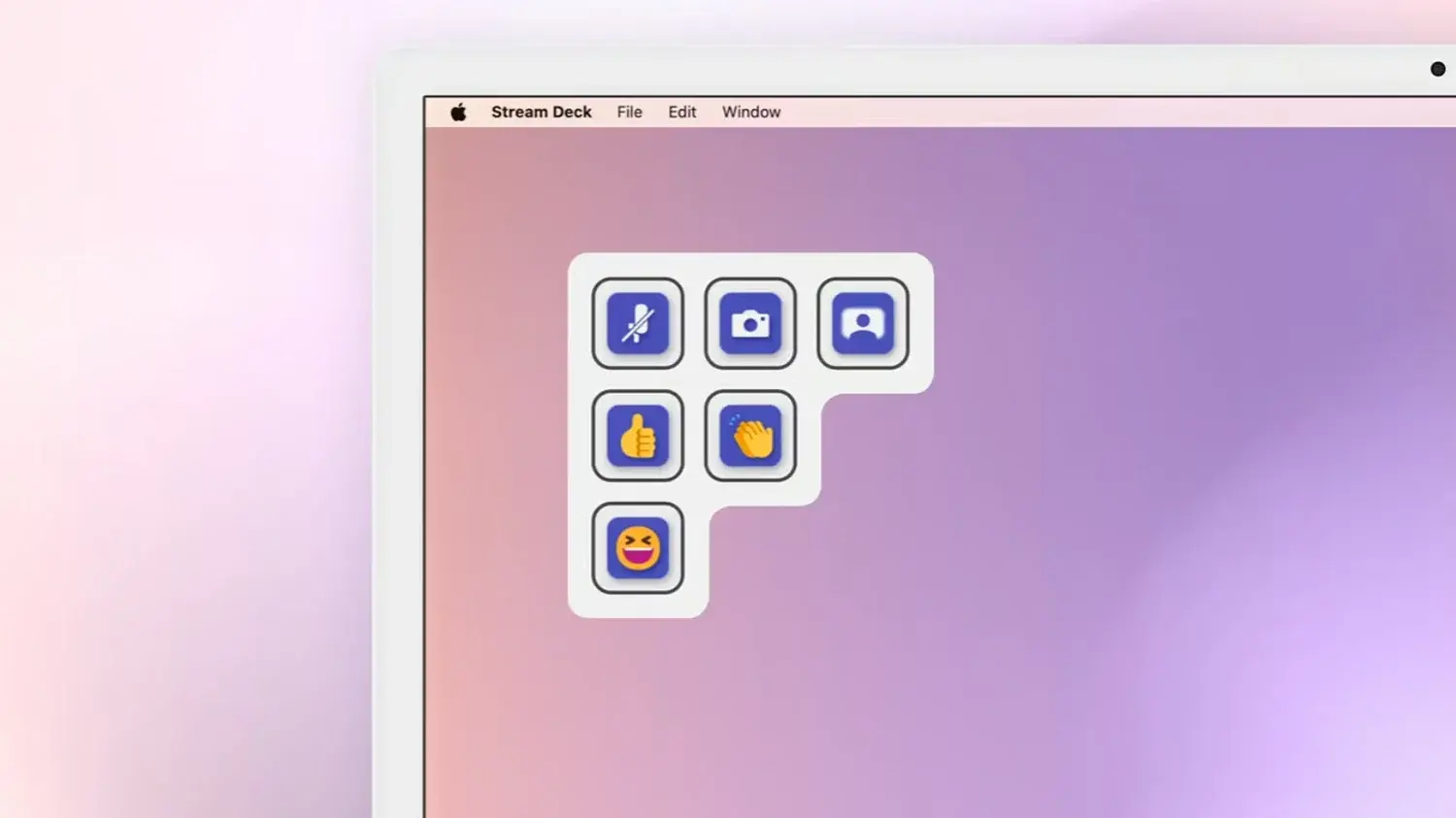
A fizikai eszközök mellett lehetőség van egy virtuális stream deck közvetlen használatára is a képernyőn , amely egy gombpanel digitális változataként működik, és egérrel vagy trackpaddel érhető el. Minden virtuális billentyű ugyanúgy működik, mint egy fizikai billentyű: alkalmazásokat indít, műveleteket hajt végre, eszközöket vezérel, vagy valós idejű információkat jelenít meg.
A Virtual Stream Deck konfigurálható úgy, hogy például egy állandó termelékenységi irányítópultot hozzon létre a monitor oldalán. Itt parancsikonokat helyezhet el projektmappákhoz, kritikus fájlokhoz, webes irányítópultokhoz, világórákhoz, hogy lássa, mely kollégák aktívak más időzónákban, és bármi máshoz, amit gyakran ellenőriz.
Kreatív területen is nagyon hasznos. Speciális bővítményeknek köszönhetően gombokat helyezhet el a képernyőn a Photoshop, a DaVinci Resolve vagy az Adobe Premiere gyakori műveleteihez : eszközök közötti váltás, effektek alkalmazása, rétegek kezelése vagy szerkesztőmakrók indítása. Mindezt egyéni ikonokkal, amelyek vizuálisabbá teszik a munkafolyamatot.
Ennek a virtuális panelnek egy másik gyakori felhasználási módja a megbeszélések központosított vezérlése Zoomban, Teamsben vagy Slackben . Ahelyett, hogy az egyes programok felületén a némítás vagy a képernyőmegosztás gomb után hajszolnád, definiálhatsz saját fix gombokat ezekhez a funkciókhoz, így a szoftverben bekövetkező változásoktól függetlenül a paneled mindig ugyanaz marad.
A Virtual Stream Deck teljes eléréséhez azonban fel kell oldani azt kompatibilis hardveren vagy előfizetésen keresztül . A funkció akkor aktiválódik, amikor fizikai Stream Deck eszközt vagy bizonyos CORSAIR hardvereket csatlakoztatsz, valamint akkor is, ha a Stream Deck Mobile Pro alkalmazást iOS vagy Android rendszeren használod. A feloldás után a fizikai és a virtuális használatot tetszés szerint kombinálhatod.
Integráció a Discorddal, játékokkal és szórakozással a produktív fókusz elvesztése nélkül
Bár ez a cikk a termelékenységre összpontosít, fontos megjegyezni, hogy a Stream Deck is a játékok és a streamelés világából származik , és ez a szempont a mai napig nagyon is él benne. Sok felhasználó számára ez egy hibrid: egy komoly eszköz munka közben, és egy játékhoz kapcsolódó irányítópult a nap végén.
Egy tipikus felhasználási mód a Discord irányítása játék közben . Ahelyett, hogy ablakok között váltanál a némításhoz, a hang némításának feloldásához, a kamera bekapcsolásához vagy hangok lejátszásához, a Stream Decken néhány billentyűt rendelhetsz ezekhez a műveletekhez. A megfelelő bővítménnyel akár azt is láthatod, hogy kik vannak egy hangcsatornában a csatlakozás előtt, anélkül, hogy elhagynád a játékot.
Az összetettebb játékokban, mint például az MMO-k, repülésszimulátorok vagy űr témájú címek, a Virtuális Áramló Deck vagy a fizikai panel ideiglenes kör alakú menüként működhet a képességek és gyorsbillentyűk számára . A panelt az egér közelébe helyezed, megnyomod a kívánt képességet, és bezárod, ami nagyszerű a hosszú forgatásokhoz vagy az összetett vezérlőkombinációkhoz.
Vannak speciális bővítmények bizonyos játékokhoz, amelyek lehetővé teszik az előre konfigurált gyorsbillentyű-profilok vagy akár a kis információs panelek használatát. Bár ez pusztán szórakoztatásnak tűnhet, van egy mellékhatása: a felhasználók megszokják a Stream Deckkel való munkát, majd ezt a dinamikát átviszik a munkájukba.
Mindenesetre az eszköz nem korlátozódik a szórakoztatásra. Vannak, akik ugyanazt a panelt használják, más profillal, hogy gyorsan váltsanak audioeszközöket , fejhallgatóról hangszórókra váltsanak, beállítsák a fő hangerőt, vagy váltsanak a mikrofonok között, mindezt egyetlen érintéssel, olyan bővítményeknek köszönhetően, mint az Audio Switcher.
Stream Deck modellek és változatok különböző profilokhoz
Az Elgato ökoszisztémán belül számos modell található, amelyeket különböző felhasználói típusokhoz és asztali helyekhez terveztek, és ezek alapvető PC-perifériáknak számítanak . A fő család különböző méretű változatokon alapul, mindegyik programozható LCD-billentyűkkel.
A klasszikus kínálatban megtalálható a 6 billentyűs Mini modell , amely akkor megfelelő, ha csak néhány billentyűparancsra van szüksége; a 15 billentyűs standard modell, amely talán a legkiegyensúlyozottabb a termelékenység és a szabadidő ötvözésére; és a 32 billentyűs XL modell, amelyet a sok profilt és egyidejű műveletet kezelő haladó felhasználók számára terveztek. Ezek a modellek általában standard vagy ollós kapcsolókkal rendelkeznek, a tapintási preferenciáktól függően.
A 15 billentyűs változat számos esztétikai lehetőséget kínál : számos alapszínben és játék témájú dizájnban, valamint cserélhető előlapokkal a stílusok széles választékában. Funkcionális szempontból ez egy apró részlet, de vizuálisan segít integrálni a rendszerbe.
Különösen érdekes modell a kompaktabb asztali számítógépek számára a Stream Deck Neo , amely nyolc fő gombbal, valamint egy információs sávval és két érintőponttal rendelkezik az alján a különböző konfigurációk közötti navigáláshoz. Csak standard billentyűkkel és fehér vagy fekete színben kapható, de nagyon sokoldalú, és a kevesebb fizikai gombbal rendelkező eszközei ellenére egyfajta "ablakként" működik a műveletek több oldalára.
Kissé más szinten helyezkedik el a Stream Deck+ , amely négy fizikai tárcsával és egy érintőcsíkkal egészíti ki a gombokat. Ez a formátum kiválóan alkalmas stúdióhasználatra, hangkeverésre, valós idejű paramétervezérlésre vagy akár színbesorolásra is. A tárcsák különböző színű szálakkal testreszabhatók, ami vizuális és szervezési rugalmasságot kínál.
Professzionális stúdió- és műsorszóró környezetekbe való beépítéshez ott van a Stream Deck Studio , egy rackbe szerelhető egység, amelyet üzleti környezetbe való integrációra terveztek, különösen olyan szoftverekkel kombinálva, mint a Bitfocus. Olyan képességeket kínál, mint a kereszteződéses útválasztás, az SNMP monitorozás és az NMOS IP streaming, így inkább professzionális produkciós eszköz, mint egyszerű asztali periféria.
Ne feledkezzünk meg a Stream Deck pedálról sem , egy lábvezérlőről, amely teljessé teszi az ökoszisztémát. Lehetővé teszi funkciók hozzárendelését a fizikai pedálokhoz, ami nagyon hasznos azok számára, akik fel akarják szabadítani a kezüket (például podcasterek, zenészek, streamerek, vagy akár technikusok, akiknek gépelés vagy egér használata közben kell műveleteket végrehajtaniuk).
Végül az Elgato moduláris változatokat is kínál, amelyek azoknak az OEM-gyártóknak szólnak , akik 6, 15 vagy 32 gombos mátrixokat szeretnének integrálni saját termékeikbe. Ez megnyitja az utat más márkák előtt, hogy a Stream Deck logikáját és ökoszisztémáját egyedi megoldásokba építsék be, nem korlátozódva az Elgato eredeti hardverére.
Alternatívák, barkács makropadok és hasonló megoldások
A programozható panel koncepciója nem csak az Elgato sajátja. Léteznek alternatívák a piacon némileg eltérő filozófiával, valamint barkácstechnológiás megoldások is, amelyek makropadokon és nyílt firmware-en alapulnak.
Népszerű példa erre a Loupedeck, amely fotósoknak és videószerkesztőknek készült . Általában csúszkákat, fizikai gombokat és gombokat tartalmaz, mély integrációval az Adobe programcsomagokkal. Ideális, ha a munkafolyamata olyan programok körül forog, mint a Lightroom, a Photoshop vagy a Premiere, és nagyra értékeli az analóg paramétervezérlést.
Egy másik alternatíva a Razer Stream Controller , amelyet a Loupedeckkel együttműködésben fejlesztettek ki. Hasonló élményt nyújt, mint egy klasszikus Stream Deck, de a játékosokra összpontosítva. Gombokat, kerekeket és érintésvezérlést kombinál, hogy lefedje mind a streamelést, mind az alapvető termelékenységet.
Léteznek tisztán szoftveres megoldások is, amelyek a mobiltelefont vagy táblagépet programozható panellé alakítják . Ezek megfizethető belépési pontként szolgálhatnak a koncepcióhoz, bár jellemzően hiányzik belőlük az ökoszisztéma mélysége és tapintási érzete, mint egy dedikált eszköznek.
A gyakorlatiasabbak számára a QMK firmware-en vagy az Arduino/ESP32-höz hasonló kártyákon alapuló, barkácsolt makropadok lehetővé teszik egyedi billentyűzetek létrehozását LCD-képernyők nélkül, de teljesen testreszabható konfigurációval. Nem kínálják ugyanazt a vizuális élményt, mint a Stream Deck gombjai, de nagyon rugalmasak, különösen azok számára, akik szeretik a nyílt forráskódú hardvereket.
Ennek ellenére a legnépszerűbb Stream Decks erőssége továbbra is a közösségük kritikus tömege és a plugin-ökoszisztémájuk . A kész profilok, oktatóanyagok, ikonok, integrációk és támogatás puszta száma általában nem olyan könnyen lemásolható más megoldásokban, amelyek lehetnek nagyon jók, de kevesebb támogatással rendelkeznek.
Linux, közösség és a Stream Deck „legnerdistebb” oldala
A Linux világában némileg más a helyzet. Nincs hivatalos, univerzális szoftver, amely a Windows vagy a macOS megfelelője lenne, így a támogatás nagymértékben függ a fejlesztők és a haladó felhasználók közösségétől, akik már átvették az eszközt.
A legismertebb projektek közé tartozik a streamdeck-ui, egy Pythonban írt grafikus felület , amely lehetővé teszi gombok, mappák és műveletek konfigurálását a terminál használata nélkül. Ez egy nagyon kényelmes módja a profilok definiálásának olyan disztribúciókban, mint az Ubuntu és más népszerű változatok.
Azok számára, akik tovább szeretnének menni, az olyan könyvtárak, mint a python-elgato-streamdeck, lehetővé teszik a hardverrel való interakciót egyéni szkripteken keresztül. A kezelőfelületen található minden gomb shell parancsokat, automatizálási szkripteket, Kubernetes-hez kapcsolódó feladatokat vagy teljes DevOps folyamatokat indíthat el, így az eszköz egyfajta technikai műveleti indítóközponttá válik.
Ebben a környezetben a Stream Deck szinte tiszta automatizálási laborrá válik . Elveszíted a kereskedelmi programok azonnaliságának egy részét, de hatalmas szabadságot kapsz, hogy az igényeidhez igazítsd, különösen a rendszergazdai és DevOps szerepkörökben, ahol szilárd piaci rést vívott ki magának.
Valami hasonló történik más perifériákkal is, például a fejlett egerekkel, amelyeket egyes felhasználók ingyenesen átkonfigurálnak, hogy „félig Stream Deckként” működjenek. A korlátozás szinte mindig az illesztőprogramokból és a Linux-támogatásból ered, de a közösség továbbra is trükköket és megoldásokat keres, hogy a legtöbbet hozza ki belőlük ebben az ökoszisztémában.
MI és Stream Deck: versenytársak vagy szövetségesek?
A generatív mesterséges intelligencia térhódításával úgy tűnhet, hogy egy gombokkal ellátott fizikai eszköz kudarcra van ítélve : ha beszélhetünk egy asszisztenssel vagy begépelhetünk egy parancsot, miért van szükségünk parancsikon panelre?
A valóság ennek pont az ellenkezője: számos újabb integráció a Stream Decket használja érintőfelületként a mesterséges intelligencia modellekhez . Beállíthatsz olyan gombokat, amelyek megnyitják a kedvenc csevegésedet a már előkészített mesterséges intelligenciával, vagy előre definiált promptokat küldenek anélkül, hogy minden alkalommal be kellene gépelned őket. Ez felgyorsítja az írás, az ütemezés, a tervezés vagy a tartalom áttekintése során szükséges munkafolyamatokat.
Néhány bővítmény lehetővé teszi gombok használatát fizikai utasításokként, amelyek összetett utasításokat tartalmaznak : például technikai összefoglaló generálása a kiválasztott szövegből, egy e-mail átírása hivatalosabb hangvétellel, vagy kódrészletből javaslatok készítése. Minden gomb egy újrafelhasználható sablont jelöl előre konfigurált paraméterekkel.
A Virtual Stream Deck segítségével oldalak szerint rendezett MI-parancskönyvtárakat hozhatsz létre : egyet az íráshoz, egyet a programozáshoz, egyet a marketingkampányok fejlesztéséhez és egyet a műszaki dokumentáció létrehozásához. Megnyomsz egy gombot, beilleszted a tartalmat, és a modell elvégzi a többit.
A Stream Deck távolról sem válik elavulttá, hanem fizikai rétegként találja meg a helyét, amely rendet és azonnaliságot visz az eszközök, felhőszolgáltatások és mesterséges intelligencia egyre összetettebb környezetébe. Ez egy módja annak, hogy az absztrakt folyamatokat és automatizálásokat valami kézzelfoghatóhoz, mindig könnyen elérhetőhöz rögzítsük.
Végső soron a Stream Deck – legyen az fizikai vagy virtuális – egyfajta külső agyként működik a munkafolyamatod számára. Ha a napi rutinod számos eszközzel, végtelen megbeszélésekkel és ismétlődő folyamatokkal jár, egy olyan vizuális panel, ahol minden gomb kiküszöböli a súrlódást és összevonja a különböző műveleteket, nagyobb különbséget jelenthet, mint amilyennek elsőre látszik.
