- Az M.2 SSD-k közvetlenül az alaplaphoz csatlakoznak, és a telepítés előtt ellenőrizni kell a méretet, a foglalat típusát és a rögzítőrendszert.
- A csavarral vagy speciális mechanizmussal történő megfelelő rögzítés, és ahol szükséges, a hűtőbordák megfelelő használata megakadályozza a fizikai sérüléseket és a hőmérsékleti problémákat.
- Az M.2 beszerelése hasonló a modern asztali számítógépekben, laptopokban és konzolokban, csak a foglalat elérésének nehézsége változik.
- Az M.2 SSD-re, vagy ennek hiányában SATA SSD-re való frissítés hatalmas teljesítményugrást jelent a hagyományos mechanikus merevlemezekhez képest.
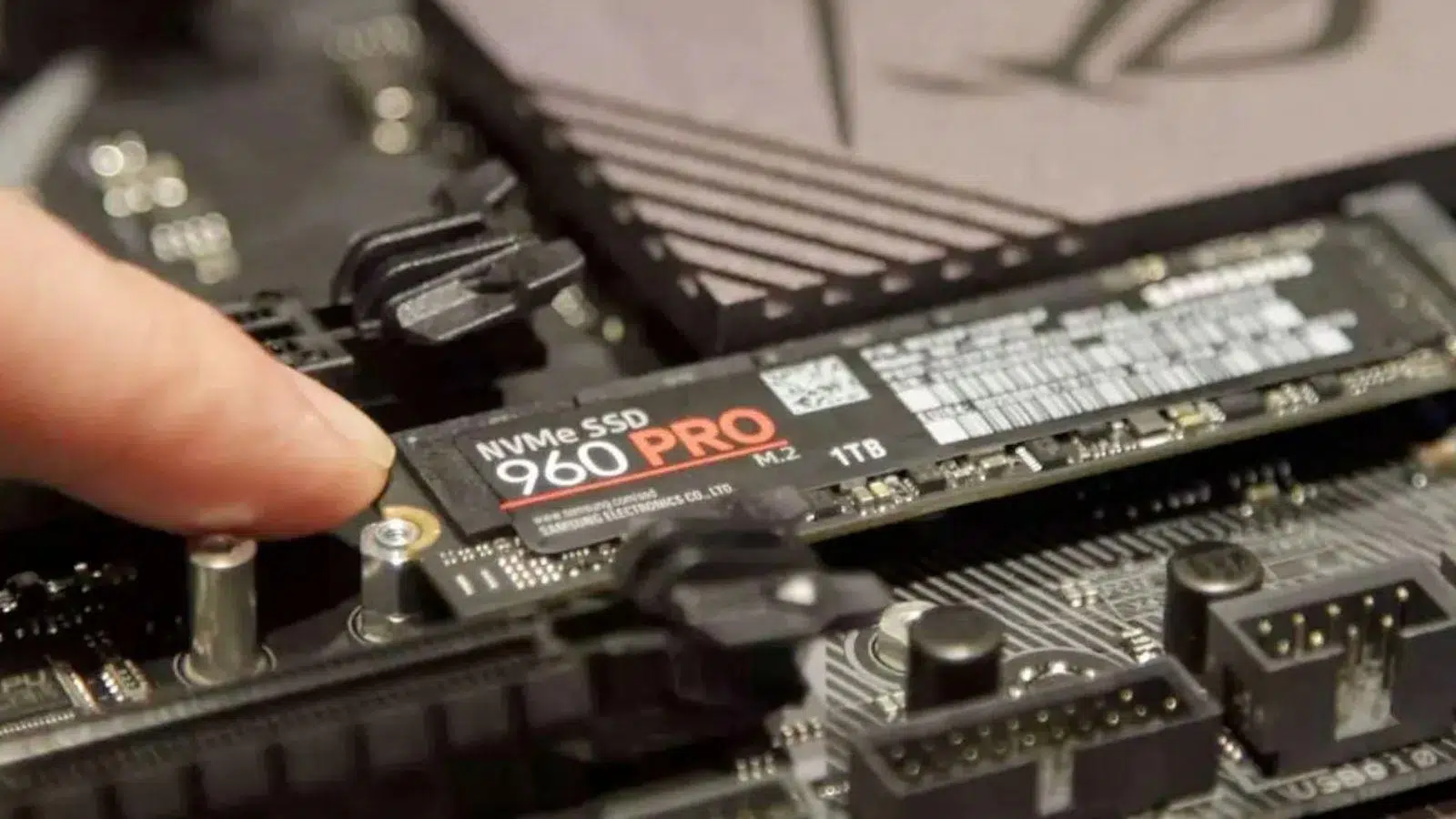
Ha szeretnéd növelni a számítógéped teljesítményét, egy M.2 SSD telepítése az egyik legjelentősebb fejlesztés, amit ma megtehetsz . A Windows másodpercek alatt betöltődik, a játékok villámgyorsan elindulnak, és a fájlok másolása sokkal gyorsabb – mindezt egy apró modullal, amely egy egyszerű memóriachipre hasonlít.
Bár a folyamat nem bonyolult, számos fontos részletet érdemes tudni a problémák elkerülése érdekében : a foglalattípusok, a meghajtóméretek, a rögzítőcsavarok, a hűtőbordák, a laptopokkal és akár a PS5-höz hasonló konzolokkal való kompatibilitás. Ebben az útmutatóban lépésről lépésre mindent megtalál, amit tudnod kell egy M.2 merevlemez asztali számítógépbe, laptopba vagy konzolba történő biztonságos telepítéséhez.
Mi az az M.2 SSD, és hová van beszerelve az alaplapon?
Az M.2 SSD egy kompakt SSD , amely közvetlenül az alaplaphoz csatlakozik egy erre a célra szolgáló foglalaton keresztül , így nincs szükség külön táp- és adatkábelekre. Ez a csatlakozó mind SATA, mind NVMe PCI Express meghajtókkal működik, az alaplap és az SSD modelljétől függően.
A legtöbb modern alaplapon az M.2 foglalat általában a PCIe foglalatok között található , vagy a grafikus kártya és a processzor között, vagy a fő lapkakészlet alatt. Nem ritka, hogy több M.2 foglalatot is találunk szétszórva az alaplapon, különösen a közép- és felsőkategóriás modelleken.
Felismered a csatlakozót, mert közvetlenül a foglalat után egy sor apró menetes lyukat látsz , ahová az SSD hegyét becsavarják a rögzítéshez. Mindegyik lyuk egy másik hosszú M.2 meghajtónak felel meg, mivel a szélesség mindig azonos, de a hossza változhat.
A leggyakoribb méreteket négy számjeggyel jelölik, ahol az első kettő a szélességet (22 mm), az utolsó kettő pedig a hosszt milliméterben jelöli. Például a 2230, 2242, 2260 vagy 2280 a standard méretek , a 2280 pedig a leggyakoribb a jelenlegi asztali és laptop számítógépekben.
Méretek és méretkompatibilitás az M.2-ben
Szinte az összes alaplapon a gyárilag csavarral előre szerelt menetes furat általában 2280-as méretű , ami a leggyakoribb hosszúság az M.2 SSD-k esetében. Azonban ugyanebben a sorban más furatokat is láthat, amelyek lehetővé teszik a 2260-as vagy 2242-es meghajtók használatát, az alaplap kialakításától függően.
Bár az összes M.2 meghajtó szélessége megegyezik a 22 mm-esével, a hosszúság kulcsfontosságú a rögzítőhorony és a csavarlyuk igazításához . Elméletileg egy rövidebb SSD-t (például egy 2242-est) is be lehetne helyezni egy 2280-nak tervezett helyre, ha lenne megfelelő rögzítési pont az alaplapon.
A probléma az, hogy ha egy rövidebb SSD-t próbálsz behelyezni egy hosszabbnak szánt foglalatba, a hátsó bevágás valószínűleg nem illeszkedik a menetekhez . Ez azt jelenti, hogy az SSD nem lesz megfelelően rögzítve, rosszul lesz alátámasztva, és fennáll a veszélye annak, hogy idővel elmozdul, rezeg, vagy akár a csatlakozó is megsérül.
Néhány alaplap- és laptopgyártó úgy tervezi meg ezt a problémát, hogy több rögzítési pontot fúr a különböző kábelhosszakhoz . Így, még ha hivatalosan is egy méretet ajánlanak (például 2280), a 2242-es vagy 2260-as modelleket is be tudják csavarozni. Ezek az esetek azonban még mindig viszonylag ritkák, és ajánlott a készülék kinyitásakor ellenőrizni.
Ha az alaplapodnak csak egy rögzítési pontja van, és az nem egyezik az SSD méretével, akkor nem jó ötlet a meghajtót lógva hagyni, vagy csavar nélkül nyomással rögzíteni . A nem megfelelő rögzítés nemcsak a garancia érvénytelenítéséhez vezethet, hanem növelheti a fizikai sérülések vagy akár időszakos érintkezési problémák kockázatát is.
A szorítócsavaros és csavar nélküli rendszerek
Az SSD beszerelése előtt el kell távolítani a csavart, amely az alaplap megfelelő furatába van menetelve . Ez egy nagyon kicsi csavar, általában csillagfejű, ezért használjon megfelelő csavarhúzót, hogy elkerülje a fej sérülését.
Ha a csavar olyan lyukba van behelyezve, amely nem egyezik az SSD hosszával, akkor ki kell csavarni a kis fémkonzolt, és a megfelelő lyukba kell csavarozni . Ezt megteheti ujjaival vagy óvatosan egy csavarhúzóval, és lehetővé teszi a rögzítési pont beállítását a meghajtó méretéhez.
Előfordulhatnak olyan helyzetek, amikor az eszköz rögzítőcsavar nélkül érkezik, vagy az alaplap kialakítása megnehezíti a használatát. Ilyen esetekben apró műanyag darabok vagy adapterek segítségével például egy 2230-as SSD 2242-es vagy 2280-as SSD-vé alakítható, ami egy extra támasztópontot biztosít. Az ilyen típusú kiegészítők olcsók és könnyen beszerezhetők az online áruházakban.
Ugyanakkor néhány gyártó csavarmentes rögzítőrendszereket is bevezetett. Egy jól ismert példa erre az M.2 Q-Latch, amelyet olyan márkák használnak, mint az ASUS : egy apró műanyag darab forgó kiemelkedéssel, amely csavarok nélkül rögzíti az SSD-t a helyén. Ennek ellenére az alaplap általában megtartja a szabványos menetes furatot, arra az esetre, ha a hagyományos csavarokat részesítik előnyben.
Közép- és felsőkategóriás alaplapokon nem ritka, hogy az M.2 foglalatokat fém hűtőbordák fedik le, hogy csökkentsék a leggyorsabb meghajtók (különösen a PCIe 4.0 vagy 5.0 portot használók) hőmérsékletét. Ezekben az esetekben a fedélcsavar eltávolítása a hűtőbordát is kioldja, amelyet az SSD beszerelése előtt eltávolítanak, majd utána újra beszerelnek.
Mikor van szükségem hűtőbordára az M.2 SSD-hez?
Sok jelenlegi alaplapmodell alapértelmezés szerint passzív hűtőbordákat tartalmaz a fő M.2 foglalatokhoz . Feladatuk egyszerű: segítenek az SSD-nek fenntartani az elfogadható hőmérsékletet, megakadályozva a túlmelegedés (hőfojtás) miatti teljesítménycsökkenést.
Általánosságban elmondható, hogy a PCIe 3.0 vagy 4.0 alapú M.2 SSD-k jól működnek passzív hűtőbordával , akár az alaplapba integrált, akár a felhasználó által hozzáadott egyszerű hűtőbordával. Általában nem igényelnek aktív hűtőrendszert, kivéve nagyon intenzív és hosszan tartó használat esetén.
Az M.2 Gen 5 SSD-kkel a dolgok megváltoznak: olyan nagy sebességet érnek el, hogy lényegesen több hőt termelnek , és itt tanácsos, vagy akár szükséges is lehet fejlettebb hűtőbordákat használni, még kis ventilátorok esetén is, a modelltől függően.
Ha úgy döntesz, hogy egy további hűtőbordát vásárolsz az alaplapon lévő helyett, akkor meg kell győződnöd arról, hogy az pontosan megegyezik az SSD méretével . Ha a hűtőborda valamivel hosszabb, az általában nem jelent problémát, amíg nem zavar más alkatrészeket, de ha rövidebb vagy rosszul van beállítva, a hűtés gyenge lesz, és zavaró lehet a teljes rendszer összeszerelésekor.
Bár ezek a kiegészítők segítenek, nem mindig elengedhetetlenek: ha az SSD-d PCIe 3.0 vagy 4.0, és az alaplapod már rendelkezik egy jó passzív hűtőbordával , akkor a legtöbb otthoni és játékhoz kapcsolódó felhasználás során nem lesznek hőmérsékleti problémák. A lényeg, hogy mindig biztosítsd a hűtőborda, a meghajtó hossza és a foglalat pozíciója közötti kompatibilitást.
Hogyan kell fizikailag behelyezni az M.2 SSD-t az alaplapba?
Miután megtaláltad az M.2 foglalatot és előkészítetted a csavart vagy a rögzítőelemeket, elérkezik a döntő pillanat: a meghajtó csatlakoztatása az alaplapi csatlakozóhoz . Először is győződj meg arról, hogy a számítógép teljesen ki van kapcsolva és le van választva a tápegységről.
Az M.2 csatlakozón van egy kis bevágás, amely az SSD szélén lévővel egy vonalban van, így közelről nem lehet fejjel lefelé behelyezni . Az SSD hegyét enyhe szögben, az alaplap vízszintes síkja fölé körülbelül 30 fokkal helyezd be a foglalatba.
Óvatosan nyomja be, amíg úgy érzi, hogy a csatlakozó teljesen a helyére kerül, anélkül, hogy erőlteti vagy hajlítja az SSD rögzítőlemezét . A megfelelő behelyezés után a meghajtó a csatlakozóval ellentétes végén megemelkedik, egy kis "rámpát" képezve. Ne aggódjon, ez teljesen normális ennél a telepítési módnál.
A rögzítéshez finoman nyomja le az SSD hátulját, a bevágásban lévő lyukat a menetes konzolhoz igazítva . A csatlakozótüskék némileg rugalmasak és mérsékelt nyomás elviselésére tervezték, de óvatosan járjon el, hogy elkerülje a modul vagy a foglalat sérülését.
Miután minden a helyére került, helyezd a csavart a lyukba, és húzd meg a csavarhúzóval, ügyelve arra, hogy ne húzza túl, mert így elkerülheted a menet sérülését vagy a csavarfej becsípődését. Ha az alaplap Q-Latch mechanizmust vagy más csavarmentes rendszert használ, akkor csak a műanyag darabot kell elforgatnod, amíg az SSD a helyére nem rögzül.
Óvintézkedések és óvatosság az M.2 SSD kezelésekor
Mint minden olyan alkatrész esetében, amely közvetlenül az alaplaphoz csatlakozik, az M.2 SSD-t is óvatosan kell kezelni . A modul lényegében egy kis nyomtatott áramköri lap (NYÁK) memóriával és vezérlőchipekkel, és nem úgy tervezték, hogy ellenálljon az éles hajlításoknak vagy csavarásoknak.
A telepítés során az egyik legnagyobb kockázat az, hogy rossz szögben erőltetjük a készüléket, és ezzel károsíthatjuk a csatlakozótüskéket , vagy akár a NYÁK egy részét is megrepeszthetjük. Ha ez megtörténik, az egység teljesen használhatatlanná válhat, és sok esetben a nem rendeltetésszerű használat esetén a garancia sem terjed ki rá.
Az SSD kezelésekor próbálja meg a széleit fogni, és kerülje a chipek vagy az aranyozott érintkezők közvetlen megérintését. Ez nem kötelező, de a sztatikus elektromosság levezetése a fém számítógépház vagy más földelt tárgy megérintésével ajánlott, mielőtt elkezdené.
Fontos figyelni a környezetre is: kerülje a statikus elektromosságot generáló felületeken , például vastag szőnyegeken vagy szintetikus anyagokon való munkavégzést, és soha ne erőltesse az SSD-t a helyére. Ha nem megy be, ellenőrizze a bevágás irányát és a nyílás helyzetét.
Röviden, bár az M.2 csatlakozó rendelkezik némi rugalmassággal, hogy becsavaráskor elmozdulhasson, mégis egy kényes terület, amelyet óvatosan kell kezelni . Egy elhamarkodott vagy gondatlan telepítés nagyon költséges lehet.
Integrált vagy harmadik féltől származó hűtőborda használata az SSD-n
Ha az alaplapon hűtőborda található az M.2 foglalat felett, az összeszerelési sorrend kissé megváltozik: először helyezd az SSD-t a foglalatba, majd fedd le a hűtőbordával, mielőtt becsavaroznád. Általában ugyanaz a csavar tartja mindkét alkatrészt a helyén.
Ezek a hűtőbordák általában egy öntapadó hővezető fóliával vagy párnával érkeznek, amely közvetlenül érintkezik az SSD testével . Mielőtt bármit is beszerelne, távolítsa el a védő műanyagot erről a fóliáról, hogy megfelelően tudja átadni a hőt a fémblokknak.
Ha harmadik féltől származó hűtőbordát vásárolt, győződjön meg arról, hogy az nem zavarja a közelben lévő más alkatrészeket , például a grafikus kártyát vagy a magas RAM modulokat. Ellenőrizze azt is, hogy megfelel-e a foglalat által megengedett maximális magasságnak, különösen akkor, ha az SSD egy nagy grafikus kártya alá van telepítve.
Ha a rendszer megfelelő légáramlású házban van, és egy mérsékelten energiaigényes M.2 SSD-t használsz, egy jól telepített passzív hűtőborda általában több mint elegendő . Csak nagyon gyors 5. generációs meghajtók vagy rendkívül forró környezet esetén lehet értelme aktív hűtéssel rendelkező opciókat fontolóra venni.
Bármilyen konfigurációról is legyen szó, a legfontosabb, hogy a hűtőborda megfelelően illeszkedjen az SSD-re, ne hagyjon légrést, és ne legyen annyira szoros, hogy meghajlítsa a meghajtó áramköri lapját . A tiszta telepítés garantálja a stabil hőmérsékletet és meghosszabbítja az SSD élettartamát.
Rendszerindítás és BIOS-konfiguráció
Miután az SSD fizikailag telepítve van, csukja be a számítógép házát, csatlakoztassa újra az összes kábelt, és kapcsolja be a számítógépet, hogy az alaplap felismerje az új meghajtót . Ha minden megfelelően van telepítve, az SSD-nek meg kell jelennie a rendszer BIOS/UEFI-jában.
Ha az új M.2 SSD-t tervezi elsődleges operációsrendszer-meghajtóként használni, akkor be kell lépnie a BIOS-ba, és konfigurálnia kell a rendszerindítási sorrendet a prioritása szerint. Ellenkező esetben a számítógép a régi meghajtóról vagy egy másik eszközről próbálja meg elindítani a rendszert.
Ha másodlagos tárolóként használod az M.2 SSD-t, egyszerűen ellenőrizd, hogy mind a BIOS, mind az operációs rendszer felismeri-e . Windows rendszerben például megjelenik a Lemezkezelésben, ahol inicializálhatod , partíciókat hozhatsz létre és formázhatod.
Miután a meghajtó felismerésre és konfigurálásra került, játékokat, igényes programokat vagy magát az operációs rendszert telepítheti az M.2 SSD-re, hogy kihasználja az olvasási és írási sebességét. Jelentős javulást fog tapasztalni a hagyományos mechanikus merevlemezekhez képest.
Ettől a pillanattól kezdve a számítógéped jelentősen csökkentett betöltési időket, gyorsabb telepítéseket és sokkal gyorsabb adatkeresést fog élvezni . Továbbá a modern játékokat és alkalmazásokat egyre inkább az ilyen típusú tárolásra tervezik, így gyakorlatilag nélkülözhetetlen a mai játékgépekben.
További M.2 meghajtók telepítése bővítőkártyákkal
Ha már megtöltötted az összes M.2 foglalatot az alaplapodon, és még mindig szükséged van több tárhelyre, használhatsz PCIe bővítőkártyákat további M.2 csatlakozókkal . Ezeket a kártyákat ugyanúgy kell beszerelni, mint egy grafikus kártyát egy szabad PCIe foglalatba.
Vásárlás előtt győződj meg róla, hogy az alaplapodon van legalább egy szabad PCIe foglalat , és azt is nézd meg, hogy hány PCIe sávot oszt meg más eszközökkel, mivel ez a részlet befolyásolhatja a grafikus kártya vagy más kártyák teljesítményét.
Léteznek bővítőkártyák, amelyekkel egyetlen M.2 meghajtótól négyig vagy többig bármit hozzáadhatsz , és természetesen az ár a bővítési kapacitással együtt nő. Különbségek vannak az olyan modellek között is, amelyek csak az NVMe SSD-ket támogatják, és azok között, amelyek mind az NVMe, mind a SATA meghajtókat támogatják M.2 formátumban.
Választáskor célszerű ismert márkákat választani, amelyek jó megbízhatóságot és megfelelő támogatást kínálnak garanciális igény esetén . Bár találhatunk nagyon olcsó kártyákat ismeretlen gyártóktól, hosszú távon általában megéri egy kicsit többet befektetni valamibe, aminek jobb a garanciája.
A telepítés nagyon egyszerű: csak helyezd be a kártyát a megfelelő PCIe foglalatba, csavarozd be a házba, mint egy grafikus kártyát, és szereld be az M.2 SSD-ket a foglalataikba ugyanazzal a csavarral vagy azzal egyenértékű rögzítési módszerrel. A rendszer ezután további meghajtóként fogja felismerni őket, feltéve, hogy a BIOS és az operációs rendszer megfelelően támogatja őket.
Hogyan telepítsünk egy M.2 SSD-t egy laptopba
Sok modern laptop alapfelszereltségként tartalmaz egy M.2 foglalatot, amely a tárolómeghajtó bővítésére vagy cseréjére szolgál . Egyes modellekben ez a foglalat egy kis fedélen keresztül érhető el, amelyet az alján néhány csavar rögzít.
Más esetekben az M.2 foglalathoz hozzáférést biztosító fedél a RAM modulokhoz is hozzáférést biztosít , ami általában sokkal könnyebbé teszi a frissítéseket. Egyes laptopoknál azonban szinte az egész házat szét kell szerelni a foglalat eléréséhez, ami nagyobb türelmet és odafigyelést igényel.
Miután hozzáférsz a belsejéhez, a telepítési folyamat megegyezik az asztali számítógépekével: keresd meg az M.2 foglalatot, távolítsd el a rögzítőcsavart, helyezd be ferdén az SSD-t, és rögzítsd . A különbség a rendelkezésre álló helyen rejlik, ami általában sokkal korlátozottabb, és nagyobb odafigyelést igényel.
Egyes laptopokon az M.2 foglalatot egy kis fémlemez vagy védőréteg fedi, amelyet egy vagy két csavar meglazításával lehet eltávolítani . Másokon a meghajtó teljesen fedetlen. Mindkét esetben az SSD csatlakoztatásának és rögzítésének módja ugyanaz.
Ha a laptopod nagyon régi, és nincs rajta M.2 foglalat, mindig használhatsz egy 2,5 hüvelykes SSD-t SATA-n keresztül csatlakoztatva . Gyakran akár az optikai meghajtó (DVD) rekeszét is használhatod, ha eltávolítod, és a csatlakozóját használva egy SSD-t telepítesz egy speciális adapterrel.
Lehetőségek, ha a laptop túl régi
Néhány laptop annyira régi, hogy nincsenek M.2 foglalataik és belső helyük a fő merevlemezen túli további meghajtóknak . Ilyen esetekben a legpraktikusabb megoldás általában a mechanikus merevlemez 2,5"-os SATA SSD-re cserélése.
Ha a laptopodban van egy DVD-meghajtó is, amit évek óta nem használtál, elég gyakori, hogy eltávolítod a meghajtót, és egy SSD-adapterre cseréled , újra felhasználva az optikai meghajtó által használt SATA-portot. Így az operációs rendszer SSD-n lehet, és a régi merevlemezt használhatod adattárolásra, vagy fordítva.
Bár nem fogod élvezni egy modern NVMe meghajtó maximális sebességének előnyeit, a mechanikus merevlemezről a SATA SSD-re való áttérés már önmagában is hatalmas teljesítménynövekedést jelent . Gyorsabb rendszerindítási idő, kevesebb zaj, jobb akkumulátor-üzemidő és sokkal érzékenyebb rendszer a mindennapi feladatokhoz.
Ha a számítógéped olyan régi, hogy az ilyen jellegű bővítéseket már nem is kezeli jól, itt az ideje, hogy megfontold a váltást egy modernebb laptopra vagy asztali számítógépre . Ennek ellenére bármilyen SSD-bővítés, legyen az M.2 vagy SATA, több évvel meghosszabbíthatja az élettartamát.
A lényeg az, hogy amikor csak van lehetőség SSD meghajtó telepítésére, annak kihasználása hatalmas teljesítménynövekedést eredményez , akár a tárhely bővítéséről, akár a régi meghajtó teljes cseréjéről van szó.
M.2 SSD telepítése konzolokba, például PS5-be és gamer laptopokba
Ha egy modern konzollal rendelkezel, amely támogatja a tárhelybővítést, természetes, hogy elgondolkodsz azon, hogy az M.2 SSD telepítési folyamata mennyire eltér a PC-kétól . A valóságban az olyan modelleken, mint a PS5, az eljárás még egyszerűbb a fizikai hozzáférés szempontjából.
A PS5 esetében egyszerűen kapcsold ki a konzolt, fektesd oldalra, és vedd le a megfelelő oldalsó fedelet . Az eltávolítás után tisztán látni fogod az M.2 bővítőhelyet védő fém fedelet. Csak csavard ki a csavart ebből a fedélből, nyisd ki, és helyezd be az SSD-t, akárcsak egy számítógépbe: távolítsd el a belső csavart, helyezd be a meghajtót ferdén, engedd le, majd rögzítsd újra.
Az SSD beszerelése után helyezze vissza a foglalat fedelét és a külső burkolatot, így a meghajtó védve marad a konzol normál használat közben . A lépések nagyon egyszerűek, és a fent említett fedeleken kívül semmilyen szétszerelést nem igényelnek, mindig a gyártó utasításait követve.
Az olyan kézikonzolokon, mint az ASUS ROG Ally, a tárhely bővítése a hátsó burkolat több részének szétszerelését igényli . Általában el kell távolítani a fedelet, óvatosan le kell választani az akkumulátor tápkábelét, és óvatosan félre kell nyomni a műanyag fedeleket az SSD eltávolításához és az új behelyezéséhez.
A Steam Decken a folyamat egy kicsit bonyolultabb, mivel el kell távolítani egy fémpajzsot, mielőtt hozzáférnénk a tárolómodulhoz . Ez nem rendkívül nehéz, de több időt és odafigyelést igényel a lépésekre, hogy elkerüljük a kábelek vagy a belső csatlakozók sérülését.
Még ezekkel a kis különbségekkel is az M.2 SSD konzolokban történő csatlakoztatásának és rögzítésének logikája gyakorlatilag megegyezik az asztali vagy laptop PC-kben lévőkkel ; csak a belső foglalat elérésének nehézségi szintje változik.
Miután a telepítés befejeződött bármelyik eszközön, a rendszer általában automatikusan felismeri az új SSD-t, és végigvezeti a formázási folyamaton , vagy adott esetben előkészíti azt további vagy elsődleges tárolóként való használatra.
Az M.2 foglalat működésének, méreteinek, csavarjainak, hűtőbordáinak és az egyes berendezéstípusok sajátosságainak ismerete lehetővé teszi, hogy magabiztosan telepítsen M.2 SSD-t PC-jébe, laptopjába vagy konzoljába , maximalizálva ezen meghajtók teljesítményét anélkül, hogy felesleges kockázatokat vállalna.

Index
- 1 Mi az az M.2 SSD, és hová van beszerelve az alaplapon?
- 2 Méretek és méretkompatibilitás az M.2-ben
- 3 A szorítócsavaros és csavar nélküli rendszerek
- 4 Mikor van szükségem hűtőbordára az M.2 SSD-hez?
- 5 Hogyan kell fizikailag behelyezni az M.2 SSD-t az alaplapba?
- 6 Óvintézkedések és óvatosság az M.2 SSD kezelésekor
- 7 Integrált vagy harmadik féltől származó hűtőborda használata az SSD-n
- 8 Rendszerindítás és BIOS-konfiguráció
- 9 További M.2 meghajtók telepítése bővítőkártyákkal
- 10 Hogyan telepítsünk egy M.2 SSD-t egy laptopba
- 11 Lehetőségek, ha a laptop túl régi
- 12 M.2 SSD telepítése konzolokba, például PS5-be és gamer laptopokba
