- A TeknoParrot fejlett kompatibilitási rétegként működik, hogy PC-alapú árkádjátékokat futtathasson modern Windows rendszereken.
- A megfelelő konfigurációhoz Visual C++ könyvtárak telepítése és kivételek létrehozása szükséges a víruskeresőben a kritikus fájlok törlésének megakadályozása érdekében.
- A rendszer a klasszikus és modern hardverek széles skáláját támogatja, beleértve a Sega, a Namco, a Taito és a Konami platformjait.
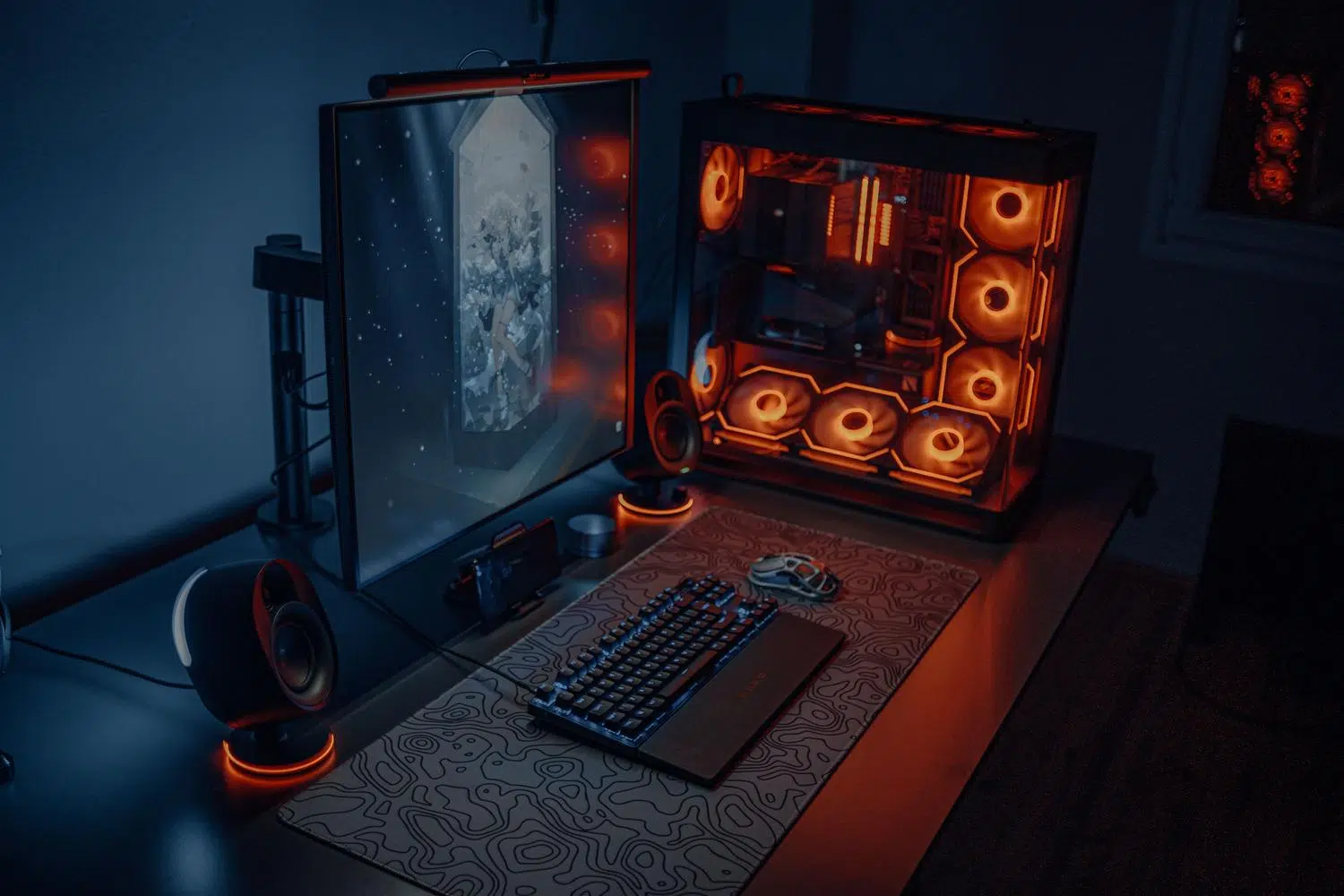
Ha nosztalgiát érzel a játéktermek iránt, vagy egyszerűen csak lenyűgöz a digitális megőrzés, akkor valószínűleg találkoztál már a TeknoParrottal. Ez nem egy tipikus emulátor, amely egy régi chipet próbál utánozni, hanem egy sokkal kifinomultabb eszköz, amely lehetővé teszi, hogy a PC-alapú játéktermi hardverekre tervezett játékok zökkenőmentesen fussanak az otthoni számítógépeden.
A projekt legérdekesebb aspektusa, hogy nem a nulláról hozza létre újra a hardvert, hanem a Windows API-hívásokat javítja, hogy becsapja a játékot, elhitetve vele, hogy még mindig az eredeti dobozán fut. Ennek köszönhetően megmenthetünk olyan kincseket a Sega, a Namco és a Taito kínálatából, amelyek egyébként a játéktermi dobozok kiégett alaplapjaival együtt eltűnésre lennének ítélve.
Mi is pontosan a TeknoParrot, és mit tud mozgatni?
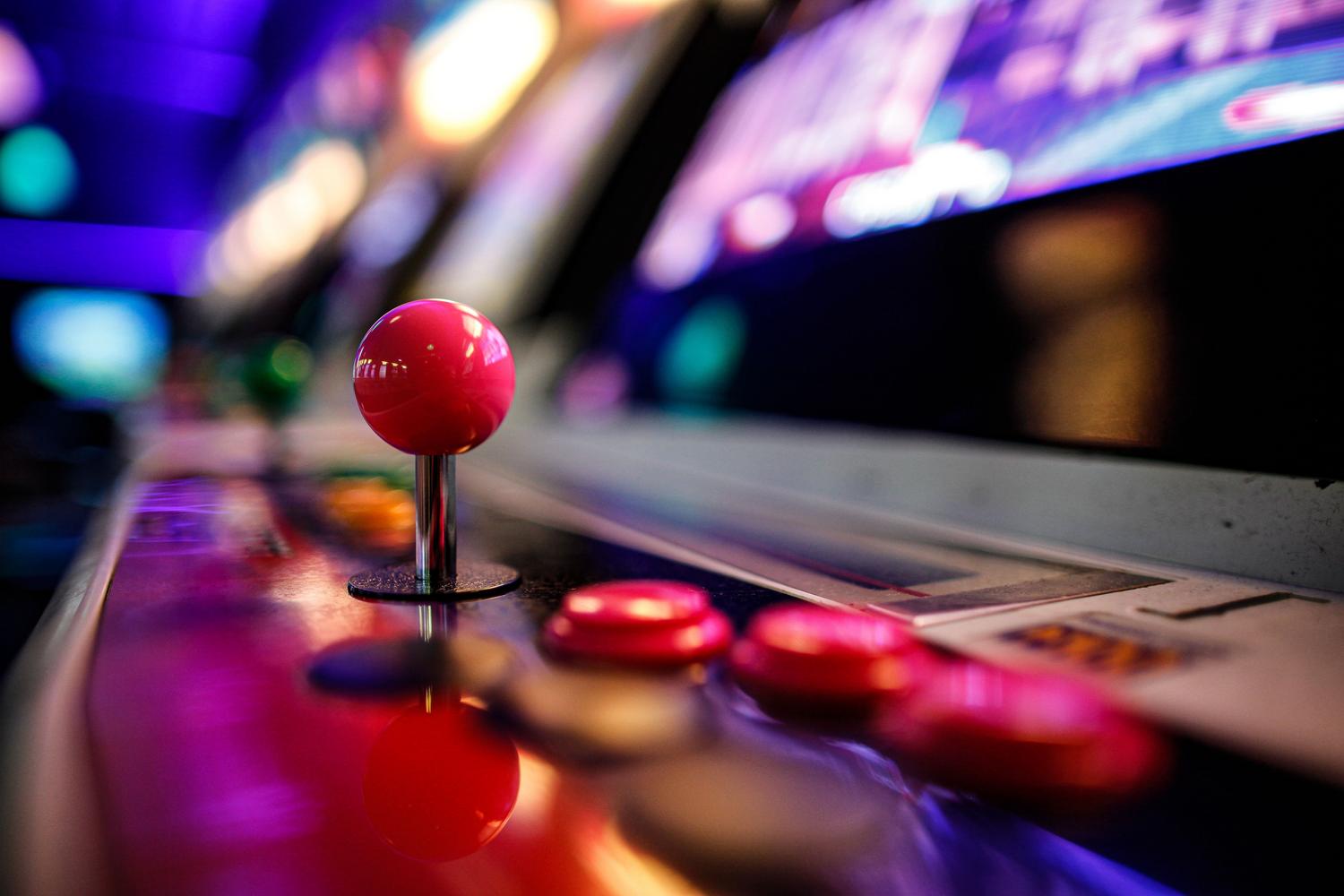
A félreértések elkerülése végett fontos tisztázni, hogy a TeknoParrot egy kompatibilitási réteg , nem pedig egy hagyományos emulátor, mint a MAME. Míg a MAME elektronikus áramköröket szimulál, a TeknoParrot átirányítja azokat a játékszoftvereket, amelyek már Windows futtatható fájlok voltak. Ezért csak Windows rendszeren működik, mivel az eredeti játékokat arra az operációs rendszerre írták.
Ami a támogatott platformokat illeti, a lista lenyűgöző. Olyan hardverekről beszélünk, mint a Sega Lindbergh, a RingEdge és a Nu , valamint olyan Namco rendszerekről, mint a System 246, 256 és 357. A Taito Type X és különféle Konami és Raw Thrills kártyák is benne vannak. Alapvetően, ha az arcade játék belsőleg PC-t használt, akkor jó esély van rá, hogy van itt egy patch, amivel működőképes lesz.
Technikai feltételek a zökkenőmentes működéshez
Nincs szükséged NASA szuperszámítógépre, de egy átlagos kenyérpirító sem lesz megfelelő. A Lindbergh-korszak régebbi címeihez általában bármilyen DirectX 11-et támogató grafikus kártya elegendő. Ha azonban igazán a modern ritmus- vagy versenyjátékokat szeretnéd játszani az ALLS-korszakból, ideális esetben egy RTX 2060-ra vagy jobbra lesz szükséged, hogy elkerüld a bosszantó képkockasebesség-eséseket.
A tárhely kritikus tényező. Az SSD használata erősen ajánlott , mivel ezek közül a játékok közül sok nagy mennyiségű adatot tölt be játék közben, és a mechanikus merevlemez szüneteket okozhat, amelyek megtörik a játékélményt. Ezenkívül győződj meg arról, hogy a Visual C++ Redistributable x86-os és x64-es verziója is telepítve van , mivel a legtöbb játék el sem indul nélkülük.
Lépésről lépésre: Hibamentes telepítés
Az első lépés a szoftver letöltése a hivatalos weboldalról. Választhatsz a webes telepítő (TPBootStrapper) közül, amely a leginkább ajánlott, mert automatikusan frissíti a felhasználói felületet , vagy a régebbi verzió közül, ha nincs stabil internetkapcsolatod. A letöltés után van egy fontos tipp: ne telepítsd a "Program Files" mappába vagy a OneDrive-dal szinkronizált mappákba. A legjobb, ha egy rövid és egyszerű elérési utat hozol létre, például a C:\TeknoParrot, hogy elkerüld az írási jogosultságokkal kapcsolatos problémákat.
A program megnyitása előtt foglalkoznia kell a víruskeresőjével. A Windows Defender gyakran téves riasztásként érzékeli a TeknoParrot javításokat, mivel módosítják a végrehajtható fájlokat, amit a víruskereső programok nem értékelnek. Annak megakadályozása érdekében, hogy a TeknoParrot frissítéseket töröljenek, hozzá kell adnia a TeknoParrot mappát a víruskereső kizárásaihoz . Ha SmartScreen figyelmeztetéseket kap a fájl futtatásakor, ne essen pánikba; csak kattintson a „További információ”, majd a „Futtatás mégis” gombra.
Szoftver- és játékbeállítások
Amikor először megnyitod a TeknoParrotUI.exe fájlt, mindig rendszergazdaként futtasd . Látni fogod, hogy a program több dolog frissítését is kéri; ne habozz rákattintani a „Frissítés” gombra mindenhol, amíg már nem marad függőben lévő ablak. Miután belépett, a beállítások menübe (a hamburger ikon) léphetsz be az általános beállítások konfigurálásához, például a joystick holtzónájához, amelyet általában 16% és 20% között szoktak beállítani a rángatózás csökkentése érdekében.
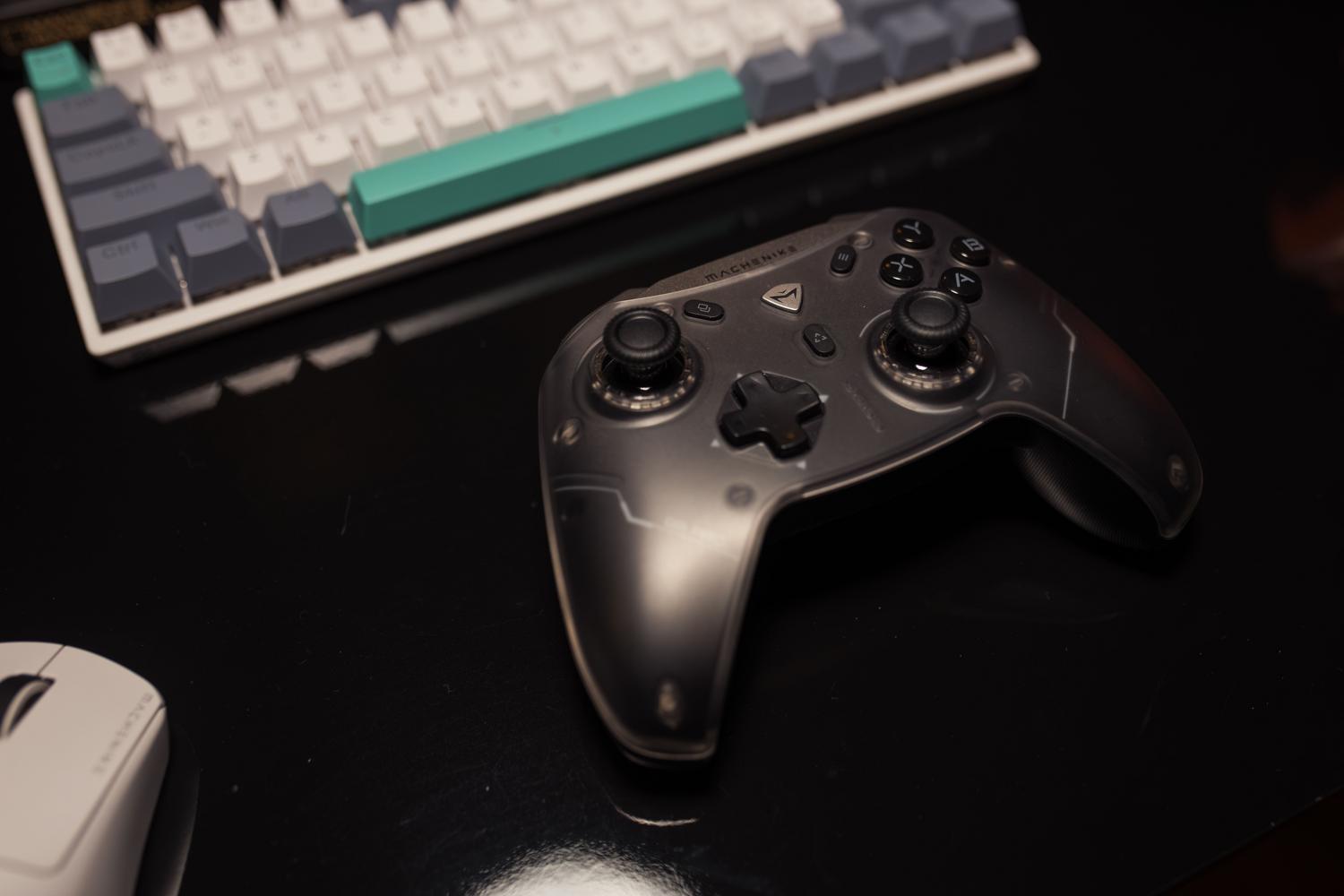
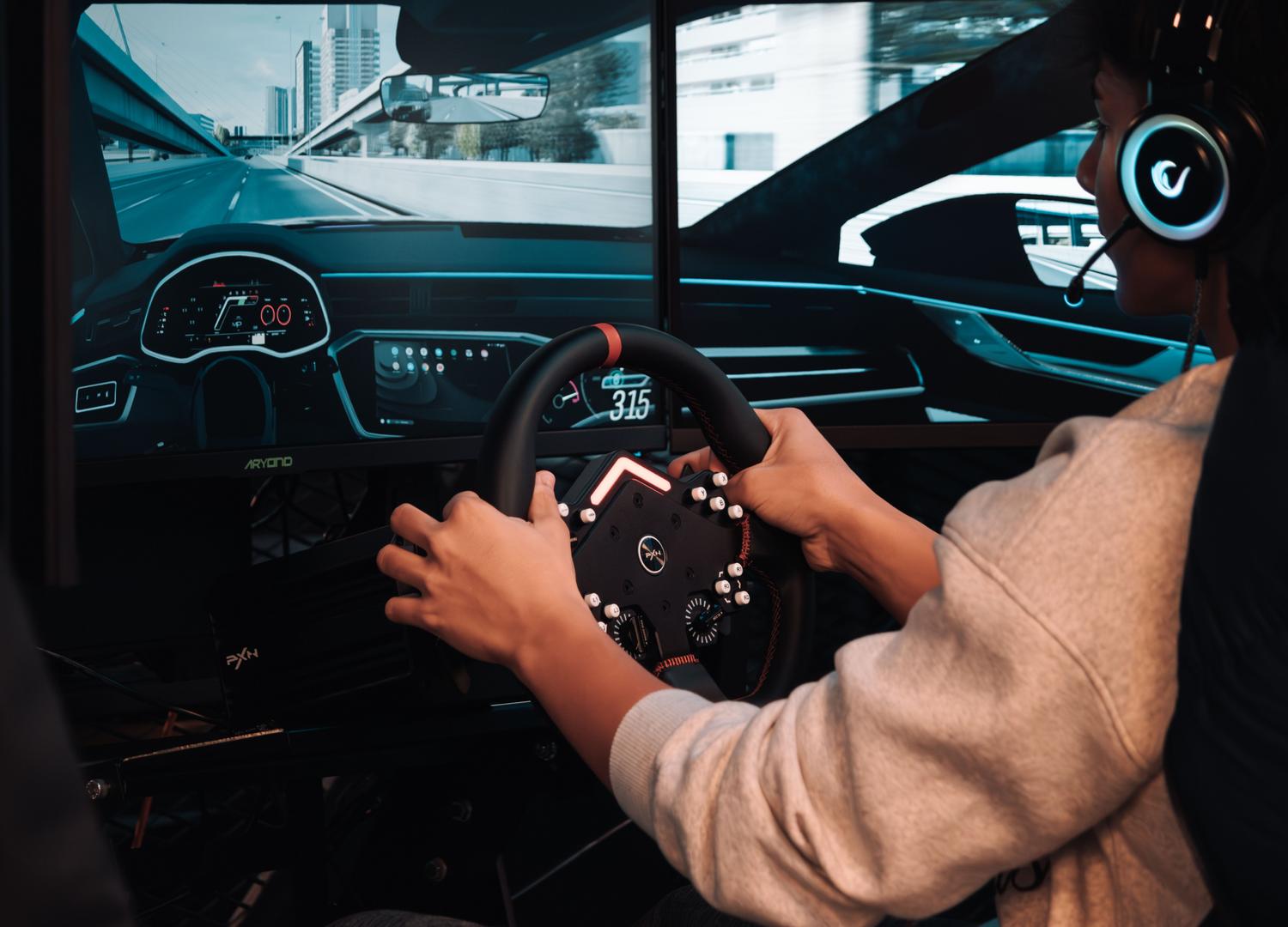
Játék hozzáadásához ne feledd, hogy a TeknoParrot jogi okokból nem tartalmazza a játékokat. Meg kell adnod az eredeti hardveredről kinyert fájlokat. Miután megvan a játék mappája, menj az „Játék hozzáadása” menüpontra, válaszd ki a futtatható fájlt, majd menj a Játékbeállítások menüpontra . Itt add meg a felbontást, és hogy használod-e az XInput-ot (Xbox kontrollerekhez). Végül a Kontroller beállításaiban rendeld hozzá a kontroller vagy a kormánykerék minden gombját a játékban lévő megfelelő funkcióhoz.
Speciális tippek és hibaelhárítás
Ha két grafikus kártyával (integrált és dedikált) rendelkező laptopot használsz, nagyon gyakori, hogy a játék az integrált grafikát kezdi használni, és nagyon lassan fut. Ehhez menj a Windows grafikus beállításaihoz, és kényszerítsd ki a magas teljesítményt mind a játékindítóhoz, mind a játék futtatható fájljához. Linux vagy Lindbergh alapú játékok esetén a kényszerítendő fájl a BudgieLoader.exe.
Könnyűfegyverek rajongóinak a TeknoParrot nem elég. Szükséged lesz egy DemulShooter nevű társprogramra, amely az egér vagy a fényfegyver mozgását a játék által megértett formátumra fordítja. A horog megfelelő működéséhez elengedhetetlen a DemulShooter elindítása a játék előtt .
Ha egy játék fekete képernyőt ad, ellenőrizd, hogy a felbontás kompatibilis-e a monitoroddal, és hogy az XML profil pontosan megegyezik-e a játék mappanevével. Előfordulhat, hogy egyetlen eltérő nagybetű a mappa nevében megakadályozhatja a programot a futtatható fájl megtalálásában, és hibát okozhat.
Egy otthoni játéktermi rendszer beállítása eleinte egy kis türelmet igényel, különösen a fájlelérési utakkal és a Windows-engedélyekkel kapcsolatban. Miután beállítottad a vírusvédelmi kizárásokat, telepítetted a C++ könyvtárakat és leképezted a kontrollereket, már csak annyi van hátra, hogy élvezd a hatalmas játékkönyvtárat, amelyet ez a hatékony kompatibilitási réteg mentett meg a feledés homályából.