- A WSL2 lehetővé teszi egy teljes Linux rendszer használatát Windowson belül, és a Zsh-val kombinálva egy hatékony és modern terminált hozhat létre.
- A Windows Terminal, a Nerd Fonts és az Oh My Zsh egyéni témákkal, ikonokkal, bővítményekkel és aliasokkal fokozza a vizuális és funkcionális élményt.
- A bootstrap szkriptek, dotfile-ok és fejlesztői konténerek megkönnyítik a környezet automatizálását és verziózását egy teljes fejlesztőcsapat számára.
- A VS Code-dal és olyan eszközökkel való integráció, mint az NVM, a Conda, a BAT, az LSD vagy az FZF, szilárd és reprodukálható munkafolyamatot hoz létre.
Ha Node.js-ben vagy Pythonban fejlesztesz Windows rendszeren, és a Linux kényelmére vágysz anélkül, hogy feladnád a játékaidat, a szokásos eszközeidet vagy a munkafolyamatodat, akkor a WSL2 és a Zsh valószínűleg az a kombináció, amit kerestél. Egy igazi Linux disztribúcióval, felturbózott terminállal és minden tökéletesen automatizált funkcióval, a fejlesztői környezet beállítása már nem jelenti órákig tartó parancsmásolási kínszenvedésnek.
Ebben az útmutatóban nagy gondossággal és részletességgel bemutatjuk, hogyan automatizálhatsz teljesen egy WSL2 környezetet Zsh és Oh My Zsh használatával , hogyan integrálhatod a Windows Terminal és a Visual Studio Code segítségével, valamint hogyan csomagolhatod szkriptekbe és dotfile-okba, hogy te (vagy a csapatod bármelyik tagja) percek alatt replikálhassa ugyanazt a beállítást. A cél az, hogy kevesebb időt tölts a konfigurációval való bajlódással, és több időt a kódírás élvezetével.
Mi az a WSL2 és miért érdemes Zsh-val használni?
A WSL (Windows Subsystem for Linux) az a réteg, amely lehetővé teszi a Linux futtatását Windows rendszeren nehézkes virtuális gépek vagy kettős rendszerindítás nélkül. A WSL2-vel a Microsoft egy lépéssel tovább megy: egy teljes Linux kernelt futtat Hyper-V használatával , nagyon alacsony erőforrás-fogyasztással és a natív telepítéshez nagyon közeli teljesítménnyel.
Ennek köszönhetően közvetlenül a Microsoft Store-ból vagy PowerShell parancsok segítségével telepíthetsz olyan disztribúciókat, mint az Ubuntu, a Debian, a Kali vagy az Alpine , és élvezheted a Linux fájlrendszert, az apt csomagokat, a fejlesztőeszközöket és természetesen a fejlett shelleket, mint például a Zsh az Oh My Zsh- sel és annak bővítményeivel.
Sok éven át a Windowsos programozás nem volt vonzó : bash nélkül, kényelmetlen fájlrendszerrel és kevesebb natív fejlesztői eszközzel a legtöbben Linuxra vagy macOS-re váltottak. A WSL2-vel ez gyökeresen megváltozik: Windowson maradsz, de úgy dolgozol, mintha egy Linux disztribúción lennél , azzal a képességgel, hogy szinte a teljes konfigurációs folyamatot automatizáld.
A WSL2 és a Zsh kombinációjának szépsége abban rejlik, hogy a Zsh a klasszikus bash-nél messze felülmúló terminálélményt kínál : fejlett automatikus kiegészítés, javaslatok, témák, Git-integráció, NVM bővítmények, aliasok, szintaxiskiemelések és egy hosszú, de annál érdekesebb dolog, amit ha egyszer kipróbálunk, nehéz magunk mögött hagyni.
WSL2 telepítése és előkészítése Windows 10 vagy 11 rendszeren
Mielőtt belemerülnénk az automatizálás finomhangolásába, WSL2 engedélyezésre és egy telepített Linux disztribúcióra lesz szükséged . A folyamat manapság sokkal egyszerűbb, mint a korábbi verziókban, és szinte mindent el lehet végezni egyetlen paranccsal.
Újabb Windows 10 (2004-es vagy újabb verzió) vagy Windows 11 rendszerben egyszerűen nyissa meg a PowerShell-t rendszergazdaként (keresse meg a Start menüben, kattintson a jobb gombbal, majd válassza a „Futtatás rendszergazdaként” lehetőséget), és indítsa el:
wsl --install
Ez a parancs engedélyezi a szükséges opcionális funkciókat , letölti a Linux kernelt , beállítja a WSL2-t alapértelmezett verzióként , és telepíti az Ubuntut alapértelmezett disztribúcióként. A folyamat befejezése után a rendszer kérni fogja a számítógép újraindítását a módosítások alkalmazásához.
Ha más disztribúciót szeretnél, megadhatod magában a parancsban, például a Debian telepítéséhez:
wsl --install -d Debian
A telepített disztribúciók állapotát és verzióit bármikor ellenőrizheti a következő paranccsal:
wsl -l -v
És ha disztribúciókat szeretne módosítani, vagy egy már nem használtat törölni, akkor olyan lehetőségei vannak, mint az elérhető disztribúciók online listázása vagy egy adott telepítés eltávolítása:
wsl -l -o
wsl --unregister Ubuntu-20.04
Amikor először indítod el a disztribúciódat, egy szöveges varázsló jelenik meg, amely a következőket kéri: Hozz létre egy UNIX felhasználót és a hozzá tartozó jelszótEz lesz a fő felhasználód a WSL-en belül, a tipikus HOME-oddal /home/tuusuarioÉs fontos, hogy leírd a felhasználónevedet és jelszavadat, mert ezeket fogod használni adminisztratív feladatokhoz. sudo.
A Windows terminál konfigurálása a WSL2 használatához
Miután a WSL2 telepítve van és fut, a következő logikus lépés a parancssori élmény javítása Windowsban a Windows Terminal használatával . Ez az alkalmazás támogatja a füleket, paneleket, témákat, átlátszóságokat, disztribúció-specifikus profilokat, ikonbetűtípusokat és sok mást.
Telepítsd a Windows Terminált a Microsoft Áruházból , és amikor megnyitod, látni fogod, hogy alapértelmezés szerint általában egy PowerShell vagy CMD profilt jelenít meg. A fül legördülő menüjéből kiválaszthatod a WSL disztribúciódat (Ubuntu, Debian stb.), és megnyithatod egy új lapon.
azért, hogy Az Ubuntu vagy bármilyen disztribúció, amit a WSL-ben használsz, alapértelmezés szerint mindig megnyílik.A beállítások szerkeszthetők. A Windows Terminal egy JSON fájlba menti a beállításait, amely a beállítások menüből érhető el. Keresse meg a mezőt. "defaultProfile" és tedd a Ubuntu profil GUID (látni fogod a listában) profiles) értékként.
Ezen felül, akkor is testreszabhatja a színtémákat és hozzáadhat akril átlátszóságot hogy modernebb jelleget kölcsönözzön neki. Például a ... részében "defaults" A profilokhoz valami ilyesmit definiálhatsz:
"defaults": {
  "useAcrylic": true,
  "acrylicOpacity": 0.4
}
Ha tovább szeretnéd vinni a dolgokat a színekkel, hozzáadhatsz egyet egyéni séma a szakaszban "schemes" a JSON-ból, amely meghatározza a háttérszíneket, az előtérszíneket és az alapvető terminálpalettát. Egy tipikus példa erre egy szolarizált téma, amelyhez ezután egy WSL-profilt társíthat a tulajdonság használatával. "colorScheme" : "wsl" a megfelelő profilban.
Zsh + Oh My Zsh telepítése és automatizálása WSL2-ben
Miután a WSL és a Windows Terminal alapjai a helyükön vannak, itt az ideje, hogy komoly erővel ruházzuk fel a shellt. A Zsh sokkal erősebb alternatívája a bash-nek , és az Oh My Zsh- val kombinálva igazi svájci bicskává válik a Git, Node, Python és gyakorlatilag bármi más használatával a terminálban.
A WSL disztribúciódban (például Ubuntuban) kezdd a tárolók frissítésével és a minimálisan szükséges csomagok telepítésével :
sudo apt update
sudo apt install git zsh -y
Ezután telepítsd az Oh My Zsh-t a hivatalos szkripttel, a curl segítségével töltsd le a telepítőt és futtasd közvetlenül:
sh -c "$(curl -fsSL https://raw.githubusercontent.com/ohmyzsh/ohmyzsh/master/tools/install.sh)"
A telepítés során a rendszer megkérdezi, hogy a Zsh-t szeretnéd-e alapértelmezett shellként beállítani ; válaszolj igennel. Ha valaha is manuálisan kell ezt megtenned, használhatod a következőt:
chsh -s /bin/zsh
Ha kész, egy konfigurációs fájl jön létre a HOME könyvtáradban, melynek neve: ~/.zshrcahol minden kontroll alatt van: bővítmények, téma, aliasok, környezet, útvonalak…
Az Oh My Zsh egyik nagyon népszerű témája agnosztérium, a Git-információk egyértelmű megjelenítésére összpontosítva. Aktiválásához szerkessze a fájlt ~/.zshrc a kedvenc szerkesztőddel (például vi ~/.zshrc o nano ~/.zshrc) és győződjön meg róla, hogy a tárgy mező így néz ki:
ZSH_THEME="agnoster"
Azt is ajánljuk, hogy mind bash, mind Zsh esetén kényszerítsd a shell indítását a Linux HOME könyvtáradban (nem a Windows felhasználói mappában), mivel a WSL sokkal jobban működik a disztribúció natív fájlrendszerén belül. Egyszerűen add hozzá a következőt a végéhez: ~/.zshrc egy egyszerű sor:
cd ~
Nerd betűtípusok és Powerline: ikonok és esztétika a terminálban
Ahhoz, hogy a Zsh és az Oh My Zsh témák a kívánt módon jelenjenek meg, olyan betűtípusra van szükség, amely támogatja a speciális ikonokat és szimbólumokat (úgynevezett Nerd betűtípusok vagy Powerline betűtípusok). Ellenkező esetben furcsa négyzetek vagy törött karakterek jelennek meg a bonyolultabb promptokban.
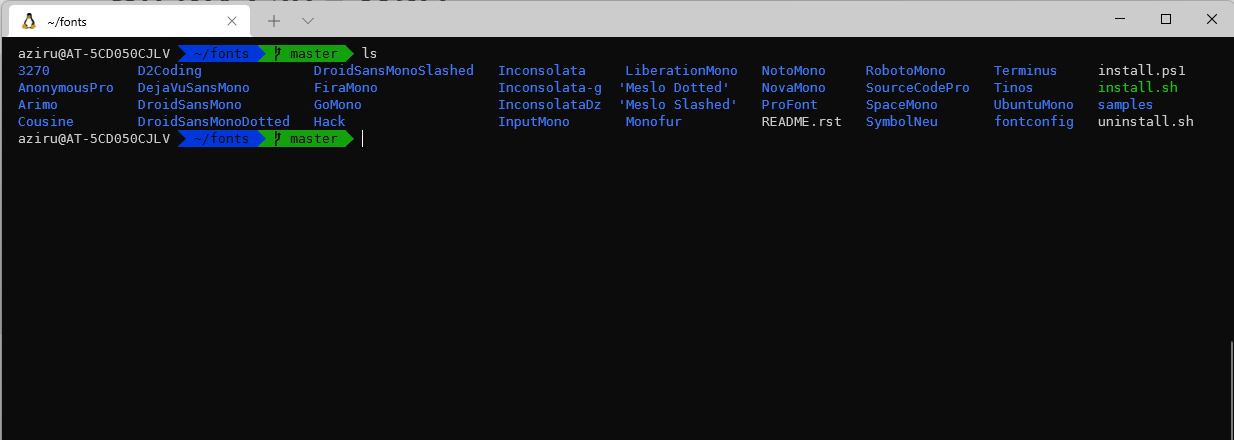
Két népszerű lehetőség közül választhatsz: telepíthetsz egy klasszikus Powerline betűtípuscsomagot , vagy választhatsz egy adott Nerd betűtípust, például a MesloLGS NF-et vagy a Hack Nerd Font-ot . Egy gyors módszer a Powerline betűtípus-tárház klónozása a Windows PowerShell-ből, először egy üres mappába navigálva:
git clone https://github.com/powerline/fonts.git
cd fonts
.\install.ps1
A telepítőszkript automatikusan hozzáad számos betűtípust a rendszerhez. Ezután a Windows Terminál beállításaiban válasszon ki egyet a telepített betűtípusok közül a WSL profilhoz, például:
"fontFace": "DejaVu Sans Mono for Powerline"
Ha valami még modernebbet szeretnél, letölthetsz egy speciális Nerd betűtípust (például a MesloLGS NF Regular.ttf fájlt ) a Nerd Fonts weboldaláról, dupla kattintással és a „Telepítés” kiválasztásával telepítheted Windowsra, majd kiválaszthatod betűtípusként a Windows Terminál profiljában.
Ha olyan speciális témákat használsz, mint a Powerlevel10k , akkor erősen ajánlott a Nerd Fonts használata. A téma telepítéséhez a következőket teheted a WSL felhasználói fiókodon belül:
git clone --depth=1 https://github.com/romkatv/powerlevel10k.git ~/powerlevel10k
echo 'source ~/powerlevel10k/powerlevel10k.zsh-theme' >> ~/.zshrc
A Zsh újratöltése után (zsh vagy zárja be és nyissa meg a terminált), egy irányított varázsló indul el (p10k configure) a prompt testreszabásához az Ön igényei szerint, egy fájl létrehozásával ~/.p10k.zsh minden beállítással együtt.
Hasznos bővítmények Zsh-hoz: azonnali termelékenység
Az Oh My Zsh egyik nagy előnye, hogy lehetővé teszi bővítmények egyszerű hozzáadását a munkafolyamatok javítása érdekében. Az alábbiakban felsoroljuk a WSL2 fejlesztői környezetekben leggyakrabban használt bővítmények közül néhányat.
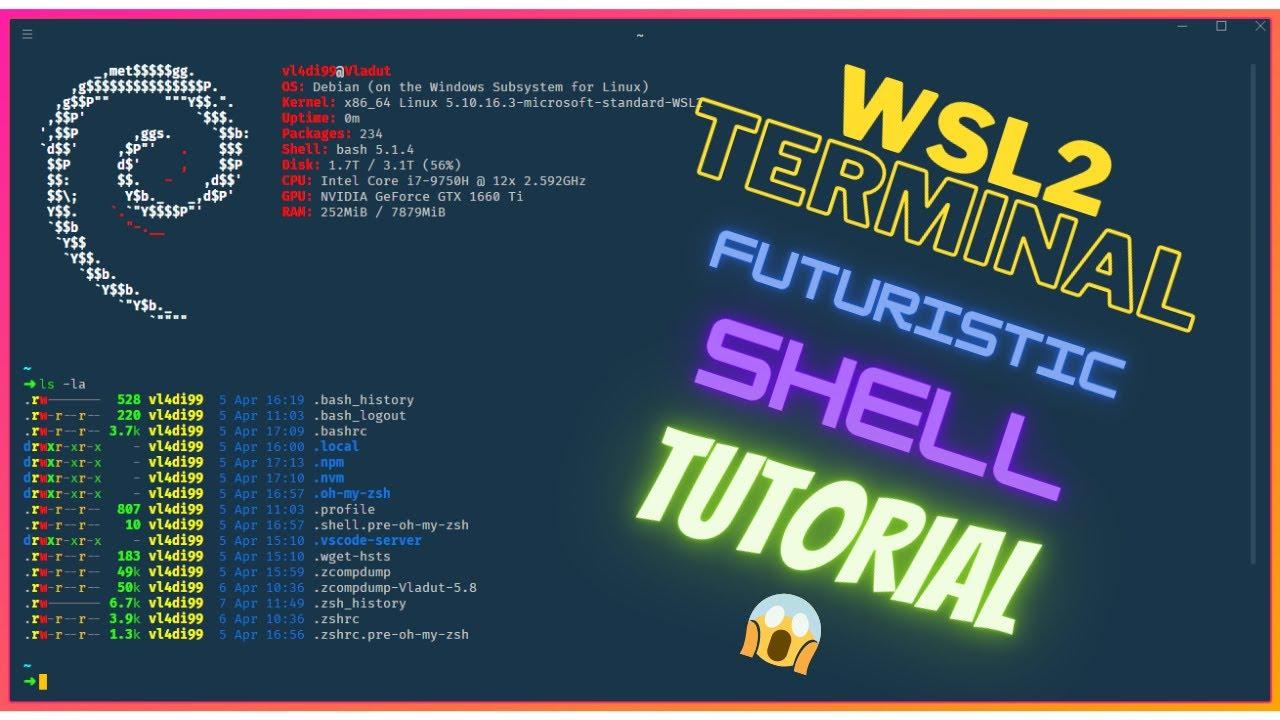
A Git bővítmény alapértelmezés szerint engedélyezve van, és közvetlenül a promptban megjeleníti, hogy melyik ágon vagy, vannak-e függőben lévő módosítások, vannak-e nem véglegesített módosítások stb . Tökéletesen alkalmas a tárház állapotának nyomon követésére böngészés közben.
Egy másik klasszikus a zsh-autosuggestions , amely a korábbi előzményeid alapján szürkén javasol parancsokat, lehetővé téve, hogy egyetlen billentyűleütéssel elfogadd a javaslatot, és elkerüld ugyanazon hosszú kombinációk ismételt begépelését . A telepítéshez:
git clone https://github.com/zsh-users/zsh-autosuggestions ~/.zsh/zsh-autosuggestions
Szintén erősen ajánlott a zsh-syntax-highlighting , amely a parancsokat aszerint színezi, hogy helyesen vannak-e elírva, hogy léteznek-e a hivatkozott fájlok stb., így segítve a szintaktikai hibák észlelését az Enter lenyomása előtt :
git clone https://github.com/zsh-users/zsh-syntax-highlighting.git ~/.zsh/zsh-syntax-highlighting
Aktiválja ezeket a bővítményeket, adja hozzá a következőket a végéhez ~/.zshrc valami ilyesmi:
source ~/.zsh/zsh-autosuggestions/zsh-autosuggestions.zsh
source ~/.zsh/zsh-syntax-highlighting/zsh-syntax-highlighting.zsh
Egy másik nagyon hasznos extra az Oh My Zsh sudo bővítmény , amely lehetővé teszi például, hogy egy billentyűkombináció lenyomásával gyorsan hozzáadjuk a "sudo" parancsot az utolsó parancs végrehajtása előtt. Itt letöltheted:
mkdir -p ~/.zsh/sudo-plugin && cd ~/.zsh/sudo-plugin
wget https://raw.githubusercontent.com/ohmyzsh/ohmyzsh/master/plugins/sudo/sudo.plugin.zsh
És aktiváld úgy, hogy hozzáadod a ~/.zshrc:
source ~/.zsh/sudo-plugin/sudo.plugin.zsh
Továbbfejlesztett parancssori eszközök (BAT, LSD, FZF, HTTPie)
Mivel a terminált finomhangolod, érdemes telepíteni néhányat modern alternatívák a klasszikus közművekhez mint cat o lsvalamint keresőeszközöket és felhasználóbarát HTTP klienseket.
BAT Ez egy "pro" verziója cat, A szintaxiskiemelések, számozás, Git integráció…Ideális kódfájlok közvetlen terminálban történő olvasásához. Telepítheted a megfelelő csomag letöltésével a GitHubról (az architektúrádhoz igazítva):
wget https://github.com/sharkdp/bat/releases/download/v0.20.0/bat_0.20.0_amd64.deb
sudo dpkg -i bat_0.20.0_amd64.deb
A munkafolyamatba való integráláshoz aliasokat hozhat létre a ~/.zshrc tehát írás közben cat Valójában a BAT-ot hívtam meg, de megtartottam a hagyományos segédprogramhoz vezető hivatkozásokat:
alias cat='/bin/bat'
alias catn='/bin/cat'
alias catnl='/bin/bat --paging=never'
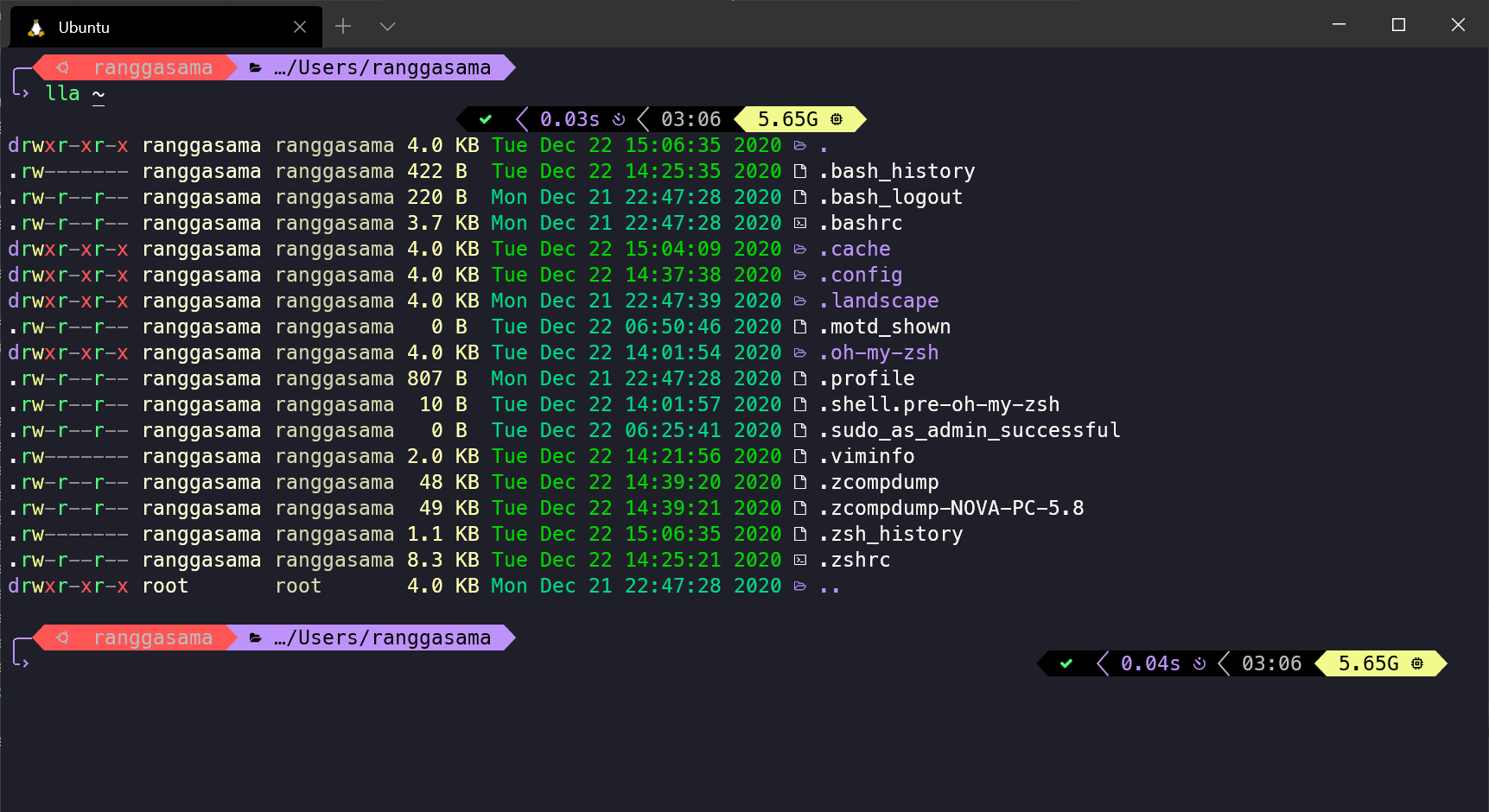
A maga részéről LSD helyettesíti ls a színek, ikonok és sokkal olvashatóbb kimenetA BAT-hoz hasonlóan telepíthető:
wget https://github.com/Peltoche/lsd/releases/download/0.21.0/lsd_0.21.0_amd64.deb
sudo dpkg -i lsd_0.21.0_amd64.deb
Ezután újradefiniálhatja a gyakori álneveket a könyvtárak rendezéséhez, a részletek megjelenítéséhez, elrejtéséhez stb., például:
alias ll='lsd -lh --group-dirs=first'
alias la='lsd -a --group-dirs=first'
alias l='lsd --group-dirs=first'
alias lla='lsd -lha --group-dirs=first'
alias ls='lsd --group-dirs=first'
A terminálon belüli interaktív keresésekhez az FZF szinte nélkülözhetetlen: egy inkrementális keresőmotort indít , amely integrálódik az előzményekkel, elérési utakkal és más parancsokkal. Telepítése a tárhely klónozásával és a telepítőszkript futtatásával történik:
git clone --depth 1 https://github.com/junegunn/fzf.git ~/.fzf
~/.fzf/install
A telepítő hozzáadja a ~/.zshrc el source megfelelő (valami ilyesmi [ -f ~/.fzf.zsh ] && source ~/.fzf.zsh), hogy minden készen álljon. Aktiválása olyan gyorsbillentyűkkel történik, mint a CTRL + T.
Végül, ha API-kkal dolgozol, HTTPie Sokkal kényelmesebb élményt nyújt, mint curl, A színes kimenet és könnyen olvasható szintaxisTelepítheted úgy, hogy hozzáadod a tárolóját és használod apt:
curl -SsL https://packages.httpie.io/deb/KEY.gpg | apt-key add -
curl -SsL -o /etc/apt/sources.list.d/httpie.list https://packages.httpie.io/deb/httpie.list
apt update
apt install httpie
apt upgrade httpie
Node.js, NVM, Python és egyéb eszközök a WSL2-ben
A rendszer létrehozásának egyik fő oka egy robusztus környezet létrehozása a Node.js, a Python és más technológiák számára , egyszerű és reprodukálható verziókövetéssel. Itt jön képbe az NVM for Node és az olyan eszközök, mint a Conda for Python.
A Node esetében az ideális megoldás az NVM (Node Version Manager) használata , amely lehetővé teszi több verzió telepítését és a köztük való váltást néhány paranccsal. A WSL2 szerverről a következőképpen telepítheti az NVM-et:
curl -o- https://raw.githubusercontent.com/nvm-sh/nvm/v0.39.1/install.sh | zsh
Ezután telepítsd a Node-ot (a jelenlegi stabil verziót vagy egy adottat):
nvm install node
nvm install 18.17.0
Ha ellenőrizni szeretnéd, hogy minden rendben van-e, akkor kéznél vannak a szokásos verzióellenőrző parancsok, amelyeknek érvényes értékeket kell visszaadniuk:
node --version
npm --version
Zsh esetén az NVM néha nem töltődik be automatikusan a terminál megnyitásakor. Ezt kétféleképpen javíthatja: a szükséges változók manuális hozzáadása ~/.zshrc vagy a bővítmény használatával zsh-nvm az Oh My Zsh-tól. A manuális változat valahogy így nézhet ki:
export NVM_DIR=~/.nvm
[ -s "$NVM_DIR/nvm.sh" ] && . "$NVM_DIR/nvm.sh"
Ha a bővítményt választod, nyisd meg ~/.zshrc, keresse meg a bővítmények sorát (például plugins=(git)) és hozzáadja zsh-nvm Add hozzá a listához. A mentés és a terminál újraindítása után az NVM-nek problémamentesen kell betöltődnie.
Python esetében egy nagyon hatékony lehetőség a Conda (vagy Miniconda), amely lehetővé teszi elszigetelt környezetek létrehozását, függőségek kezelését és a Python verziók kezelését a globális rendszerrel való interakció nélkül. Léteznek automatizált szkriptek, amelyek egy WSL konfigurációs adattáron belül szinte transzparens módon telepítik a Condát, a GPU-illesztőprogramokat és más komponenseket.
Konfiguráció automatizálása szkriptekkel, dotfile-okkal és fejlesztői konténerekkel
Eddig láttuk, hogyan kell mindent manuálisan konfigurálni, de a jó munkakörnyezet kulcsa, különösen csapatokban, a konfiguráció automatizálása és verziókövetése . A WSL2 tökéletes erre, mert lehetővé teszi, hogy mindent becsomagoljunk a telepítéstől a shell testreszabásáig.
Egy nagyon gyakori megközelítés az, hogy van egy bootstrap szkript (például install.sh o setup.sh) egy csapattárolóban, amely egymás után olyan feladatokat hajt végre, mint:
- Előfeltételek ellenőrzése (Windows verzió, aktív WSL2, Docker Desktop megléte szükség esetén stb.).
- Telepítse vagy frissítse a WSL disztribúciótAlapcsomagok, Zsh, Oh My Zsh, NVM, Conda stb.
- Klónozza és alkalmazza a dotfile-okat (
.zshrc,.bashrc,.gitconfig, témafájlok, megosztott aliasok…). - Project Stack eszközök telepítése (Node, Python, adatbázisok, specifikus parancssori felületek).
- Érvényesítési szkriptek konfigurálása mint
make check-envhogy ellenőrizzék, minden rendben van-e.
Ezeknek a szkripteknek a következőnek kell lenniük: idempotensVagyis többször is futtathatónak kell lenniük anélkül, hogy bármi is meghibásodna, és célszerű az összes környezeti változót egy olyan fájlban dokumentálni, mint a .env.example hogy mindenki testre szabhassa a környezetét anélkül, hogy a fő szkripthez hozzányúlna.
Egy másik nagyon erős réteg a VS Code fejlesztői konténerek (.devcontainerA környezet deklaratív leírásaiból állnak (Dockerfile, VS Code konfiguráció, bővítmények, portok stb.), amelyek lehetővé teszik a következőket: minden projektnek megvan a saját fejlesztési konténereWSL2-vel kombinálva, a kiterjesztésnek köszönhetően Távoli – WSLMegnyithatsz egy repositoryt egy Linux konténerben a WSL-en belül, és biztosíthatod, hogy mindenki ugyanazokkal a verziókkal és eszközökkel rendelkezzen.
Ezzel párhuzamosan a verziózott dotfile-ok adattárának fenntartása (például a GitHubon) segít a shell-konfigurációk, aliasok, témák és programok megosztásában és szinkronizálásában több számítógép, vagy akár ugyanazon fejlesztőhöz tartozó különböző gépek között. Az olyan eszközök, mint a chezmoi vagy az egyszerű szimbolikus másolási szkriptek széles körben használatosak erre a célra.
WSL2 és Zsh integrálása a Visual Studio kóddal
A felhasználói élmény jelentősen javul, ha ezt a teljes környezetet egy könnyű, mégis nagy teljesítményű szerkesztővel, például a Visual Studio Code-dal integráljuk . Az ötlet az, hogy a VS Code közvetlenül a WSL fájlrendszerrel működjön , elkerülve a teljesítmény- és jogosultsági problémákat.
Először telepítsd a VS Code-ot Windowsra a hivatalos weboldaláról. Ezután a szerkesztőben nyisd meg a Bővítmények fület ( Ctrl + Shift + X billentyűkombináció ), és keresd meg és telepítsd a "Remote - WSL" bővítményt . Ez a bővítmény lehetővé teszi a Linux disztribúciódon található mappák és projektek megnyitását, miközben az összes logika a WSL-en belül fut.
A telepítés után a következő parancsot futtathatja az Ubuntu terminálból:
code .
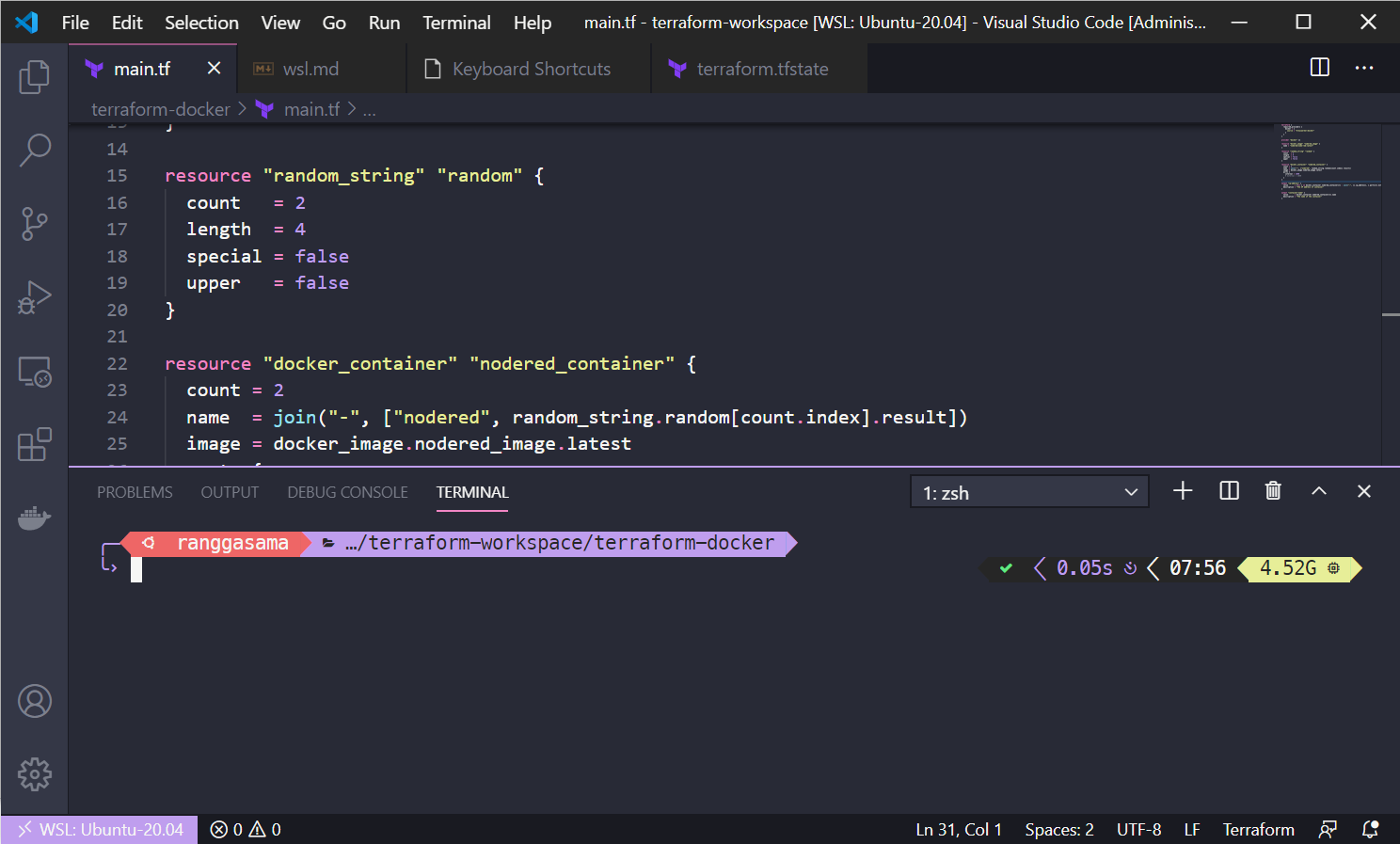
Ez megnyitja a VS Code-ot, amely csatlakozik a WSL környezethez, és teljes hozzáférést biztosít az ott telepített eszközökhöz. A vizuális integráció befejezéséhez konfigurálhatja az integrált VS Code terminált úgy, hogy ugyanazt a Nerd betűtípust használja, amelyet a Windows Terminálban kiválasztott, így az ikonok is jól mutatnak.
{
  "terminal.integrated.fontFamily": "DejaVu Sans Mono for Powerline"
}
A Fájlban settings.json A VS Code-ban beállíthatod, hogy az alapértelmezett Windows terminál az Ubuntud legyen a WSL-ben, egy ilyen profil konfigurálásával:
"terminal.integrated.profiles.windows": {
  "Ubuntu (WSL)": {
    "path": "C:\\Windows\\System32\\wsl.exe",
    "args": ["-d", "Ubuntu"]
  }
},
"terminal.integrated.defaultProfile.windows": "Ubuntu (WSL)"
És ha már itt tartunk, megragadhatjuk a lehetőséget, hogy aktiváljuk az automatikus formázást mentéskor, színezzük a zárójelpárokat , és egyéb apró fejlesztéseket is végezzünk, amelyek élvezetesebbé teszik a szerkesztő napi használatát.
Automatizált szkriptek és teljes WSL2 konfigurációs adattárak
Bár kiépítheted a saját szkriptelési infrastruktúrádat, előre elkészített adattárakat is használhatsz, amelyek automatizálják a munka nagy részét . Ezen adattárak némelyike Linux útmutatókat, terminál segédprogramok (Oh My Zsh, bővítmények, témák) telepítéséhez szükséges szkripteket, Condát, GPU-illesztőprogramokat és egyéb alapvető összetevőket tartalmaz egy adatelemzési vagy webfejlesztési környezethez.
Ezen adattárak mögötti ötlet világos: egyetlen paranccsal lefuttatsz egy Bash szkriptet , amely frissíti a disztrót, telepíti a curlt és a Node.js-t, ha szükséges, gondoskodik az NVM-ről, letölti a betűtípusokat, például a Nerd Fonts-ot, konfigurálja a Zsh-t egy témával és egy ésszerű bővítmény- és aliaskészlettel, és elhagyja a terminált használatra készen.
Ezen szkriptek végrehajtása során több ponton is látni fogja, hogy a rendszer megkérdezi a rendszergazdai jelszavad használatának köszönhetően sudoEz teljesen normális, mivel csomagok telepítésre kerülnek, rendszerútvonalak módosulnak, és fájlok védett helyekre másolódnak.
Bizonyos esetekben arra fognak kérni, hogy válassza ki az eszközök, például a BAT vagy az LSD konkrét verzióját (például bat_0.25.0_amd64.deb o lsd_1.1.5_amd64.deb), ami mind a GitHubon elérhető verziótól, mind a géped architektúrájától függ (manapság a szokásos dolog az, hogy amd64Az inkompatibilis csomagok hibáinak elkerülése érdekében ügyeljen arra, hogy a megfelelőt válassza ki.
Az ilyen típusú szkriptek eredménye egy olyan környezet, amelyben Zsh-nak már van egy fájlja .zshrc átfogóTémával, bővítményekkel, cat/ls aliasokkal, Gitmoji integrációval az ikonokkal ellátott commitokhoz, ha inspirációhiányban szenvedsz, szintaxiskiemeléssel, Oh My Zsh automatikus kiegészítéssel és egyéb finomságokkal. Hűha, ez egyike azoknak a termináloknak, amelyeket egész nap a képernyőn akarsz majd tartani.
A testreszabás befejezéséhez akár Állítsd be a témákat úgy, hogy csak a felhasználónév jelenjen meg (és a gazdagépnév rejtve legyen) közvetlenül módosíthat bizonyos témafájlokat, például agnoster.zsh-theme az útvonalon ~/.oh-my-zsh/themes, a megfelelő sort valami ilyesmire módosítva:
prompt_segment green black "%(!.%{%F{yellow}%}.)%n"
Mindezzel azt éred el, hogy a csapat bármelyik fejlesztője klónozhatja a konfigurációs adattárat, futtathat egy parancsot, és néhány percen belül ugyanolyan környezetet kaphat, mint mindenki más: ugyanaz a shell, ugyanaz a téma, az alapeszközök ugyanazok a verziói és ugyanaz a terminál viselkedése, anélkül, hogy olyan hibákat kellene feltenned, mint hogy „a számítógépemen működik”, vagy hogy „nem emlékszem, mit telepítettem aznap”.
Végső soron egy WSL2 és Zsh környezet beállítása és automatizálása több elem kombinálását igényli: egy Linux alapot Windowson belül, egy jól konfigurált terminált, mint például a Windows Terminal, egy feltuningolt shellt az Oh My Zsh-val és bővítményeivel, modern eszközöket, mint a BAT, LSD vagy FZF, verziókövetést NVM-mel vagy Condával, integrációt a VS Code-dal Remote-WSL-en keresztül, valamint szkripteket és dotfile-okat, amelyek lehetővé teszik mindezek megbízható replikálását. Ha időt szánsz a finomhangolására, olyan ökoszisztémád lesz, ahol a nulláról a kényelmes programozásig percek alatt eljuthatsz, ahelyett, hogy egész délutánokat kellene manuálisan újratelepíteni a dolgokat.