- Az inkrementális és tömörített biztonsági mentések automatizálása a tárhely és a futási idő optimalizálása érdekében.
- Az AES-256 titkosítás implementálása biztosítja, hogy csak a tulajdonos férhessen hozzá a tárolt adatokhoz.
- A másolatok célhelyének sokoldalúsága, lehetővé téve NAS, helyi lemezek vagy az S3-mal kompatibilis felhőszolgáltatások használatát.
- Verziókezelés intelligens adatmegőrzési szabályzatok használatával a fájlok adott dátumoktól való lekéréséhez.
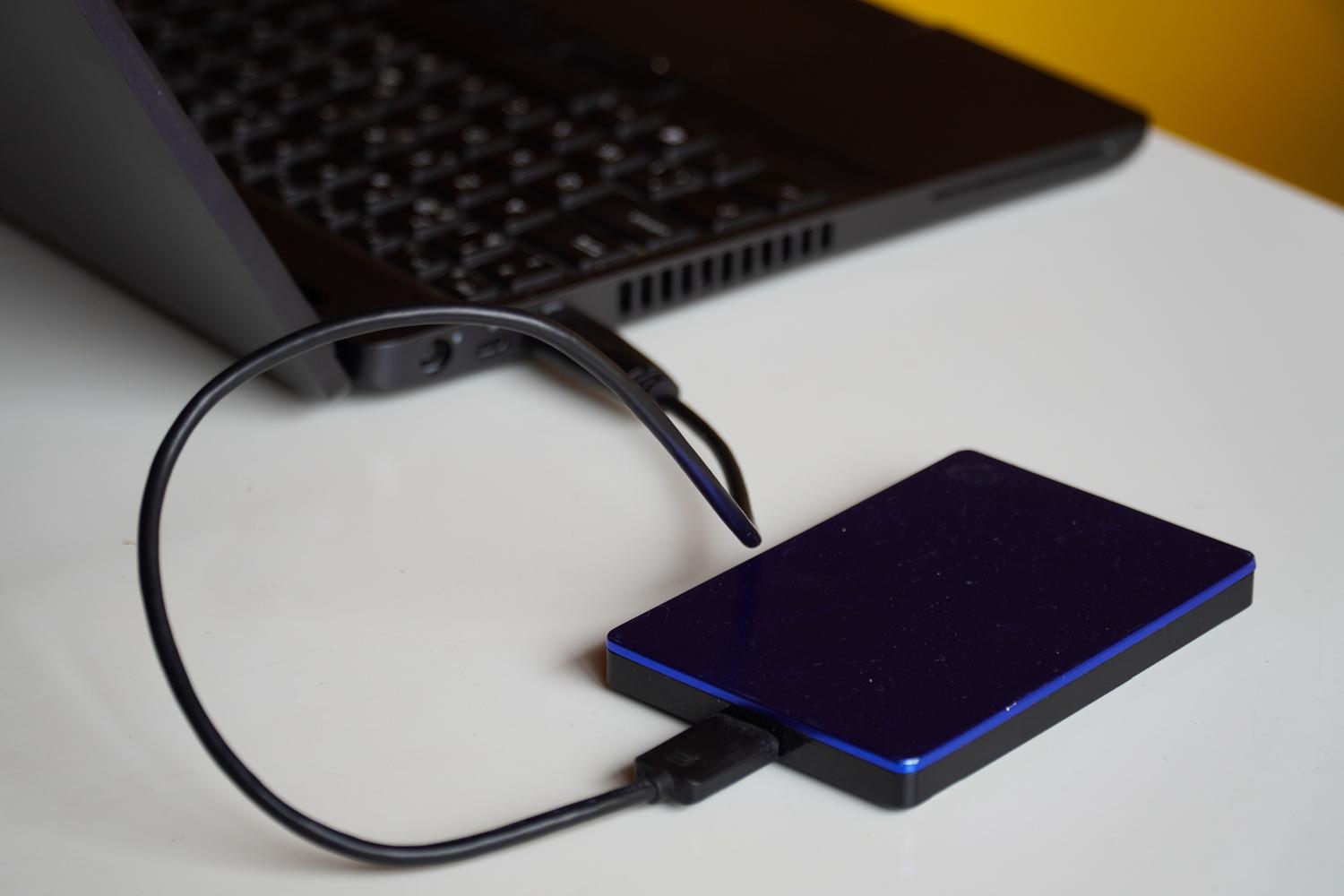
Ha valaha is elgondolkodott azon, mi történne, ha a számítógépe holnap figyelmeztetés nélkül nyugdíjba vonulna, vagy ha egy rosszindulatú vírus úgy döntene, hogy kitörli a fájljait, akkor tudja, hogy a pánik valós. Nem számít, hogy kritikus adatokkal rendelkező szakember, vagy csak a családi fotóit szeretné megmenteni; a valóság az, hogy egyetlen hardver sem tévedhetetlen , és a kibertámadások mindennaposak, így a biztonságát a véletlenre bízni olyan, mint orosz rulettet játszani az adataival.
A problémák elkerülése érdekében léteznek olyan eszközök, amelyek megkönnyítik az életünket, és a Duplicati kiemelkedik ezek közül. Ez egy nyílt forráskódú szoftver, amely lehetővé teszi a biztonsági mentések ingyenes és mindenekelőtt biztonságos automatizálását. A manuális biztonsági mentésekkel ellentétben, amelyek hihetetlenül fárasztóak és gyakran elfelejtődnek, a Duplicati a háttérben végzi az összes piszkos munkát, biztosítva, hogy adataid biztonságban legyenek a felhőben vagy egy külső meghajtón anélkül, hogy a beállítás után egy ujjal is mozdítanod kellene.
Mi is pontosan a Duplicati, és miért menő?

Azok számára, akik nem ismerik, a Duplicati egy biztonsági mentési kliens, amely titkosított, inkrementális és tömörített biztonsági mentések készítésére specializálódott . Ez azt jelenti, hogy nem foglal felesleges helyet, mivel a kezdeti teljes biztonsági mentés után csak a fájlok megváltozott részeit tölti fel. Fontos megérteni, hogy ez nem egy szinkronizáló program (mint a Dropbox) vagy egy eszköz a teljes merevlemez klónozására (rendszerkép); célja bizonyos mappák és fájlok , például a munkahelyi dokumentumok, egyetemi jegyzetek vagy multimédiás fájlok védelme .
Az egyik legnagyobb előnye a platformfüggetlen kompatibilitás, amely egyformán jól működik Windows, macOS és Linux rendszereken. Továbbá, mivel nyílt forráskódú, bármely szakértő ellenőrizheti a biztonságkezelés átláthatóságát, ami óriási nyugalmat biztosít az olyan érzékeny adatok kezelésekor, amelyeket nem szeretne, hogy mások is lássanak.
Talaj előkészítése: Telepítés Windows rendszerre
A kezdéshez az első lépés, hogy felkeressük a hivatalos weboldalt, és letöltjük az operációs rendszerünkhöz tartozó telepítőt. A folyamat egy tipikus „következő, következő” varázsló: elfogadjuk a licencszerződést, kiválasztjuk a telepíteni kívánt összetevőket, és rendszergazdai jogosultságokat adunk , hogy a program hozzáférhessen az összes olyan mappához, amelyről biztonsági mentést kell készíteni.
A telepítés után, amikor megnyitod az asztali ikont, észre fogod venni, hogy a Duplicati nem úgy nyílik meg, mint egy normál alkalmazás, hanem egy felületet indít el a böngésződben (általában a http://localhost:8200 címen). Tipp: amikor megkérdezi, hogy szeretnél-e jelszót beállítani a felülethez, mondj igent. Nem akarjuk, hogy akárki, aki a számítógépedet használja, módosíthassa a biztonsági mentési terveidet vagy törölhesse a biztonsági mentéseidet.
Az első biztonsági mentési feladat beállítása
Biztonsági mentési feladat létrehozásához lépjen a „Biztonsági mentés hozzáadása” lehetőségre. A varázsló öt fő lépésen keresztül vezeti végig:
- Általános: Itt adsz neki egy leíró nevet, és ami a legfontosabb, beállítod a AES-256 titkosítási típusErős jelszót kell létrehoznod. Légy tudatában: ha elveszíted ezt a jelszót, az adataid helyreállíthatatlanok lesznek, ezért tárold egy jelszókezelőben.
- cél: Teljes szabadságod van. Használhatsz hálózatra csatlakoztatott tárolót (NAS), felhőszolgáltatásokat, mint például a Google Drive, a OneDrive, a Dropbox, vagy más technikai protokollt, mint például Amazon S3 vagy OpenStack SwiftS3 használata esetén szüksége lesz a szolgáltató hozzáférési kulcsára és titkos kulcsára.
- Származási adatok: Kiválaszthatja a védeni kívánt mappákat. Javasoljuk a következő használata: kizárási szűrők hogy elkerülje a hely pazarlását ideiglenes fájlokon, gyorsítótárakon vagy mappákon, például a node_modules-on.
- Nyitva tartás: A biztonsági mentést beütemezheted napi vagy heti futtatásra. Azt javaslom, hogy válassz egyet. csúcsidőn kívüli forgalom és ahol nincs szükséged a CPU teljes teljesítményére, így a számítógép nem lassul le munka közben.
- Opciók: Itt definiálod a megtartást. Egy nagyon okos lehetőség a intelligens megtartás, amely elmenti az elmúlt hét napi, az elmúlt hónap heti és az elmúlt év havi verzióit, automatikusan törli a legrégebbieket.
Hogyan állíthatod vissza a fájljaidat, ha valami rosszul sül el
A biztonsági mentés igazi próbája a visszaállítás. A bal oldali menüben válaszd a „Visszaállítás” lehetőséget, és válaszd ki a megfelelő feladatot. Látni fogod, hogy több verziód is van az idők során , így visszaállíthatsz egy három nappal korábbi állapotot, ha például véletlenül töröltél valamit, vagy egy fájl megsérült.
Fájlok kiválasztásakor kiválaszthatja, hogy visszaállítja-e őket az eredeti helyükre , vagy egy új mappába menti-e őket összehasonlítás céljából. Azt is beállíthatja, hogy a program felülírja a meglévő fájlokat, vagy dátumot és időpontot fűz a nevükhöz, hogy biztosan ne vesszen el adat.
Speciális tippek és hibaelhárítás
Ha haladóbb felhasználó vagy, és olyan rendszereket használsz, mint az Ubuntu, akkor telepítheted a Duplicatit szolgáltatásként .deb csomagok használatával, és SSH alagúton keresztül kezelheted a hozzáférést, hogy a webes felület privát maradjon. Windows rendszeren, ha TLS csatlakozási hibákat tapasztalsz (különösen Windows 11 rendszeren), a speciális beállításokban kényszerítheted a TLS 1.2 használatát, hogy megoldd az egyes szerverekkel kapcsolatos kompatibilitási problémákat.
Egy másik lényeges szempont az adatbázis-kezelés. Mivel a Duplicati fájlokat másol, ha egy aktív adatbázisról (MySQL vagy PostgreSQL) próbálunk biztonsági másolatot készíteni, a fájl inkonzisztenssé válhat. Ideális esetben előre ütemezzünk be egy mentést , és kérjük meg a Duplicatit, hogy készítsen biztonsági másolatot a kapott fájlról.
A maximális biztonságra törekvők számára az ideális stratégia a 3-2-1 : az adatok három másolatát két különböző tárolóeszközön kell tárolni, amelyek közül az egyiket a helyszínen kívül (a felhőben) tárolják. Bár ez költséges lehet, a Duplicati nagymértékben leegyszerűsíti a titkosított távoli biztonsági mentési folyamatot anélkül, hogy licencdíjakat kellene fizetnie.
Egy automatizált biztonsági mentési rendszerrel, amely ezt a szoftvert használja, megvédheti személyes és szakmai adatait a lemezhibáktól vagy a kibertámadásoktól, kihasználva az AES-256 titkosítást és a helyi tárhely vagy a különböző felhőszolgáltatók közötti választás rugalmasságát, biztosítva, hogy az adat-helyreállítás egyszerű és megbízható folyamat legyen.