- A FRITZ!Box lehetővé teszi a Movistar/O2 HGU cseréjét internet és VoIP esetén a megfelelő GPON kulcs és VLAN használatával.
- A FRITZ!OS felület központosítja a kapcsolat, a telefonálás, a WiFi, a helyi hálózat, az otthonautomatizálás és a hálózati diagnosztika kezelését.
- A FRITZ!Box 7590 széleskörű WiFi lehetőségeket kínál: fejlett biztonság, vendéghálózat, ismétlő mód és hozzáférés-vezérlés.
- A FRITZ!Powerline jelerősítőkkel és PLC-vel történő mesh hálózati integráció egyetlen menedzselt WiFi hálózattal bővíti a lefedettséget.
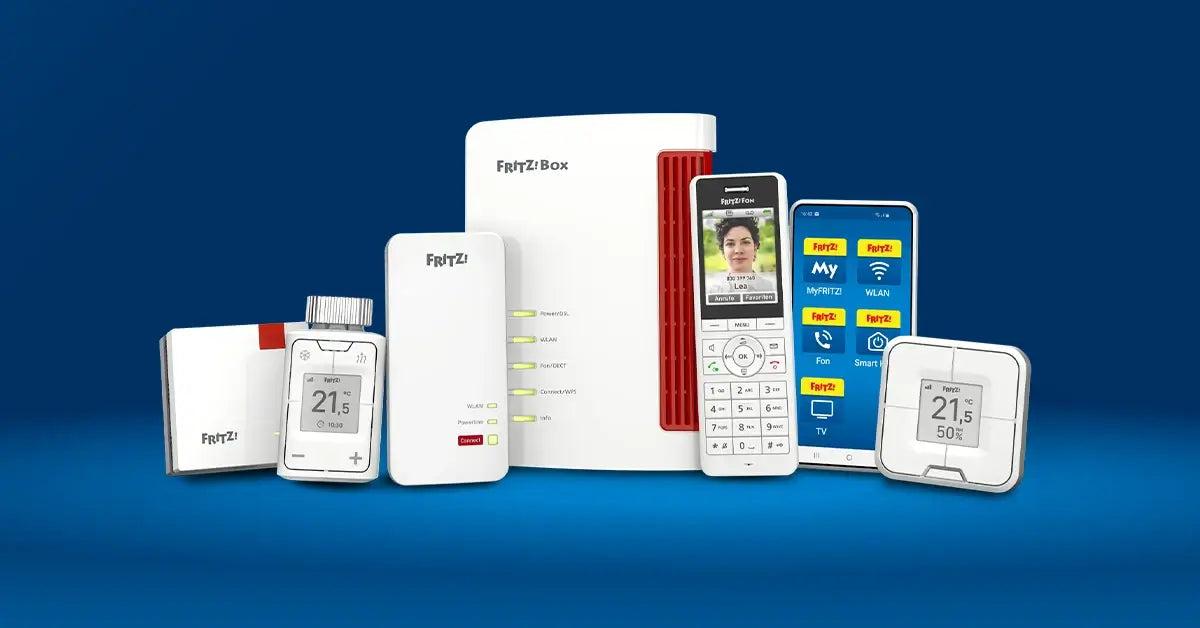
A FRITZ!Box routerek komoly választássá váltak azok számára, akik túl szeretnének lépni a tipikus internetszolgáltatói routereken, és valódi irányítást szeretnének gyakorolni a hálózatuk felett: internet, VoIP vezetékes telefon, fejlett Wi-Fi, mesh hálózatok, otthoni automatizálás és még sok más. Ha Movistar vagy O2 HGU routerről frissítesz, és fontolgatod a FRITZ!Box beszerzését, vagy ha egyszerűen csak szeretnéd megtanulni, hogyan fedezheted fel az összes funkcióját, itt egy átfogó útmutató spanyol (spanyolországi) nyelven, világosan és közvetlenül elmagyarázva.
Ebben a cikkben lépésről lépésre és részletesen bemutatjuk , hogyan cserélhetjük le a Movistar/O2 HGU-t egy FRITZ!Box 5590 Fiber vagy 5530 Fiber eszközre, hogyan férhetünk hozzá a FRITZ!OS interfészhez és kezelhetjük azt, hogyan konfigurálhatjuk és tehetjük biztonságossá a Wi-Fi-t egy FRITZ!Box 7590 eszközön, hogyan hozhatunk létre vendéghálózatot, hogyan használhatjuk a routert jelerősítőként, és hogyan integrálhatjuk egy mesh hálózatba. A cél az, hogy mire befejezzük az olvasást, tökéletesen be tudjuk állítani a hálózatunkat anélkül, hogy az internetszolgáltató berendezéseire kellene támaszkodnunk.
Cserélje le a Movistar/O2 HGU routert egy FRITZ!Box Fiberre
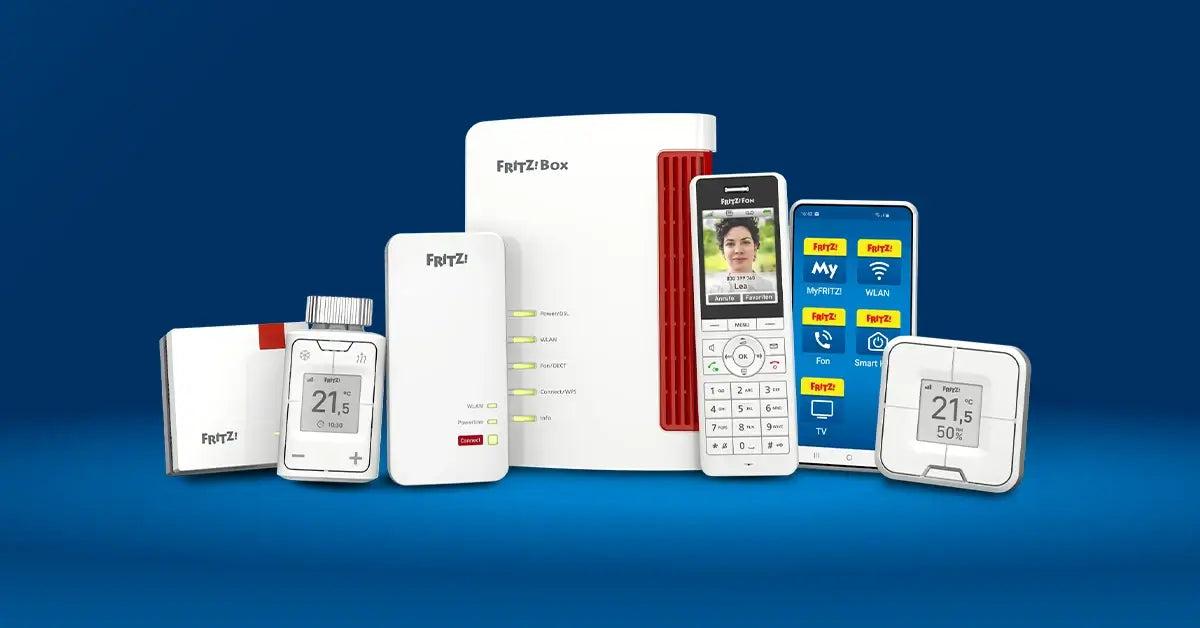
Ha Movistar vagy O2 optikai internettel rendelkezel, és saját routert szeretnél használni az internet és a vezetékes telefon VoIP-on keresztüli kezeléséhez, a FRITZ!Box 5590 Fiber és a FRITZ!Box 5530 Fiber modellek a legérdekesebb lehetőségek közé tartoznak. Az Európában fejlesztett és gyártott modellek optikai ONT-t és IP PBX-et integrálnak, így elfelejtheted a szolgáltató HGU-ját (Home Gateway Unit)... egy fontos kikötéssel: nem támogatják a Movistar tripla VLAN-ját vagy a port alapú VLAN-jait a Movistar Plus+ esetében.
Ennek a részletnek kulcsfontosságú következménye van : ha Movistar Plus+ (IPTV) előfizetésed van, akkor nem fogod tudni csak a FRITZ!Box 5590 vagy 5530 készülékkel nézni, mivel ezek a modellek nem képesek a szolgáltató routere által kezelt tripla VLAN sémát (internet, VoIP és TV) replikálni. Lesz interneted és vezetékes telefonod IP-n keresztül, de a TV nem lesz elérhető, hacsak nem tartod meg a HGU-t, vagy nem állítasz be egy összetettebb megoldást.
Ha a prioritásod egy nagy teljesítményű router modern Wi-Fi-vel (Wi-Fi 6 ezekben a Fiber modellekben), jó QoS-kezeléssel, integrált IP-telefonálással és stabil hálózattal, akkor a HGU cseréje teljesen megvalósítható. Az általunk leírt folyamat mind a Movistar, mind az O2 esetében működik, mivel ugyanazokat az internet- és telefon-hozzáférési paramétereket használják. Alapvetően ki kell nyerned a GPON jelszót a HGU-dból, be kell írnod a FRITZ!Boxba, és konfigurálnod kell a PPPoE kapcsolatot a megfelelő VLAN-nal.
Hogyan szerezhető meg a Movistar/O2 HGU GPON jelszava?
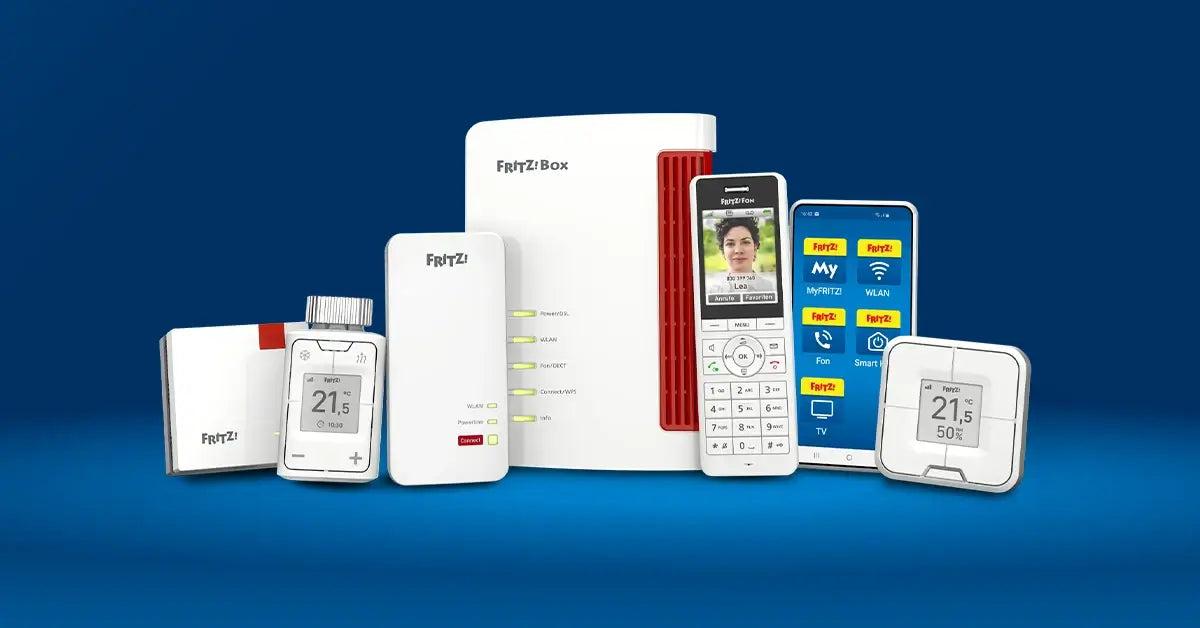
A GPON kulcs az ONT azonosító , amelyet a Movistar/O2 az optikai vonaladhoz társít. Ez egy hexadecimális kód, általában 20 karakter hosszú, amelyet a HGU a szolgáltató optikai hálózatán történő hitelesítéshez használ. Ha nem viszed át ezt az azonosítót a beépített ONT-vel rendelkező FRITZ!Box-ra, a szolgáltató nem ad hozzáférést a hálózathoz, és nem lesz internetkapcsolatod.
Először válassza le az optikai kábelt a HGU optikai portjáról , kapcsolja be a routert, és csatlakoztassa hozzá egy számítógépről vagy mobileszközről. Fontos, hogy az eszköz a kezelő OLT-jéhez való csatlakozás nélkül induljon el, hogy elkerülje a folyamat során bekövetkező váratlan változásokat.
A GPON kulcs megszerzésének első módja : Nyissa meg a speciális HGU telepítési URL-t. Nyissa meg a böngészőt, és írja be a címet:
https://192.168.1.1/instalacion
A router egy beállítóvarázslóhoz irányít át, ahol meg kell adnod a rendszergazdai jelszavadat. Ha még soha nem változtattad meg, akkor a HGU alján található matricán található. Ha megváltoztattad, és nem emlékszel rá, akkor gyári visszaállítást kell végrehajtanod (nyomd meg és tartsd lenyomva a reset gombot néhány másodpercig) az alapértelmezett beállítások visszaállításához és a hozzáférés megszerzéséhez.
A telepítőmenüben egy „ONT ID”-hez hasonló mezőt vagy egy részt fogsz látni, amelyen a GPON jelszó látható. Másold ki pontosan a képen látható módon, és mentsd el egy jegyzettömbbe vagy szöveges dokumentumba, tiszteletben tartva a nagy- és kisbetűket, valamint a pontos hosszt. Ezt a hitelesítő adatot kell később megadnod a FRITZ!Box-ban.
A GPON jelszó megkeresésének második módja : a HGU szabványos webes adminisztrációs felületén keresztül. Ebben az esetben lépjen ide:
https://192.168.1.1
Jelentkezzen be rendszergazdai felhasználónevével és jelszavával, és navigáljon a speciális menükben. A tipikus elérési út a következő: Menü > Speciális beállítások > fogadja el a kérést, és onnan keressen egy hasonló opciót, mint a „Kezelés > GPON jelszó” vagy a „GPON jelszó konfigurációja”. Ugyanannak a GPON kulcsnak kell megjelennie ott, amelyet a varázslóban látott.
Rendkívül fontos, hogy ne változtasd meg az ONT azonosítót a HGU-n . Ha módosítod, majd vissza szeretnél térni az eredeti routerhez, az ONT már nem fog megfelelően hitelesíteni, és szolgáltatás nélkül maradsz, amíg a szolgáltató újra ki nem állítja azt. Csak olvasd el és másold le a jelszót; ne változtasd meg.
Internetkapcsolat beállítása a FRITZ!Box 5590/5530 Fiber készüléken
Miután megvan a GPON jelszó, folytathatja a FRITZ!Box használatát . Mind az 5590 Fiber, mind az 5530 Fiber ugyanazt a FRITZ!OS felületet és menüket használja a szál konfigurálásához, így a lépések mindkét modell esetében azonosak.
Csatlakoztassa az optikai kábelt közvetlenül a FRITZ!Box megfelelő optikai portjához (általában Fiber feliratú), és kapcsolja be az eszközt. Ezután egy, a FRITZ!Boxhoz kábellel vagy Wi-Fi-vel csatlakoztatott számítógépről vagy mobileszközről lépjen be az adminisztrációs felületre.
Lépjen az „Internet > Hozzáférési adatok > Internet-hozzáférés” menübe . Itt egy több mezős űrlapot fog látni a szolgáltató és a kapcsolat típusának konfigurálásához. Töltse ki az alábbiak szerint a Movistar/O2 FTTH adatait:
- Támogató: Válassza az „Egyéb” lehetőséget, és ha szeretné, írja be a „Movistar” vagy az „O2” leíró nevet.
- Internet hozzáférés a következő módon: Válassza a „Fiber (száloptika)” vagy a FRITZ!OS által kínált azzal egyenértékű opciót a modelljéhez.
- Szükségesek a bejelentkezési adatok? Jelöld meg, hogy igen.
- PPPoE felhasználónév: adslpp@telefonicanetpa
- PPPoE jelszó: adslpp
- Szükséges az ONT telepítési azonosító? Válassza az igen lehetőséget, és adja meg a HGU-ból kinyert GPON jelszót.
A speciális csatlakozási beállítások (általában „Kapcsolatbeállítások” vagy hasonló felirattal) kibontásával megtalálja a sebesség- és VLAN-paramétereket. Javasoljuk, hogy itt adja meg a következőket:
- Lefelé és felfelé irányuló sebesség: Adja meg a lefoglalt profilt (például 1000 Mbps/1000 Mbps 1 Gbps szimmetrikus esetén). Ez segíti a FRITZ!Box-ot a QoS és a priorizálás jobb kezelésében.
- VLAN konfiguráció internethez: Válassza a „VLAN használata internet-hozzáféréshez” lehetőséget, és állítsa a VLAN azonosítót 6-ra, amelyet a Movistar/O2 böngészéshez használ.
Mentse el a módosításokat az „Alkalmaz” gombra kattintva . A FRITZ!Box ezután megkezdi a csatlakozási folyamatot: GPON hitelesítés a szolgáltató OLT-jével, PPPoE munkamenet létrehozása és nyilvános IP-cím beszerzése. Ez a folyamat körülbelül egy percet vehet igénybe.
Annak ellenőrzéséhez, hogy minden megfelelően működik-e, lépjen az „Internet > Internet Monitor” menüpontra . Látnia kell, hogy a FRITZ!Box aktív kapcsolatot, hozzárendelt nyilvános IP-címet és konfigurált DNS-kiszolgálókat jelez. A létrehozott kapcsolat sebessége és az optikai kábel szinkronizációs sebessége is megjelenik a főképernyőn.
Ha további technikai részleteket szeretne megtekinteni a szálról (optikai teljesítmény, a csatlakoztatott központ, GPON kapcsolat állapota stb.), lépjen az „Internet > Kapcsolati információk” menüpontra. Ott a FRITZ!OS speciális adatokat jelenít meg a FRITZ!Box és a szolgáltató hálózata közötti száloptikai kapcsolat fizikai rétegéről.
Konfigurálja a Movistar/O2 VoIP telefonálást a FRITZ!Box Fiberen
Miután az internetkapcsolat létrejött és működik, a következő lépés a VoIP vezetékes telefonálás , ami a FRITZ!Box routerek egyik erőssége. Ezek az eszközök egy IP PBX-et tartalmaznak, amely lehetővé teszi analóg telefonok RJ-11 porton keresztüli csatlakoztatását, valamint DECT vezeték nélküli eszközök közvetlen csatlakoztatását a routerhez.
Ahhoz, hogy a Movistar/O2 VoIP megfelelően működjön , konfigurálnia kell egy adott VLAN-t a telefonáláshoz, és regisztrálnia kell a vezetékes számát saját számként a megfelelő beállításokkal. Javasoljuk, hogy először a kapcsolati beállításokat konfigurálja, majd hozza létre a számot.
Lépjen a „Telefónia > Saját számok” menübe, és válassza ki a „Kapcsolat beállításai” fület . Itt számos paramétert láthat, amelyek a FRITZ!Box és a szolgáltató VoIP platformjának kapcsolatával kapcsolatosak:
- Tartsa engedélyezve a porttovábbítást a telefonáláshoz egy internetes útválasztón: Állítson be egy 1 perces intervallumot a kapcsolatok megújításához, és megakadályozza a bejövő hívások megszakadását.
- DSL/WAN kapcsolat beállításai: azt jelzi, hogy VLAN-ra van szükség az IP-telefóniához.
- VLAN azonosító VoIP-hez: 3-as értéket állít be.
- Pbit vagy prioritás: Használja a 4-es értéket, amely a hang priorizálásának szokásos értéke.
- Használjon külön (PVC) csatlakozást IP-telefóniához: Hagyja engedélyezve, hogy a hangforgalom a saját logikai csatornáján keresztül haladjon.
- Szükségesek a bejelentkezési adatok ehhez a kapcsolathoz? Nem; válassza az automatikus IP-cím beszerzést DHCP-n keresztül.
Miután befejezte az értékek beállítását, kattintson az „Alkalmaz” gombra . A FRITZ!Box ezután létrehozza a VoIP-munkamenetet a 3-as VLAN-on, és előkészíti a környezetet a vezetékes telefonszám regisztrálásához.
Most itt az ideje regisztrálni a telefonszámát . A „Telefónia > Saját számok” menüpontban lépjen a „Telefonszámok” fülre, és válassza az „Új telefonszám” lehetőséget. A megjelenő varázslóban válassza ki az „Egyéb szolgáltató” lehetőséget telefonszolgáltatóként.
Töltse ki az űrlapot a vezetékes telefonszáma adataival , és módosítsa az alábbi mezőket (példaként a 949111111 általános számot fogjuk használni, a valós számát a körzetszámmal együtt kell megadnia):
- Kapcsolódáshoz szükséges telefonszám: Vezetékes telefonszáma körzetszámmal, például 949111111.
- Belső telefonszám a FRITZ!Box-ban: Ugyanazt a számot használhatod az azonosítására a routeren belül.
A „Hozzáférési adatok” részben adja meg a Movistar/O2 VoIP által kért hitelesítési információkat:
- Felhasználónév: a vezetékes telefonszámod, például 949111111.
- Hitelesítési név: Megint a számod, 949111111.
- jelszó: az adott szolgáltatáshoz társított kulcs (sok példa útmutatóban a szám ismétlődik, de célszerű azt használni, amelyet a szolgáltatója beállított).
- Regisztrátor (SIP regisztrátor): telefonica.net
- Proxy szerver: 10.31.255.134:5070 (A hívásokat kezelő SIP jelző proxy IP-címe és portja).
Az „Egyéb konfigurációs beállítások” részben érdemes meghagyni a FRITZ!OS által a Movistar/O2-höz ajánlott értékeket, és csak akkor módosítani a speciális paramétereket, ha nagyon speciális igényei vannak. Kattintson a „Tovább” gombra, jelölje be a „Telefonszám ellenőrzése az Alkalmaz gombra kattintás után” jelölőnégyzetet, és fejezze be a varázslót.
A FRITZ!Box regisztrációs ellenőrzést végez a telefonszámán a Telefónica VoIP platformján. Ha minden rendben van, a száma zöld színnel és „aktív” állapottal jelenik meg a „Saját számok” listában. Innen ismét szerkesztheti a beállításokat, ha csengőhangokat, tárcsázási szabályokat stb. szeretne módosítani.
A FRITZ!Box kezdőképernyőjén most már zöld színnel kell megjelennie mind az internet-, mind a telefonkapcsolatnak . A hívásokat tesztelheti egy analóg telefonnal, amely a router RJ-11 portjához van csatlakoztatva, vagy egy kompatibilis DECT telefonnal, például a FRITZ!Fon modellekkel, amely a FRITZ!Box DECT bázisához van párosítva.
A FRITZ!Box felületének elérése és kezelése (FRITZ!OS)
A FRITZ!Box webes felülete a teljes rendszer parancsnoki központja . Innen vezérelheted az internetet, a telefont, a Wi-Fi-t, a helyi hálózatot, az otthonautomatizálást, a diagnosztikát és a frissítéseket. Nagyon intuitív, de érdemes megismerkedni az egyes részek kínálatával, hogy a legtöbbet hozhasd ki belőle.
A felület eléréséhez a leggyakoribb módszer az eszköz helyi IP-címének használata . Sok modell előre konfigurált címmel érkezik, például 192.168.178.1, amelyet közvetlenül beírhat a böngésző címsorába, és megnyomhatja az Enter billentyűt. Egyes telepítésekben a fritz.box URL-címet is használhatja.
Bejelentkezéskor a router kérni fogja a rendszergazdai jelszót . Ez a jelszó a FRITZ!Box hátulján vagy alján van előre nyomtatva, és biztonsági okokból ezt kell megváltoztatni a kezdeti beállítás után. A beírás után a fő kezelőpanelhez férhet hozzá.
A kezdőképernyőn meglehetősen világos összefoglaló látható a hálózati állapotról : internetkapcsolat típusa, egyeztetett sebesség, csatlakoztatott eszközök (vezetékes és WiFi), használatban lévő sávok, lehetséges forgalmi prioritások, valamint a speciális funkciók, például az üzenetrögzítő vagy az integrált NAS-kiszolgáló állapota.
A bal felső sarokban látható a klasszikus „hamburger menü” (három vízszintes vonal), amely egy oldalsávot nyit meg a FRITZ!OS összes fő részével. Bár ezek modellenként kissé eltérhetnek, általában a következőket találja:
- Általános nézet: a kezdőlap a rendszerösszefoglalóval.
- Internet: kapcsolatfigyelő, hozzáférési adatok, tartalomszűrők, hozzáférési engedélyek, MyFRITZ! beállítások és egyéb opciók.
- Telefonálás: hívásnapló, üzenetrögzítő, névjegyzék, riasztások, fax, híváskezelés, telefoneszközök és DECT telefónia.
- Helyi hálózat (vagy otthoni hálózat): mesh hálózati beállítások, LAN paraméterek, USB és tároló konfiguráció, médiaszerver és FRITZ!Box név.
- Wi-Fi: Vezérli a vezeték nélküli hálózatokat, csatornákat, biztonságot, ütemezést és a vendéghozzáférést.
- Domotika: Kompatibilis okoseszközök kezelése, csoportok létrehozása, automatizálások és fogyasztáskövetés.
- Diagnózis: Funkcionalitási tesztek, biztonsági ellenőrzések és eszközök hálózati problémák észlelésére.
- rendszer: Eseménynaplózás, e-mail értesítések, FRITZ!Box felhasználókezelés, gombok és LED-jelzőfények, nyelv és régió, firmware-védelem és -frissítés.
A kezelőfelület alján általában található egy parancsikon a „Varázslókhoz ”, rövid, lépésről lépésre bemutatott útmutatókhoz, amelyek segítenek az internetkapcsolat beállításában, telefonok hozzáadásában, a Wi-Fi beállításában vagy vendéghálózat létrehozásában anélkül, hogy túlságosan bele kellene merülnünk a menükbe. Van egy beépített súgó is, amely minden egyes opciót elmagyaráz.
A WiFi hálózat beállítása és biztonságossá tétele a FRITZ!Box 7590 készüléken
A FRITZ!Box 7590 leggyakrabban beállított funkciója a WiFi-kapcsolat , mind otthonokban, mind kisebb irodákban. Ez a router átfogó vezeték nélküli képességeket kínál, és lehetővé teszi számos paraméter finomhangolását a lefedettség, a sebesség és a biztonság egyensúlyban tartása érdekében.
Az egyik első gyakori beállítási kérdés a használandó frekvenciasávok kiválasztása : 2,4 GHz, 5 GHz vagy mindkettő. A 2,4 GHz-es sáv nagyobb hatótávolságot és kompatibilitást kínál a régebbi eszközökkel, de lassabb és hajlamosabb a torlódásra. Az 5 GHz-es sáv nagyobb sebességet és kevesebb interferenciát kínál, bár a hatótávolsága valamivel rövidebb.
A legtöbb esetben a legpraktikusabb megoldás, ha mindkét sávot engedélyezve hagyjuk , és minden eszköz ahhoz csatlakozhat, amelyik a legjobban megfelel az igényeinek. A FRITZ!Box maga is képes egyetlen "kombinált" hálózatot kezelni, vagy ha meg szeretné különböztetni őket, használhat különböző SSID-ket minden sávhoz.
A FRITZ!Box 7590 készüléken a sávok aktiválásához vagy deaktiválásához nyissa meg a webes felületét. A hálózaton konfigurált privát IP-cím mellett ez a modell általában egy speciális címen keresztül is lehetővé teszi a hozzáférést, például:
IP: 169.254.1.1 (maszk 255.255.0.0)
Miután belépett a router beállításaiba, kattintson a „WiFi” menüre . A legördülő menüből válassza a „Vezeték nélküli hálózat” lehetőséget. A jobb oldalon láthatja a fő konfigurációs lehetőségeket, beleértve a WiFi hálózat engedélyezését és a 2,4 GHz-es és 5 GHz-es sávok neveit (SSID-ket).
Győződjön meg arról, hogy az „Aktív vezeték nélküli hálózat” jelölőnégyzet be van jelölve a használni kívánt sávoknál. Mindkettőt aktívan hagyhatja, és mindegyikhez hozzárendelhet egy hálózati nevet, vagy használhatja ugyanazt a nevet, ha zökkenőmentesebb sávváltást szeretne a felhasználók számára.
Alkalmazd és mentsd el a módosításokat . Néhány másodperc múlva a közeli eszközöknek (telefonoknak, laptopoknak stb.) észlelniük kell az imént konfigurált Wi-Fi hálózatokat. Érdemes okostelefonon ellenőrizni, hogy mindkét sávot látod-e, ha külön állítottad be őket.
WiFi jelszó és titkosítás módosítása (WPA2/WPA)
Egy másik lényeges beállítás az alapértelmezett Wi-Fi jelszó megváltoztatása . Nem ajánlott a jelszót a matricán hagyni, mind biztonsági okokból, mind azért, mert általában nehéz megjegyezni. Ideális esetben egy erős jelszót kell létrehozni, amelyet anélkül lehet kezelni, hogy túlterheltnek éreznénk magunkat.
Nyissa meg újra a FRITZ!Box 7590 kezelőpaneljét , és a bal oldali menüben lépjen a „WiFi”, majd a „Biztonság” menüpontra. Ezen a részben, a titkosítás lapon található a „WPA titkosítás” vagy hasonló rész, ahol módosíthatja a hozzáférési kulcsokat.
Görgessen oda, ahol a „Vezeték nélküli hálózati kulcs” jelenik meg . Ez a mező határozza meg azt a jelszót, amelyet az eszközök a Wi-Fi-hálózathoz való csatlakozáshoz használnak. Beállíthat külön kulcsot minden sávhoz, vagy használhat egyetlen kulcsot is, ha úgy tetszik.
A jelszó erőssé tételéhez kombináljon különféle karaktereket : kisbetűket, számokat és speciális szimbólumokat, valamint nagybetűket, ha úgy tartja kedve. Az ésszerű minimum 12 karakter, de ennél sokkal hosszabb is lehet. Gépelés közben a FRITZ!Box felülete jelzi a jelszó biztonsági szintjét.
A titkosítás tekintetében a jelenlegi ajánlás a WPA2 (CCMP) használata . Sok modell vegyes WPA + WPA2 opciót is kínál, amelyet a nagyon régi eszközökkel való kompatibilitás érdekében terveztek, de ha minden eszköze viszonylag modern, akkor a fokozott biztonság érdekében a legjobb, ha a WPA2-t választja.
Kerülje a gyenge konfigurációk, például a WEP vagy a WPA (TKIP) WPA2 nélküli használatát, és ne hagyja meg az alapértelmezett jelszót. Ez két gyakori hiba, amelyek megnyitják az utat a hálózatához való jogosulatlan hozzáférés előtt.
További WiFi biztonsági lehetőségek a FRITZ!Box 7590 készüléken
A jelszavak és a titkosítás mellett a FRITZ!Box további lehetőségeket is kínál a vezeték nélküli biztonság megerősítésére. Ezek nem kötelezőek, de hatékony kezelésük segít megvédeni hálózatát a visszaélésektől.
Az egyik ilyen a WPS (Wi-Fi Protected Setup) rendszer , amely lehetővé teszi az eszközök egyszerű csatlakoztatását a routeren található gomb megnyomásával vagy PIN-kód megadásával. Kényelmes, de a múltban voltak sebezhetőségei is. A Wi-Fi biztonság részben igény szerint engedélyezheti vagy letilthatja a WPS-t.
Ha kikapcsolja a WPS opció jelölését , letiltja ezt az automatikus párosítási mechanizmust, és arra kényszeríti, hogy mindig manuálisan adja meg a Wi-Fi jelszavát. Ez talán kicsit kevésbé kényelmes, de megakadályozza, hogy valaki kihasználja a WPS sebezhetőségeit.
Egyéb biztonsági funkciók közé tartozik a csatlakoztatott eszközök szűrése , a hálózathoz hitelesített eszközök ellenőrzése, valamint a MAC-cím hozzáférési szabályok használata a csatlakozható eszközök korlátozására. A MAC-szűrés azonban nem bolondbiztos (hamisítható), ezért egy kiegészítő intézkedésnek, nem pedig a biztonság alapjának kell tekinteni.
Otthoni környezetben, erős WPA2 jelszóval és frissített firmware-rel a legkritikusabb pont általában már kellőképpen le van fedve. A fennmaradó beállítások finomhangolásával nagyobb kontrollt biztosíthat, és csökkentheti a nem kívánt hozzáférést.
Vendég WiFi hálózat létrehozása és konfigurálása
A FRITZ!Box 7590 „Vendég hozzáférés” funkciója rendkívül hasznos, ha gyakran vannak látogatóid otthon, vagy egy kis irodát üzemeltetsz, ahol ügyfelek, beszállítók vagy külső személyzet jönnek-mennek. Lényegében lehetővé teszi, hogy külön Wi-Fi hálózatot hozz létre számukra anélkül, hogy közvetlen hozzáférést biztosítanál nekik a belső hálózatodhoz.
Ez a kiegészítő hálózat jelentősen javítja a biztonságot , mivel a vendégek nem fogják tudni látni vagy elérni a személyes vagy vállalati berendezéseidet. Egy vállalat számára ez különösen előnyös, mert kiküszöböli egy második vonal telepítésének szükségességét, csak a tárgyalókhoz vagy a közös helyiségekhez.
A vendéghálózat aktiválásához lépjen a „WiFi > Vendég hozzáférés” menübe . Jelölje be a „Vendég hozzáférés aktív” négyzetet, és a FRITZ!Box egy új SSID-t fog engedélyezni kifejezetten erre a célra, saját jelszóval.
Válasszon egy leíró hálózati nevet , például „Irodai vendégek” vagy valami hasonlót, és válassza ki a titkosítás típusát. Javasoljuk, hogy hagyja WPA2 (CCMP) értéken, és hozzon létre egy erős jelszót, még akkor is, ha azt a vendégek könnyebben diktálhatják.
A változtatások mentése után a FRITZ!Box elkezdi sugározni ezt a vendéghálózatot . Mobiltelefonról, laptopról vagy más eszközről láthatja az új Wi-Fi hálózatot, és csatlakozhat hozzá a beállított jelszóval, így a fő hálózat, ahol a szokásos eszközei találhatók, elkülönítve marad.
Ezenkívül a beállítások panel számos nagyon érdekes speciális lehetőséget kínál a vendéghálózat viselkedésének szabályozására:
- Korlátozza az internetes alkalmazásokat: Beállíthatod úgy, hogy csak a webböngészés és az e-mailezés legyen engedélyezett, más típusú forgalmat (P2P letöltések, online játékok stb.) blokkolva.
- Üdvözlőoldal megjelenítése: Lehetővé teszi a vendégek számára, hogy csatlakozáskor egy kezdőoldalt lássanak, amelyen egy logó és tájékoztató szöveg található a szolgáltatásról, a felhasználási feltételekről, a csatlakozási időről stb.
- Vendégeszközök kommunikációjának engedélyezése egymással: Ha kikapcsolja a jelet, minden vendég böngészhet az interneten, de nem láthatja és nem kommunikálhat más eszközökkel ugyanazon a hálózaton.
- Vendég hozzáférés automatikus deaktiválása: Beállíthatod, hogy a hálózat egy adott óra elteltével automatikusan kikapcsoljon, ami nagyon hasznos, ha egy adott eseményhez állítod be a WiFi-t.
Ha még tovább szeretné finomhangolni a vezérlést , az „Internet > Szűrők > Prioritás” részben további korlátozásokat állíthat be, például blokkolhat bizonyos webhelyeket, vagy a sávszélességet más szolgáltatások számára rangsorolhatja a vendéghálózati forgalommal szemben.
A FRITZ!Box 7590 használata WiFi jelerősítőként
A FRITZ!Box 7590 egy másik érdekes tulajdonsága, hogy WiFi jelerősítőként is működhet egy másik FRITZ!Box routerhez, így további kábelek nélkül bővítheti a vezeték nélküli hálózat hatótávolságát. Ez különösen hasznos nagy házakban vagy többszintes lakóépületekben.
Ebben a módban a 7590 Wi-Fi-n keresztül csatlakozik egy másik FRITZ!Box által sugárzott alaphálózathoz , és „megismétli” a jelet, így létrehozva egy második lefedettségi területet. Nem olyan hatékony, mint egy Ethernet-kábel, de sok esetben több mint elegendő, és nagyon könnyen telepíthető.
A konfiguráláshoz lépjen a FRITZ!Box 7590 „WiFi > Jelerősítő” menüjébe. Itt kiválaszthatja azt az alaphálózatot, amelyhez csatlakozni szeretne, amely általában a masterként működő router fő WiFi hálózata lesz.
Válaszd ki a hálózatot, és add meg a hozzá tartozó jelszót . A 7590-es Wi-Fi kliensként fog csatlakozni ehhez az SSID-hez, és megkezdi a forgalom továbbítását a hozzá csatlakoztatott eszközökhöz (akár Wi-Fi-n, akár kábelen keresztül). Alkalmazd a módosításokat, és várd meg, amíg a kapcsolat létrejön.
Ne feledd, hogy a teljesítmény nagymértékben függ az alap router és a 7590 közötti kapcsolat minőségétől. A legjobb, ha egy köztes pozícióba helyezed őket: hogy a 7590 megfelelő jelet kapjon a fő routertől, de elég messze ahhoz, hogy ténylegesen kiterjessze a lefedettséget a téged érdeklő területen.
A FRITZ!Box további bővítési lehetőségeket is kínál , például titkosított hozzáférési pont konfigurációkat Ethernet-kábelen keresztül, vagy speciális FRITZ!Repeater ismétlők használatát, de a 7590 közvetlen ismétlő módja gyors megoldást kínál, ha nem lehet vagy nem akarunk kábeleket kihúzni.
Integrálja a FRITZ!Box-ot egy Mesh hálózatba
Amikor egyetlen WiFi hálózat nem elég az egész ház lefedésére , a legelegánsabb megoldás napjainkban egy mesh hálózat kiépítése. A FRITZ!Box eszközök ennek a mesh hálózatnak a "központjaként" működhetnek, koordinálva más eszközöket, például a FRITZ!WLAN jelerősítőket vagy a FRITZ!Powerline adaptereket a WiFi-vel.
Egy mesh hálózatban minden hozzáférési pont ugyanazt a hálózati nevet (SSID) és jelszót használja. Az eszközök mozoghatnak az otthonodban, automatikusan a legjobb jellel rendelkező ponthoz csatlakozva, anélkül, hogy manuálisan kellene hálózatot váltanod.
A Mesh rendszer megfelelő működéséhez legalább a FRITZ!OS 6.90-es vagy újabb verziójára van szükség az összes érintett eszközön (router, jelerősítők, PLC stb.). Ha bármelyik eszköz elavult firmware-rel rendelkezik, frissítenie kell azt.
A frissítés az egyes eszközök menüjének „Rendszer > Frissítés > FRITZ!OS verzió” részében végezhető el . Célszerű a teljes ökoszisztémát a legújabb verzióra frissíteni, hogy kihasználhassuk a stabilitás, a biztonság és a Mesh funkciók terén elért fejlesztéseket.
Naponta egyszer a központi FRITZ!Box koordinálja a mesh hálózatot, és megjeleníti az összes csomópontot az „Otthoni hálózat > Általános információk” menüből (vagy a „Helyi hálózat > Általános információk” menüpontból, a fordítástól függően). Itt egy térképet láthat a csatlakoztatott eszközökkel, azok csatlakozási típusával (WiFi, PLC stb.) és állapotával.
Ugyanezen a képernyőn egyetlen kattintással hozzáadhat új jelerősítőket vagy PLC-ket , kezdeményezhet távoli firmware-frissítéseket, átnevezhet eszközöket, és ellenőrizheti azok integrációját a mesh hálózatba. A beállítási folyamat általában nagyon egyszerű: nyomjon meg egy gombot a fő FRITZ!Box-on, és egy másikat az integrálandó eszközön.
A kompatibilis eszközök között található a kifejezetten a vezeték nélküli lefedettség kiterjesztésére tervezett FRITZ!WLAN Repeater , valamint a WiFi-vel ellátott FRITZ!Powerline, amely az elektromos hálózatot használja adatátviteli eszközként a lefedett területre, és ott egy a Mesh-hez kapcsolódó hozzáférési pontot hoz létre.
A központi router, jelerősítők és PLC kombinációjával gyakorlatilag bármilyen otthont vagy kis irodát lefedhet egyetlen koherens WiFi hálózattal, átlátható roaminggal és a FRITZ!Box központi vezérlésével.
Mindezen lehetőségek megértése – a Movistar/O2 HGU lecserélése egy FRITZ!Box Fiberre, a FRITZ!OS interfész elsajátítása, a 7590-es WiFi finomhangolása, vendéghálózatok létrehozása, a router jelerősítőként való használata és a Mesh hálózat előnyeinek kihasználása – lehetővé teszi, hogy otthoni vagy kisvállalati hálózatát a szolgáltató standard berendezéseinél messze magasabb szintre emelje, és ha már tudja, hol kezdje, ésszerű erőfeszítéssel kontrollt, rugalmasságot és biztonságot szerezzen.