- A Gboard közvetlenül a gépelésbe integrálja a Google szolgáltatásait, például a Fordítást és a Keresést.
- Mélyreható testreszabást tesz lehetővé témák, magasságállítás és egyéni szótárak segítségével.
- Vannak alternatívák, amelyek az adatvédelemre (AnySoftKeyboard) vagy az esztétikára (Chrooma) összpontosítanak.
- Olyan akadálymentesítési funkciókat tartalmaz, mint az egykezes mód és az offline diktálás.

Ha már egy ideje használod az Androidot, valószínűleg észrevetted, hogy a billentyűzet nem csupán üzenetírásra alkalmas eszköz, hanem szinte egy zsebben elférő parancsnoki központ. A Gboard, a Google hivatalos billentyűzete , emberek milliói számára vált szabvánnyá, mivel kis helyen is elférnek rajta olyan funkciók, amelyekhez korábban három különböző alkalmazás megnyitása kellett.
Ennek a rendszernek a szépsége abban rejlik, hogy nem kényszerít alkalmazkodásra; ehelyett széleskörű testreszabási lehetőségeket kínál, így a billentyűzet valóban a tiédnek érződik, akár a színek megváltoztatásával, a méret beállításával vagy időtakarékos trükkök aktiválásával. Nézzük meg közelebbről, hogy mire képes, és milyen alternatíváid vannak, ha ki szeretnél lépni a Google ökoszisztémájából.
Mi is pontosan a Gboard, és mit kínál?

Az eredetileg 2016-ban piacra dobott Gboard sokkal több, mint a natív billentyűzet helyettesítője. Fő előnye, hogy integrálva van a teljes Google ökoszisztémával , lehetővé téve a keresést, szövegfordítást vagy multimédiás tartalmak küldését anélkül, hogy el kellene hagynia az alkalmazást, amelyben gépel. Androidra és iOS-re is elérhető, és teljesen ingyenes.
- Valós idejű fordítás: Cseveghetsz valakivel egy másik nyelven, ha spanyolul gépelsz be, és a billentyűzet azonnal lefordítja a szöveget.
- Intelligens keresés: A „G” billentyűnek köszönhetően információkat kereshetsz a weben, és közvetlenül megoszthatod az eredményt a csevegésben.
- GIF és matricák kezelése: Integrálja a Giphy motorját, hogy megtalálja a tökéletes mémet, vagy létrehozzon saját matricákat az arcod alapján.
- Speciális hangdiktálás: A felismerő motorja valószínűleg a legjobb a piacon, lehetővé téve még nyelvi csomagok letöltése internetkapcsolat nélkül diktálni.
Tippek és beállítások a billentyűzet maximális kihasználásához
Sokan alapvető módon használják a Gboardot, de rengeteg rejtett funkció van, amelyek megkönnyítik az életet. Például a kurzort úgy vezérelheted, hogy az ujjadat a szóköz billentyű fölé csúsztatod, így nem kell a képernyőn bóklászva javítanod egy elgépelt betűt. Hasonlóképpen, ha az ujjadat a backspace billentyű fölé csúsztatod, egyetlen csapásra teljes szavakat törölhetsz.
A kényelem szempontjából a Gboard egykezes móddal is rendelkezik , amely ideális, ha nagy telefonod van, és nem éred el a szemközti oldalon lévő betűket. Aktiválhatod az állandó számsort is, így nem kell minden alkalommal menüt váltanod, amikor jelszót vagy dátumot írsz be, és a billentyűzet magasságát a képernyőméret-preferenciáidnak megfelelően állíthatod be.
Vizuális és funkcionális testreszabás

Ha unod a standard dizájnt, megnyithatod a témák menüt, és választhatsz az egyszínű és színátmenetes színek közül, vagy akár saját fotóidat is használhatod háttérként. Azok számára, akik a hatékonyságra vágynak, lehetőség van személyes rövidítési szótár létrehozására ; így ha beírsz egy rövid betűszót, a billentyűzet automatikusan fel fogja javasolni a teljes kifejezést.
Egy másik érdekes funkció a billentyűzetkiosztás módosításának lehetősége. Nem korlátozódsz a QWERTY-re; használhatsz olyan elrendezéseket is, mint az AZERTY, vagy akár Morse-kódot is beírhatsz, ha nosztalgikusnak érzed magad, vagy kísérletezni szeretnél. Továbbá beállíthatod a billentyűzetet úgy, hogy ne cenzúrázza a sértő szavakat, ha zavarnak a keresési eredményekben megjelenő csillagok.
A Gboard aktiválása és kezelése az eszközön
A beállításhoz általában csak az Android nyelvi és billentyűzetbeállításaihoz kell lépned, és alapértelmezettként kell kiválasztanod. Ha az alkalmazás ikonja nem jelenik meg a kezdőképernyőn, engedélyezheted a billentyűzet speciális beállításainál a könnyű hozzáférés érdekében.
Az olyan alkalmazásokban, mint a WhatsApp, a szövegmező jobb alsó sarkában megjelenő kis ikonra koppintva módosíthatod az aktív billentyűzetet, így az aktuális igényedtől függően válthatsz a különböző telepített billentyűzetek között .
Hatékony alternatívák, ha el akarod hagyni a Gboardot
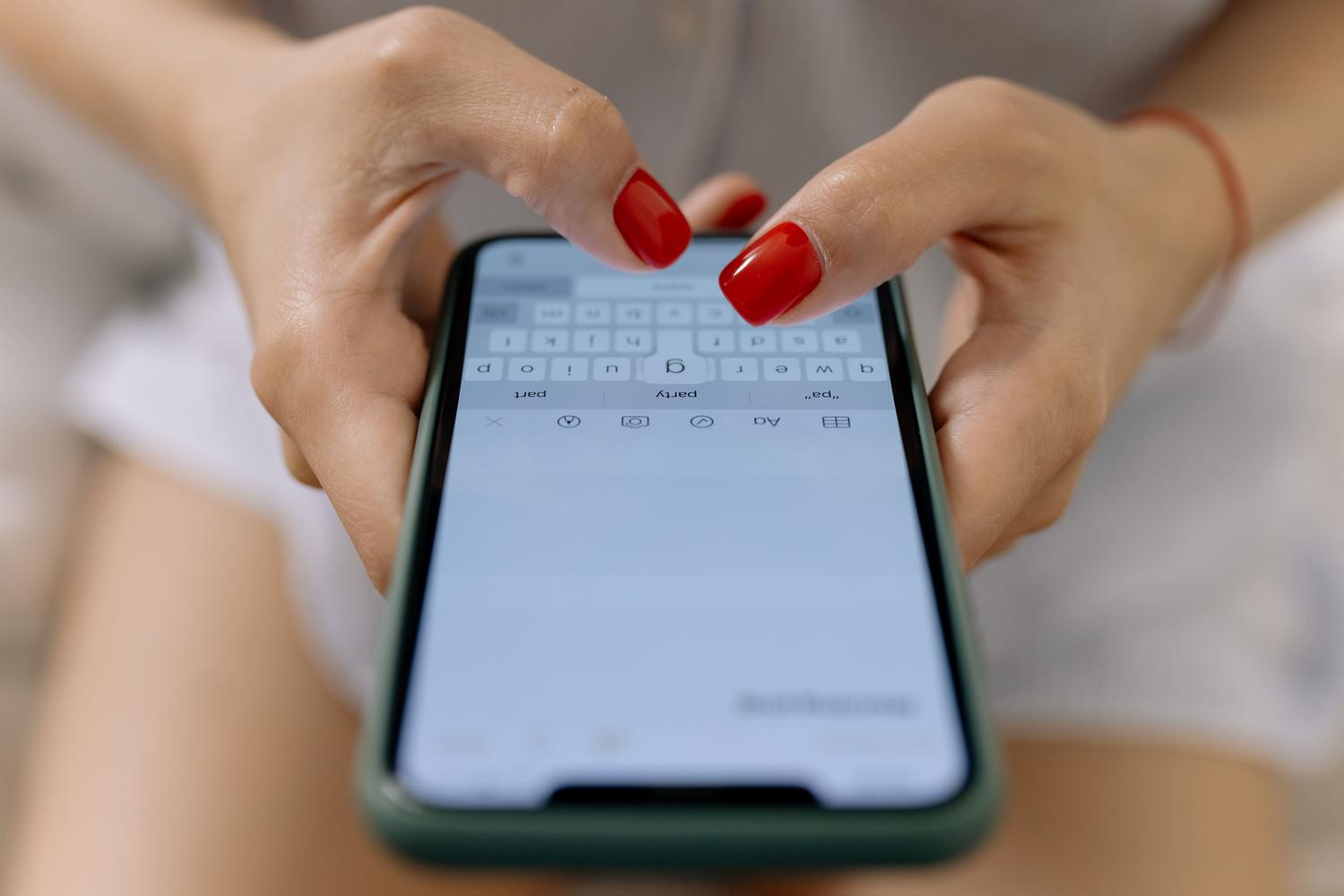
Bár a Google nagyszerű munkát végez, vannak más lehetőségek is, amelyek jobban megfelelhetnek az igényeidnek. Azok számára, akik vállalati integrációt keresnek, a Microsoft SwiftKey a logikus választás, amely lehetővé teszi a teendőlisták közvetlen billentyűzetről történő létrehozását. Ha az adatvédelem és a nyílt forráskódú szoftverek fontosságára törekszel, az AnySoftKeyboard vagy a Florisboard biztonságos választás, mivel nem követik nyomon a használati adataidat.
Vannak vizuális vagy specifikusabb beállítások is. A Chrooma billentyűzet híres arról, hogy „kaméleon”, mivel automatikusan megváltoztatja a színeit, hogy illeszkedjen a megnyitott alkalmazáshoz. Másrészt a Minuum és az 1C az akadálymentesítésre összpontosít, sokkal nagyobb billentyűket kínálva azoknak, akiknek nehézséget okoz a kis billentyűzet, vagy akiknek vastagabb az ujjuk.
Az ideális billentyűzet kiválasztása attól függ, hogy fontosnak tartod-e a felhőszolgáltatások integrációját , a teljes adatvédelmet vagy a diszruptív esztétikát. Akár a Google erejét, a Microsoft sokoldalúságát vagy a nyílt forráskódú szoftverek átláthatóságát választod, az Android szabadságot kínál arra, hogy bármikor módosítsd a gépelési eszközödet, és a telefonodat az életstílusodhoz igazítsd.