- A Movistar különböző router modelleket kínál, de a hozzáférési és konfigurációs logika mindegyikben nagyon hasonló.
- Az intelligens WiFi alkalmazás és webes panel lehetővé teszi a WiFi név és jelszó módosítását, a biztonság javítását és a csatlakoztatott eszközök kezelését.
- A portok megnyitása, a firmware frissítése és az intelligens WiFi erősítők használata optimalizálja az online játékok teljesítményét és az otthoni lefedettséget.
- Az újraindítás, a gyári beállítások visszaállítása és a Movistar technikai támogatásának igénybevétele kulcsfontosságú a hibák és csatlakozási problémák megoldásához.
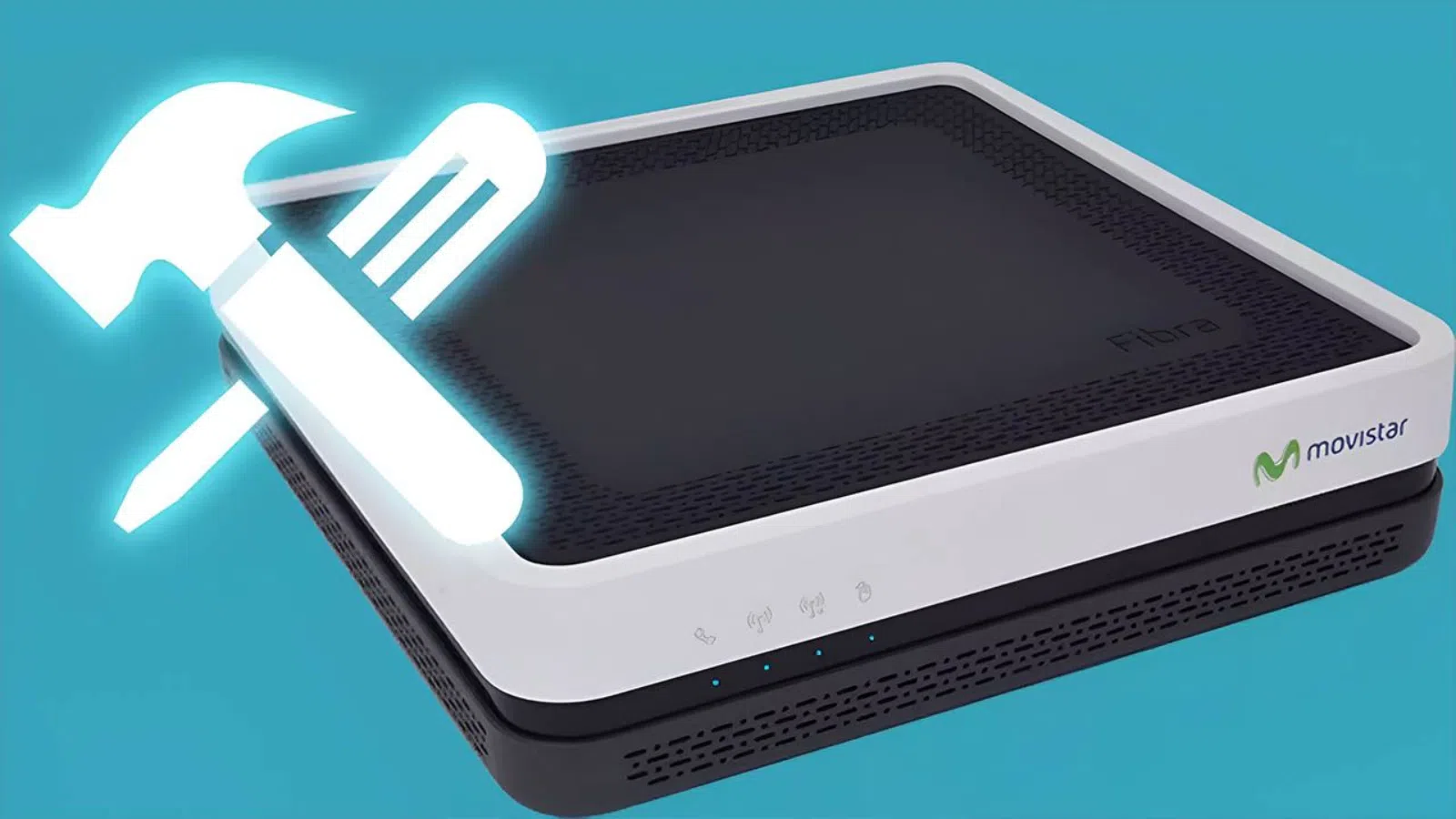
Ha Movistar optikai kábellel vagy ADSL-lel rendelkezel, a routered a kapcsolat lelke, és bár használatra készen érkezik, a megfelelő konfigurálása nagy különbséget jelent a sebesség, a biztonság és a stabilitás tekintetében . A jó hír az, hogy gyakorlatilag mindent beállíthatsz a webböngésződből vagy a mobileszközödről, szakértő nélkül.
Ebben az útmutatóban lépésről lépésre bemutatjuk, hogyan férhetsz hozzá a Movistar routeredhez, hogyan módosíthatod a Wi-Fi jelszavadat és nevedet, hogyan nyithatsz portokat online játékokhoz, hogyan frissítheted a firmware-t, hogyan használhatod a Smart WiFi alkalmazást és még sok minden mást . Úgy terveztük, hogy a saját tempódban haladhass, és csak ahhoz nyúlhass, amire valóban szükséged van.
Movistar router modellek és alapvető különbségek
A Movistar idővel folyamatosan frissítette berendezéseit, így otthon bármi lehet egy régi ADSL routertől kezdve az új Smart WiFi 6-on át akár 10 Gbps-ra kész modellekig; mindenesetre a konfiguráció elérésének módja általában nagyon hasonló: 192.168.1.1 vagy 192.168.0.1 átjáró és alapértelmezett felhasználónév/jelszó.
A legújabb optikai routerek egyetlen eszközbe integrálják a routert, az ONT-t és a WiFi hozzáférési pontot, amelyet a Movistar HGU-nak vagy xHGU-nak nevez; ez azt jelenti, hogy kevesebb kütyüvel, kevesebb kábellel kell rendelkeznie, és egyszerűbb a kezelés az Smart WiFi alkalmazáson keresztül , különösen a vezeték nélküli hálózatok és a csatlakoztatott eszközök esetében.
A legújabb modellek közül kiemelkedik a Smart WiFi 6 (és a Smart WiFi 6 Go), amelyek nagyobb vezeték nélküli sebességet, jobb lefedettséget és több eszköz egyidejű csatlakoztatásának lehetőségét kínálják a WiFi 6 szabványnak és a WPA3 biztonsági titkosításnak köszönhetően, ami jelentősen javítja a behatolókkal szembeni védelmet.
Egy még fejlettebb routert is tesztelnek, az új generációs xHGU-t, amelyet akár 10 Gbps sebességű kapcsolatokra terveztek XGS-PON technológiával; ez az Askey által gyártott eszköz (RTF8316VW modell), WiFi 7 és Ethernet portokkal rendelkezik, amelyek villámgyors sebességre vannak felkészítve , a Movistar jövőbeli ultragyors tarifáira összpontosítva.
Ha régebbi optikai routered van (Comtrend, Amper, MitraStar stb.), vagy akár ADSL/VDSL2 routered, ne aggódj: a legtöbbjük ugyanazt a menülogikát használja, és a 192.168.1.1 vagy a 192.168.0.1 címről kezelhetők , bár a vezeték nélküli komponens kevésbé erős lehet, mint az újabb modellekben.
Azok számára, akik továbbra is ADSL-en vagy VDSL2-n keresztül csatlakoznak, a Movistar az évek során olyan modelleket használt, mint a Zyxel, a Comtrend, az Observa, a Huawei és az Amper; ezek az eszközök továbbra is működnek, amíg az ADSL-vonal aktív , de ne feledje, hogy az ADSL napjai meg vannak számlálva Spanyolországban, és amikor végleg leállítják, ezek az eszközök már nem fognak működni; ha további információkra és technikai kontextusra van szüksége, tekintse meg az otthoni ADSL, optikai kábeles és telefonos szolgáltatásokról szóló teljes körű útmutatónkat.
Ha nem tudod pontosan, hogy melyik routered van, egyszerűen fordítsd meg, és nézd meg az alatta lévő matricát: látni fogod a modellt, a WiFi jelszót, a router hozzáférési kulcsát, és régebbi modellek esetén egy kódot vagy számot, amely azonosítja a berendezés típusát ; ezekkel az információkkal megkeresheted a modelledhez tartozó kézikönyvet vagy oktatóanyagot.
Hogyan lehet elérni a Movistar routert (192.168.1.1 és 192.168.0.1)
A beállítások panel elérésének szokásos módja mindig ugyanaz: nyisson meg egy böngészőt, és írja be a router helyi IP-címét a címsorba , általában 192.168.1.1; egyes modellekben 192.168.0.1 vagy egyéni IP-cím is lehet, ha valaki korábban megváltoztatta.
Amint az oldal betöltődik, a rendszer bejelentkezési adatokat kér; az újabb eszközökön a felhasználónév általában „admin”, a jelszó pedig a router alján található matricán található , eltér a WiFi kulcstól, ami egy másik, és szintén ugyanazon a címkén található.
Régebbi routereken, különösen sok ADSL vagy korai generációs optikai kábeles modellen, az alapértelmezett hitelesítő adatok általában 1234 / 1234 vagy admin / admin ; ha ezek egyike sem működik, az általában azért van, mert valaki megváltoztatta a jelszót, és ha nem emlékszel rá, akkor vissza kell állítanod a gyári beállításokra.
Bejelentkezéskor először egy leegyszerűsített Movistar panellel találkozhatsz, amelyen alapvető beállítások (WiFi, portok, eszközök stb.) találhatók; ebben az esetben egy „Speciális beállítások” link vagy gomb található, amely az eredeti gyártó menüjébe visz , ahol a technikai jellegű beállítások el vannak rejtve.
Van egy hasznos trükk is, ha gondot okoz a bejelentkezés, még akkor is, ha minden csatlakoztatva van: húzza ki az ONT-t és a routert összekötő kábelt, majd lépjen be a 192.168.1.1 címre az 1234-es felhasználónévvel és az 1234-es jelszóval ; a módosítások elvégzése után csatlakoztassa újra a kábelt, és a router újracsatlakozik az internethez.
Hozzáférés és kezelés az intelligens WiFi alkalmazáson keresztül
Ha Smart WiFi vagy Smart WiFi 6 routered van, egy nagyon praktikus eszköz áll rendelkezésedre: a Smart WiFi alkalmazás Androidra és iOS-re, amely lehetővé teszi a konfiguráció nagy részének vezérlését a 192.168.1.1 cím megadása nélkül , különösen mindent, ami a vezeték nélküli hálózattal és a csatlakoztatott eszközökkel kapcsolatos.
Miután telepítetted az alkalmazást és bejelentkeztél a Movistar-fiókoddal, az olyan részeket jeleníti meg, mint az Eszközök, Saját hálózat, Biztonságos kapcsolat és Beállítások; az Eszközök részben láthatod, hogy mely eszközök vannak csatlakoztatva, típus szerint csoportosíthatod őket, ideiglenesen szüneteltetheted a hozzáférésüket, vagy véglegesen blokkolhatod őket, ha behatolókat észlelsz.
A Saját hálózat rész a WiFi funkciókat koncentrálja: hálózati nevének és jelszavának módosítása, hálózatok aktiválása vagy deaktiválása, vendég WiFi létrehozása, hozzáférés megosztása QR-kóddal és vezeték nélküli csatorna optimalizálása , mindezt mobiltelefonjáról, anélkül, hogy böngészőn keresztül kellene hozzáférnie a routerhez.
A Biztonságos kapcsolat rész további védelmet nyújt azáltal, hogy automatikusan kiszűri a rosszindulatú programokat és a rosszindulatú webhelyeket , és statisztikákat jelenít meg a blokkolt fenyegetésekről; nem helyettesíti a jó víruskeresőt, de értékes kiegészítője lehet otthoni hálózatának.
A Beállítások menüpontban a szokásos fiókbeállítások mellett módosíthatja a My Movistar hozzáférési jelszavát és a profilja egyéb paramétereit is, ami akkor hasznos, ha egyetlen felhasználónévvel és jelszóval szeretné egyesíteni a vonalához és a routeréhez kapcsolódó összes funkció vezérlését.
Alejandra Portál: jelenlegi helyzet és a kínált funkciók
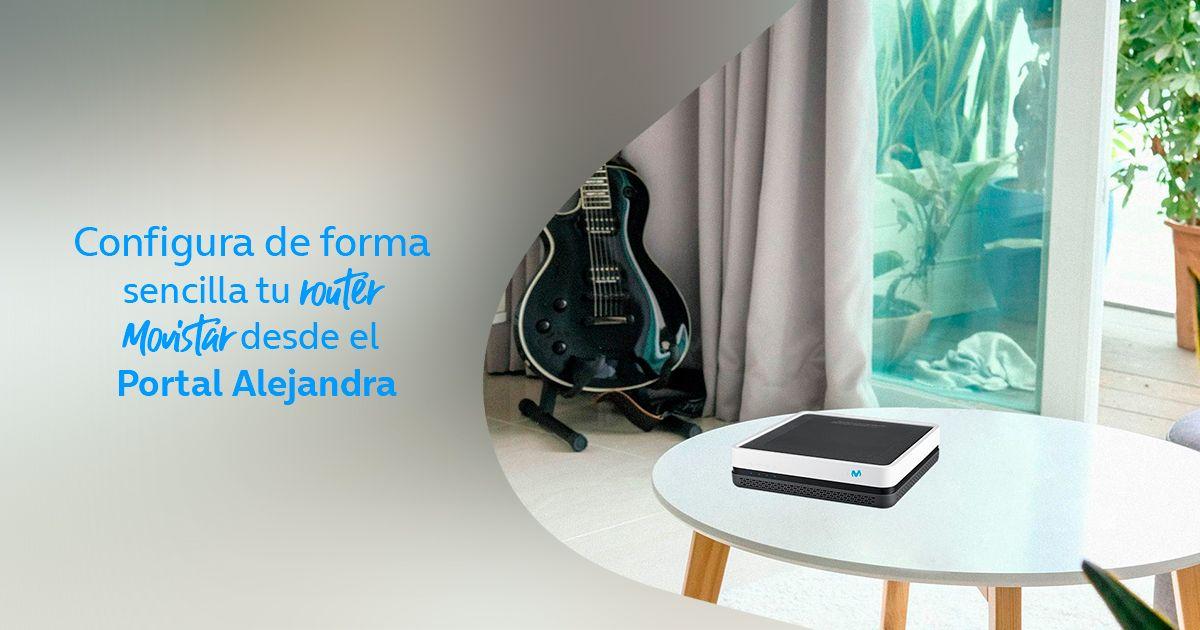
A Movistar évekig lehetővé tette a felhasználók számára, hogy az úgynevezett Alejandra Portálon keresztül konfigurálják routerüket, amely a weboldaluk egy olyan része, ahol fizikailag hozzáférhettek a routerhez, megváltoztathatták a WiFi jelszót, portokat nyithattak meg, beállíthatták a titkosítást és módosíthatták a speciális paramétereket a My Movistar hitelesítő adataikkal történő hitelesítéssel.
Ez a portál azonban véglegesen lezárásra került ; az üzemeltető a funkcióit a Smart WiFi alkalmazásba helyezte át, és a 192.168.1.1 címről közvetlenül hozzáfér a routerhez, így a menedzsment ma erre a két fő területre koncentrálódik.
Egy időben Alejandra olyan dolgokat engedélyezett, mint a MAC-szűrés aktiválása, a rádiócsatorna váltása, a konfigurációs profilok mentése vagy a firmware központi frissítése; ma már ezeknek a feladatoknak a nagy részét a router saját menüjéből vagy a mobilalkalmazásból lehet elvégezni, a modelltől függően.
Ha továbbra is találsz régi dokumentációt, ami az Alejandra Portálra hivatkozik, ne feledd, hogy a helyes megoldás az, ha megismételed ezeket a lépéseket közvetlenül a router webes felületén vagy a Smart WiFi-ben , mivel maga a portál már nem működik az ügyfelek számára.
WiFi konfigurálása: hálózati név, jelszó és 2,4 GHz / 5 GHz-es sávok
A router telepítése után az első dolgok egyike, amit tenned kell, a vezeték nélküli hálózatod testreszabása; ezzel nemcsak a biztonságot javítod, hanem megkönnyíted a Wi-Fi-hálózatod azonosítását a szomszédaid között, és elkerülöd a nagyon hasonló általános neveket.
A router menüjében vagy a Smart WiFi-n keresztül módosíthatod az SSID-t (hálózati nevet) és a hozzáférési kulcsot; erősen ajánlott WPA2 vagy WPA3 titkosítást használni, és hosszú jelszót létrehozni, nagy- és kisbetűkkel, számokkal és szimbólumokkal, kerülve a születési dátumokat, a tulajdonneveket vagy a nyilvánvaló adatokat.
Sok Movistar modellben a hálózat egyetlen WiFi-ként jelenik meg, amely a 2,4 GHz-es és az 5 GHz-es sávokat ugyanazon név alatt csoportosítja; a router automatikusan eldönti, hogy melyik sávhoz csatlakoztassa az egyes eszközöket – ezt intelligens WiFi-nek vagy sávvezérlésnek nevezik –, és segít minden eszköznek a lefedettségnek és a kapacitásnak megfelelő legmegfelelőbb frekvencia használatában.
Ha problémái vannak egy olyan eszközzel, amely csak 2,4 GHz-en működik (például bizonyos okosotthoni eszközök vagy csatlakoztatott készülékek), és a mobiltelefonja ragaszkodik az 5 GHz-es sáv használatához párosításkor, dönthet úgy, hogy ideiglenesen letiltja az 5 GHz-es sávot, vagy ha az útválasztó lehetővé teszi, elkülöníti a hálózatokat úgy, hogy különböző neveket ad a 2,4 GHz-nek és az 5 GHz-nek , így manuálisan kiválaszthatja, hogy melyiket használja az egyes esetekben.
A speciális menü Vezeték nélküli vagy WiFi részében elrejtheti az SSID-t, hogy a hálózata ne jelenjen meg a látható hálózatok listájában , korlátozhatja a csatlakoztatott kliensek maximális számát, létrehozhat egy adott vendéghálózatot, vagy akár elkülönítheti a klienseket, hogy ne láthassák egymást a helyi hálózaton belül.
Router biztonság: hozzáférési jelszó, WPA2/WPA3 és MAC szűrés
A WiFi kulcson kívül elengedhetetlen a router hozzáférési jelszavának megváltoztatása is; a gyári jelszó (1234, admin vagy hasonló) meghagyása kockázatos, mert ha valaki belép a hálózatodba, akkor ezekkel az általános hitelesítő adatokkal hozzáférhet az eszköz konfigurációjához, és módosíthatja a kritikus paramétereket.
A módosításhoz csak meg kell keresned az adminisztráció vagy a Kezelés opciót a menüben (néha az alap Movistar panelen, máskor a speciális részben); ott megadhatsz egy új jelszót a router adminisztrációs felhasználójához , amelynek el kell térnie a WiFi jelszótól, és erősnek kell lennie.
A vezeték nélküli biztonság tekintetében győződjön meg arról, hogy a titkosítás legalább WPA2-PSK, vagy ha az útválasztója és az eszközei támogatják, akkor WPA3; a WEP vagy a sima WPA elkerülése kulcsfontosságú, mivel ezek elavult protokollok, amelyeket könnyű feltörni, és nem nyújtják a modern otthoni hálózathoz szükséges védelmi szintet.
Egy másik eszköz, amit sok modell kínál, a MAC-szűrés: meghatározhatsz egy listát az engedélyezett vagy blokkolt MAC-címekről, így csak az ezen a listán szereplő eszközök csatlakozhatnak a Wi-Fi-hez ; ez nem egy bolondbiztos rendszer (a MAC-címek hamisíthatók), de egy újabb kontrollréteget biztosít.
Az aktiváláshoz meg kell találnia az eszközei (mobiltelefon, laptop, konzol stb.) MAC-címét, be kell írnia azokat a router menüjének megfelelő részébe, és ki kell választania a szűrés aktiválásának lehetőségét; majd ne felejtse el menteni a módosításokat, és ellenőrizze, hogy minden engedélyezett eszköz problémamentesen folytatja-e a böngészést.
Router elhelyezése, frekvenciasávok és firmware
A router fizikai elhelyezkedése nagyban befolyásolja a jel minőségét; ha egy bútorba, vastag fal mellé vagy a ház legtávolabbi sarkába helyezik, az rontja a lefedettséget és megszakításokat okoz, különösen a távoli szobákban.
Ideális esetben keressen egy viszonylag központi helyet otthonában, távol olyan akadályoktól, mint a teherhordó falak, nagyméretű készülékek vagy tükrök, és kerülje a router más, hőt termelő készülékek mellé helyezését; ha lehetséges, helyezze magasra, körülötte elegendő hellyel, és ne zárja be fiókokba vagy szekrényekbe.
A sávokat tekintve a 2,4 GHz-es sáv nagyobb hatótávolsággal rendelkezik, de jobban túlterhelt, és sok szomszéddal osztja meg a csatornát; az 5 GHz-es sáv nagyobb sebességet kínál és kevésbé túlterhelt, de a lefedettsége valamivel kisebb, és jobban ki van téve a falak és akadályok okozta igénybevételnek ; általánosságban ajánlott az 5 GHz-es sávot a közeli eszközökhöz, és a 2,4 GHz-es sávot a távolabbiakhoz használni.
A router menüjében módosíthatja az átviteli csatornát, ha megszakításokat vagy hirtelen lassulást tapasztal; a kevésbé zsúfolt csatornák kiválasztása (különösen a 2,4 GHz-es frekvencián) gyakran javítja a kapcsolat stabilitását és csökkenti az interferenciát más közeli WiFi hálózatokkal.
Végül, a firmware naprakészen tartása kulcsfontosságú a biztonság és a teljesítmény szempontjából; sok Movistar router automatikusan frissül, de továbbra is érdemes ellenőrizni a menüt egy új verzióért, és telepíteni azt, amikor maga a router jelzi , mindig ügyelve arra, hogy ne kapcsoljuk ki az eszközt a folyamat során.
Hogyan lehet portokat nyitni a Movistar routeren online játékokhoz és alkalmazásokhoz
Online játék, saját szerverek vagy bizonyos P2P alkalmazások használata esetén gyakori, hogy portokat kell megnyitni; ezek nélkül szigorú NAT üzenetekkel, játékokhoz való csatlakozási problémákkal, vagy mások számára a szerveredhez való csatlakozási nehézségekkel találkozhatsz, és a router beállításainak módosítása általában a megoldás.
Az általános mechanika szinte minden modellben hasonló: beírja a 192.168.1.1 címet, megnyitja a speciális menüt, és megkeresi a NAT, Porttovábbítás, Virtuális szerver vagy Portok részt; ott szabályokat hozhat létre, amelyek jelzik az eszköz IP-címét, a portot vagy a portok tartományát, valamint a TCP, UDP vagy mindkettő protokollt.
Például a Microsoft konzolok esetében gyakori, hogy olyan portokat nyitnak meg, mint az 53 (UDP/TCP), 80 (TCP), 88 (UDP), 500 (UDP), 3074 (UDP/TCP), 3544 (UDP) és 4500 (UDP); PlayStation esetében általában a TCP 80, 443, 3478, 3479, 3480 és az UDP 3478, 3479, 3658, valamint néhány további tartományt használnak, hogy a konzol blokkolás nélkül kommunikálhasson a Sony szervereivel.
Ha az útválasztód előre definiált sablonokat kínál bizonyos konzolokhoz vagy szolgáltatásokhoz, akkor ezekkel elkerülheted, hogy mindent manuálisan kelljen begépelned; ellenkező esetben csak a játék, konzol vagy alkalmazás gyártója által ajánlott pontos portot vagy tartományt kell megadnod , és ügyelned kell arra, hogy az eszköz megfelelő IP-címéhez társítsd.
Ne felejtsd el, hogy a konzolod vagy a számítógéped belső IP-címe megváltozhat, ha a DHCP egy másikat rendel hozzá, ezért érdemes egy statikus IP-címet lefoglalni az adott eszköz számára a router LAN menüjében; így a portszabályaid mindig a helyes címre fognak mutatni, és nem kell időről időre újrakonfigurálnod őket.
Bizonyos esetekben a DMZ használható az összes bejövő forgalom egy adott eszközre való átirányítására, de ez egy agresszívabb és kevésbé biztonságos megoldás; ezért célszerűbb csak a feltétlenül szükséges portokat megnyitni, vagy ennek hiányában UPnP-t használni, ha az útválasztó és az alkalmazások megfelelően kezelik.
Okos WiFi erősítők használata a lefedettség javítására
Ha a router megfelelő elhelyezése ellenére vannak olyan helyiségek, ahová a jel alig ér el, vagy megszakad, a Movistar hivatalos megoldásként kínálja intelligens WiFi erősítőit (és a Smart WiFi 6-ot); ezek az eszközök jelerősítőként vagy mesh pontként működnek, kiterjesztve a lefedettséget anélkül, hogy kábeleket kellene fektetni a házban.
A szolgáltató saját intelligens WiFi erősítőinek fő előnye, hogy automatikusan párosulnak a Movistar routerrel , átmásolják a hálózati nevet, jelszót és biztonsági beállításokat, így nem kell további hálózatokat konfigurálni vagy bármi bonyolultat csinálni.
Ezen erősítők WiFi 6 verziója jelentős fejlesztéseket kínál: nagyobb effektív sebesség, akár 20%-kal nagyobb lefedettség, nagyobb kapacitás több egyidejű eszköz kezelésére, alacsonyabb energiafogyasztás a csatlakoztatott berendezésekben, valamint WPA3 titkosítás a kiterjesztett hálózat biztonságának megerősítésére.
Az ár attól függ, hogy az önálló telepítést vagy a szakemberrel történő telepítést választod, de a cél minden esetben ugyanaz: stabil WiFi jelet biztosítani olyan területekre is, ahová a router önmagában nem ér el , anélkül, hogy a dolgokat bonyolult konfigurációkkal bonyolítanád, vagy harmadik féltől származó berendezésekre támaszkodnál, amelyek kompatibilitási problémákat okozhatnak.
Ezek az erősítők lehetővé teszik gyakorlatilag bármilyen eszköz (mobiltelefon, PC, konzol, TV, nyomtató stb.) csatlakoztatását anélkül, hogy bármi máshoz hozzá kellene érni; a felhasználó számára a hálózat "ugyanaz" marad, csak jobb lefedettséggel az egész házban , ami különösen hasznos nagy vagy többszintes házakban.
Indítsa újra vagy állítsa alaphelyzetbe a Movistar routert
Amikor a kapcsolat instabillá válik, egyes eszközök leállnak a böngészéssel, vagy furcsa viselkedést tapasztal, a technikusok első javaslata a router újraindítása, majd néhány másodperc múlva újraindítás ; sok esetben ez elegendő a vonal normalizálódásához.
Ha a probléma továbbra is fennáll, vagy elvesztette a router hozzáférési jelszavát, akkor teljes gyári visszaállításra lehet szükség; ehhez keresse meg a hátulján található kis „Reset” lyukat, helyezzen bele egy gemkapcsot vagy fogpiszkálót, és tartsa lenyomva körülbelül 20 másodpercig bekapcsolt router mellett , amíg újra nem indul.
A visszaállítás után az eszköz olyan lesz, mint újkorában: visszaállítja az eredeti konfigurációt, beleértve az alapértelmezett hozzáférési és WiFi kulcsokat; várnia kell néhány percet, amíg szinkronizálódik a hálózattal, majd testre szabhatja a hálózati nevet, a jelszót és az egyéb módosított paramétereket.
Ha a visszaállítás után is a router továbbra is hibásan működik (lefagy, a lámpák nem kapcsolnak fel megfelelően, nem szinkronizálódik stb.), a legbiztonságosabb megoldás a Movistar technikai támogatásának felhívása vagy az online chaten keresztüli csevegés használata , mert előfordulhat, hogy a berendezés meghibásodott, és cserére szorul.
Bármely azonosított hiba esetén a cég maga is nyomon követheti azt az ügyfélszolgálaton keresztül, hozzárendelhet egy incidensszámot, és lehetővé teszi, hogy a weboldalon vagy a hivatalos alkalmazásokban ellenőrizze a javítás vagy az új router szállításának állapotát.
A Movistar router ára, visszaküldés és támogatás
Amikor új optikai kábeles vonalra iratkozol fel, a Movistar ingyenesen telepíti a routert; a berendezést bérleti alapon, fizetés nélkül biztosítják, ami a gyakorlatban azt jelenti, hogy a kezelő tulajdonában van, de te anélkül használhatod, hogy bármit is fizetnél, amíg fenntartod a szolgáltatást.
Ennek a rendszernek az az előnye, hogy ha a router meghibásodik, a Movistar kicseréli egy másikra anélkül, hogy ki kellene fizetned az árát, feltéve, hogy a probléma technikai jellegű, és nem nyilvánvaló helytelen használatból ered; a hátránya, hogy amikor lemondod a szolgáltatásodat vagy szolgáltatót váltasz, köteles vagy egy meghatározott időn belül , általában 14 naptári napon belül visszaküldeni a routert.
Ha nem küldöd vissza a berendezést, a cég büntetést számíthat fel, amely modelltől függően változik: a régebbi ADSL routerek más díjszabással rendelkeznek, a száloptikai routerek másképp, a modernebbek, mint például a Smart WiFi HGU, a Smart WiFi 6 vagy a Smart WiFi 7, magasabb díjakat számíthatnak fel, ha nem küldöd vissza őket ; ezért fontos, hogy ne hagyd, hogy ez az eljárás elvonja a figyelmedet.
A visszaküldés elvégezhető egy Movistar üzletben, egy hivatalos szekrényben, vagy kérhető házhozszállítás futárszolgálattal; utóbbi esetben általában kezelési díjat számítunk fel, és gondoskodni kell arról, hogy a futár adjon át egy átvett berendezés adatait tartalmazó nyugtát a későbbi félreértések elkerülése végett.
A hagyományos telefonos támogatás (1002 technikai problémák esetén) mellett a Movistar online chaten, a felhasználói közösségen és közösségi hálózatain keresztül is kínál támogatást , lehetővé téve, hogy kiválassza a számodra legkényelmesebb csatornát a probléma ismertetésére, valamint segítséget kérjen a konfigurációval vagy az esetleges hibákkal kapcsolatban.
Fontos részlet, hogy az operátor híváskor elsőbbséget biztosít a 65 év felettieknek egy hangfelismerő rendszer segítségével, amely érzékeli, hogy az ügyfél ebbe a csoportba tartozik-e, és a lehető leghamarabb kapcsolatba hozza egy ügynökkel; így próbálják megakadályozni, hogy a technikai nehézségekkel küzdők a végtelen automatizált menükben ragadjanak.
Mindezek az elemek – a router típusa, a hozzáférési módszer, az alkalmazás, a biztonság, a portok, az erősítők, a visszaállítások és a támogatás – azt jelentik, hogy egy kis idővel és némi kíváncsisággal bármely átlagos felhasználó megfelelően konfigurálhatja Movistar routerét, gyors, biztonságos Wi-Fi-vel, amely az otthoni igényeihez igazodik.
Index
- 1 Movistar router modellek és alapvető különbségek
- 2 Hogyan lehet elérni a Movistar routert (192.168.1.1 és 192.168.0.1)
- 3 Hozzáférés és kezelés az intelligens WiFi alkalmazáson keresztül
- 4 Alejandra Portál: jelenlegi helyzet és a kínált funkciók
- 5 WiFi konfigurálása: hálózati név, jelszó és 2,4 GHz / 5 GHz-es sávok
- 6 Router biztonság: hozzáférési jelszó, WPA2/WPA3 és MAC szűrés
- 7 Router elhelyezése, frekvenciasávok és firmware
- 8 Hogyan lehet portokat nyitni a Movistar routeren online játékokhoz és alkalmazásokhoz
- 9 Okos WiFi erősítők használata a lefedettség javítására
- 10 Indítsa újra vagy állítsa alaphelyzetbe a Movistar routert
- 11 A Movistar router ára, visszaküldés és támogatás