- Az alulfeszültség lehetővé teszi a hőmérséklet és az energiafogyasztás csökkentését a teljesítmény feláldozása nélkül.
- A stabilitás a kritikus tényező, amely alapos tesztelést igényel az újraindítások vagy a kék képernyők elkerülése érdekében.
- Ennek a technikának a alkalmazására számos módszer létezik, a manuális BIOS-beállításoktól az automatikus optimalizáló eszközökig.
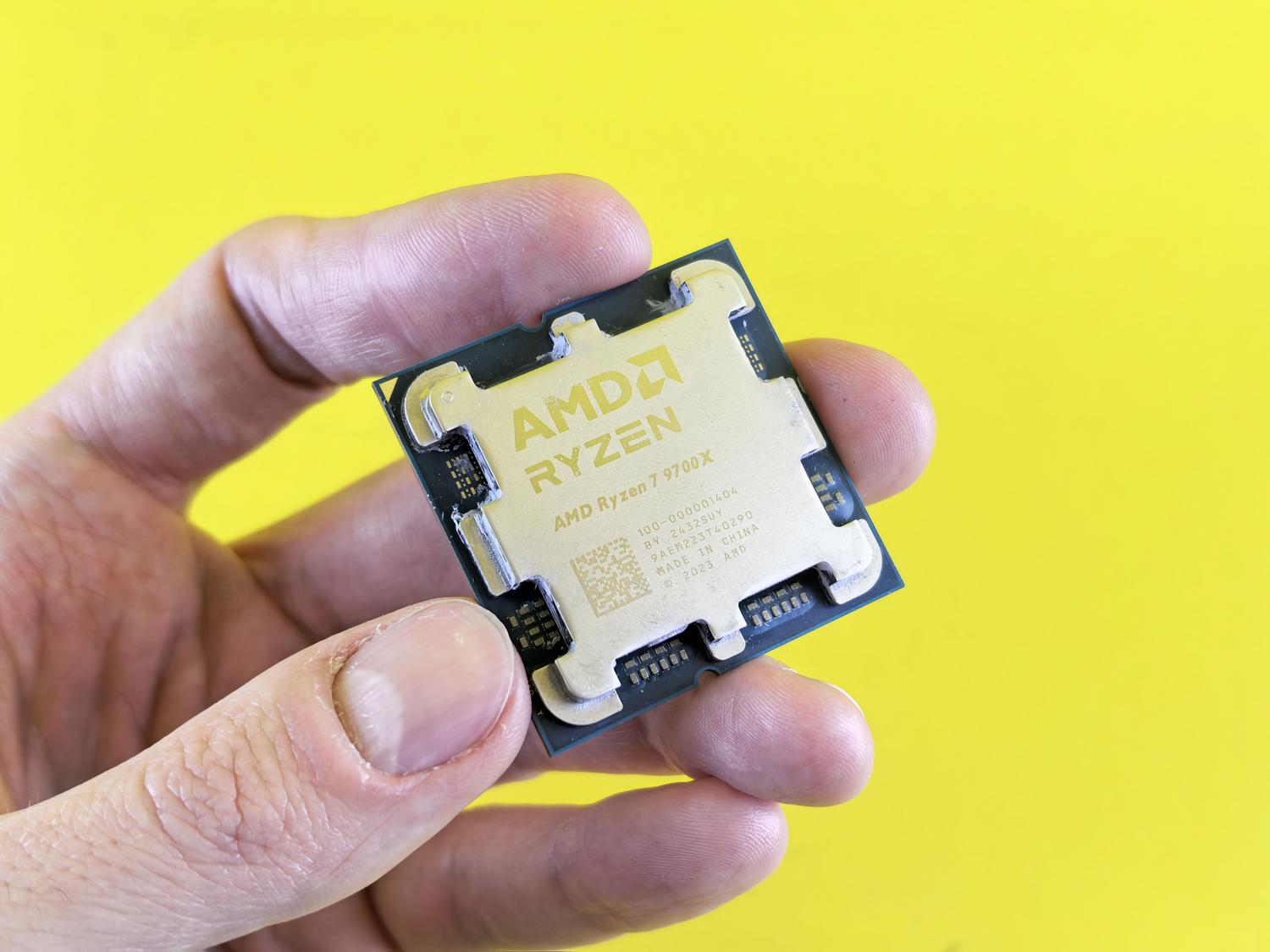
Ha AMD Ryzen processzorod van, valószínűleg észrevetted, hogy ezek a chipek általában meglehetősen energiaigényesek, különösen nagy terhelés alatt. Ez az architektúra jellemzően agresszívabb feszültségeket alkalmaz, mint a versenytársai, ami azt jelenti, hogy a CPU hőmérséklete drámaian megemelkedik az igényes feladatok során, ami miatt a ventilátorok úgy hangzanak, mint egy sugárhajtómű.
Ennek megoldására létezik az alulfeszültség, egy olyan technika, amely a processzor hatékonyabb működése érdekében az üzemi feszültség csökkentését jelenti. A lényeg nem az energiafogyasztás csökkentése, hanem az optimális pont megtalálása , ahol a chip a lehető legjobban teljesít, miközben a legkevesebb energiát fogyasztja, így elkerülve a rettegett hőfojtást, amely lelassítja a számítógépet, amikor az túlmelegszik.

Pontosan mit is jelent az alulfeszültség?
A feszültségcsökkenés lényegében a CPU-hoz vagy GPU-hoz juttatott elektromos feszültség csökkentését jelenti. Mivel az energiafogyasztás exponenciálisan nő a magasabb feszültséggel, a feszültség csökkentése azt eredményezi, hogy a chip lényegesen kevesebb hőt termel . Ez előnyös azok számára, akik laptopokat vagy rosszul szellőző tokokat használnak, mivel lehetővé teszi a magas frekvenciák hosszabb ideig tartó fenntartását anélkül, hogy a rendszernek önmagát korlátoznia kellene a túlmelegedés elkerülése érdekében.
Vigyázz, nem minden megy zökkenőmentesen. Ha túlságosan lejjebb veszed a feszültséget, a processzornak nem lesz elég "üzemanyaga" az órajelének fenntartásához, és a rendszer instabillá válik. Ez hirtelen programösszeomlásokban , a számítógép lefagyásában vagy a rettegett kék képernyő halálában (BSOD) nyilvánul meg. Ezért ez a folyamat türelmet igényel, és lépésről lépésre kell végrehajtani.

Kulcsfogalmak: Vdroop és Kft.
Amikor feszültségekről beszélünk, van egy Vdroop nevű jelenség, ami azt a feszültségesést jelenti, ami akkor következik be, amikor a processzor alapjáratról teljes terhelésre vált. A pontos méréshez multiméterre lenne szükség, de egy átlagfelhasználó számára elég tudni, hogy a névleges feszültség nem a tényleges feszültség terhelés alatt. Ennek kompenzálására az alaplapok terhelésvonal-kalibrációval (LLC) vannak felszerelve, amely megpróbálja stabilizálni ezt az esést.
Fontos, hogy az LLC-t a BIOS-ban az alaplap márkájának (ASUS, ASRock, MSI stb.) megfelelően konfiguráljuk, mivel a helytelen konfiguráció a terheléstesztek sikertelenségét okozhatja , még akkor is, ha a feszültség helyesnek tűnik. A BIOS-ból vagy az UEFI-ből történő beállítás mindig előnyösebb, mint a Windowson belüli szoftveres beállítás, mivel sokkal pontosabb és stabilabb.
Módszerek alulfeszültség végrehajtására AMD-n
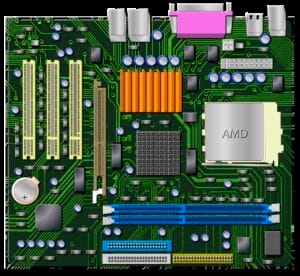
Beállítás az Offset segítségével a BIOS-ban
A leggyakoribb módszer az UEFI-be való belépés és a CPU feszültségének keresése (például VDDCR CPU). A fix érték (Manuális) beállítása helyett, amely a processzort tétlenség esetén is teljes teljesítményen futtatná, a legjobb megoldás az Eltolás mód használata . Ez a mód lehetővé teszi, hogy ezt utasítsuk az alaplapnak: „Használja az automatikus feszültséget, de vonjon le X millivoltot.”
A legjobb, ha kis csökkentésekkel kezded, például 40 mV-tal, és teszteled a stabilitást. Ha a számítógép elbírja, akkor még egy kicsit csökkentheted. Annak ellenőrzésére, hogy minden megfelelően működik-e, ajánlott olyan programokat használni, mint a Realbench, az AIDA64 vagy a Cinebench , és több órán át futtatni őket, hogy biztosan ne legyenek hibák.
Speciális optimalizálás PBO és Curve Optimizer segítségével
Az újabb sorozatokban, mint például az 5000-es és 7000-es sorozat, az AMD Precision Boost Overdrive (PBO) funkciót kínál. Ezen a menün belül a koronagyémánt a Curve Optimizer . Itt csökkenthető a feszültség magonkénti (Per Core) vagy az összes mag egyszerre (All Cores) általi csökkenése, negatív értékek (például -30) alkalmazásával a feszültség csökkentése érdekében.
Ennek finomhangolásához anélkül, hogy túlzásba esnél, használhatsz olyan eszközöket, mint a CoreCycler. Ez a szoftver minden magot külön-külön tesztel; ha az egyik meghibásodik, tudod, hogy az adott magnak valamivel több feszültségre van szüksége, mint a többinek . Így az egyes magokat addig állíthatod, amíg mindegyik át nem megy a teszten, így drámai hőmérséklet-csökkenést érhetsz el (néha akár 10°C-kal is) a játékteljesítmény feláldozása nélkül.

Automatizált szoftverek, például a ClockTuner használata
Azok számára, akik nem akarnak a BIOS-szal babrálni, vannak olyan eszközök, mint a ClockTuner for Ryzen. Ez a program automatikusan elemzi a CPU-t, terhelésteszteket végez, és meghatározza a legjobb feszültség- és frekvenciaparamétereket. Különösen hasznos a 3000-es sorozat esetében, mivel szinte automatikusan megoldja a túlfeszültség problémáját.
Bár nagyon kényelmes, fontos megjegyezni, hogy egyes verziók béta állapotban vannak, és kompatibilitási problémák lehetnek bizonyos alaplap márkákkal. Lehetővé teszi azonban olyan profilok létrehozását, amelyek a Windows indításakor töltődnek be, biztosítva, hogy a CPU állandó frekvencián és alacsony hőmérsékleten működjön , sőt egyes játékokban javítja az FPS-t a túlmelegedések megelőzésével.
Hogyan lehet megállapítani, hogy sikeres volt-e a folyamat?
Az első jel nyilvánvaló: a hőmérséklet csökken. A HWiNFO64 vagy a CPU-Z segítségével figyelheted a számítógéped hőmérsékletét egy igényes feladat futtatása közben. Ha korábban elérted a 90°C-ot, és most ugyanilyen gyakorisággal 80°C körül marad, akkor jó úton haladsz. De az igazi próba a tényleges, napi használat.
Ne hagyatkozz kizárólag egy 5 perces benchmarkra. Játssz a szokásos játékaiddal, szerkeszd a videóidat, vagy böngéssz az interneten ezernyi megnyitott lappal. Ha a számítógép nem indul újra, és nem jelennek meg furcsa hibák, akkor megtaláltad a stabil pontot. Ha azt veszed észre, hogy a rendszer összeomlik, egyszerűen menj vissza a BIOS-ba, és kissé növeld a feszültséget , amíg a hibák el nem tűnnek.

Alulfeszültség alternatívái
Ha félsz a feszültség beállításától, vagy a számítógéped túl instabil, más módokon is csökkentheted a hőt. Néha a probléma nem a feszültség, hanem a nem megfelelő hűtőborda vagy a rossz házszellőzés. A gyári ventilátor cseréje egy jobb minőségűre, vagy házventilátorok hozzáadása hatékonyabb és biztonságosabb lehet, mint bármilyen szoftveres beállítás.
Az alulfeszültség kiváló módja a hardver élettartamának meghosszabbítására és egy csendesebb, hűvösebb rendszer élvezetére, feltéve, hogy gondosan és türelmesen végzik. Végső soron a stabilitás, a hőmérséklet és a teljesítmény egyensúlyáról van szó , ahol a cél a szilícium optimalizálása a lehető leghatékonyabb működés érdekében a rendszer megbízhatóságának veszélyeztetése nélkül.
