- A Windows 11 tálcája központosítja az alkalmazásokhoz, a kereséshez, az értesítésekhez és a gyors rendszerbeállításokhoz való hozzáférést.
- Lehetséges az ikonok rögzítése, feloldása és átrendezése, de a sáv mozgatásának vagy az eszköztárak létrehozásának szabadsága csökkent.
- A regisztráció és a harmadik féltől származó alkalmazások lehetővé teszik a klasszikus testreszabás egy részének visszaállítását a pozíció és a megjelenés megváltoztatásával.
- A sáv elhelyezkedése és stílusa a monitor típusától és a felhasználói profiltól függően befolyásolja a termelékenységet.
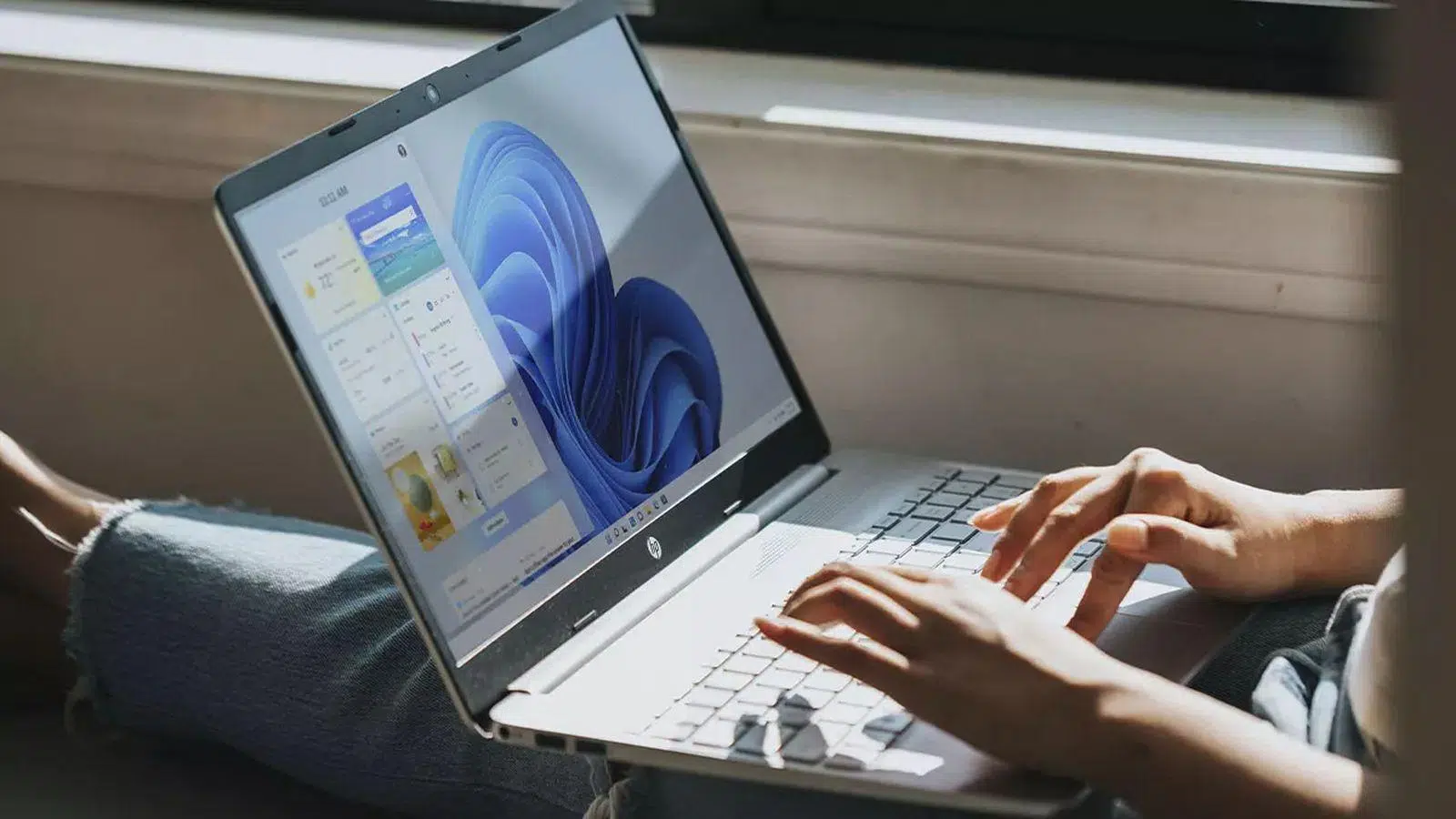
A Windows 11 tálca a rendszer egyik legtöbbet emlegetett elemévé vált, jóban-rosszban. Mindig látható, a multitasking és a gyors hozzáférés központja, de jelentős kritikákat is kapott a korábbi verziókhoz képesti változásai miatt.
Ebben a cikkben a Windows 11 tálcájának teljes körű útmutatóját találod : hogyan rögzítheted és szüntetheted meg az alkalmazások rögzítését, hogyan rendezheted át az ikonokat, milyen fő elemeket tartalmaz, hogyan helyezheted át vagy próbálhatod meg megváltoztatni a pozícióját, milyen speciális beállításokat kínál a beállításjegyzék, hogyan használhatsz harmadik féltől származó alkalmazásokat a testreszabásához (beleértve az átlátszóságot is), és mindenekelőtt hogyan hozhatod ki belőle a legtöbbet a munkafolyamatodnak megfelelően.
Mi a Windows 11 tálca és hogyan működik?
A Windows 11 tálca központi panelként szolgál az alkalmazások, funkciók és értesítések eléréséhez . Általában a képernyő alján jelenik meg, bár ebben a rendszerben a helyzete sokkal korlátozottabb, mint a Windows 7, 8 vagy 10 rendszerben.
A tálca fő területén rögzítheti kedvenc programjait, hogy könnyen elérhetőek legyenek, és azt is láthatja, hogy mely alkalmazások futnak. Az ikonok egyszerűen áthelyezhetők húzással, így a tálcát tetszés szerint rendezheti, és a leggyakrabban használt alkalmazásokat a képernyő tetején tarthatja.
Amikor egy alkalmazás meg van nyitva, a Windows 11 egy kis vonalat vagy aláhúzást jelenít meg az ikonja alatt a tálcán. Az aktuálisan aktív ablak kiemelve jelenik meg, általában a rendszertéma kiemelő színével, így könnyen azonosítható, hogy melyik program van az előtérben.
Ez a teljes kialakítás zökkenőmentessé teszi az alkalmazások közötti navigációt és a multitaskingot : egyetlen kattintással válthat az ablakok között, egy másikkal megnyithatja a Start menüt, a keresést vagy az értesítési területet. A probléma sok tapasztalt felhasználó számára az, hogy számos klasszikus funkció eltűnt vagy jelentősen korlátozott volt.
Alkalmazások rögzítése, rögzítésének feloldása és átrendezése a tálcán
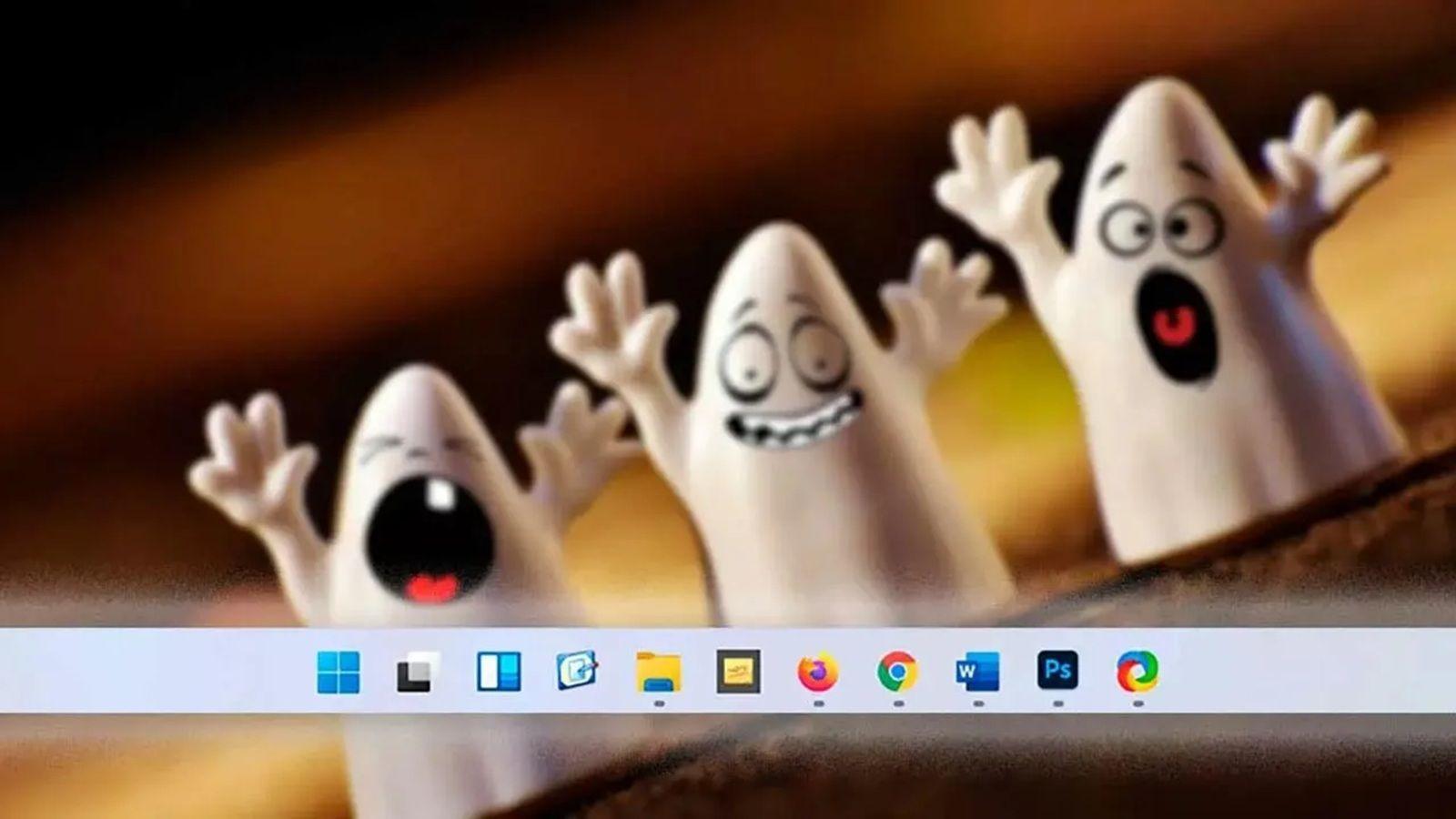
A Windows 11 egyik leggyakoribb művelete az alkalmazások tálcára rögzítése állandó parancsikonokként. Ennek többféle módja is van, és mindegyik egyszerű.
Az első lehetőség a tálcán található keresőmező használata . Írja be a rögzíteni kívánt alkalmazás nevét, kattintson jobb gombbal az eredményre, és válassza a „Rögzítés a tálcára” lehetőséget . Ettől a pillanattól kezdve az ikon rögzítve marad, még akkor is, ha bezárja az alkalmazást.
Ha az alkalmazás már meg van nyitva, a folyamat még gyorsabb: kattintson jobb gombbal az ikonjára a tálcán , és válassza ismét a Rögzítés a tálcára lehetőséget . A viselkedés ugyanaz, de így nem kell keresgélnie.
Ha helyet szeretne felszabadítani, egyszerűen oldja fel az alkalmazás rögzítését . Ehhez kattintson a jobb gombbal a rögzített ikonra, és válassza a Feloldás a tálcáról lehetőséget . A program telepítve marad; csak a parancsikon tűnik el.
A rendszerezés is fontos: ha megunta a jelenlegi elrendezést, húzzon át bármelyik ikont a tálcán egy másik helyre, majd engedje el. A Windows 11 azonnal átrendezi a többi ikont , így a munkaeszközöket, játékokat, böngészőket vagy más kategóriákat a preferenciái szerint csoportosíthatja.
A Windows 11 tálca fő elemei
A programikonokon túl a Windows 11 tálcája számos kulcsfontosságú összetevőt tartalmaz, amelyek megkönnyítik a mindennapi feladatokat . Néhány nagyon jól látható (mint például a Start gomb), mások kevésbé feltűnőek, de mindegyik hozzájárul az összélményhez.
Kezdőlap gomb
A Start gomb a klasszikus Windows ikon, amely alapértelmezés szerint a tálca közepén található (bár elméletileg balról az elsőnek tekintik). Innen érheti el az alkalmazásokat, a rögzített fájlokat és a beállításokat.
A Start menüt a billentyűzeten található Windows logó billentyű lenyomásával vagy a tálcán található megfelelő ikonra kattintva nyithatja meg . Képernyőolvasó használata esetén a „Start gomb” feliratú üzenetet fogja hallani, amikor fölé viszi az egeret.
Miután megnyílt a menü, egyszerűen írja be a keresett alkalmazás, beállítás vagy dokumentum nevét . A fel és le nyílbillentyűkkel navigálhat a javaslatok között, és nyomja meg az Enter billentyűt a kiválasztott művelet elindításához.
keresés
A kereső ikon vagy mező a Start gomb jobb oldalán található. Lehetővé teszi fájlok, alkalmazások, beállítások vagy akár webes találatok gyors megtalálását a keresési beállításoktól függően.
Billentyűzetről történő indításhoz használja a Windows + S billentyűkombinációt . Kattintson a tálcán található keresés ikonra is, és kezdjen el gépelni. Ezután a Tab billentyűvel válthat a találati kategóriák között, a nyílbillentyűkkel pedig navigálhat a listában.
Feladatok és virtuális asztalok nézete
A Feladatnézet gomb egy nagyon hasznos funkcióhoz biztosít hozzáférést: virtuális asztalokhoz , amelyek kiegészítik az olyan eszközöket, mint a Windows Feladatkezelő . Lehetővé teszik a munkaterület rendszerezését például egy asztal megnyitásával a kikapcsolódáshoz, egy másikat a személyes projektekhez és egy harmadikat a munkához.
A Feladat nézet megnyitásához nyomja meg a Windows + Tab billentyűkombinációt. Ekkor megjelenik a megnyitott ablakok rácsa, felül vagy alul pedig az elérhető asztalok miniatűrjei. A Tab billentyűvel és a nyílbillentyűkkel navigálhat a lehetőségek között, az asztalok közötti váltáshoz pedig nyomja meg az Enter billentyűt.
Tálca (értesítési terület)
A sáv jobb szélén található a tálca , vagyis az értesítési terület. Itt fontos ikonok jelennek meg, például az internetkapcsolat, a hangerő, az akkumulátor állapota, a OneDrive, az óra és az értesítési központ.
Ha a billentyűzetet részesíted előnyben, a Windows + B billentyűkombinációval közvetlenül a tálcára ugorhatsz, és a bal és jobb nyílbillentyűkkel elkezdheted a navigálást az ikonok között. Az Enter billentyű megnyomásával megnyílik az egyes elemekhez tartozó menü, például a Wi-Fi hálózatválasztó vagy a hangpanel.
Egy másik billentyűkombináció a Windows + N , amely az Értesítési központot nyitja meg, ahol a rendszerriasztások, az alkalmazásértesítések és az emlékeztetők csoportosítva vannak. Mindez a tálca része, annak ellenére, hogy vizuálisan különálló területnek tűnik.
Gyors beállítás, Wi-Fi és akadálymentesítés
A Windows 11 a tálca mellett integrálja a Gyorsbeállítások panelt . Ez a Windows + A billentyűkombinációval nyílik meg , és parancsikonokat jelenít meg a Wi-Fi, a Bluetooth, a repülőgép üzemmód, a hangerő, a fényerő és egyéb testreszabható vezérlőkhöz.
Ezen a panelen a Wi-Fi kapcsolatok kezelése gombbal frissítheti az elérhető hálózatok listáját. Egyszerűen jelölje ki, nyomja meg az Enter billentyűt, majd a frissítés ikonnal ismét keresse meg a közeli hozzáférési pontokat.
Az Akadálymentesítési parancsikon a Gyorsbeállításokban is megjelenik . Innen egy lebegő menü nyílik meg nagyítóval, színszűrőkkel, Narrátorral, mono hanggal, élő feliratokkal és különféle beállításokkal, amelyek célja, hogy a különböző igényű emberek könnyebben használhassák az alkalmazást.
Ha tovább szeretnél menni, a Microsoft egy speciális akadálymentesítési támogatási szolgáltatást (Answer Desk Accessibility) kínál, amely otthoni felhasználók, vállalkozások és közigazgatási szervek számára érhető el, sőt jelnyelven is, több nyelven is támogatást nyújt.
Hardver biztonságos eltávolítása és a képernyőn megjelenő billentyűzet használata
A Hardver biztonságos eltávolítása ikon általában a tálcán jelenik meg . Célja annak biztosítása, hogy a külső eszköz (például USB-meghajtó) összes olvasási és írási művelete befejeződjön, mielőtt fizikailag eltávolítaná azt.
A Windows + B billentyűkombináció megnyomásával megnyithatja a tálcát, és a nyílbillentyűk segítségével megtalálhatja a Biztonságos kiadás ikont. Az Enter megnyomásával megjelenítheti a csatlakoztatott eszközök listáját; válassza ki az eltávolítani kívánt eszközt, nyomja meg ismét az Enter billentyűt, és a rendszer jelzi, hogy biztonságosan leválaszthatja.
Ezenkívül a Windows 11 tartalmaz egy képernyő-billentyűzetet (OSK) , amely vizuális billentyűzetként jelenik meg a képernyőn. Nagyon hasznos, ha nincs fizikai billentyűzete, vagy nehezen tudja használni: egyszerűen kattintson az egérrel, vagy koppintson a képernyőn megjelenő billentyűkre a gépeléshez.
A tálca helyzetének megváltoztatása a Windows 11 rendszerben
A Windows 11 egyik legvitatottabb aspektusa, hogy a tálca elvesztette a korábbi verziókban megszokott rugalmasságának nagy részét . Már nem lehet egyszerű húzással a képernyő egyik oldalára sem áthelyezni, legalábbis hivatalosan nem.
A Windows régebbi verzióiban egyszerűen feloldhatta a tálcát , bal gombbal kattinthatott, és a képernyő egy másik szélére húzhatta: fel, balra vagy jobbra. Ez a klasszikus működés már nem érhető el a modern Windows 11-ben.
Ennek ellenére számos megközelítés létezik: a Windows 11 régebbi verzióiban a rendszerleíró adatbázis módosításától kezdve a harmadik féltől származó alkalmazások igénybevételéig, amelyek a Microsoft által eltávolított vagy elrejtett számos testreszabási lehetőséget szimulálják.
A tálca módosítása a beállításjegyzékből (csak régebbi verziók esetén)
Van egy módszer a tálca pozíciójának megváltoztatására a Windows 11 rendszerben a Beállításszerkesztő segítségével , bár nagyon világossá kell tenni, hogy ez csak a rendszer korábbi verzióiban, például a 22H1-ben vagy a tesztverziókban működött (és árnyalatokkal), és hogy a beállításjegyzék megérintése mindig kockázattal jár.
Mielőtt elkezdené, ajánlott létrehozni egy rendszer-visszaállítási pontot . Így ha valami hiba történik, visszaállíthatja az előző állapotot. A biztonsági mentés befejezése után a szokásos lépések a következők:
- Nyomja meg a Windows + R billentyűkombinációt a Futtatás mező megnyitásához.
- ír regedit és erősítse meg a beállításszerkesztő megnyitását.
- Navigáljon az útvonalra HKEY_CURRENT_USER > Szoftver > Microsoft > Windows > CurrentVersion > Intéző > StuckRects3.
- Keresse meg az úgynevezett értéket beállítások és nyisd ki.
- A szerkesztőablakban keresse meg a megfelelő oszlopot vagy pozíciót (általában az „FE” oszlop szerepel a bináris adatokban).
- Módosítsa az általában megjelenő értéket 03 a kívánt pozíciótól függően az alábbiak egyikével:
- 00 a sáv bal oldalra helyezéséhez.
- 01 hogy a tetejére helyezhessük.
- 02 hogy a jobb oldalra küldje.
- Mentse a módosításokat, zárja be a Beállításszerkesztőt, és Indítsa újra a rendszert.
Ez a trükk nagyon népszerű volt azok körében, akik vissza akarták helyezni a tálcát a tetejére vagy az oldalsó szélére , de a Microsoft a későbbi frissítésekben bezárta az ajtókat, így manapság előfordulhat, hogy nem működik, vizuális hibákat okoz, vagy a rendszer egyszerűen figyelmen kívül hagyja.
A sáv feloldása és áthelyezése a Windows régebbi verzióiban
A Windows 10 és korábbi verziókban gyakori volt, hogy a tálca szabad mozgatásához feloldották. Ehhez jobb gombbal kellett kattintani a tálcára , és törölni a jelet a „Tálca zárolása” jelölőnégyzetből, amely alapértelmezés szerint engedélyezve van.
Feloldás után bal egérgombbal kattinthat bármely üres területre, lenyomva tarthatja, és a sávot a képernyő bármely szélére húzhatja : felülre, alulra, jobbra vagy balra, mindig a monitor széléhez közel.
Miután megtalálta az ideális pozíciót, érdemes újra engedélyezni a Tálca zárolása opciót . Ez megakadályozta, hogy véletlenül elmozdítsa azt, amikor az ablakok széléhez közel kattint vagy húz.
Windows 11-ben ez a funkció nem érhető el alapértelmezés szerint a tálca áthelyezéséhez. A zárolási opció más aspektusokat vezérel, de nem teszi lehetővé a szabad húzást, mint a régi időkben, ami jelentős frusztrációt okozott az ehhez a rugalmassághoz szokott felhasználók körében.
Külső alkalmazások a sáv mozgatásához és testreszabásához
Mindezen korlátozások miatt sok felhasználó úgy döntött, hogy harmadik féltől származó szoftvert használ a tálca korábbi teljesítményének visszaállítására . Ezek a programok lehetővé teszik a felhasználók számára a tálca áthelyezését, viselkedésének megváltoztatását vagy az eltávolított funkciók visszaállítását.
Néhány oktatóanyagban említett példa a StarAllBack (vagy hasonló változatok) néven ismert eszköz , amely lehetőséget kínál a tálca a képernyő különböző oldalaira helyezésére , és a Windows 10 vagy akár a korábbi verziók klasszikus stílusának visszaállítására.
Ezek az alkalmazások jellemzően lemásolják az eredeti funkciókat: módosíthatod az ikonok helyét, méretét és viselkedését, sőt, még a Start menüt is megváltoztathatod, hogy jobban hasonlítson a régihez. A legjobb az egészben, hogy sok esetben a módosítások azonnal és újraindítás nélkül lépnek életbe.
Másrészt létezik egy egész eszközrendszer, amely a tálca konfigurálására szolgál, például az átláthatóságra, a speciális csoportosításra vagy az egyéni ikonzónák létrehozására összpontosító segédprogramok. A hátránya, hogy külső fejlesztőktől kell függeni, és abban kell reménykedni, hogy minden egyes Windows-frissítés nem szakítja félbe a munkájukat.
Miért kell megváltoztatni a tálca helyét?
Sokan azt gondolják, hogy a tálca áthelyezése csupán esztétikai döntés, pedig valójában jelentősen javíthatja a termelékenységet és a kényelmet . Attól függően, hogy milyen munkát végzünk és milyen monitort használunk, az egyik vagy a másik pozíciónak sok értelme lehet.
Ha több monitorral vagy képernyővel dolgozik álló tájolásban , a tálca egy adott oldalra helyezése segíthet csökkenteni az egér mozgását, és a legfontosabb ablakok vagy eszközök láthatóak maradhatnak. Ez nem lesz széles körben elterjedt megoldás, de bizonyos szakemberek számára nagy különbséget jelent.
Néhány felhasználó szívesebben helyezi el az eszköztárat függőlegesen az oldalakon, mert úgy érzik, hogy ez értékes helyet szabadít fel a képernyő alján. Ez különösen hasznos, ha gyakran dolgozik hosszú dokumentumokkal, terjedelmes listákkal vagy olyan weboldalakkal, amelyeket felülről lefelé olvasnak fel.
Másoknak kényelmes, ha a sáv felülre kerül , különösen azoknak, akik tervezéssel, videószerkesztéssel vagy olyan feladatokkal foglalkoznak, ahol az idővonalak és az eszközpaletták előnyére válik, ha a középső és alsó terület nagy részét megszakítások nélkül elfoglalják.
Ultraszéles monitorokon sokan az egyik oldalra helyezik a tálcát , hogy jobban kihasználják a plusz vízszintes teret. Így a kezelőfelület jobban alkalmazkodik a képernyő arányaihoz, és nem pazarolják a magasságot egy túl széles alsó sávra.
Előnyök a felhasználói profilod szerint
Nem mindenki használja ugyanúgy a számítógépét, és ez közvetlenül befolyásolja, hogyan kell konfigurálnunk a tálcát . Attól függően, hogy programoz, tervez, ír, vagy egyszerűen csak böngészik, az egyik pozíciót előnyben fogja részesíteni a másikkal szemben.
Azok, akik programoznak, írnak vagy hosszú szöveges dokumentumokkal dolgoznak, gyakran profitálnak a függőleges tér maximalizálásából . Számukra a tálca bal vagy jobb oldalra helyezése nagyon praktikus, mert így több sor látható marad a képernyőn, és csökken az állandó görgetés szükségessége.
A grafikusok és videószerkesztők körében gyakori, hogy a felső eszköztárat részesítik előnyben. Ez felszabadítja az alsó területet az idővonalak, effektpanelek és hangsávok számára, minimalizálva a véletlen kattintásokat és gördülékenyebbé téve a munkafolyamatot.
Ahogy korábban említettük, az ultraszéles monitorok felhasználói számára előnyös, ha a tálcát az egyik oldalra helyezik , kihasználva az ikonok, parancsikonok vagy információs panelek vízszintes szélességét anélkül, hogy túl sok helyet foglalnának el a tartalom fő nézetéből.
Végső soron nincs egyetlen „legjobb” pozíció. Minden a szokásaidtól, a munkafolyamatodtól és a képernyőnézési szokásaidtól függ . A csúszka mozgatásának lehetősége pontosan az volt, ami lehetővé tette mindenkinek, hogy a Windowst a saját ízlése szerint szabja testre, amit sokan hiányolnak a Windows 11-ben.
A sáv átlátszósága és megjelenése: TranslucentTB és vállalata
A pozícióján túl egy másik vitaindító téma a tálca vizuális megjelenése . Egyes felhasználóknak tetszik a Windows 11 dizájnja önmagában, míg másokat nem győz meg a háttér, a szín vagy az átlátszóság szintje.
Ha olyan ember vagy, aki szeretné teljes képernyőn látni az asztali hátterét anélkül, hogy a tálca egy részét eltakarná, akkor olyan eszközök, mint a TranslucentTB, tökéletesek lehetnek az Ön számára. Ez a kis, ingyenes program letölthető a Microsoft Store- ból , és kompatibilis mind a Windows 10, mind a Windows 11 rendszerrel.
Fő funkciója a tálca átlátszóvá vagy félig átlátszóvá tétele , de lehetővé teszi elmosódási effektek, átlátszóság-beállítások és színmódosítások alkalmazását is. Mindezt minimális erőforrás-felhasználással és bonyolult konfigurációk nélkül.
A telepítés után a program egy ikont helyez el a tálcán . Innen jobb gombbal kattintva különböző megjelenési beállításokhoz férhet hozzá. Beállíthat egy stílust az asztalhoz, egy másikat az aktív ablakokhoz, egyet a Start menühöz és egyet a maximalizált alkalmazásokhoz.
Az eredmény egy olyan sáv, amely zökkenőmentesen illeszkedik a háttérhez, és csak azokat az ikonokat emeli ki, amelyekre valóban szükséged van . Azok számára, akik értékelik a gondosan összeállított háttérképeket (például egy személyes fotót vagy illusztrációt), ez a megoldás lehetővé teszi számukra, hogy a funkcionalitás feláldozása nélkül mutassák be azokat.
A tapasztalt felhasználók körében visszatérő panasz van: a klasszikus eszköztárak eltűnése a tálcáról és a Start menü radikális megváltoztatása. Sokak számára az új megközelítés kevésbé praktikus, és inkább az őket nem érdeklő tartalmakra irányul.
Néhány felhasználó évtizedek óta nem használ asztali parancsikonokat, mivel jobban szeretik a tálcába ágyazott eszköztárakat . Korábban létrehozhattak mappákat parancsikonokkal, eszköztárakká alakíthatták őket, átnevezhették őket, megváltoztathatták ikonjaikat, és jól szervezett, hierarchikus menüket használhattak.
A Windows 11-ben ez a lehetőség jelentősen korlátozódott. Mostantól kitűzhetsz egy mappát a tálcára, de az ikonokat vagy neveket már nem szabhatod testre ugyanúgy , és nem hozhatsz létre valóban beágyazott eszköztárakat több szinttel.
Azok, akik a Windows Vista napjai óta erre a funkcióra hagyatkoztak a Start menü helyettesítésére, most egy olyan Start menüvel találják szembe magukat, amely tele van promotált elemekkel, ajánlásokkal és olyan alkalmazásokkal, amelyeket nem használnak , valamint egy olyan keresési funkcióval, amely véleményük szerint nem mindig a telepített alkalmazásokra összpontosít.
Jelenleg nincs hivatalos kód vagy a Microsoft által támogatott kerülő megoldás, amely pontosan visszaállítaná a beágyazott eszköztár funkcióját a Windows 11-ben. Néhány harmadik féltől származó program közel jár ehhez, de sokuk nem az adott használati eset reprodukálására szolgál.
Ezen panaszok mögött egy alapvető elképzelés húzódik meg: a tálca és a Start menü korábban rendkívül jól konfigurálható volt , lehetővé téve a felhasználók számára, hogy a munkafolyamatukhoz igazítsák azokat. A Windows 11 változásaival ez a testreszabási lehetőség csökkent, és részben külső eszközökre helyeződött át.
Ma, ha hasonló élményre vágyunk, mint a régi, a leghatékonyabb megközelítés továbbra is a Windows 11 belső lehetőségeinek (alkalmazások rögzítése, ikonok rendszerezése, a tálca automatikus elrejtése stb.) kombinálása külső segédprogramokkal, például a TranslucentTB-vel vagy alternatív Start menü megoldásokkal, mindig ügyelve azok megbízhatóságának és karbantartásának ellenőrzésére.
Összességében a Windows 11 tálca továbbra is a multitasking központja, és számos hatékony funkciót kínál, de az igényes felhasználók körében az az általános érzés, hogy a Microsoft feláldozott némi testreszabási szabadságot egy egységesebb dizájn javára, ami megnyitotta az utat egy harmadik féltől származó eszközök ökoszisztémája előtt, amelyek megpróbálják visszaállítani a tálca azon képességét, hogy valóban alkalmazkodjon az egyes munkamódszerekhez.