- Konfigurálja a Spotify alkalmazást és az Android rendszert a zenei URL-ek automatikus megnyitásának kezeléséhez.
- A SongFlip használata a Spotify linkek automatikus konvertálásához más streaming platformokra.
- Helyi hangfájlok aktiválása és távoli lejátszáskezelés Spotify Connect segítségével.

Valószínűleg már tapasztaltad ezt: valaki küld neked egy linket egy klassz dalhoz, rákattintasz, és hirtelen az aktuális lejátszási listád megáll , hogy lejátssza azt a számot. Androidon ez a viselkedés igazi kellemetlenséget okozhat, különösen akkor, ha jobban szeretnéd kezelni, hogy mi és hogyan nyíljon meg a mobileszközödön.
Bár triviálisnak tűnhet, a zenei linkek kezelése kaotikussá válhat, ha nincsenek meg a megfelelő beállítások, vagy ha a zenei forrás által biztosítottól eltérő szolgáltatásokat használ. Ezért vannak trükkök és külső eszközök , amelyek lehetővé teszik, hogy teljes mértékben átvegye az irányítást a zenehallgatási élmény felett okostelefonján.
Hogyan lehet kényszeríteni a linkek megnyitását a Spotify alkalmazásban

Alapértelmezés szerint az Android megpróbálja a Spotify domaineket a hivatalos alkalmazásához társítani. Előfordul azonban, hogy a rendszer összezavarodik, vagy átirányít a webes verzióra. Ahhoz, hogy minden zökkenőmentesen működjön, elengedhetetlen ellenőrizni, hogy az alkalmazás naprakész-e, és hogy az alkalmazáshivatkozások megfelelően vannak-e konfigurálva a rendszerbeállításokban.
Sok felhasználó által jelentett gyakori probléma, hogy amikor egy URL-re koppintanak, a dal azonnal elkezd játszani, megszakítva a korábban hallgatott zenét. A zene megszakításának elkerülése érdekében egyesek azt javasolják, hogy másold ki a linket, és illeszd be manuálisan az alkalmazás keresősávjába, annak ellenére, hogy ez egy plusz, fáradságosabb lépés, mint egyszerűen rákattintani.
SongFlip: a tökéletes megoldás többplatformos felhasználók számára

Ha olyan csoportokban vagytok, ahol egyesek Spotify-t, mások YouTube Music-ot, megint mások pedig Apple Music-ot használnak, akkor valószínűleg észrevettétek, hogy a zene megosztása igazi fejfájást okozhat. Itt jön képbe a SongFlip , egy ingyenes és nyílt forráskódú Android alkalmazás, amely intelligens fordítóként működik a zenei linkek esetében.
Ez az eszköz elfogja a linket (legyen az WhatsApp, Telegram vagy Instagram), és automatikusan átirányítja azt a kezdeti beállítás során kiválasztott szolgáltatásra . Tehát még ha valaki Spotify linket is küld neked, ha a Tidalt vagy a Deezert részesíted előnyben, az alkalmazás megkeresi a megfelelő zeneszámot, és ott nyitja meg anélkül, hogy manuálisan be kellene írnod az előadó nevét.
- Automatikus lehallgatás: A konfigurálás után a felhasználónak csak meg kell koppintania a linket, és a varázslat a háttérben megtörténik.
- Manuális alternatívák: Ha a Spotify átveszi az irányítást, és megakadályozza a SongFlip működését, akkor nyomva tarthatod a linket, és használhatod a megosztás menüt, vagy aktiválhatod a vágólap-észlelés.
- Webes konverter: A songflip.link segítségével létrehozhatsz egy oldalt, amely több platformra mutató linkeket tartalmaz, így a zene címzettje kiválaszthatja, hol hallgatja meg.
Fontos megemlíteni, hogy a SongFlip nem eszköz teljes könyvtárak migrálására vagy lejátszási listák másolására, hanem megoldja a link megnyitásának problémáját pontosan abban a pillanatban, amikor megkapjuk.
Helyi fájl- és hangkezelés az eszközön
A linkeken kívül a Spotify lehetővé teszi a telefonod tárhelyének használatát a már letöltött, legális hangfájlok lejátszásához. A funkció aktiválásához Androidon lépj a profilodba, majd a Beállítások és Adatvédelem menüpontra , végül az Alkalmazások és eszközök menüpontra, ahol be kell jelölnöd a Helyi hangfájlok megjelenítése jelölőnégyzetet.
Miután ezt megtette, a dalai megjelennek a Saját könyvtár részben a Helyi fájlok alatt. Ha nem látja a mappát, az alkalmazás gyors újraindítása általában megoldja a problémát. Ne feledje, hogy ha teljesen újratelepíti az alkalmazást, akkor újra le kell töltenie a zenéit és a podcastjait.
Távirányító és csatlakozás Spotify Connect segítségével
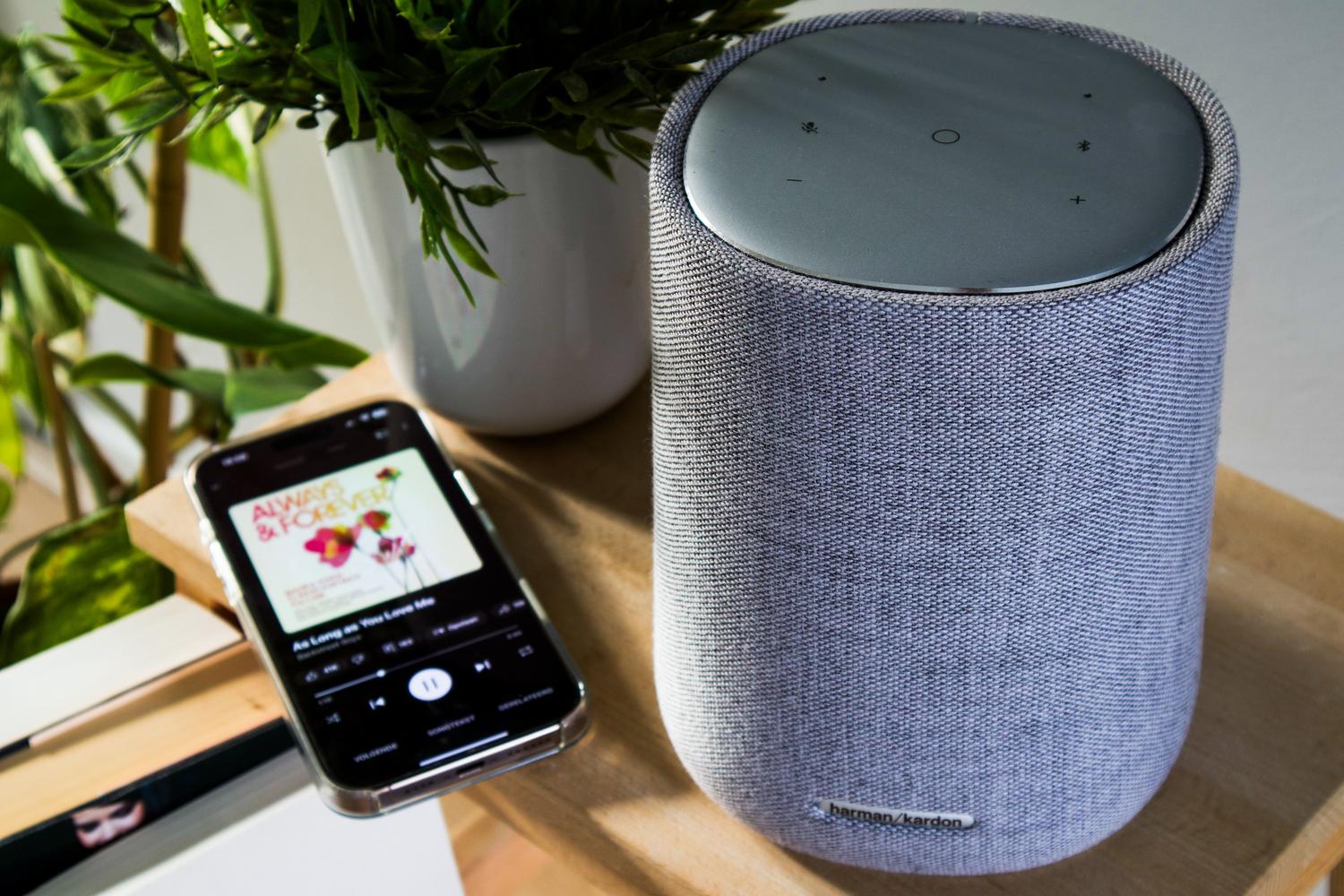
Azok számára, akik okoshangszórókon vagy tévéken élvezik a zenét, a Spotify Connect a kulcsfontosságú eszköz. Lehetővé teszi, hogy telefonjukat távirányítóként használva kezeljék egy másik eszközön lévő zenét, feltéve, hogy azok ugyanahhoz a Wi-Fi hálózathoz csatlakoznak a kezdeti párosítás során.
Ha problémád van az eszközöd megtalálásával, megpróbálhatod kikapcsolni a Helyi eszköz láthatósága opciót a telefonod beállításaiban, hogy az alkalmazás a közvetlen hálózatodon kívüli eszközöket is észlelhesse. Ezenkívül az Android TV-n elengedhetetlen, hogy a Spotify más alkalmazások fölé kerüljön a zökkenőmentes integráció érdekében.
A minőséget illetően lehetőség van a mobileszközön veszteségmentes hangra váltani, amikor harmadik féltől származó eszközt választunk, bár ez teljes mértékben a használt hardver kompatibilitásától függ.
A linkek megnyitásának és a helyi fájlkezelésnek az elsajátítása teljesen átalakítja a zenefogyasztásunkat Androidon, lehetővé téve számunkra, hogy platformok között ugorjunk olyan alkalmazásoknak köszönhetően, mint a SongFlip, vagy optimalizáljuk a távoli lejátszást a Connect segítségével, biztosítva, hogy egyetlen zenei link se maradjon lejátszatlanul , és ne szakítsa félbe a kedvenc zenehallgatási munkamenetünket.