- A Google Play Szolgáltatások alapvető fontosságú hidat képeznek olyan alkalmazások számára, mint a Térkép vagy a Drive, hogy megfelelően működjenek.
- Frissítésük javítja a biztonságot a Google Play Protect segítségével, és optimalizálja az akkumulátorfogyasztást és az adatszinkronizálást.
- Ha a frissítés sikertelen, a Play Áruház gyorsítótárának és adatainak törlése általában megoldja a problémát.
Valószínűleg te is tapasztaltad már ezt: az Androidos telefonod hirtelen bosszantó értesítéseket kezd megjeleníteni, amelyek szerint egyes alkalmazások nem fognak működni, ha nem frissíted a Google Play Szolgáltatásokat . Ez azért kellemetlen, mert néha keresed a frissítési lehetőséget az áruházban, és úgy tűnik, nincs gomb, amellyel manuálisan megtehetnéd, így kissé elveszettnek érzed magad.
Az igazság az, hogy ez az összetevő olyan, mint az eszközöd láthatatlan motorja; még ha nem is nyitod meg úgy, mint egy átlagos alkalmazást, ez teszi zökkenőmentessé az egész Google ökoszisztémát. Ha azt szeretnéd, hogy a telefonod villámgyors és furcsa hibáktól mentes legyen, elengedhetetlen, hogy naprakészen tartsd ezt a rendszert , hogy megakadályozd az alkalmazások váratlan bezáródását, vagy az eszközöd biztonságának elavulását.
Mik is pontosan a Google Play Szolgáltatások, és mire használják őket?
Egyszerűen fogalmazva, a Google Play Szolgáltatások hídként vagy közvetítőként működnek az Android operációs rendszer és a telepített különféle alkalmazások között. Nélkülük az olyan elterjedt eszközök, mint a Google Térkép vagy a Google Drive, elveszítenék hasznosságuk nagy részét, vagy a legrosszabb esetben meg sem nyílnának.
Ez a komponens kezeli a kritikus háttérfeladatokat, például a Google-fiók hitelesítését , a névjegyek szinkronizálását és a legújabb adatvédelmi beállítások elérését. Emellett optimalizálja a GPS-alapú helymeghatározást a nagyobb pontosság és az alacsonyabb akkumulátorfogyasztás érdekében, ezáltal javítva az általános felhasználói élményt.
A frissített rendszer előnyei
- Teljesítmény-fejlesztések: Minden frissítés olyan optimalizálásokat hoz, amelyek gyorsabbá teszik az alkalmazások betöltését és a rendszer simább működését.
- Felhő szinkronizálás: Kezeld a felhőbe mentett fotóidat, naptáreseményeidet és üzeneteidet, így könnyedén megőrizheted az adataid, ha telefont váltasz.
- Páncélozott biztonság: Tartalmazza az eszközt Google Play Protect, amely folyamatosan ellenőrzi az alkalmazásokat, hogy rosszindulatú programokat vagy gyanús viselkedést észleljen.
- Teljes kompatibilitás: Ez biztosítja, hogy a harmadik féltől származó alkalmazások megfelelően működjenek, függetlenül a telepített Android verziótól.
Továbbá ez a rendszer a Google API-jainak kapuja, lehetővé téve a játékon belüli vásárlásokat , a jelszó automatikus kitöltését vagy a bankkártyák kezelését a Google Wallet segítségével, komplikációk nélkül.
Frissítési problémák és hibák elhárítása

Előfordulhat, hogy a rendszer elakad, és még ha van is elérhető frissítés, a telefon nem tölti le. Amikor ezzel a problémával találkozik, a leghatékonyabb megoldás a Google Play Áruház gyorsítótárának és adatainak törlése, hogy a rendszer újrainduljon a nulláról.
A folyamat befejezéséhez kövesse az alábbi részletes lépéseket:
- Lépjen be a menübe Beállítások vagy Beállítások a készüléken.
- Keresse meg a részt Alkalmazások és értesítések és válassza az összes telepített alkalmazás megtekintésének lehetőségét.
- Keresd meg az alkalmazást a listában. Google Play Áruház és kattintson rá.
- Nyissa meg a részt Tárolás és először válassza a „Gyorsítótár törlése” lehetőséget.
- Ezután érintse meg a gombot "Adatok törlése" a frissítést blokkoló sérült fájlok eltávolításához.
- Végül újra kinyitja a boltot, és indítsa újra a letöltést alkalmazásai közül.
Ha ezután sem látod a frissítési lehetőséget, ne feledd, hogy engedélyezheted az automatikus frissítéseket a Play Áruház beállításaiban, vagy ha haladóbb felhasználó vagy, letöltheted az APK fájlt egy biztonságos és megbízható forrásból a legújabb verzió manuális telepítéséhez.
Adatvédelem-kezelés és integrált eszközök
Nem csak a technikai funkciókról van szó; a Google Play Szolgáltatások segítségével az adataid felett is kontrollt biztosítasz. Innen visszaállíthatod a hirdetési profilodat, hogy ne láthasd többé az ilyen személyre szabott hirdetéseket, vagy letilthatod a diagnosztikai adatok Google-nak küldését.
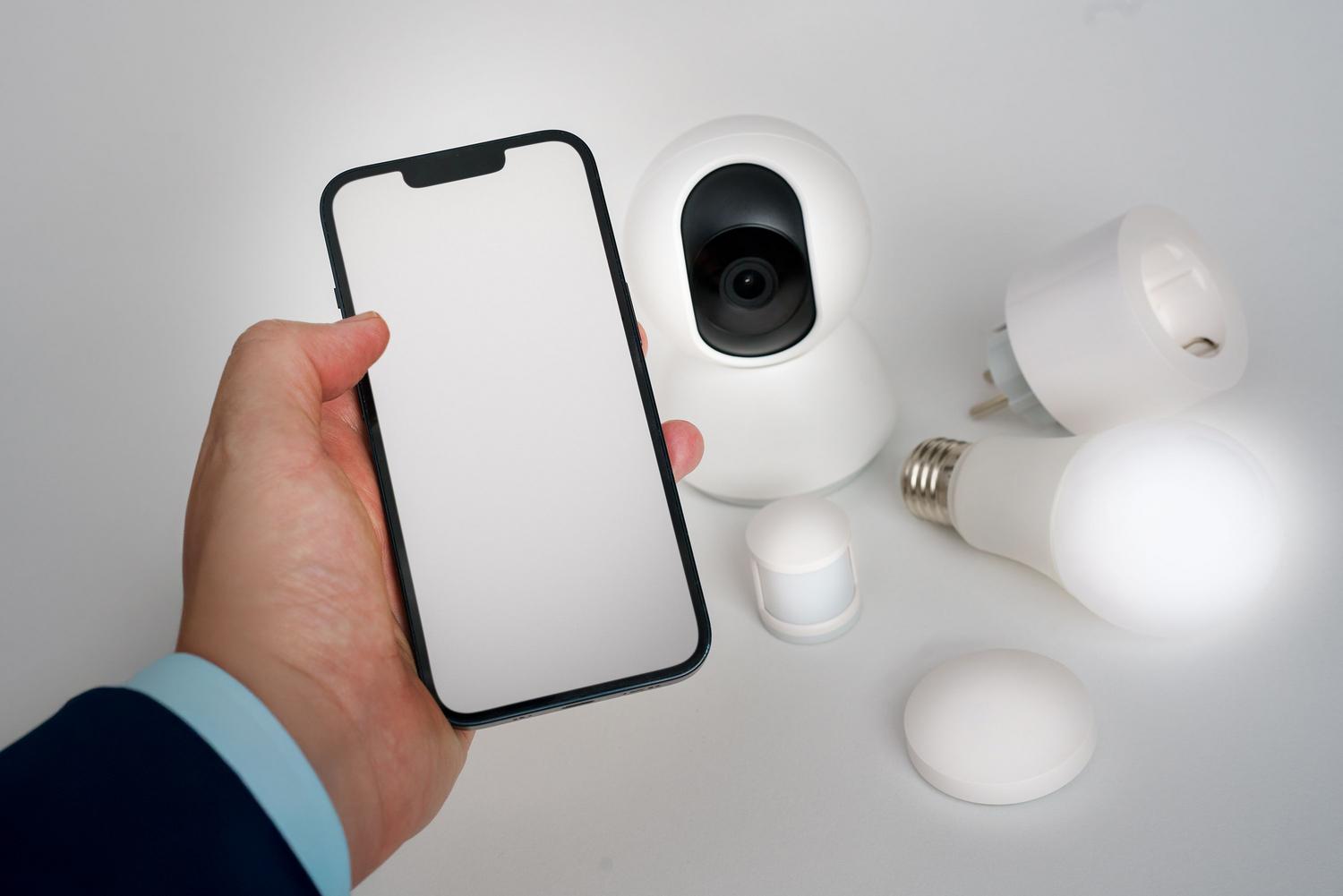
Ez egyben olyan szolgáltatások parancsnoki központja is, mint a Google Fit az egészségért, a Google Asszisztens, valamint az okoseszközökkel való kapcsolódás a Matter protokollon vagy a Chromecaston keresztül, biztosítva, hogy otthonod összes hardvere jól kommunikáljon az okostelefonoddal.
Ennek az összetevőnek az optimalizálása és naprakészen tartása kulcsfontosságú ahhoz, hogy Androidod biztonságos, hatékony és kompatibilis legyen az összes modern alkalmazással, megelőzze az indítási hibákat, és garantálja, hogy a kártevővédelem mindig aktív legyen a háttérben.