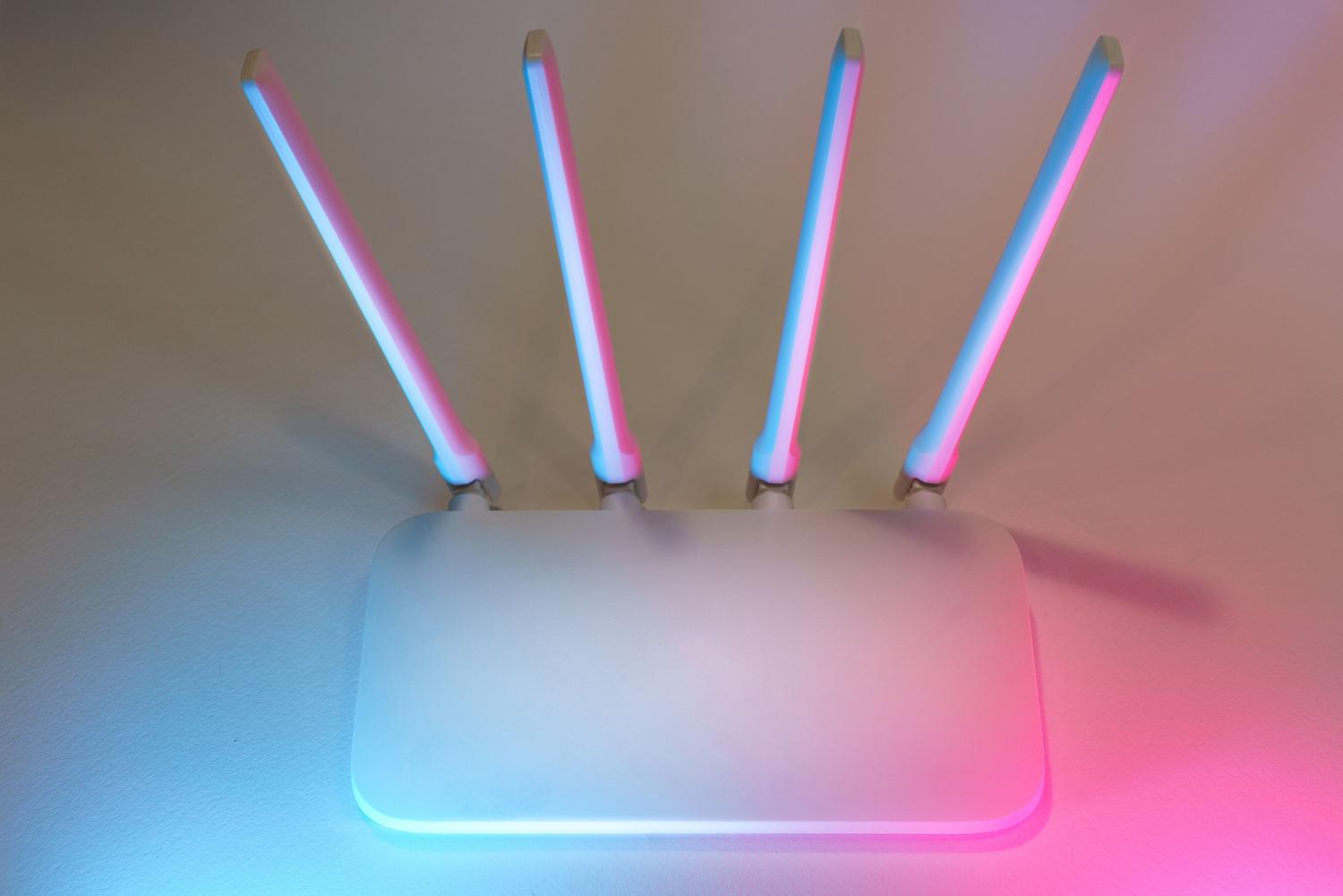
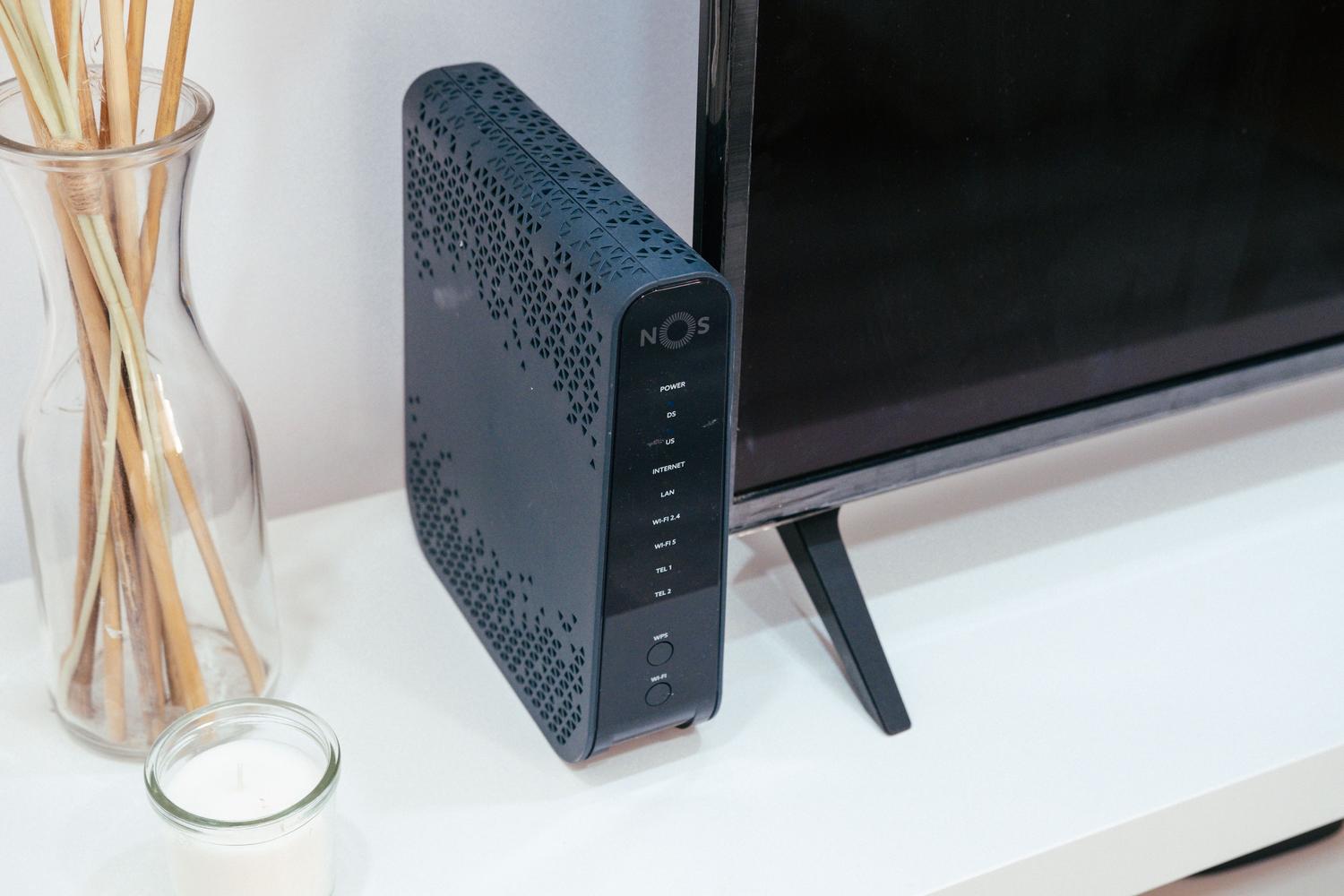
Valószínűleg van valahol egy régi routered, egy fiókban vagy a tárolóban, amit már nem használsz, mert szolgáltatót váltottál, vagy újabbat vettél. Ezeknek az eszközöknek a kidobása a leggyakoribb dolog, de az igazság az, hogy igazi technológiai gyöngyszemekről van szó, amelyek megmenthetik a napot, amikor több eszközt kell kábellel csatlakoztatnunk, vagy amikor a Wi-Fi jel nem éri el a ház minden sarkát.
Ennek a hardvernek az újrahasznosítása nagyszerű módja annak, hogy pénzt takarítsunk meg, és egyúttal második életet adjunk neki , miközben segítjük a környezetet. Bár nem olyan egyszerű, mint a plug and play, néhány konfigurációs módosítással átalakíthatjuk ezt a régi eszközt switch-cé, hozzáférési ponttá vagy akár fájlszerverré is, a napi igényeinktől függően.

Alakítsa át régi routerét Ethernet kapcsolóvá
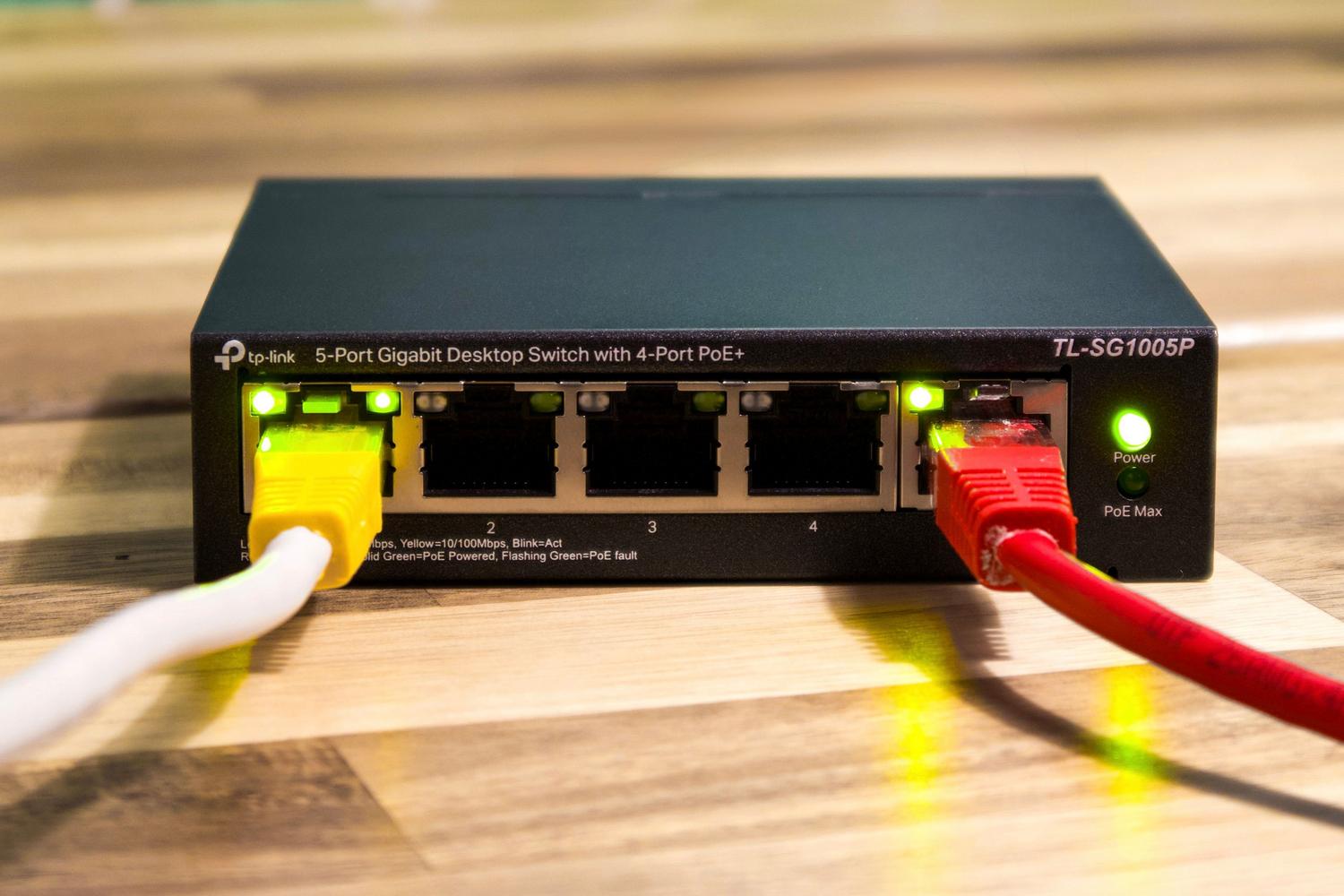
Ha sok olyan eszközöd van, amelyek stabil kapcsolatot igényelnek, például egy játékkonzol, okostévé vagy tévékészülék a nappaliban, a fő routered négy portja gyorsan elegendővé válik. Ha nem akarsz pénzt költeni egy új switchre, a régi routereddel több hálózati portot szerezhetsz . Lényegében letiltod az útválasztási funkcióit, így az egyszerű jelosztóként működik.
Azonban fontos szem előtt tartani, hogy ez nem a leghatékonyabb megoldás. Egy igazi switch kisebb, kevesebb energiát fogyaszt, és plug and play , ami azt jelenti, hogy nem igényel konfigurációt. Továbbá a régebbi routerek puffer-telítettségtől szenvedhetnek, ha nagy terhelés alatt vannak, ami rövid megszakításokat okozhat, ha sok egyidejű adatforgalom van.

A kapcsolóként való konfigurálás lépései
Ahhoz, hogy ez hálózati problémák nélkül működjön, először el kell érnünk az eszköz adminisztrációs paneljét. Ezt általában úgy tehetjük meg, hogy beírjuk az átjáró IP-címét (például 192.168.1.1) a webböngészőbe, és megadjuk a rendszergazdai hitelesítő adatainkat. Fontos, hogy ezeket a módosításokat a régi router újra csatlakoztatása előtt végezzük el.
- Állítsa be a LAN IP-címét: Ha mindkét routernek ugyanaz az IP-címe van (például 192.168.1.1), akkor ütközés keletkezik. A régi routernek egy olyan IP-címet kell rendelnünk, amely ugyanazon az alhálózaton belül, de egy másik hálózaton található. nincs ütközés a DHCP tartománnyal a fő IP-címének címe. Például, ha a fő IP-cím 100 és 253 közötti tartományú, akkor a régi IP-címhez rendelhetjük a 192.168.1.2-t.
- Kapcsold ki a DHCP szervert: Ez a legfontosabb lépés. Csak egy főnök oszthat ki címeket a hálózaton. Muszáj Tiltsd le a DHCP-t a régi routeren így a fő mindent elintéz, és nincsenek IP-ütközések.
- Wi-Fi kezelése: Ha a routered nagyon régi, és régebbi szabványt használ (például WiFi 4), akkor a legjobb, ha letiltod a vezeték nélküli jelet az interferencia elkerülése érdekében. Ha modern routerről van szó, akkor engedélyezheted. ugyanaz a hálózati név (SSID) és jelszó a legfontosabb, hogy megpróbáljunk egyfajta otthoni barangolást létrehozni.
A konfigurálás után egyszerűen csatlakoztasson egy Ethernet-kábelt az új router bármelyik LAN-portjából a régi router bármelyik LAN-portjába . Felejtse el a WAN-portot; ebben a módban csak a LAN-portokat fogjuk használni.

Használja WiFi jelerősítőként vagy hozzáférési pontként
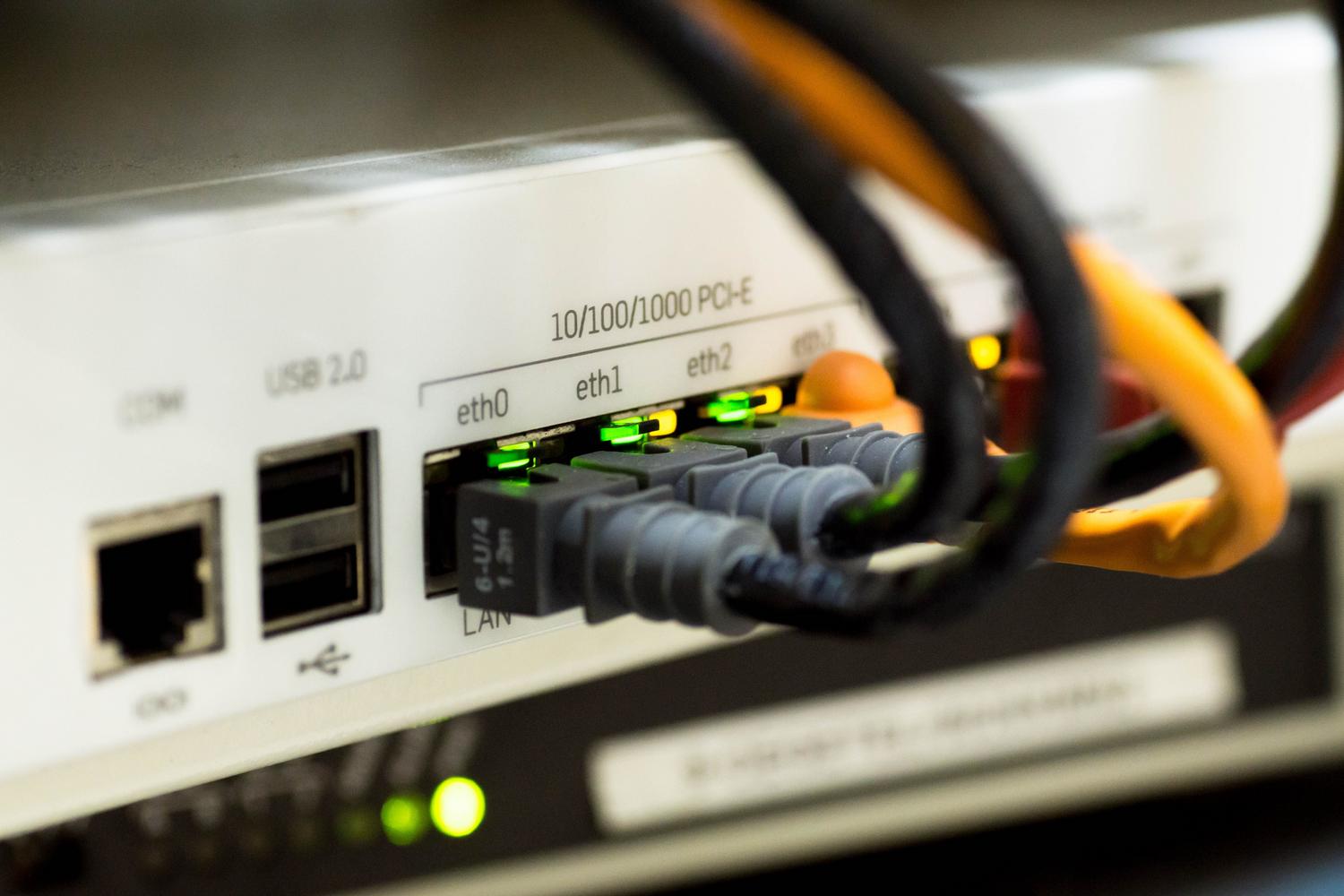
Ha vannak olyan helyiségeid, ahol a Wi-Fi jel borzalmas, a régi routereddel kiterjesztheted a vezeték nélküli lefedettséget . Ennek legjobb módja egy Ethernet-kábel használata a fő routertől a jelerősítőig, így biztosítva a sebességveszteség hiányát. Ha nincsenek kábelek otthonodban, használhatsz hálózati adaptereket (PLC-ket) vagy akár egy hosszú, a padlóra fektetett kábelt, bár ez kevésbé esztétikus.
A beállítás során egyes modellek beépített „Repeater” móddal rendelkeznek, ami mindent leegyszerűsít. Ha nem, akkor manuálisan kell megtenni: módosítani az IP-címet, letiltani a DHCP-t és konfigurálni a Wi-Fi-t . Így a régi router veszi a jelet és újraelosztja azt, lehetővé téve azt is, hogy az Ethernet-portjait használva csatlakoztasd az eszközöket a ház azon részén.
Régi hardverek egyéb kreatív felhasználási módjai
A hálózat egyszerű bővítésén túl fejlettebb projektek is léteznek ezekhez az eszközökhöz. Ha a router rendelkezik USB-porttal, csatlakoztathatunk egy merevlemezt, és beállíthatunk egy alapvető NAS-t filmek megosztásához vagy biztonsági mentések készítéséhez a helyi hálózaton. Az is lehetséges, hogy nyomtatókiszolgálóként konfiguráljuk, ha régebbi nyomtatónk van hálózati kapcsolat nélkül.
A kalandvágyóbbak számára a nyílt forráskódú firmware, mint például az OpenWRT, a DD-WRT vagy az Asuswrt Merlin telepítése a lehetőségek tárházát nyitja meg. Ezekkel a rendszerekkel beállíthatunk egy VPN-kiszolgálót, hogy biztonságosan hozzáférhessünk otthonunkhoz kívülről, vagy akár egy elszigetelt vendéghálózatot is létrehozhatunk, megakadályozva a jogosulatlan hozzáférést a privát fájljainkhoz.

Lehetőségek játékosoknak és kísérletezőknek
Ha szereted a videojátékokat, LAN-partit szervezhetsz a barátaiddal . Csak a régi routeredre és kábelekre van szükséged minden számítógéphez. Rendelj statikus IP-címet mindegyikhez, és máris kész a helyi hálózatod, ahol internet nélkül játszhatsz. Tökéletes eszköz a hálózati konfigurációk gyakorlásához vagy a firmware flasheléséhez is anélkül, hogy aggódnod kellene az egész család internetkapcsolatának megszakadása miatt.
Figyelembe veendő kockázatok és hátrányok
Nem csupa pompa és pompa. Az elavult eszközök használata biztonsági problémákhoz vezethet, mivel a régebbi titkosítási protokollokat, mint például a WEP vagy a WPA, manapság nagyon könnyű feltörni . Ha az útválasztó nem támogatja a WPA2 vagy WPA3 titkosítást, kockázatos bekapcsolva hagyni a Wi-Fi-t.
Ott van még a teljesítmény kérdése is. Ha a router Fast Ethernet portokkal rendelkezik, akkor 100 Mbps -ra lesz korlátozva , ami szűk keresztmetszetet jelent, ha 600 Mbps vagy 1 Gbps sebességű optikai kábeles kapcsolattal rendelkezel. Továbbá több energiát fogyaszt, mint egy modern switch, és fennáll annak a lehetősége, hogy a belső kondenzátorok idővel meghibásodnak, ami véletlenszerű újraindulásokat vagy terhelés alatti kapcsolatmegszakadásokat okozhat.

Ha végül úgy döntesz, hogy már nem hasznos, ne dobd a sima kukába. A helyes megoldás az, ha felelősségteljesen újrahasznosítod az elektronikus eszközöket , vagy megpróbálod eladni olyan platformokon, mint a Wallapop. És ne felejtsd el mindig megnyitni a rendszermenüt, és törölni a router előzményeit , hogy senki ne férhessen hozzá a személyes adataidhoz.
Egy régi router újrahasznosítása lehetővé teszi az otthoni csatlakozás optimalizálását otthoni switchek létrehozásával, a WiFi jel kiterjesztésével vagy olyan szolgáltatások bevezetésével, mint a NAS és a VPN, feltéve, hogy az IP-címet és a DHCP-t megfelelően kezelik az ütközések elkerülése érdekében, feltételezve, hogy a jelenlegi berendezésekhez képest biztonsági és sebességkorlátozások vannak.
