- Akkumulátoroptimalizálási beállítások a folyamatok futtatásának fenntartásához.
- Többfeladatos zárolási funkciók és fejlesztői beállítások használata.
- Mélyreható felfüggesztés-kezelés meghatározott testreszabási rétegekben.

Biztos vagyok benne, hogy veled is megtörtént már: kinyitod a telefonod, és rájössz, hogy a munkához vagy fontos értesítésekhez szükséges alkalmazás alvó üzemmódba lépett. Az Android egy nagyon okos rendszer, de néha túlzásba viszi az erőforrás-gazdálkodást, bezárva olyan folyamatokat, amelyeket létfontosságúnak tartunk, csak hogy néhány perccel megnövelje az akkumulátor üzemidejét.
Ez a viselkedés nem hiba, hanem egy rendszerfunkció, amelynek célja, hogy megakadályozza az eszköz túlmelegedését vagy az akkumulátor túl gyors lemerülését. Azonban, ha egy üzenetküldő vagy kézbesítő alkalmazásra támaszkodsz, a rendszer általi felfüggesztés igazi fejfájást okozhat . Szerencsére számos trükk és beállítás létezik, a legegyszerűbbektől a rejtettebbekig, amelyekkel teljes mértékben átveheted az irányítást.
Az energiaoptimalizálás problémája
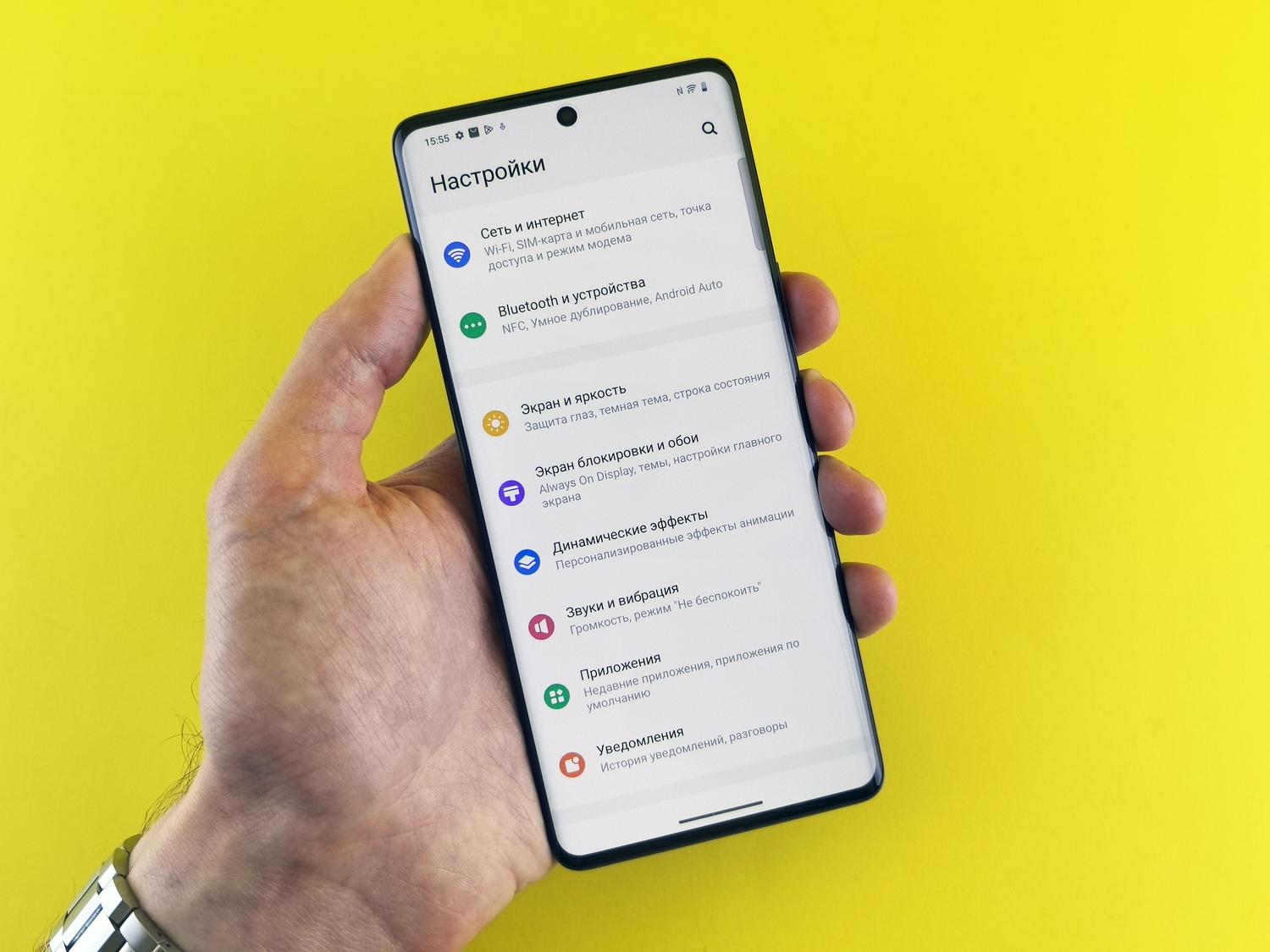
A lényeg a „Doze” rendszerben és a RAM-kezelésben rejlik. Az Android folyamatosan figyeli, hogy mit használsz és mit nem; ha azt észleli, hogy egy alkalmazás egy ideje a háttérben fut, hibernált módba kapcsolja , hogy memóriát szabadítson fel. Ha az általános akkumulátorkímélő mód is engedélyezve van, a rendszer sokkal agresszívabbá válik, korlátozva az adatszinkronizálást és a helyadatokhoz való hozzáférést.
Amikor azt veszed észre, hogy nem kapsz értesítéseket, az valószínűleg azért van, mert a rendszer úgy döntött, hogy az alkalmazás nem prioritás. Ennek javításához először is tiltsd le az általános energiatakarékos módot, ha mindenre maximális teljesítményen van szükséged, még akkor is, ha ez hatással lesz az eszköz akkumulátorának élettartamára.
Lépések az alkalmazás bezárásának megakadályozására
Ha nem szeretnéd letiltani a globális energiatakarékos módot, akkor a részletekhez nyúlva külön konfigurálhatod az egyes alkalmazásokat. Ez a legpontosabb módszer annak biztosítására, hogy az Android ne zavarjon be olyan dolgokat, amiket nem kellene.
- Lépjen a Beállítások menübe, és keresse meg az Alkalmazások részt.
- Válaszd ki a problémát okozó eszközt, és lépj az Akkumulátor részre.
- Keresd meg az optimalizálási opciót, és válaszd ki. "Nincs optimalizálás"Ez azt jelzi a rendszernek, hogy annak ellenére, hogy az alkalmazás energiát fogyaszt, nem szabad bezárni.
Egyes eszközökön az elérési út kissé eltér: Beállítások > Alkalmazások > Alkalmazások akkumulátorhasználata > Kapcsold ki a „Háttérhasználat engedélyezése” beállítást (a korlátozás értelmében), vagy keresd a „Nincsenek korlátozások” lehetőséget.
Tippek és trükkök a mobiltelefon márkája alapján

Nem minden Android-eszköz egyforma. Az olyan testreszabási rétegek, mint a MIUI (Xiaomi), a One UI (Samsung) vagy a ColorOS (OPPO), saját szabályokat adnak hozzá. Például a Samsung eszközökön van egy „Mély alvás alkalmazások ” nevű funkció. Ha az alkalmazásod szerepel a listán, akkor soha nem fog futni a háttérben, hacsak manuálisan nem nyitod meg. Lépj az Eszközkarbantartás > Akkumulátor > Mély alvás alkalmazások menüpontra, és távolítsd el az alkalmazást a listáról.
Xiaomi, Redmi vagy POCO eszközök esetén van egy gyors és egyszerű trükk. Nyisd meg a multitasking nézetet (ahol az összes megnyitott alkalmazást látod), nyomd meg és tartsd lenyomva a menteni kívánt alkalmazásablak ablakát, majd koppints a lakat ikonra . A zárolás jelzi a rendszernek, hogy az alkalmazáshoz nem lehet hozzáférni, és nem szabad törölni a RAM felszabadítása érdekében.
Speciális beállítások szakértő felhasználók számára
Ha a fentiek egyike sem működik, akkor lemerülhetünk a rendszer „alagsorába”: Fejlesztői beállítások. Aktiválásukhoz menjünk a Telefonról menüpontra, és koppintsunk hétszer a build számra, amíg a telefonunk nem jelzi, hogy most már fejlesztő lettünk.
Miután beléptél ebbe a rejtett menübe, számos hatékony eszköz áll rendelkezésedre:
- Háttérfolyamatok korlátja: Kiválaszthatod, hogy hány alkalmazás lehet aktív. Ha a „Nincsenek folyamatok” lehetőséget választod, a telefonod hihetetlenül gyors lesz, de amint kilépsz az alkalmazásból, mindent bezársz.
- Háttérhasználat ellenőrzése: Itt láthatod, hogy melyik szoftvert kell bezárni energiatakarékosság céljából, és kikapcsolhatod azoknak az alkalmazásoknak a kapcsolóját, amelyeket továbbra is futtatni szeretnél.
- Gyorsítótárazott alkalmazások végrehajtásának felfüggesztése: Ez egy olyan lehetőség, amely az akkumulátor élettartamának optimalizálására szolgál, de ha azt veszed észre, hogy az alkalmazásaid egy örökkévalóságig tartanak, mert folyamatosan felfüggesztik a működésüket, Ellenőrizd, hogy ez a beállítás zavar-e..
Az egyensúly a teljesítmény és az akkumulátor élettartama között

Fontos megérteni, hogy az alkalmazások bezárása nem feltétlenül rossz dolog. Valójában egyértelmű előnyei vannak, például megakadályozza a processzor túlterhelését, csökkenti a túlmelegedés kockázatát , és védi az adatvédelmet, mivel megakadályozza, hogy egyes alkalmazások a háttérben adatokat gyűjtsenek a tudtunk nélkül. Továbbá az alkalmazások gyorsítótárainak és adatainak törlése segíthet, ha a probléma a teljesítménnyel, nem pedig az energiafogyasztással kapcsolatos.
A telefon zökkenőmentes működésének biztosítása érdekében érdemes ezeket a beállításokat kombinálni a már nem használt alkalmazások vagy felturbózott szoftverek eltávolításával . Ha egy alkalmazás előre telepítve van, és nem törölhető, akkor a legjobb, ha teljesen letiltja a Beállítások menüben, hogy ne fogyasztson processzorórajel-ciklusokat.
Annak megakadályozása érdekében, hogy az Android felfüggesztse az alkalmazásaidat, a kulcs az egyéni akkumulátor-optimalizálás, a multitasking zárolása és szélsőséges esetekben a fejlesztői beállítások konfigurálása közötti navigálás, mindig egyensúlyt teremtve a valós idejű értesítések fogadásának szükségessége, az akkumulátor lemerülése és a hardver állapota között.