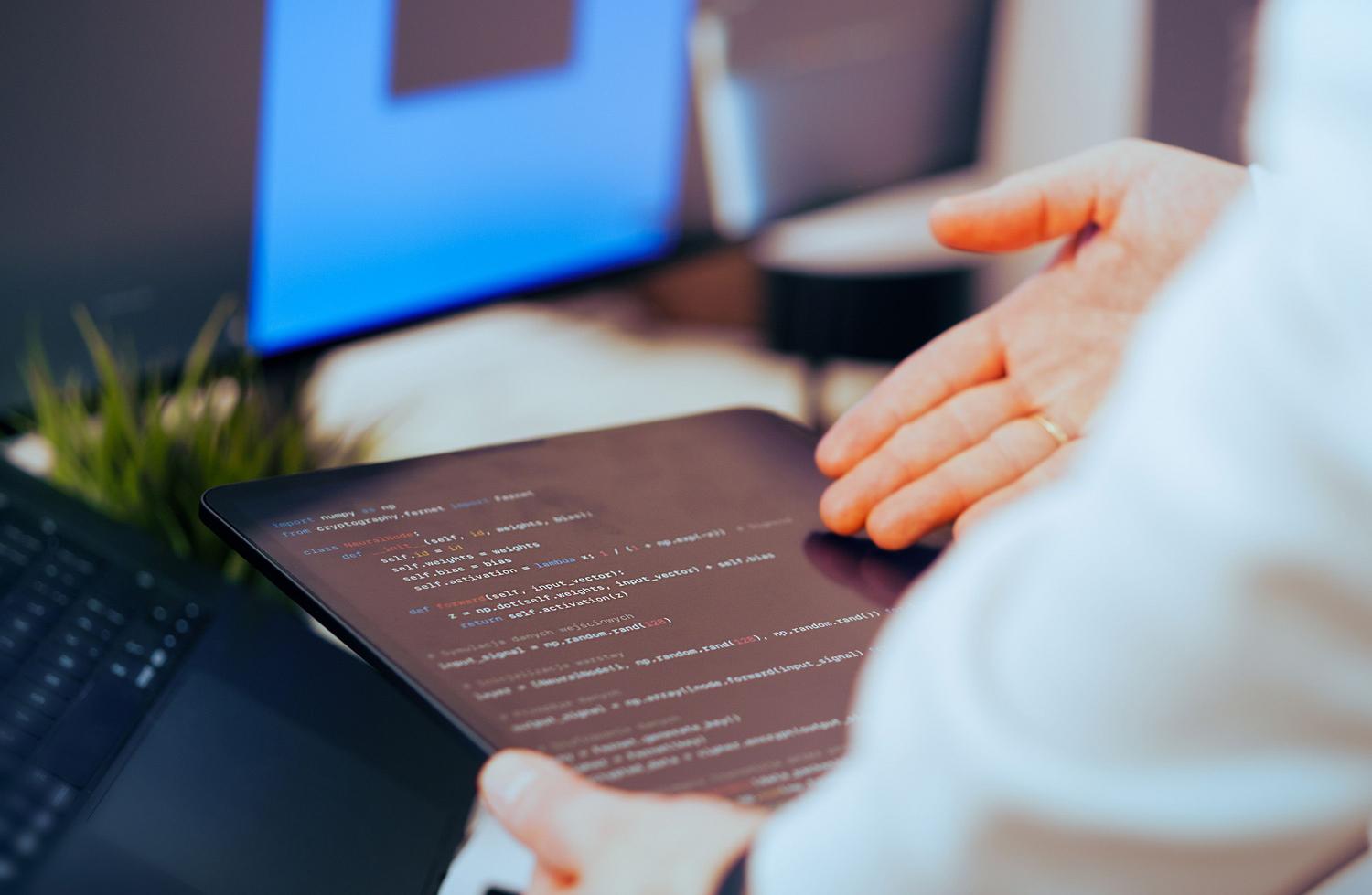
Porosodik egy Android tableted a fiókodban, vagy rábukkantál egy régi gyöngyszemre, és kíváncsi vagy, mire képes? Nos, az eszköz Linux munkaállomássá alakítása az egyik legjobb módja annak, hogy második életet adj neki, kikerülve a Google korlátait, és kihasználva a nyílt forráskód erejét olyan dolgokra, amiket az Android el sem tud képzelni.
Akár otthoni szervert szeretnél beállítani, akár programozni szeretnél tanulni, vagy egyszerűen csak egy könnyű, hordozható eszközre vágysz, hogy kipróbálhasd a terminált, többféleképpen is elérheted a céljaidat . A legjobb az egészben, hogy nem kell számítógép-zseninek lenned, vagy kockáztatnod az eszközöd tönkretételét, mivel vannak lehetőségek azok számára, akiket megfélemlít a root hozzáférés, valamint azoknak is, akik teljes kontrollt szeretnének a hardver felett.

Miért kellene Linuxot telepíteni egy tabletre?
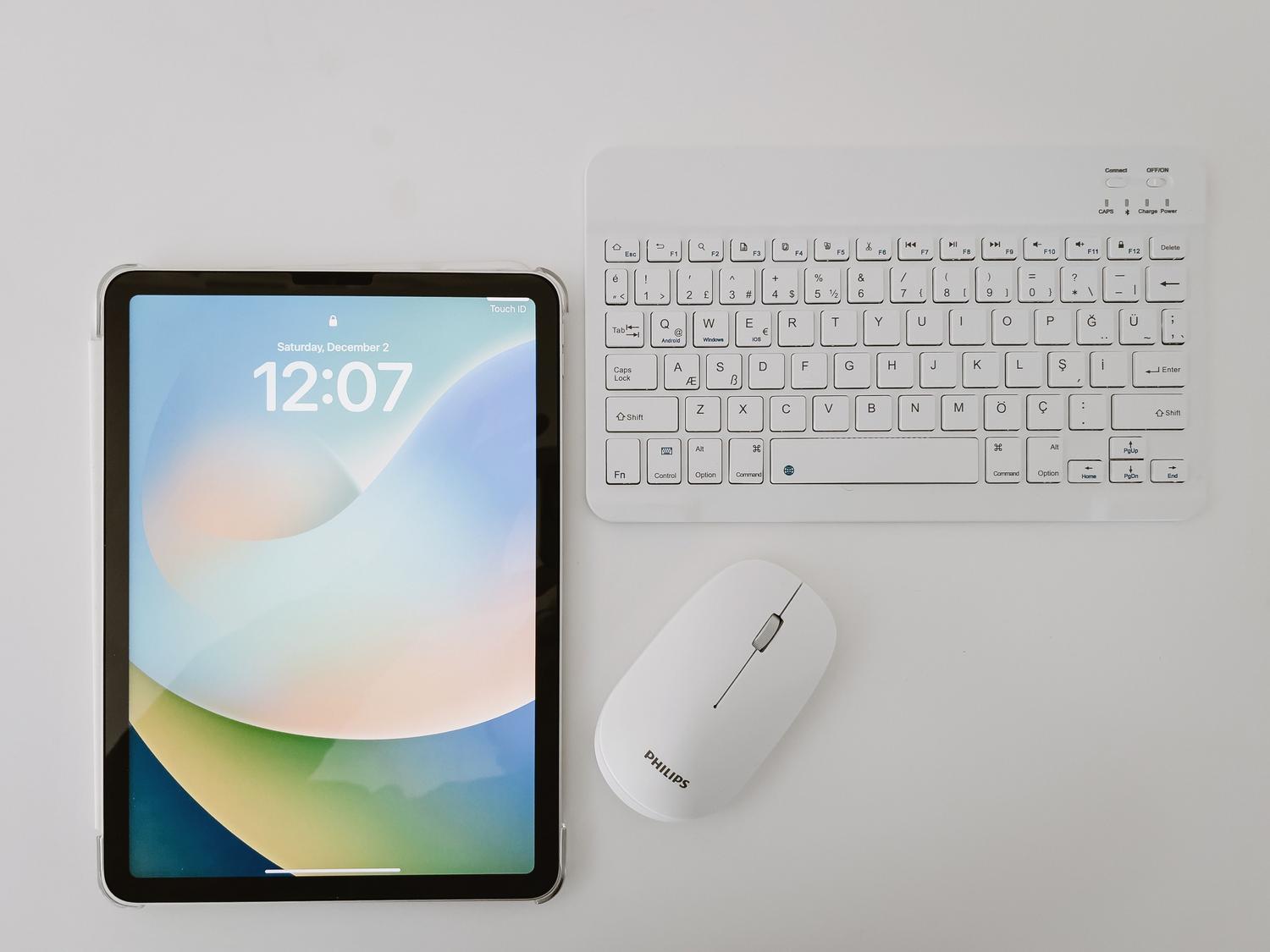
A valóság az, hogy az Android, bár nagyon praktikus, alulmarad, ha valódi fejlesztési feladatokat szeretnénk elvégezni vagy adott asztali szoftvereket futtatni. Egy Linux disztribúció telepítésével kihasználhatjuk a Linux Androiddal szembeni erősségeit , és a táblagépünket egyfajta mini PC-vé alakíthatjuk, amely képes valódi multitaskingra. Ideális azok számára, akiknek kiberbiztonsági eszközökre, webszerverekre (mint például az Apache vagy az Nginx) van szükségük, vagy egyszerűen csak fel szeretnék fedezni az ingyenes disztribúciók világát anélkül, hogy egy fillért is költenének új hardverre.
Lehetőségek azok számára, akik nem akarnak bonyodalmakat (Nincs root)

Ha nem szeretnéd érvényteleníteni az eszközöd garanciáját, vagy félsz attól, hogy valamit elrontasz, vannak emuláción és konténerek használatán alapuló módszerek, amelyek tökéletesen működnek. A legnépszerűbb kombináció az Andronix, a Termux és a VNC Viewer triója . Alapvetően a Termux terminálként működik, az Andronix segít kiválasztani a disztribúciót (például Ubuntu vagy Debian), a VNC Viewer pedig lehetővé teszi a grafikus asztal megjelenítését a képernyőn.
- Andronix és UserLAnd: Ezek fantasztikus eszközök disztribúciók letöltéséhez az alaprendszer módosítása nélkül. A UserLAnd különösen intuitív és számos disztribúcióval kompatibilis.
- AnLinux és Debian Noroot: A Debian Noroot ideális azok számára, akik jobban ellenőrzött vagy könnyű környezetet keresnek, és egy nagyon egyszerű lehetőség az Android régebbi verzióihoz.
Az általános folyamat magában foglalja ezen alkalmazások telepítését, egy telepítőparancs másolását a Termux terminálba, jelszó beállítását a távoli hozzáféréshez, és a VNC kliensen keresztüli csatlakozást. Ez egy működő Linux környezetet biztosít az eszköz kernelének módosítása nélkül .
A bátraknak: Telepítés root hozzáféréssel
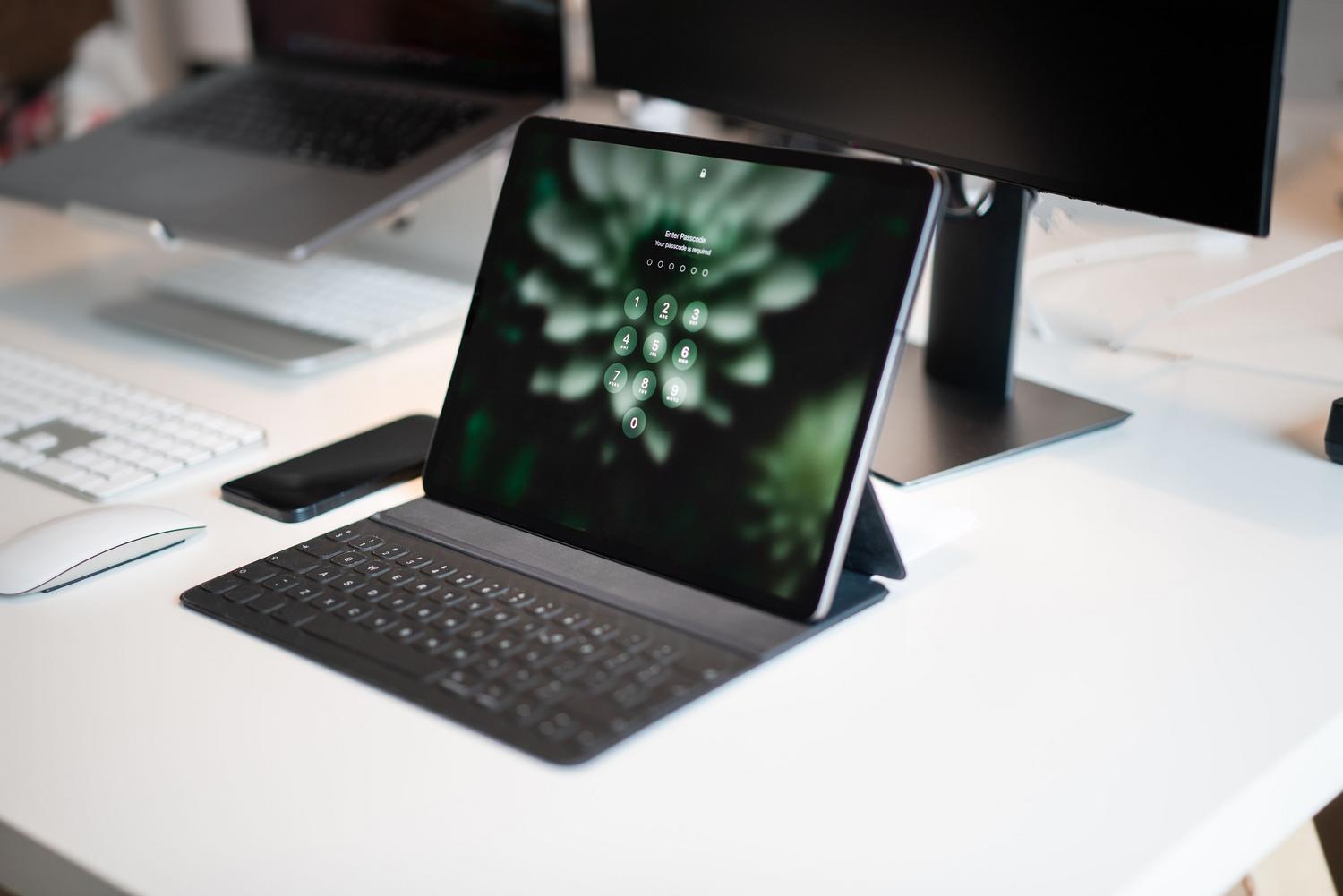
Ha az eszközöd már rootolt, vagy ha úgy döntesz, hogy rootolod, a játék teljesen megváltozik, mivel közvetlenül hozzáférhetsz a hardverhez. Itt ragyog a Linux Deploy , egy olyan alkalmazás, amely lehetővé teszi olyan disztribúciók telepítését, mint a Fedora, az Arch Linux vagy az Ubuntu, közvetlenül a belső tárhelyre.

A korábbi módszerekkel ellentétben ez nagyobb kontrollt biztosít a rendszer felett , és általánosságban jobb teljesítményt nyújt. Csupán telepíteni kell a BusyBoxot és stabil Wi-Fi kapcsolatot a disztribúció képének letöltéséhez. Miután a GUI (grafikus felület) és a VNC szerver be van állítva, egy sokkal robusztusabb és szinte natív Linux rendszerhez férhetsz hozzá.
Hogyan válasszuk ki a megfelelő elrendezést
Nem minden Linux disztribúció egyforma, és egy tableten a tárhely és a RAM értékes. Az Ubuntu a legjobb választás a könnyű kezelhetősége és a hatalmas közössége miatt, míg a Debian a tökéletes választás, ha abszolút stabilitást keresel, és nem akarsz aggódni az állandó frissítések miatt.
Azoknak, akik kifinomultabb érintési élményre vágynak, a KDE Neon erősen ajánlott, mivel jobban optimalizálva van a gesztusokra. Másrészt, ha a célod az etikus hackelés, a Kali Linux vagy a Parrot OS elengedhetetlen eszköz. Ha a hardvered nagyon korlátozott (például régebbi, 1 GB RAM-nál kevesebbel rendelkező tabletek), akkor a legjobb, ha a GNOME vagy a KDE helyett könnyűsúlyú környezeteket, például XFCE-t vagy LXQt-t választasz , hogy elkerüld a rendszer lassú futását.
Kompatibilis hardverek és natív tabletek
Ha kifejezetten Linuxra szánt eszköz vásárlásán gondolkodik, figyeljen az architektúrára. Az x86-os processzorok (Intel vagy AMD ) a leginkább kompatibilisek és a legkönnyebben konfigurálhatók. Az ARM -alapú processzorok hatékonyabbak az akkumulátor-fogyasztás szempontjából, de gyakran egyedi kerneleket vagy speciális disztribúciókat igényelnek, mint például a Manjaro ARM.

Léteznek kész opciók, mint például a PineTab2 , amely Manjaro vagy Ubuntu Touch csomaggal érkezik, vagy a SINSMART ipari tabletjei , amelyeket úgy terveztek, hogy ellenálljanak az ütéseknek és a pornak Debian vagy Ubuntu futtatása közben. A produktív élmény érdekében elengedhetetlen, hogy a tablet támogassa az USB-C OTG-vel való csatlakozását , amely lehetővé teszi billentyűzet, egér és akár külső monitorok csatlakoztatását is.
Lehetséges akadályok és korlátozások
Nem csupa napsütés és rózsa; a Linux telepítése nem erre tervezett hardverre megnehezítheti a dolgát. Az illesztőprogram-problémák gyakoriak , különösen a Wi-Fi, a Bluetooth és a grafikus gyorsítás esetén. Továbbá a nagyon régi, korlátozott RAM-mal rendelkező tableteken a teljesítmény csalódást okozhat, ha nagy teljesítményigényű alkalmazásokat próbálsz futtatni.
Egy másik kritikus probléma a zárolt rendszerbetöltő . Ha valódi natív telepítést szeretnénk, képesnek kell lennünk az eszköz flashelésére, amit sok gyártó tilt. Szélsőséges esetekben, például törött képernyőjű, a kukából kiemelt tabletek esetében, a hozzáférés rémálom lehet, mivel OTG-kábeleket és külső billentyűzeteket kell használni a rendszer feloldásához a telepítés megkísérlése előtt.
Egy tablet Linux géppé alakítása egy izgalmas projekt, amely lehetővé teszi, hogy mindent megtehess az egyszerű tanulástól kezdve a professzionális fejlesztő és biztonsági eszközök létrehozásáig. Attól függően, hogy a rootolás nélküli biztonságot vagy a mély telepítés erejét részesíted előnyben, olyan eszközök, mint a Termux, a Linux Deploy vagy a speciális hardverek, elérhetővé teszik ezt a folyamatot minden olyan tech-rajongó számára, aki optimalizálni szeretné erőforrásait.
