- A Linux sokkal hatékonyabban kezeli az erőforrásokat, mint a Windows, így az elavult hardverek ismét zökkenőmentesen működhetnek.
- Az asztali környezet (XFCE, LXQt vagy MATE) kiválasztása kulcsfontosságú a RAM-fogyasztásnak a számítógép képességeihez való igazításához.
- Léteznek speciális disztribúciók, mint például az AntiX, a WattOS vagy a Linux Lite, amelyek lehetővé teszik biztonságos operációs rendszerek futtatását nagyon kevés memóriával rendelkező gépeken.
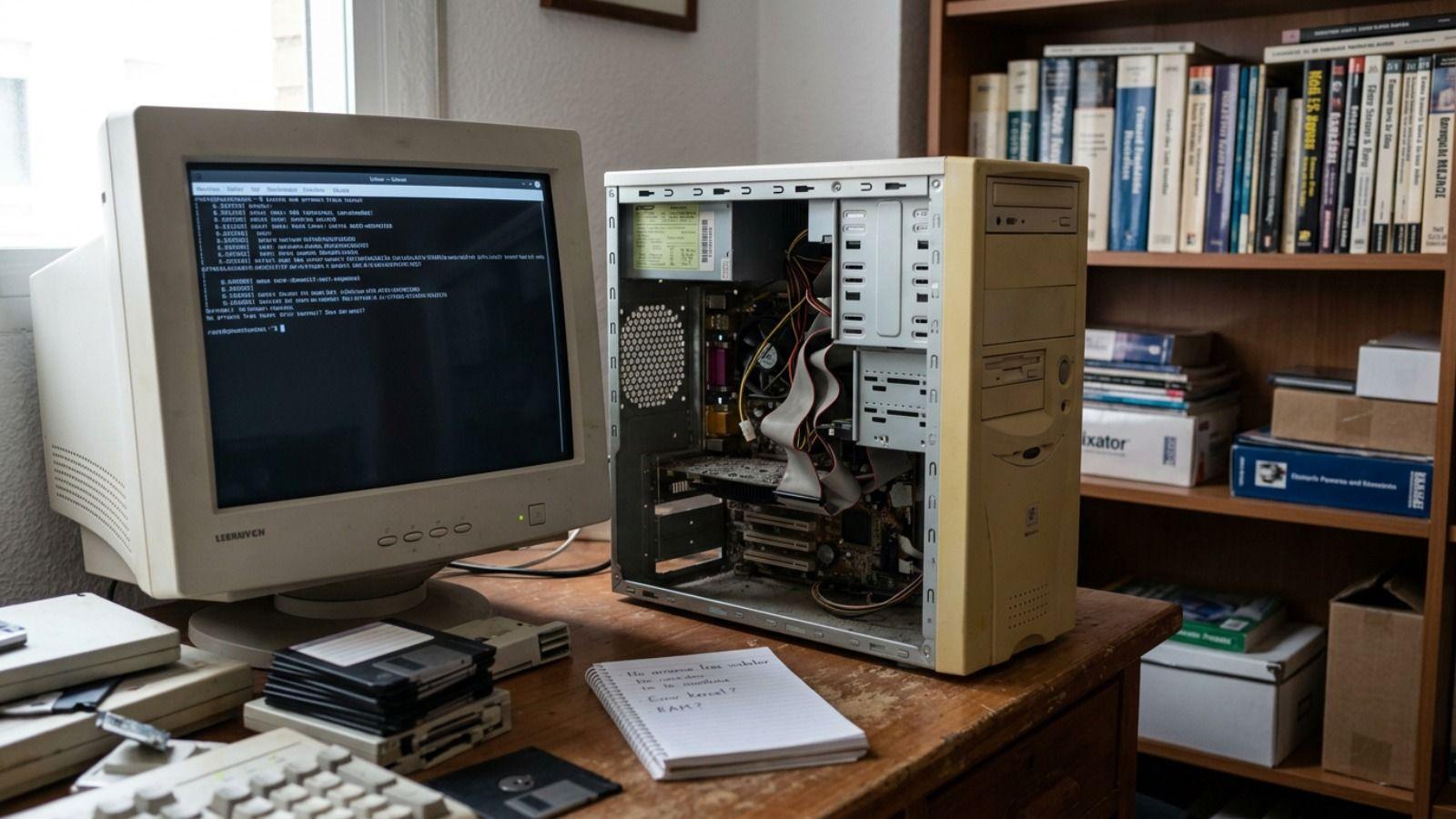
Ha van olyan eszközöd, ami porosodik a fiókodban, vagy egy laptopod, aminek az indulása egy örökkévalóságig tart, ne rohanj kidobni. Gyakran nem az a probléma, hogy a hardver lemerült, hanem az, hogy modern operációs rendszerek A Windows 10 és 11 erőforrás-pazarló rendszerek, amelyek megfojthatják a régebbi komponenseket. A megoldás az, hogy váltsunk a GNU/Linuxra, egy olyan rendszerre, amely képes újra szárnyalni a tizenöt éves gépeket.
Áttérés egy nehézsúlyú rendszerről egy Egyszerűbb és biztonságosabb Linux disztribúció Nem csak a sebességről van szó, hanem arról is, hogy biztonság és funkcionalitásA naprakész szoftverek telepítése megakadályozza, hogy számítógépe könnyű célponttá váljon a vírusok és rosszindulatú programok számára, ami kritikus fontosságú a Windows azon verziói esetében, amelyeket hivatalosan már nem támogatnak. Egy kis türelemmel és a megfelelő Linux disztribúcióval ezt a "dinoszauruszt" hasznos eszközzé alakíthatja böngészéshez, tanulmányozáshoz vagy akár egy otthoni szerver kezeléséhez anélkül, hogy egy fillért is költene új hardverre.
Miért a Linux a megmentő a régi hardverek számára?
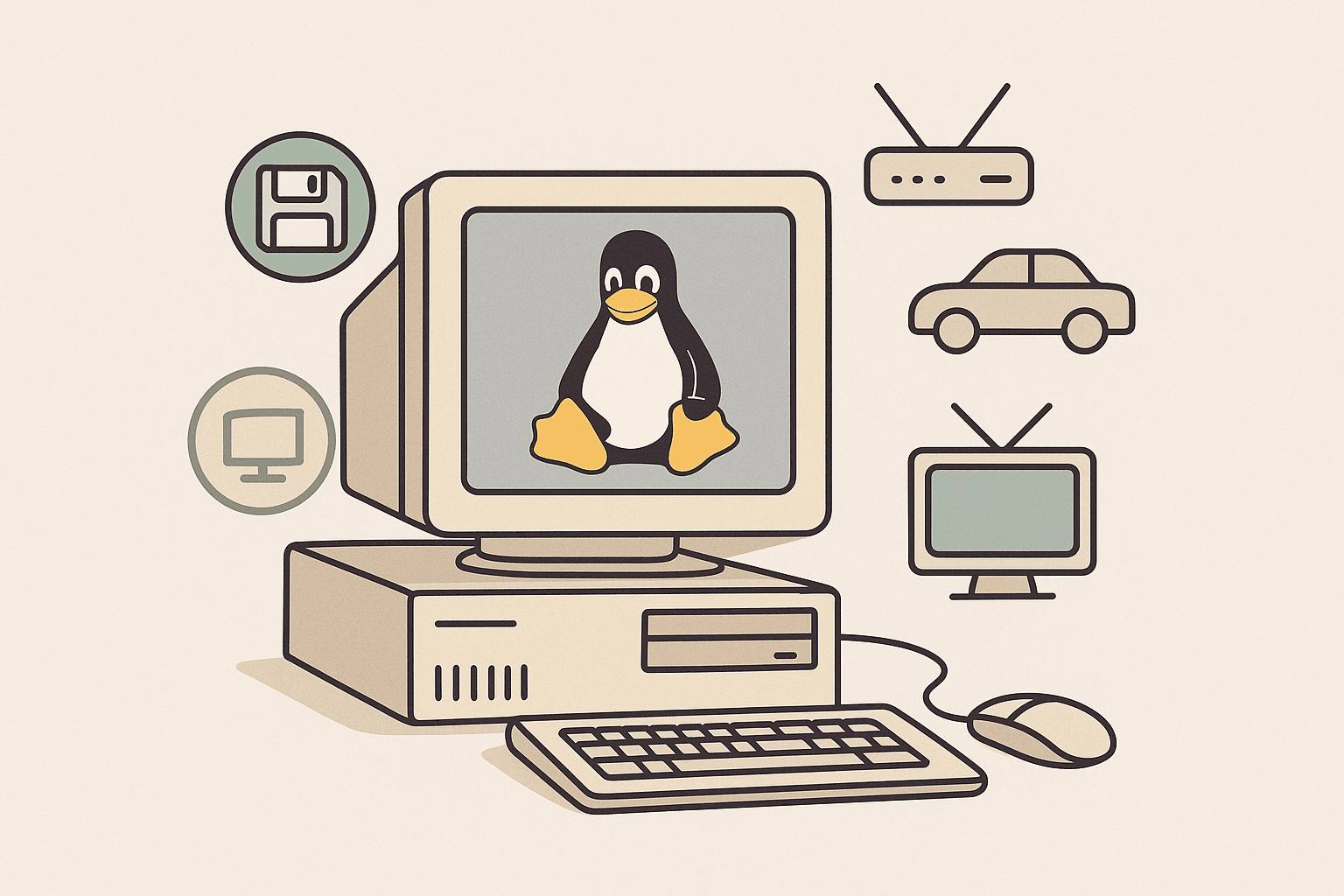
A Microsoft rendszerekkel ellentétben a Linuxnak nem kell rengeteg háttérfolyamatot betöltenie a működéshez. Ez azt jelenti, hogy RAM memóriafelhasználás Drasztikusan kisebb, és a processzor nincs túlterhelve láthatatlan feladatokkal. Míg a Windowsnak 4 vagy 8 GB-ra lehet szüksége a tisztességes működéshez, vannak olyan disztribúciók, amelyek mindössze 1 GB-tal vagy akár kevesebbel is megelégszenek.
Egy másik kulcsfontosságú szempont a modularitás. Linuxban az asztal olyan, mint egy Lego-darab, amit átrendezhetsz. Nem kell vizuális effektekkel teli felületet használnod; választhatsz könnyű grafikus környezetek mint például az XFCE, az LXQt vagy a MATE, amelyek megőrzik a klasszikus Windows esztétikát, de töredéknyi erőforrást fogyasztanak. Vannak még szélsőségesebb lehetőségek is, mint például az Openbox az igazán ősi számítógépekhez.
Továbbá a mag, ill. linux kernel Hatalmas mennyiségű integrált vezérlőkEz azt jelenti, hogy a régi Wi-Fi kártyád vagy hangchiped nagy valószínűséggel azonnal működni fog anélkül, hogy bonyolult illesztőprogram-telepítésekkel kellene bajlódnod. Azzal, hogy csak a szükséges modulokat tölti be, a rendszer továbbra is érzékeny marad, és megakadályozza a merevlemez folyamatos olvasási és írási műveleteit.

A legjobb eloszlások minden "burgonya" szinthez
Nem minden könnyűsúlyú Linux disztribúció egyforma. Ha a számítógéped körülbelül 8-12 éves, és legalább 2 GB RAM-mal rendelkezik, Linux Mint XFCE Ez a tökéletesen kiegyensúlyozott opció, mivel nagyon intuitív a Windows felhasználók számára. Másrészt, ha valami Ubuntu robusztusságán alapuló, de gyorsabbat keresel, Xubuntu ez egy biztonságos fogadás.
Kritikusabb esetekben, amikor a RAM nagyon korlátozott, Lubuntu (az LXQt alapján) fantasztikus, meglepően jól működik nagyon régi laptopokon is. Ha zökkenőmentes vizuális átmenetet szeretnél, A Zorin OS Lite egy felületet kínál szép és ismerős, a Windows XP-re vagy 7-re emlékeztet, anélkül, hogy lelassítaná a számítógépet.
Amikor extrém hardverekről beszélünk, például 512 MB RAM-mal rendelkező gépekről vagy nagyon régi processzorokról, akkor a következő irányokat kell figyelembe vennünk: AntiX vagy MX LinuxEzek az opciók akár grafikus gyorsítás nélkül is elindulhatnak, és csodákra képesek. Watts, egy LXDE-alapú gyöngyszem, amely mindössze 192 MB RAM-ot és 700 MB lemezterületet igényel, így a helyreállítás lehetetlennek tűnő rendszerekhez szükséges végső mentőövvé válik.

A telepítés lépésről lépésre történő végrehajtása
Az első lépés, hogy kiválaszd a disztribúció ISO-ját, amely a legjobban megfelel az igényeidnek, és letöltsd a hivatalos weboldaláról. Létfontosságú tudni, hogy a processzorod megfelelő-e. 32 vagy 64 bitHa bizonytalan vagy, mert a számítógéped nagyon régi, a 32 bites verzió általában mindennel kompatibilis. Miután megvan a fájl, szükséged lesz egy eszközre a bootolható USB-meghajtó létrehozásához, például Rufus vagy Etcher.
A Rufus használata egyszerű: csatlakoztasd az USB-meghajtót, válaszd ki az ISO fájlt, és kattints a „Start” gombra. Ha készen állsz, helyezd be az USB-meghajtót a régi laptopba, és indítsd újra. Íme a trükk: ismételten meg kell nyomnod a gombot. indítómotor-választó (ami általában F12, F2, F10 vagy ESC, márkától függően), hogy közölje a számítógéppel, hogy indítsa el az USB-meghajtóról és nem a merevlemezről.
A legtöbb könnyű disztribúció lehetővé teszi tesztelje a rendszert Élő módban telepítés nélkül. Ha tetszik, hogyan működik, nyissa meg az asztali telepítőt. Ilyen esetekben a legjobb megoldás az, ha a következő opciót választja: törölje a teljes lemezt Tiszta telepítés végrehajtásához távolítsa el a Windows összes nyomát, és konfigurálja felhasználónevét és jelszavát. Ha kész, indítsa újra a számítógépet, és máris egy megfiatalodott számítógépe lesz.
Extra tippek, hogy a legtöbbet hozd ki a teljesítményedből
Habár a Linux csodákra képes, a hardvernek fizikai korlátai vannak. Ha azt szeretnéd, hogy a laptopod valóban szárnyaljon, a legjobb befektetés a régi mechanikus merevlemez cseréje egy újra. olcsó SSDMég a legolcsóbb, 20 eurós modell is drasztikusan átalakítja az alkalmazások indítási sebességét és válaszidejét.
Egy másik szűk keresztmetszet a webböngésző. Néha a rendszert hibáztatjuk, de a Firefox vagy a Chrome már néhány lap megnyitásával is leterhelheti a processzort. Ennek kiküszöbölésére kipróbálhatja ultra könnyű böngészők mint például a Pale Moon, a Midori vagy a Falkon, amelyek sokkal jobban kezelik a memóriát a kevés RAM-mal rendelkező számítógépeken.
Az igényeidtől függően ezt a számítógépet különféle célokra használhatod: irodai számítógépként LibreOffice-szal vagy akár egy... személyes médiaszerver Plex vagy Jellyfin használatával, vagy akár egy biztonságos környezetet biztosítva a gyerekeknek, ahol Pythonban programozni tanulhatnak anélkül, hogy otthon összetörnék a fő számítógépet.
Egy régi számítógép birtoklása nem jelenti azt, hogy az elektronikai hulladéklerakóban kell kikötnie. Az olyan környezetek rugalmasságának, mint az XFCE vagy az LXQt, és az optimalizált kernelek hatékonyságának köszönhetően bármely laptop hasznosságát vissza lehet állítani egy tiszta Linux telepítéssel, optimalizálva a böngészőt és ha lehetséges, bővítve a tárhelyet, hogy még sok éven át zökkenőmentes és biztonságos élményt biztosítsunk.
