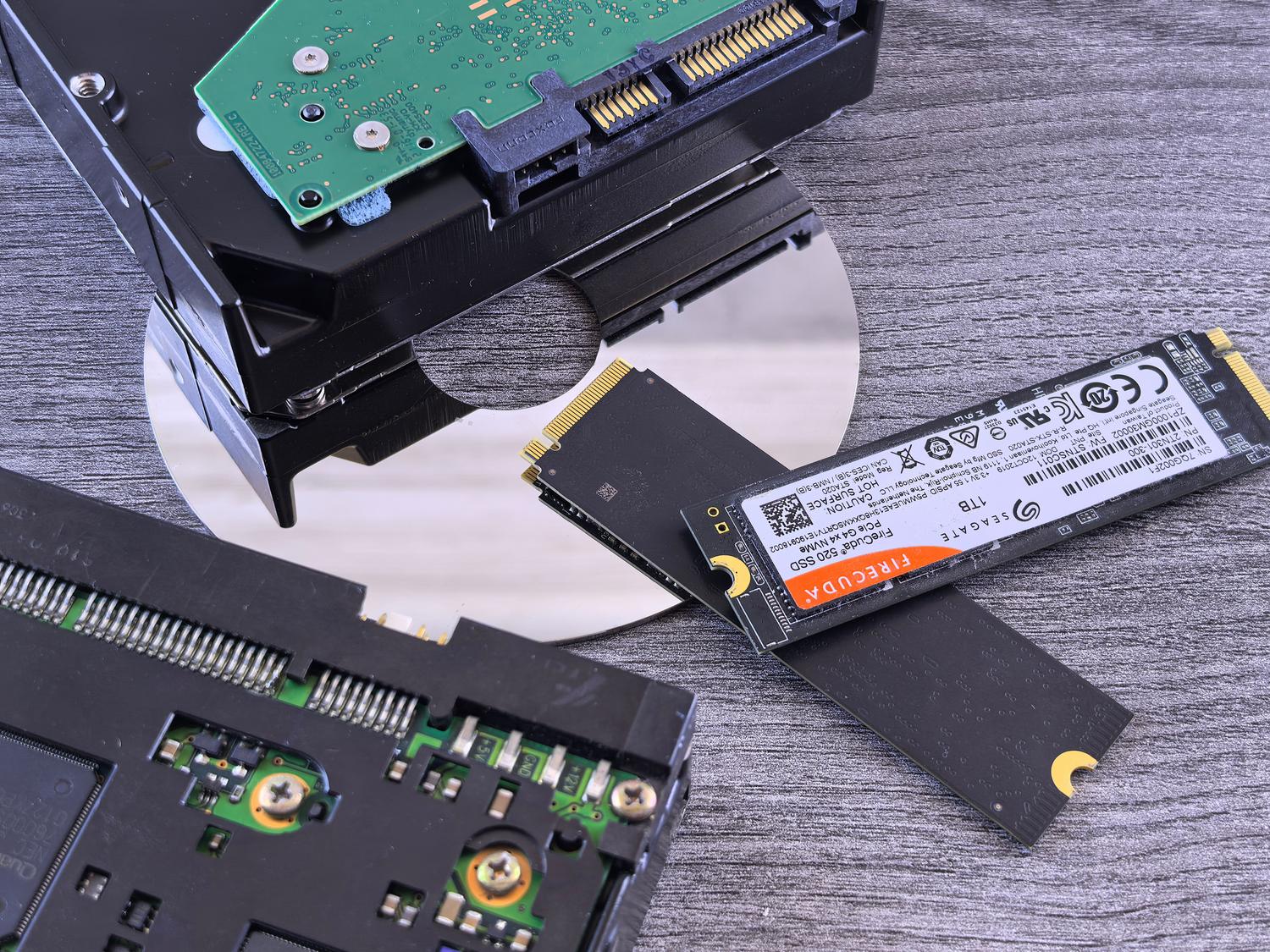
Ha valaha is észrevetted, hogy a számítógéped a szokásosnál lassabban működik, furcsa kattanó hangokat hallasz bekapcsoláskor, vagy egyszerűen csak azon tűnődsz, hogy biztonságban vannak-e a fájljaid, valószínűleg ellenőrizned kell, hogy a merevlemezed nem fog-e felmondani a szolgálatot az adatvédelem terén. Nem kell számítógépes szakértőnek lenned ahhoz, hogy tudd, a merevlemezek nem tartanak örökké; legyen szó akár egy régi mechanikus HDD-ről, akár egy modern NVMe SSD-ről, mindegyiknek van egy lejárati dátuma, amelyet a fizikai vagy elektronikus kopás határoz meg.
Hogy elkerüljük az orosz rulettet az adatainkkal, létezik egy ingyenes és rendkívül megbízható eszköz, a CrystalDiskInfo. Ez a szoftver a katasztrofális meghibásodások előrejelzésére törekvő technikusok és felhasználók számára szabványos szoftverré vált , lehetővé téve a lemez belső adatainak beolvasását annak megállapítására, hogy sürgős biztonsági mentést kell-e készítenünk, vagy biztonságosan folytathatjuk-e a böngészést még egy jó ideig.

Mi is pontosan a CrystalDiskInfo?

Alapvetően egy Windowsra tervezett monitorozó program, amely SMART (Self-Monitoring, Analysis and Reporting Technology) adatokat olvas . Ez a rendszer szinte minden modern tárolóeszközre előre telepítve van, és egyfajta "fekete dobozként" működik, amely rögzíti a hibákat, a hőmérsékleteket és a meghajtó általános kopását. Ennek köszönhetően a CrystalDiskInfo meg tudja mondani, hogy a merevlemezünk állapota Jó, Figyelemfelkeltő vagy Rossz.
A szoftvert a japán programozó, Noriyuki Miyazaki fejlesztette ki a Crystal Dew World márkanév alatt 2008-ban. Azóta rengeteg eszközzel kompatibilissé vált , beleértve a SATA meghajtókat, SSD-ket , NVMe meghajtókat, USB meghajtókat, SD kártyákat és RAID konfigurációkat, feltéve, hogy az operációs rendszer felismeri azokat. Fontos azonban megjegyezni, hogy nem használható hálózati meghajtók vagy NAS eszközök monitorozására.
A felület és a főbb paraméterek részletes elemzése

A program futtatásakor először az általános állapotjelzőt látod. SSD-k esetében ez különösen hasznos, mert a fennmaradó élettartam hozzávetőleges százalékát mutatja , bár a legjobb, ha ezt a gyártó átlagán alapuló becslésnek tekintjük, és nem abszolút igazságnak. Ezenkívül megtekintheted a technikai adatokat is, például a firmware-t, a sorozatszámot, a csatlakozófelületet és a meghajtóbetűjelet.

A jobb oldalon lényeges statisztikákat találunk, amelyek a meghajtó „előzményeit” mutatják: az olvasott és írt adatok teljes mennyiségét (ez elengedhetetlen az SSD-k esetében a TBW, azaz a felírt terabájtok számának meghatározásához), a számítógép bekapcsolásának számát és az üzemórák teljes számát. Mechanikus meghajtók esetén a lemezek forgási sebességét is jelzi.
A kritikus SMART-indikátorok értelmezése

Bár a program hosszú attribútumlistát jelenít meg, némelyik komoly vészjelzés, ha emelkedni kezd. Létfontosságú az újraosztott szektorok (ID 05) figyelése , amelyek a lemez azon területei, amelyek meghibásodtak és tartalék szektorokkal helyettesítődtek; ha ez az érték nagyobb, mint nulla, a lemez megbízhatósága zuhanórepülésben van. Figyelnünk kell a függőben lévő szektorokra (ID C5) és a javíthatatlan hibákra (ID C6) is, mivel ezek azt jelzik, hogy egyes adatok helyreállíthatatlanok lehetnek.
- Hőmérséklet (azonosító C2): A túlzott hő lerövidíti a hardverek élettartamát. Normális esetben a hőmérsékletnek kéknek kell maradnia, de ha meghaladja az 55°C-ot HDD-k vagy a 70°C-ot SSD-k esetén, akkor ajánlott ellenőrizni. Hogyan szabályozhatod a merevlemezek hőmérsékletét.
- Olvasási hibaszázalék (ID 01): Ha ez az érték gyorsan növekszik, általában a lemez olvasófejeivel vannak problémák.
- Pörgetési újrapróbálkozások száma (ID 0A): Csak merevlemezek esetén; ha a lemezjátszó elsőre nem indul el, akkor komoly mechanikai problémánk van.
Egyedi telepítés és konfiguráció

A szoftver beszerzéséhez a legjobb megoldás, ha felkeresi a CrystalMark weboldalát, és a Standard Editiont választja . Létezik hordozható ZIP verzió is, ami azt jelenti, hogy nem igényel telepítést, és közvetlenül USB-meghajtóról futtatható – ez nagyon kényelmes a technikusok számára. A minimális követelmények egyszerűek, bár az e-mail értesítési funkciókhoz .NET Framework 4.8 vagy újabb verzió , az NVMe-támogatáshoz pedig Windows 10 vagy Server 2016 vagy újabb verzió szükséges.

Az egyik legerősebb funkció az automatikus riasztások konfigurálásának lehetősége . Egyéni hőmérsékleti vagy hibaszám-határértékeket definiálhatunk, így a program hangjelzéssel vagy képernyőn megjelenő értesítéssel riaszt, amint egy paraméter a normál tartományon kívül esik, így megkímél minket attól, hogy minden nap meg kelljen nyitnunk az alkalmazást.
Cselekvési terv kockázatos helyzetekre
Ha a program megnyitásakor azt látja, hogy az állapotjelző kör sárga (Figyelem) vagy piros (Rossz), ne essen pánikba, hanem cselekedjen gyorsan . Az első és legfontosabb dolog, hogy készítsen teljes biztonsági másolatot az összes érzékeny információról. Egy „Rossz” állapotban lévő merevlemez órák vagy napok alatt leállhat, különösen, ha mechanikai zajokat, például ismétlődő kattanásokat hall.
Ha úgy döntünk, hogy megszabadulunk a merevlemeztől, a Lomtár egyszerű ürítése nem elég. Adatvédelmünk érdekében érdemes többször formázni a meghajtót , vagy adatfelülíró szoftvert használni, mielőtt elvisszük az eszközt egy önkormányzati hulladékgyűjtő központba. Ha a számítógép indítása egy örökkévalóságig tart, és a Feladatkezelő folyamatosan 100%-os lemezhasználatot mutat, az egyértelmű jele annak, hogy a hardver elérte élettartama végét, és SSD-re kell cserélni a számítógép újraélesztéséhez.
A CrystalDiskInfo segítségével félévente végzett rutinszerű ellenőrzés a legjobb stratégia a kellemetlen meglepetések elkerülésére. Az SSD-k NAND celláinak kopásának vagy a HDD-k lemezeinek állapotának figyelésével nyugodtan megtervezhetjük az adatmigrációkat, biztosítva, hogy dokumentumaink és emlékeink ne tűnjenek el előre látható technikai hibák miatt.
