- Az IPv6 megoldja az IPv4-címhiányt, és fejlett hálózatépítést tesz lehetővé NAT nélkül.
- A stabil telepítés kulcsa a szolgáltató által kínált megfelelő IPv6-kapcsolat típusának kiválasztása.
- VLAN-okat és /48 előtagokat használó hálózatokban a /64-es szegmentálás lehetővé teszi az önkonfigurációt és az ACL-eken keresztüli vezérlést.
- Az olyan klienseknek és rendszereknek, mint a Windows, felül kell vizsgálniuk az IPv4/IPv6 beállításokat, és csak szükség esetén kell módosítaniuk azokat.
Ugrás az IPv6-ra Egy fejlett hálózatban ez már nem valami „későbbi” dolog: a távmunka, a több eszköz, a felhőszolgáltatások és az IPv4 hiánya azt jelenti, hogy ez egy olyan változás, amellyel előbb-utóbb foglalkozni kell. A jó hír az, hogy jó tervezéssel az IPv6-ot vállalati vagy fejlett otthoni hálózatában is telepítheti anélkül, hogy túlzásba esne, és kihasználhatja a teljesítmény, a biztonság és a skálázhatóság terén nyújtott valódi előnyeit.
Ebben a cikkben nagyon apró részletekbe fogunk belemenni.Mi az IPv6, hogyan illeszkedik az IPv4-hez (dual stack, átmenet), hogyan van konfigurálva tipikus routereken (ASUS, Omada, UniFi, FRITZ!Box stb.), hogyan lehet egy vállalati /48-at VLAN-okra osztani, milyen opciókat érdemes választani az IPv6 menükben, hogyan lehet a hozzáférést ACL-ekkel szabályozni NAT helyett, és milyen speciális beállításokat kell ismerni olyan rendszereken, mint a Windows, hogy minden a várt módon működjön.
Mi az IPv6, és miért érdemes most engedélyezni?
Az IPv6 az IP protokoll modern változata.Az IPv6-ot úgy tervezték, hogy fokozatosan felváltsa az IPv4-et, és mindenekelőtt megoldja a nyilvános címek kimerülésének problémáját. Míg az IPv4 32 bites címeket használ (körülbelül 4.294 milliárd elméleti cím), az IPv6 128 bitet, ami csillagászati számú címet jelent, nagyságrendileg 340 szextillió.
A gyakorlatban ez azt jelenti Gyakorlatilag minden eszközhöz, virtuális géphez, konténerhez vagy szolgáltatáshoz egyedi nyilvános címet rendelhet, így kiküszöbölheti a NAT, a porttovábbítás és az összetett fordítások okozta kellemetlenségek nagy részét. Továbbá az IPv6 natív fejlesztéseket tartalmaz az automatikus konfiguráció, a hálózati szegmentálás és a fejlett szolgáltatások támogatása terén.
Amikor csatlakozik egy weboldalhozA domain név egy IP-címre (v4 vagy v6) van feloldva, amely azonosítja a célállomást a hálózaton. Az IPv4-ben olyan címeket szoktunk látni, mint a 192.168.1.1 vagy a 10.0.0.1. Az IPv6-ban a formátum hexadecimális, és kettősponttal elválasztott blokkokkal van ábrázolva, például 2001:db8:abcd:1::1.
Manapság a legtöbb üzemeltető Az IPv6-ot kettős stack módban telepítik, ami azt jelenti, hogy egyszerre biztosítanak IPv4- és IPv6-címeket a kliensnek. A rendszer és az alkalmazások a preferenciaszabályzatok alapján választják ki, hogy melyik protokollt használják, jellemzően az IPv6-ot részesítik előnyben, amikor az elérhető és működőképes.
IPv6 kapcsolattípusok és átmeneti mechanizmusok
Mielőtt bármit is megérintene a routerenTudnod kell, hogy milyen típusú IPv6-kapcsolatot kínál az internetszolgáltatód. Általában ezt a típust kell kiválasztanod a számítógéped WAN- vagy internetbeállításaiban. Ha nem tudod, kérdezd meg az internetszolgáltatódat, mivel ez elengedhetetlen a hálózatod helyes IPv6-konfigurációjához.
Az otthoni és vállalati routerek leggyakoribb típusai közé tartozik Olyan lehetőségeket találsz, mint például:
- Anyanyelvi (néha „Natívnak” vagy egyszerűen „IPv6-nak” is nevezik): a szolgáltató egy IPv6 előtagot közvetlenül a routerhez irányít, speciális alagutak nélkül. Ez az ideális eset, és a legkönnyebben kezelhető.
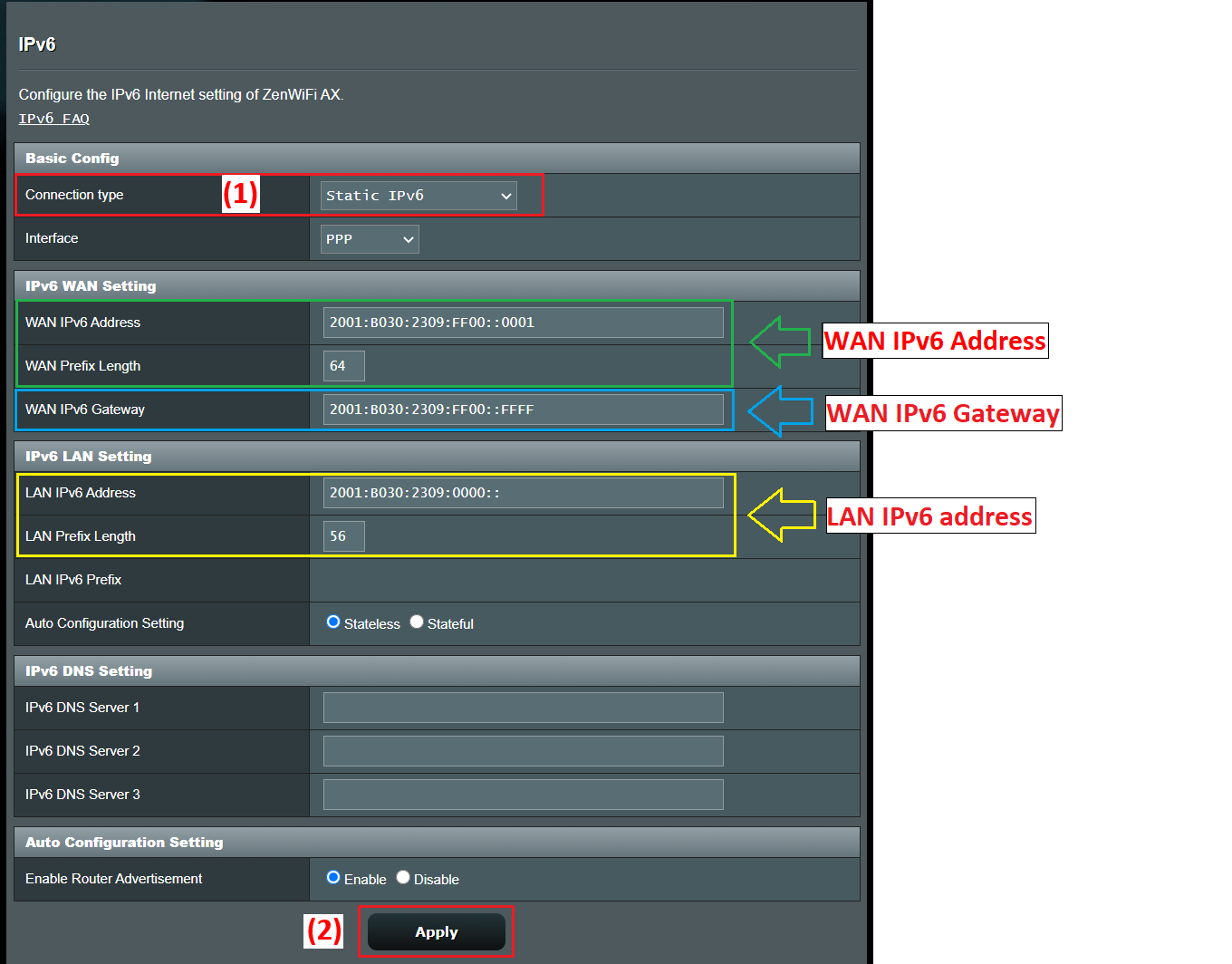
- Statikus IPv6Az internetszolgáltató fix blokkot rendel hozzá (például /48 vagy /56), és manuálisan konfigurálja a címet és az előtagot a router WAN interfészén.
- ÁtmegyA router „hídként” működik, és lehetővé teszi a mögötte lévő eszköz számára, hogy közvetlenül lekérje az IPv6-konfigurációt (tipikus bizonyos esetekben, amikor automatikus IP-cím van a WAN-on).
- 6-4, 6-4 és 6. alagutakÁtmeneti mechanizmusok, amelyek IPv6-csomagokat csomagolnak be az IPv4-be, amikor a szolgáltató vagy a köztes infrastruktúra még nem támogatja a natív IPv6-ot. A 6rd például egy „gyors”, állapot nélküli telepítési változat, hasonlóan a 6to4-hez.
- Specifikus szolgáltatások, mint például a FLET IPv6-ja: széles körben használják Japánban, ahol egyes szolgáltatók saját megoldásokat valósítanak meg, amelyek speciális konfigurációs sablonokat igényelnek a routeren.
Mindenesetre a lényeg Először konfigurálnia kell az IPv4 WAN-kapcsolatot (automatikus IP, PPPoE, statikus IP stb.), majd ki kell választania a megfelelő IPv6-típust. Sok router automatikusan kitölti az IPv6-paraméterek egy részét, amikor helyesen érzékeli a kapcsolat típusát.
IPv6 konfigurálása egy tipikus routeren (pl. ASUS)
Vegyünk egy ASUS routert referenciaként.Mivel a menüi meglehetősen reprezentatívak ahhoz, amit sok más márkánál láthat. Az általános folyamat általában nagyon hasonló: nyissa meg a webes felületet, a WAN-beállításokat, majd a Speciális beállításokon belül az IPv6-ra vonatkozó részt.
Az IPv6 aktiválásának tipikus lépései Egy ilyen típusú routerben ezek a következők lennének:
- Csatlakoztasson egy számítógépet a routerhez kábelen vagy WiFi-n keresztül, és nyissa meg a webes felületet a LAN IP-címen (például 192.168.1.1) vagy egy adott URL-címen, például a http://www.asusrouter.com-on keresztül.
- Jelentkezzen be a felügyeleti konzolba az eszköz felhasználónevével és jelszavával. Ha elfelejtette őket, az egyetlen lehetőség a router gyári beállításainak visszaállítása és újrakonfigurálása.
- Először ellenőrizze az IPv4 WAN-kapcsolat típusát A WAN > Internetkapcsolat részben láthatod, hogy PPPoE-t, automatikus IP-címet (DHCP), statikus IP-címet stb. használsz.
- Lépjen be az IPv6 menübe a speciális beállításokon belül, és a fentiek szerint válassza ki az IPv6 kapcsolat típusát.
Például egy tipikus kombináció általában:
- Ha az IPv4 WAN be van kapcsolva PPPoEIPv6 típus kiválasztása AnyanyelviA router a PPPoE munkamenetet használja az IPv6 információk beszerzésére a szolgáltatótól.
- Ha az IPv4 WAN Statikus IP, választani Statikus IPv6 az IPv6 részben, és töltse ki manuálisan a szolgáltatótól kapott címet, előtagot, átjárót és DNS-t.
- Ha az IPv4 WAN be van kapcsolva Automatikus IP-cím (DHCP)Sok útmutató javasolja a használatát Átmegy így az IPv6-konfiguráció közvetlenül az azt igénylő eszközre kerül, vagy automatikusan kerül kezelésre.
A módosítások alkalmazása utánAz útválasztó általában részlegesen újraindítja a hálózati szolgáltatást. Az IPv6-paraméterek fogadásának gyors ellenőrzéséhez jelentkezzen be újra, és ellenőrizze az IPv6 LAN konfigurációs részt: ha látja a hozzárendelt címeket és előtagokat, az IPv6 WAN rész működik.
A tényleges kapcsolat megerősítéséhezEgy ajánlott tesztoldal, például a test-ipv6.com meglátogatása, amely elemzi, hogy a böngésződ és a szolgáltatód megfelelően támogatja-e a protokollt, és megmondja, hogy dual stackben működsz-e, vannak-e DNS-hibák, vagy csak IPv4-ed van.
IPv6 telepítése fejlett hálózatokban VLAN-okkal és /48 előtagokkal
Kicsit komolyabb helyzetekbenPéldául a több VLAN-nal és UniFi vagy Omada típusú berendezésekkel rendelkező irodákban az internetszolgáltató általában egy hosszú statikus előtagot biztosít, például /48-at. Innen az a feladatod, hogy ezt a blokkot /64 alhálózatokra (vagy másokra, ha a platform támogatja) oszd fel, amelyeket minden VLAN-hoz vagy logikai szegmenshez hozzárendelsz.
Tegyük fel, hogy a beszállítód /48-as értéket ad neked. Például a router WAN interfészén a 2001:b33f:f33d::/48 parancsot, az internetszolgáltató routerén pedig a 2001:b33f:f33d::2 parancsot használnád, ami 2001:b33f:f33d::1. Ez a WAN-konfiguráció egyszerűen a kimenő kapcsolat. A lényeg az, hogy hogyan osztod el ezt a /48-at a LAN oldalon.
IPv6-ban nagyon gyakori a /64 használata minden 2. rétegbeli kapcsolaton, mivel ez az ajánlott méret az automatikus konfiguráció (SLAAC) és egyéb funkciók engedélyezéséhez. /48-cal kezdve 2^(64-48) = 65 536 elérhető /64 alhálózatod van; más szóval, több mint elég van ahhoz, hogy kényelmesen hozzárendelj blokkokat minden VLAN-hoz, vendég WiFi hálózathoz, DMZ-hez stb.
A router LAN interfész beállításaiban (például UniFi vagy Omada átjárón) látni fog egy „IPv6 cím” vagy „IPv6 előtag” mezőt és egy legördülő menüt, amelyben /64 és /127 közötti maszkhosszak találhatók. A szokásos és ajánlott megoldás az, hogy /64-en hagyjuk, kivéve, ha nagyon különleges esetről van szó.
Az ötlet nagyjából így néz ki::
- VLAN 10 (vállalati hálózat): 2001:b33f:f33d:10::/64
- VLAN 20 (vendégek): 2001:b33f:f33d:20::/64
- VLAN 30 (szerverek): 2001:b33f:f33d:30::/64
- VLAN 40 (labor/IoT): 2001:b33f:f33d:40::/64
Minden VLAN-ban a routernek lesz egy címe. érvényes a /64-en belül, amely átjáróként fog működni a kliensek számára, például 2001:b33f:f33d:10::1 a 10-es VLAN-hoz, 2001:b33f:f33d:20::1 a 20-as VLAN-hoz, és így tovább. A mező, amelyet sok eszköz „Átjáró IP/Alhálózat”-ként címkéz fel, pontosan az adott router címére utal, az előtag hosszával (/64) együtt.
Az ügyfelekkel kapcsolatbanÁltalában egyetlen globális IPv6-címet kapnak a hozzárendelt /64 alhálózaton belül, akár SLAAC, akár DHCPv6, akár a kettő kombinációján keresztül (SLAAC az IP-címhez és DHCPv6 a további paraméterekhez, például a DNS-hez). A teljes alhálózatokat általában nem delegálják minden egyes eszközhöz, kivéve nagyon specifikus esetekben (például belső útválasztók, amelyek viszont DHCPv6-PD segítségével osztják el az előtagokat).
A címtartomány több VLAN közötti felosztásávalAhelyett, hogy a fogyasztás miatt aggódnál (rengeteg előtagod van), egy szervezett és könnyen érthető sémára vagy kíváncsi: VLAN-számok használata az előtag utolsó 16 bitjében, egymást követő tartományok lefoglalása a belső szolgáltatások számára, a vendégek, az IoT és az éles környezet elkülönítése jól megkülönböztetett blokkokkal stb.
Automatikus konfiguráció, DAD és speciális IPv6 paraméterek az interfészeken
Amikor engedélyezi az IPv6-ot egy interfészen (LAN, VLAN, alagút stb.) számos rendszer lehetővé teszi a speciális paraméterek módosítását, amelyek alapértelmezés szerint meglehetősen jól hangoltak. Általában a legjobb, ha nem nyúlunk hozzájuk, kivéve, ha nagyon speciális követelményeink vannak a hálózatunkkal kapcsolatban.
Az egyik ilyen paraméter az „ugrási limit”. (ugráskorlát), ami az IPv4-ben a TTL megfelelője: az útválasztó által megtett maximális ugrások száma, mielőtt egy csomag eldobásra kerül. A leggyakoribb alapértelmezett érték 64, ami általában több mint elegendő még nagy hálózatokban is.
Egy másik gyakori beállítás a DAD-átvitelek száma. (Duplikált címek észlelése). Az IPv6 egy folyamatot futtat, amely ellenőrzi, hogy egy cím nincs-e duplikálva a hálózaton, mielőtt használná. Egy tipikus érték az 1, ami csökkenti a konfigurációs időt, miközben minimális ellenőrzést tart fenn. A 0 értékre állítás letiltja a duplikált címek észlelését, ami általában nem ajánlott, kivéve a szigorúan ellenőrzött helyzeteket.
A legtöbb vezérlőben és routerben Ezeket a paramétereket egy adott IPv6 fülön belül láthatod a felület szerkesztésekor. Maga a dokumentáció általában azt javasolja, hogy hagyd meg az alapértelmezett értékeket, hacsak nem tudod pontosan, hogy mit és miért változtatsz.
Hozzáférés-vezérlés és biztonság IPv6-ban: ACL-ek NAT helyett
Nagyon fontos különbség az IPv4-hez képest A probléma az, hogy a NAT-ot nem ugyanúgy használják az IPv6-ban. Minden eszköz rendelkezhet globálisan irányítható címekkel közvetlenül az internetről, így az első biztonsági akadály az átjáró tűzfala/ACL-je lesz, nem pedig maga a NAT mellékhatása.
Omada típusú átjárókbanAz IPv6 hozzáférés-vezérlési lista (ACL) funkciója kulcsfontosságú. Lehetővé teszi a rendszergazda számára, hogy olyan szabályokat definiáljon, amelyek a forráscím, a célcím, a portok vagy a protokollok alapján szűrik a forgalmat, és eldöntsék, hogy engedélyezik-e vagy tiltják-e az egyes forgalomtípusokat.
Alapértelmezés szerint számos Omada átjáró Már most is blokkolják a külső hálózatokról a belső hálózatokra irányuló hozzáférést az IPv6-forgalom tekintetében, pontosan azért, mert nincs NAT a belső címek "elrejtésére". Más szóval, az internetről a LAN-hoz való hozzáférés teljesen le van tiltva, hacsak nem hozol létre explicit kiskapukat.
Tipikus IPv6 hozzáférés-vezérlési forgatókönyvek eseténTöbb konfigurációs mintája is van:
- A belső hálózathoz való hozzáférés megakadályozása az internetrőlÁltalában alapértelmezés szerint blokkolva van, de az IPv6-ban további ACL-ekkel felülvizsgálhatja vagy tovább szigoríthatja a szabályzatot.
- Belső szerverhez való hozzáférés engedélyezése (például egy webkiszolgáló egy kiszolgáló VLAN-ban): definiálnak egy belső IPv6 címcsoportot (my_server) és egy külső klienst vagy címtartomány-csoportot (my_client), és létrehoznak egy WAN-IN típusú ACL szabályt a forgalom engedélyezéséhez.
- Korlátozza az internet-hozzáférést bizonyos eszközökön (például gyermekek számítógépei vagy IoT-eszközök): létrejön egy IPv6-csoport ezekkel a kliensekkel (children_pc), egy másik pedig az internetet képviseli, és egy LAN->WAN ACL-szabály kerül hozzáadásra Deny módban ehhez a csoporthoz.
A munkafolyamat az Omada-ban A következőképpen foglalható össze: megfelelően konfigurálja az IPv6 WAN-kapcsolatot, engedélyezze és állítsa be az IPv6 módot a LAN/VLAN-okon, definiálja az IPv6-csoportokat a kívánt címekkel vagy tartományokkal, és végül hozzon létre átjáró ACL-szabályokat, ahol a forgalom irányát (BE, KI, LAN->WAN), a szabályzatot (Engedélyezés/Tiltás), a protokollokat és a forrás/cél párokat választja ki ezen csoportok alapján.
Fontos ellenőrizni, hogy a firmware Az átjáró szoftvere naprakész, mivel a legújabb IPv6 hozzáférés-vezérlési funkciókhoz a rendszerszoftver újabb verzióira lehet szükség.
IPv6 aktiválása otthoni és kis irodai környezetben
Otthoni vagy kis irodai környezetbenAz IPv6 aktiválási folyamat általában kevésbé ijesztő, mint amilyennek látszik. A lényeg az, hogy az internetszolgáltatód már kínáljon IPv6-támogatást a vonaladon, és hogy az útválasztód helyesen felismeri azt.
Az általános lépések a következők lennének:
- Erősítse meg a szállítójával Ellenőrizd, hogy a kapcsolatod támogatja-e az IPv6-ot, és ha igen, milyen módban (dual stack, csak IPv6 NAT64-gyel stb.). Azt is kérdezd meg, hogy kell-e cserélned az eszközödet vagy a firmware-t.
- Ellenőrizze, hogy az útválasztó támogatja-e az IPv6-otEz gyakori a modern eszközökben, mint például a FRITZ!Box, ASUS routerek, TP-Link Archer (C, AX stb.), Omada, UniFi stb.
- Hozzáférés a router webes felületéhez (192.168.1.1, 192.168.0.1 vagy más, a gyártótól függően), és keresse meg az IPv6 részt a speciális beállításokban vagy a hálózati menüben.
- Engedélyezze az IPv6-ot, és válassza ki a kapcsolat típusát az internetszolgáltató által jelzett: DHCPv6, PPPoE natív IPv6-tal, statikus IP, 6. alagút stb.
- Alkalmazza a módosításokat, és szükség esetén indítsa újraEzután ellenőrizd egy olyan weboldalon, mint a test-ipv6.com, hogy az internetkapcsolatod már IPv6-ot használ-e.
A legtöbb modern operációs rendszerben (Windows 10/11, macOS, Linux, Android, iOS) esetén az IPv6 alapértelmezés szerint engedélyezve van. Windows rendszerben például egyszerűen lépjen a hálózati adapter tulajdonságaihoz, és ellenőrizze, hogy be van-e jelölve az „Internet Protocol 6-os verzió (TCP/IPv6)” jelölőnégyzet.
Amint a router helyesen bejelenti az előtagot És ha a klienseknél engedélyezve van az IPv6, akkor minden eszköz automatikusan megkapja a globális és a link-local címét anélkül, hogy bármit is hozzá kellene nyúlni magán az eszközön.
Windows nézőpont: IPv4/IPv6 preferencia és részleges deaktiválás
Windows által felügyelt környezetekbenÉrdemes megjegyezni, hogy a rendszer az RFC 3484-ben leírt címkiválasztási logikát valósítja meg, egy előtag-táblázatot tart fenn, amely eldönti, hogy melyik címet használja, ha ugyanahhoz a géphez több IP-cím (IPv4 és IPv6) is tartozik egy DNS-névhez.
Alapértelmezés szerint a Windows az IPv6-ot használja. feltéve, hogy van elérhető globális unicast cím és a kapcsolat megfelelő, bár továbbra is tökéletesen képes párhuzamosan működni IPv4-gyel.
Néhány rendszergazda letiltja vagy korlátozza az IPv6-ot A hálózati problémák diagnosztizálásához, különösen a névfeloldással vagy hiányos IPv6-konfigurációkkal kapcsolatos problémák gyanúja esetén, a Microsoft egy központosított mechanizmust tesz elérhetővé az IPv6-használat figyelésére a rendszerleíró adatbázison keresztül.
A vonatkozó regisztrációs kulcs a következő:
HKEY_LOCAL_MACHINE\SYSTEM\CurrentControlSet\Services\Tcpip6\Parameters\DisabledComponents
Ez egy REG_DWORD érték amely 0x00-tól (alapértelmezett viselkedés, az IPv6 teljesen engedélyezett) 0xFF-ig terjedhet (ami gyakorlatilag letiltja az IPv6-ot a legtöbb interfészen, bár a rendszer továbbra is belsőleg használja a saját feladataihoz).
Néhány hasznos beállítás a következő::
- IPv4 előnyben részesítése az IPv6-tal szemben: érték 0x20 (32 decimálisban). Aktívan tartja az IPv6-ot, de módosítja az előtag-házirendeket úgy, hogy az IPv4 legyen kiválasztva, amikor elérhető. Ez előnyösebb az IPv6 teljes letiltásánál.
- IPv6 letiltása nem alagút interfészeken: 0x10 érték (16 decimális számjegy), amely a natív interfészeket érinti.
- IPv6 letiltása alagút interfészeken: 0x01 érték (1 tizedesjegy), hasznos, ha az átmeneti technológiák, mint például a 6to4, ISATAP vagy Teredo, nem kívánatosak.
- Szinte mindenhol kikapcsol: 0xFF (255 decimális), amely letiltja az IPv6-ot mind az alagutakban, mind a natív interfészekben, azzal a kivétellel, hogy a rendszer továbbra is megtartja a ::1 értéket a loopback és a belső használatra.
Az érték módosítása adminisztrációs konzolról Használhatsz egy ilyen parancsot:
reg add "HKEY_LOCAL_MACHINE\SYSTEM\CurrentControlSet\Services\Tcpip6\Parameters" /v DisabledComponents /t REG_DWORD /d <valor> /f
A Windows bitmaszkot használ Ez a mező határozza meg, hogy mely összetevők vannak letiltva: alagutak, 6to4, ISATAP, Teredo, natív interfészek, IPv4-beállítás stb. Minden bitet igaz (1) vagy hamis (0) értékként értelmez a különböző funkciók, és az olyan specifikus kombinációk, mint a 0x20, 0x10, 0x01 vagy 0x11, a Microsoft által dokumentált gyakori forgatókönyveknek felelnek meg.
Fontos megérteni, hogy ez a kulcs Az „Internet Protocol Version 6 (TCP/IPv6)” jelölőnégyzet állapota a csatoló tulajdonságai között nem változik; azaz a jelölőnégyzet bejelölve látható akkor is, ha a beállításjegyzék szintjén korlátozta vagy letiltotta az IPv6-ot. Ez a várt viselkedés.
Ha az IPv6 leválasztását szeretnéd Egy adott felületről a következőket teheti:
- Töröld az IPv6 jelölőnégyzetet az adapter hálózati tulajdonságainál.
- Használd a PowerShellt egy ilyen paranccsal:
Disable-NetAdapterBinding -Name "NombreDeMiAdaptador" -ComponentID ms_tcpip6
Továbbá, Windows rendszerben Az olyan technológiák, mint a 6to4, alapértelmezés szerint engedélyezve vannak, ha a számítógép nyilvános IPv4-címekkel rendelkezik. Ha nem szeretné, hogy ezek az alagútinterfészek létrejöjjenek, vagy az IPv6-címek automatikusan regisztrálódjanak a DNS-ben, letilthatja őket a DisabledComponents 0x01 értékre állításával, vagy a csoportházirend használatával a 6to4, az ISATAP és a Teredo letiltásával.
Router modellek és IPv6 támogatás
Az IPv6 támogatás bővül Idővel ezt gyakorlatilag az összes közép- és felsőkategóriás otthoni és kisvállalati router átvette. Az olyan márkák, mint az ASUS, az AVM FRITZ!Box, a TP-Link (Archer és Omada sorozat) és más SD-WAN megoldások jellemzően teljes IPv6-támogatást tartalmaznak a legújabb firmware-jükben.
A TP-Link Archer ökoszisztémában például, számos modell létezik, amelyek különböző forgatókönyvekre irányulnak (AX57, C1200, C5400, AX55, C4, C5200, AX53, C5, AX10, C2, AX51, AX96, A2200, TL-WR1043N V5, C80, AXE95, C8, AX10000, C3150, C9, AX50, C6, C7, AX90, AX6000, C5400X, C25, C24, A20, A64, C60, C2600, A1200, C21, C20, C64, AX1800, AX206, C59, C58, AX4200, C3200, C900, A2, AX75, AX4400, C3000, AX73, C50, A10, A54, AX4800, C1900, C55, C54, A2300, TL-WR841N V14.20, AXE75, A6, A7, AX72, AXE5400V, GAM, AXE2, A,90 AX68, C2300, AX5300, C1210, AX23, AX20, C4000, AX21, AX3000V, A3000, C2700, AXE300, AX1500, AX60, AX11000, AX320...0).
Sok ilyen modellben Az IPv6 támogatása vagy bizonyos funkciói (pl. DHCPv6-PD, tunneling, IPv6 szülői felügyelet, fejlett ACL-ek stb.) javultak a firmware-frissítéseknek köszönhetően. Érdemes ellenőrizni a gyártó letöltőközpontját, ellenőrizni az eszköz hardververzióját, és elolvasni az adatlapot vagy a kiadási megjegyzéseket, hogy lásd, mi került a közelmúltban a rendszerbe.
Azt is vedd figyelembe, hogy az elérhetőség Bizonyos termékek és funkciók elérhetősége régiónként eltérő, ezért előfordulhat, hogy egy adott modell, amely rendelkezik bizonyos IPv6-képességekkel, nem érhető el az Ön országában, vagy nem rendelkezik pontosan ugyanazokkal a funkciókkal, mint egy másik területen.
Támogatás, firmware és funkcionális tesztelés
IPv6-tal való munka közben Különösen fontos, hogy a berendezés firmware-ét naprakészen tartsuk: a DHCPv6 implementációjában fellépő hibák, az RA (Router Advertisements) hibák, a 6./6to4 alagutak problémái vagy az ACL-ekkel való inkompatibilitások jelentősen megnehezíthetik az életünket.
A gyártók általában központosítanak Töltsön le illesztőprogramokat, firmware-eket, segédprogramokat és kézikönyveket a megfelelő támogatási központokból (például az ASUS letöltőközpontból vagy a FRITZ!Box támogatási portálról). A kiadási megjegyzések rendszeres ellenőrzésével betekintést nyerhet az IPv6-tal, a biztonsággal és a teljesítménnyel kapcsolatos fejlesztésekbe.
Bármely nagyobb konfigurációs változtatás után (IPv6 aktiválása, előtagok módosítása, ACL-ek finomhangolása, IPv4/IPv6 beállítás módosítása Windows klienseken stb.) ajánlott minimális tesztsorozatot végrehajtani:
- Navigáljon olyan oldalakra, amelyek csak IPv6-ot kezelnek, vagy amelyek prioritást élveznek az IPv6-on keresztül.
- Használjon olyan eszközöket, mint a test-ipv6.com, a kapcsolat, a DNS, a szivárgások és az átmenet ellenőrzéséhez.
- Tesztelje a pingeket és a traceroute-okat mind belső, mind külső IPv6-címekre.
- Ellenőrizze, hogy a tűzfal/ACL szabályok a várt módon működnek-e IPv6 forgalomban.
Ha valami nem működikEgy tipikus diagnosztikai terv magában foglalja a konfigurált kapcsolattípus ellenőrzését, a LAN-előtagok helyességének ellenőrzését, annak ellenőrzését, hogy a kliensek érvényes címeket kapnak-e, a firmware frissítését, és végül a router gyári beállításainak visszaállítását a zavaró régi konfigurációk kizárása érdekében.
Ezt a forgatókönyvet figyelembe véve az IPv6 megszűnik létezni. Ez a „furcsa hiba” csak egy újabb eszközzé válik a hálózati erőforrás-dobozodban: megfelelően konfigurálva sokkal letisztultabb címzési sémát biztosít, leegyszerűsít néhány szolgáltatás-közzétételi forgatókönyvet, és mivel ACL-ekkel és tűzfalakkal jól védett, nem feltétlenül jelent további kockázatot az IPv4-hez képest, hanem éppen ellenkezőleg, modernebb kialakításának köszönhetően.
Tartalomjegyzék
- Mi az IPv6, és miért érdemes most engedélyezni?
- IPv6 kapcsolattípusok és átmeneti mechanizmusok
- IPv6 konfigurálása egy tipikus routeren (pl. ASUS)
- IPv6 telepítése fejlett hálózatokban VLAN-okkal és /48 előtagokkal
- Automatikus konfiguráció, DAD és speciális IPv6 paraméterek az interfészeken
- Hozzáférés-vezérlés és biztonság IPv6-ban: ACL-ek NAT helyett
- IPv6 aktiválása otthoni és kis irodai környezetben
- Windows nézőpont: IPv4/IPv6 preferencia és részleges deaktiválás
- Router modellek és IPv6 támogatás
- Támogatás, firmware és funkcionális tesztelés