- Windows menawarkan berbagai jenis akun (administrator, standar, tamu, dan anak) untuk menyesuaikan tingkat akses dan kontrol bagi setiap pengguna.
- Kombinasi profil pengguna, grup lokal, dan izin NTFS memungkinkan isolasi data, pembatasan tindakan, dan peningkatan keamanan yang signifikan.
- Menghubungkan akun profesional atau pendidikan dan menggunakan metode login yang aman membantu mengintegrasikan tim ke dalam lingkungan bisnis atau akademis dengan kontrol terpusat.
- Pengelolaan akun dan izin yang buruk meningkatkan risiko malware, hilangnya privasi, dan perubahan pengaturan sistem yang tidak terkontrol.
Saat kita berbagi komputer atau menggunakannya untuk pekerjaan dan keperluan pribadi , cara kita mengelola akun pengguna sangat menentukan apakah kita memiliki sistem yang terorganisir dan aman… atau kekacauan total. Memahami cara kerja akun di Windows, jenis-jenis yang ada, dan izin apa yang dimiliki masing-masing akun sangat penting untuk menghindari masalah dengan data yang terhapus, virus, atau perubahan konfigurasi yang tidak diketahui siapa yang melakukannya.
Selain itu, Windows memungkinkan Anda untuk menghubungkan akun pribadi dengan akun kerja atau sekolah , masuk dengan lebih aman (kata sandi, PIN, atau biometrik), membuat pengguna dari alat grafis atau perintah, mengontrol apa yang dapat dilakukan setiap orang dengan izin NTFS, dan mengatur pengguna ke dalam grup. Semua ini mungkin terdengar sangat teknis, tetapi jika dijelaskan dengan jelas, jauh lebih sederhana daripada yang terlihat.
Apa itu akun pengguna di Windows dan mengapa akun pengguna sangat penting?
Akun pengguna di Windows adalah kumpulan kredensial, izin, dan pengaturan pribadi yang digunakan seseorang untuk bekerja dengan komputer. Setiap akun memiliki lingkungannya sendiri: desktop, dokumen, aplikasi yang dikonfigurasi sesuai keinginan mereka, dan tingkat akses sistem tertentu.
Jika semua orang menggunakan akun yang sama, terutama jika itu adalah akun dengan hak akses administrator, risikonya akan berlipat ganda: paparan malware yang lebih besar , perubahan konfigurasi yang tidak terkontrol, hilangnya privasi, dan kesulitan total dalam mengetahui siapa yang telah melakukan apa pada komputer.
Praktik terbaik adalah setiap orang memiliki akun pengguna sendiri dan, jika memungkinkan, menggunakan akun pengguna standar untuk tugas sehari-hari, dan hanya menggunakan akun administrator untuk tugas pemeliharaan atau instalasi tertentu.
Penting juga untuk memahami bahwa akun tidak hanya digunakan untuk masuk, tetapi juga terhubung ke profil pengguna : sebuah direktori yang berisi dokumen, unduhan, pengaturan program, data penelusuran, dan banyak lagi.
Cara masuk ke Windows: metode, keamanan, dan masalah umum.
Masuk ke Windows adalah proses di mana sistem memverifikasi identitas Anda sebelum memberi Anda akses ke desktop dan data Anda. Langkah ini sangat penting untuk memastikan bahwa hanya Anda (atau seseorang yang Anda beri wewenang) yang dapat mengakses sesi pengguna dan profil pribadi Anda.
Saat ini, Windows memungkinkan Anda menggunakan berbagai metode login: kata sandi klasik , PIN numerik, atau opsi biometrik melalui Windows Hello, seperti pengenalan wajah atau pemindaian sidik jari. Metode biometrik ini, jika dikonfigurasi dengan benar, menawarkan akses yang lebih cepat dan umumnya lebih aman daripada kata sandi sederhana.
Proses login dasarnya sangat sederhana: hidupkan perangkat, buka layar login, pilih akun yang sesuai (jika ada beberapa), dan masukkan kata sandi atau PIN Anda . Jika perangkat tersebut terhubung dengan akun Microsoft, kata sandi yang Anda masukkan adalah kata sandi untuk akun online tersebut.
Jika Anda kesulitan mengingat kata sandi Anda, layar masuk akan menampilkan tautan seperti "Saya lupa kata sandi saya" atau "Saya lupa PIN saya ," yang memungkinkan Anda untuk memulai proses pemulihan. Pada komputer pribadi, ini bekerja secara langsung, tetapi dalam lingkungan bisnis atau pendidikan, hal ini mungkin dikendalikan oleh administrator.
Hubungkan akun pribadi dengan akun profesional atau pendidikan.
Sangat umum untuk menggunakan komputer yang sama dengan akun Microsoft pribadi dan, pada saat yang sama, menjadi bagian dari sebuah organisasi (perusahaan atau lembaga pendidikan) yang menawarkan sumber daya sendiri: email perusahaan, OneDrive for Business, aplikasi kerja, dll. Dalam kasus ini, Windows memungkinkan Anda untuk "menghubungkan" akun kerja atau sekolah untuk mengakses sumber daya ini dengan mudah tanpa mencampuradukkan semuanya.
Dengan menghubungkan akun kerja atau sekolah Anda, perangkat tersebut akan terasosiasi dengan organisasi , sehingga memberikan akses ke file bersama, aplikasi perusahaan, kebijakan keamanan, dan layanan perusahaan atau pendidikan lainnya. Ini adalah cara standar untuk mengintegrasikan PC atau laptop pribadi Anda dengan infrastruktur kerja atau sekolah Anda.
Untuk melakukan ini, cukup buka aplikasi Pengaturan Sistem (misalnya, dengan menekan Win + I ), masuk ke bagian Akun , lalu bagian Akun Kantor atau Sekolah. Dari sana, Anda dapat memilih opsi untuk menambahkan akun baru dan memasukkan informasi yang diberikan oleh organisasi Anda (biasanya alamat email kantor dan kata sandi terkait).
Setelah terhubung, akun tersebut akan dikelola sesuai dengan kebijakan yang ditetapkan oleh organisasi, sehingga mungkin ada pembatasan keamanan tambahan , instalasi perangkat lunak jarak jauh, atau kontrol atas perangkat itu sendiri.
Jenis akun pengguna di Windows 11
Windows 11 (dan, sebagian besar, Windows 10 juga) membedakan beberapa jenis akun berdasarkan tingkat izin dan tujuan penggunaannya. Memahami hal ini membantu dalam memutuskan akun mana yang akan dibuat untuk setiap orang dan apa yang dapat dan tidak dapat dilakukan oleh setiap akun pada sistem.
Empat kategori utama akun pengguna di Windows 11 adalah: Administrator , Pengguna Standar , Tamu , dan Akun Anak . Masing-masing melayani kebutuhan dan konteks yang berbeda.
Akun Administrator: kontrol sistem maksimal
Akun administrator adalah akun dengan tingkat hak akses tertinggi pada sistem. Akun ini memungkinkan Anda untuk menginstal dan menghapus program , memodifikasi pengaturan Windows secara global, menyesuaikan opsi keamanan, membuat, mengedit, atau menghapus akun pengguna lain, dan bahkan mengakses semua file sistem.
Kekuasaan ini datang dengan tanggung jawab yang jelas: setiap perubahan yang dilakukan dari akun administrator akan memengaruhi semua pengguna di komputer . Oleh karena itu, disarankan untuk tidak menggunakannya untuk tugas sehari-hari seperti menjelajahi internet atau membaca email, sehingga mengurangi potensi serangan malware atau kesalahan manusia.
Dalam praktiknya, komputer pribadi biasanya memiliki akun administrator utama yang digunakan untuk memelihara sistem (menginstal aplikasi, memperbarui driver, mengubah pengaturan lanjutan) dan akun standar yang digunakan untuk pekerjaan sehari-hari.
Jika Anda perlu menaikkan status akun yang sudah ada menjadi administrator, Anda dapat melakukannya dari Pengaturan > Akun > Keluarga dan pengguna lain: pilih pengguna, klik ubah jenis akun, dan pilih Administrator dari menu tarik-turun, lalu terapkan perubahannya.
Akun pengguna standar: pilihan yang direkomendasikan untuk penggunaan sehari-hari.
Akun pengguna standar dirancang untuk penggunaan komputer normal : menjelajah internet, menggunakan program yang terinstal, membuat atau memodifikasi dokumen, bermain game, dll. Keuntungan utamanya adalah tidak mengizinkan perubahan pengaturan global sistem atau menginstal perangkat lunak tanpa otorisasi administrator secara eksplisit.
Jenis akun ini mengurangi risiko seseorang secara tidak sengaja menghapus instalasi aplikasi penting, memodifikasi pengaturan sistem penting, atau menginstal malware. Bahkan, jika Anda mencoba menginstal program dari akun standar, Windows akan meminta kredensial administrator untuk melanjutkan.
Akun standar ideal untuk anggota keluarga, rekan kerja, atau teman yang membutuhkan akses ke komputer Anda sambil tetap menjaga tingkat keamanan dan kontrol yang wajar . Setiap orang akan memiliki profil, desktop, dan data mereka sendiri, tetapi tidak akan dapat membobol sistem pada kesempatan pertama.
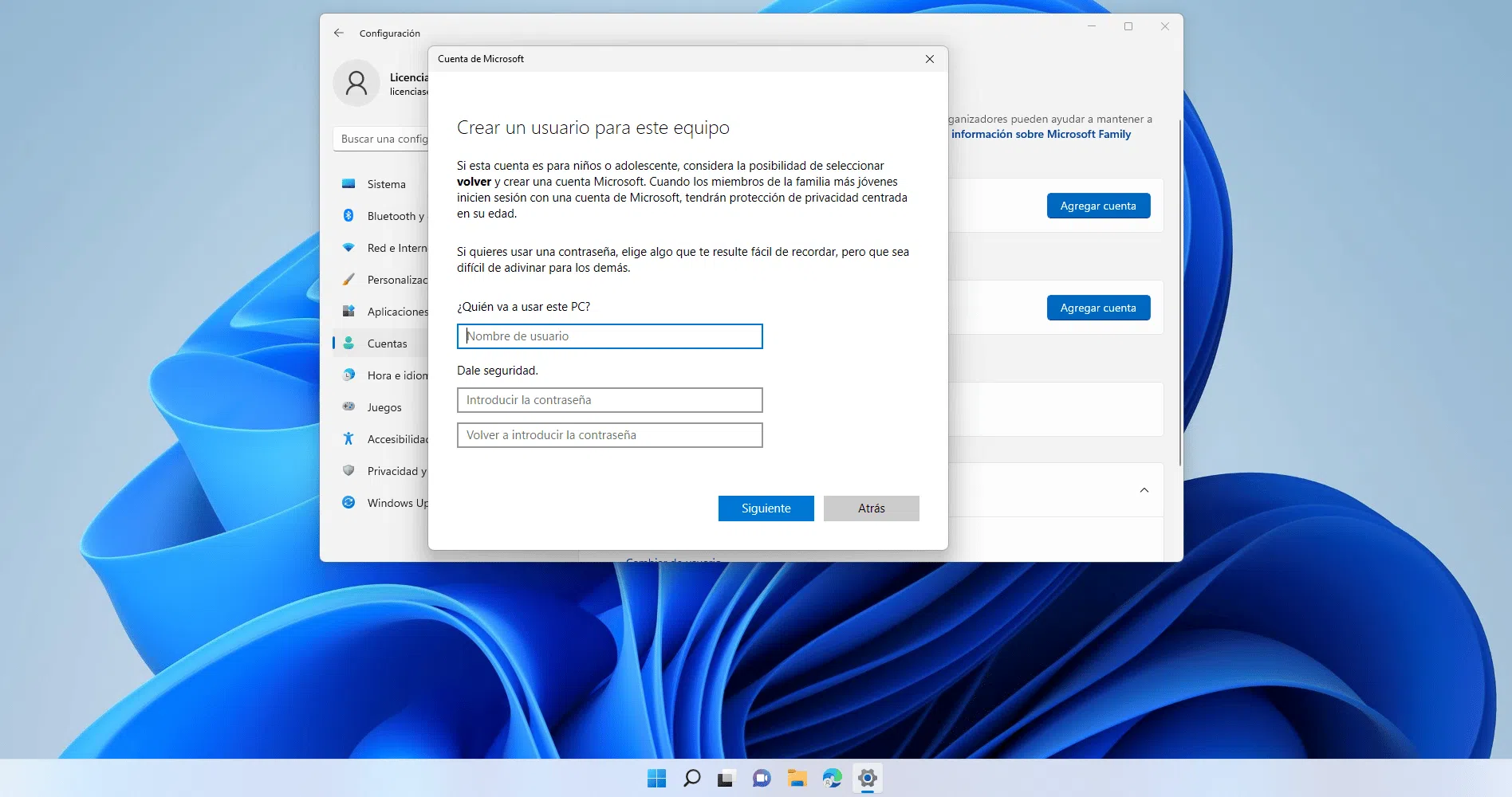
Untuk membuat akun standar, dari Pengaturan > Akun > Keluarga & pengguna lain, pilih opsi Tambah akun, ikuti langkah-langkahnya (dengan atau tanpa akun Microsoft) dan, saat menentukan jenis akun, pilih Pengguna standar.
Akun tamu: akses sementara yang sangat terbatas.
Akun tamu dirancang untuk menawarkan akses yang sangat terbatas dan sementara ke komputer, misalnya ketika seseorang perlu menggunakan komputer untuk sementara waktu untuk memeriksa email, menjelajahi internet, atau melakukan tugas tertentu.
Akun ini tidak dapat mengubah pengaturan sistem, menginstal program, atau mengakses data pengguna lain. Selain itu, setiap perubahan yang Anda buat (dokumen, pengaturan aplikasi, dll.) biasanya tidak disimpan secara permanen setelah Anda keluar, sehingga meminimalkan dampaknya pada komputer Anda.
Di Windows 11, akun tamu dinonaktifkan secara default, tetapi dapat diaktifkan dari alat manajemen pengguna lokal. Untuk melakukan ini, Anda dapat membuka pengelola pengguna dan grup lokal (misalnya, dengan lusrmgr.msc Di jendela Run, masuk ke folder pengguna, temukan akun "Guest", akses propertinya, dan hapus centang pada opsi yang menunjukkan bahwa akun tersebut dinonaktifkan.
Jenis akun ini sangat cocok jika Anda tidak ingin membuat akun pengguna permanen, tetapi juga tidak ingin memberikan akses ke akun pribadi Anda. Akun ini menawarkan lingkungan yang terkontrol dan sementara untuk pengguna yang sesekali menggunakannya.
Akun anak: kontrol orang tua dan keamanan keluarga
Akun anak dirancang khusus untuk anak-anak dan merupakan bagian dari fitur Keamanan Keluarga Microsoft . Fitur ini memungkinkan orang tua atau wali untuk memantau dan membatasi penggunaan komputer anak-anak.
Dengan jenis akun ini, Anda dapat mengatur jadwal penggunaan (waktu layar harian atau slot waktu), membatasi aplikasi dan game, memblokir situs web yang tidak pantas, dan meninjau laporan aktivitas. Semua ini dirancang untuk menciptakan lingkungan yang lebih aman bagi anak-anak tanpa mencegah mereka menggunakan teknologi.
Membuat akun anak dilakukan melalui Pengaturan > Akun > Keluarga & pengguna lain, menggunakan opsi untuk menambahkan anggota keluarga dan memilih "tambahkan anak". Anda dapat menggunakan alamat email yang sudah ada atau membuat yang baru untuk anak tersebut, lalu menerapkan kontrol orang tua yang diinginkan.
Pendekatan ini sangat berguna dalam tim keluarga di mana beberapa anak menggunakan komputer yang sama, karena memungkinkan untuk menyesuaikan tingkat pembatasan dan konten dengan usia dan kematangan masing-masing anak.
Risiko jika akun pengguna tidak dikelola dengan benar
Mengabaikan manajemen akun pengguna di Windows dapat menyebabkan masalah serius, baik dari segi keamanan dan privasi, maupun pengoperasian komputer.
Salah satu bahaya yang paling jelas adalah meningkatnya risiko malware dan virus . Jika semua orang menggunakan akun dengan hak akses administrator, file berbahaya apa pun yang dijalankan akan leluasa melakukan perubahan besar pada sistem. Misalnya, jika semua orang di komputer keluarga berbagi akun administrator yang sama, hanya dibutuhkan satu orang yang mengunduh program yang terinfeksi untuk membahayakan seluruh mesin.
Masalah lain berkaitan dengan akses tidak sah ke data pribadi . Jika komputer tidak dilindungi dengan akun terpisah dan mekanisme penguncian (kata sandi, PIN, dll.), siapa pun yang menggunakan komputer dapat mengakses dokumen, foto, email, dan data lain milik pengguna utama.
Perubahan konfigurasi yang tidak disengaja juga sering terjadi . Pengguna dengan pengetahuan teknis terbatas mungkin secara tidak sengaja mengubah pengaturan sensitif (jaringan, firewall, akun, izin), menyebabkan masalah kinerja atau kerentanan keamanan tanpa mengetahui cara mengembalikannya seperti semula.
Ketika perangkat digunakan bersama tanpa akun individual, hal itu membuka pintu bagi penggunaan aplikasi dan layanan tanpa pengawasan . Ini berarti siapa pun dapat menginstal aplikasi dari situs yang tidak tepercaya, masuk ke akun pribadi orang lain, atau membiarkan sesi tetap terbuka tanpa pemantauan.
Selain itu, privasi dan personalisasi hilang: tanpa akun individual, semua orang melihat notifikasi, riwayat penelusuran, latar belakang desktop, dan lain-lain yang sama. Hal ini membatasi privasi digital dan membuat pengalaman kurang nyaman bagi setiap pengguna.
Terakhir, jika semua orang bekerja dengan akun yang sama (misalnya, di bisnis kecil), hampir tidak mungkin untuk mengetahui siapa yang melakukan apa . Dalam bisnis di mana beberapa orang menggunakan komputer yang sama untuk memproses pembayaran, mengubah harga, atau mencatat transaksi, menggunakan satu akun administrator membuat pelacakan tindakan spesifik menjadi tidak mungkin.
Profil pengguna di Windows: tempat data dan pengaturan disimpan
Di balik setiap akun pengguna terdapat profil pengguna , yang tidak lain adalah sebuah folder tempat data dan preferensi orang tersebut disimpan: dokumen, unduhan, pengaturan program, desktop, dan lain sebagainya.
Di Windows 10 dan Windows 11, profil pengguna secara default disimpan di direktori C:\PenggunaDi dalam folder tersebut, terdapat subdirektori untuk setiap pengguna, yang namanya biasanya sesuai dengan pengenal login mereka (misalnya, C:\Users\alumno, C:\Users\marinapg, Dll).
Penting untuk dipahami bahwa Windows hanya secara fisik membuat profil pengguna ketika pengguna masuk untuk pertama kalinya . Ini berarti bahwa kita dapat memiliki banyak akun yang didefinisikan pada sistem, tetapi sampai mereka masuk setidaknya sekali, folder profil mereka tidak akan ada di C:\Users.
Di dalam profil pengguna terdapat folder yang terlihat seperti Dokumen, Gambar, Desktop, dan Unduhan, tetapi juga folder tersembunyi, termasuk AppData , tempat file konfigurasi dan data internal aplikasi disimpan. Inilah sebabnya mengapa dua pengguna komputer yang sama dapat memiliki, misalnya, browser yang dikonfigurasi secara berbeda.
Folder AppData selanjutnya dibagi lagi menjadi Local, LocalLow, dan Roaming, yang masing-masing digunakan untuk jenis data yang berbeda (pengaturan lokal, data yang dapat disinkronkan, dll.). Dalam banyak program, penyesuaian antarmuka, ekstensi, atau pengaturan lanjutan disimpan di subdirektori ini.
Di sisi lain, aplikasi itu sendiri (file eksekusi dan file statisnya) biasanya diinstal di Program Files (atau Program Files (x86)), sementara setiap pengguna menyimpan konfigurasi aplikasi mereka sendiri di profil pengguna mereka. Dengan demikian, Firefox mungkin hanya diinstal sekali pada sistem, tetapi setiap pengguna akan memiliki bookmark, riwayat, dan preferensi mereka di direktori AppData mereka sendiri.
Membuat dan mengelola pengguna: alat dan perintah grafis.
Windows menawarkan beberapa cara untuk membuat dan mengelola akun pengguna . Yang paling umum di lingkungan desktop adalah aplikasi Pengaturan dan Panel Kontrol klasik, tetapi Anda juga dapat menggunakan alat "Manajemen Komputer" dan, untuk pengguna tingkat lanjut, baris perintah.
Dari Manajemen Tim (tersedia di edisi Pro dan yang lebih tinggi), di bagian Pengguna dan Grup Lokal, Anda dapat melihat semua akun yang ada, memeriksa apakah akun tersebut diaktifkan atau dinonaktifkan, dan membuat pengguna baru. Pada antarmuka ini, ikon panah yang mengarah ke bawah menunjukkan bahwa akun tersebut ada tetapi tidak dapat digunakan untuk masuk.
Saat membuat pengguna baru dengan alat ini, Anda menetapkan nama, kata sandi (jika diinginkan), dan memutuskan apakah pengguna harus mengubahnya saat masuk atau apakah kata sandi tersebut akan kedaluwarsa seiring waktu. Anda juga dapat menentukan batasan seperti mencegah pengguna mengubah kata sandi mereka sendiri.
Selain alat grafis, dimungkinkan untuk mengelola pengguna menggunakan perintah. Misalnya, dari jendela command prompt yang dijalankan sebagai administrator, Anda dapat menggunakan net user untuk membuat akun, mengatur kata sandi, melihat daftar pengguna yang ada, atau mengubah properti.
Perintah tipikalnya akan seperti ini: net user anagp ClaveRoot#20 /addIni akan membuat pengguna bernama “anagp” dengan kata sandi tersebut. Perintah yang sama, tanpa parameter, akan menampilkan daftar akun yang ada di sistem. Metode ini sangat berguna ketika Anda ingin mengotomatiskan tugas dengan skrip atau ketika banyak pengguna dibuat sekaligus.
Sistem file FAT32 dan NTFS: izin dan keamanan
Aspek penting lainnya untuk memahami keamanan akun pengguna di Windows adalah mengetahui perbedaan antara sistem file yang dapat digunakan oleh disk, terutama FAT32 dan NTFS , yang merupakan yang paling umum.
FAT32 adalah sistem file yang lebih tua dan lebih sederhana dengan beberapa keterbatasan signifikan. Yang paling terkenal adalah bahwa sistem ini tidak mengizinkan file yang lebih besar dari 4 GB . Namun dari sudut pandang keamanan, kelemahan terbesar adalah FAT32 tidak mendukung izin akses granular: file dan folder dalam FAT32 tidak mendukung ACL (Access Control List) ala NTFS.
Di sisi lain, NTFS adalah sistem file paling modern dan canggih untuk Windows. Sistem ini memungkinkan pengaturan izin file dan direktori yang lebih detail , audit, enkripsi, dan fitur-fitur canggih lainnya. Dalam praktiknya, jika Anda ingin menerapkan kebijakan keamanan berbasis pengguna dan grup, penggunaan NTFS sangat penting.
Alat Manajemen Disk Windows memungkinkan Anda membuat partisi baru dan memilih sistem file yang akan digunakan. Misalnya, Anda dapat membuat partisi data yang diformat dalam NTFS untuk izin yang lebih terperinci, dan partisi lain dalam FAT32 (jika diperlukan kompatibilitas dengan perangkat lain), dengan mengingat bahwa partisi yang terakhir tidak akan memiliki keamanan berbasis ACL.
Saat Anda menyalin direktori dari partisi NTFS dengan izin yang telah dikonfigurasi ke drive lain yang diformat dalam FAT32, semua informasi keamanan akan hilang : pada drive FAT32 tidak ada tab Keamanan atau daftar izin, karena sistem file itu sendiri tidak mendukungnya.
Izin NTFS, ACL, dan akses folder berbasis pengguna
Izin NTFS memungkinkan Anda untuk memutuskan, dengan presisi yang cukup tinggi, siapa yang dapat membaca, menulis, memodifikasi, atau menghapus file atau folder. Hal ini dilakukan menggunakan ACL (Access Control Lists) , yaitu daftar pengguna dan grup beserta izin masing-masing.
Tab Keamanan di properti direktori menampilkan pengguna dan grup yang memiliki izin pada sumber daya tersebut. Jika pengguna atau grup tidak tercantum, mereka tidak memiliki otorisasi akses secara default (meskipun dalam beberapa kasus mereka mungkin mewarisi izin dari folder induk).
Contoh praktis yang sangat umum: di dalam folder data (misalnya, E:\Company), subfolder dibuat dengan nama setiap pengguna, seperti E:\Company\student dan E:\Company\marinapg. NTFS dapat dikonfigurasi sehingga hanya pengguna yang bersangkutan, ditambah administrator dan sistem itu sendiri, yang memiliki kendali penuh atas folder pribadi mereka.
Hal ini biasanya dilakukan dengan menonaktifkan pewarisan izin di subfolder, menyalin atau mengosongkan daftar yang ada, lalu hanya menambahkan pengguna atau grup yang seharusnya memiliki akses. Konfigurasi umum akan menyisakan Administrator , SYSTEM , dan pemilik folder dalam ACL.
Jika pengguna yang termasuk dalam grup Administrator mencoba mengakses folder yang tidak memiliki izin langsung, Windows mungkin menawarkan opsi untuk "melanjutkan" dengan meningkatkan hak akses. Jika mereka menerima, sistem akan menambahkan akun mereka ke ACL dengan kontrol penuh, memanfaatkan status mereka sebagai administrator dan/atau pemilik sumber daya tersebut.
Pengguna dan kelompok lokal: organisasi dan studi kasus
Mengelola izin secara langsung untuk setiap pengguna dapat menjadi mimpi buruk begitu sistem memiliki lebih dari beberapa pengguna. Itulah mengapa Windows menggunakan grup lokal , yang hanyalah wadah untuk pengguna yang diberi izin secara kolektif.
Di alat Manajemen Komputer, di bagian Pengguna dan Grup Lokal, Anda dapat melihat grup default sistem (seperti Administrator, Pengguna, Pengguna Tingkat Lanjut, dll.) dan anggotanya. Menambahkan pengguna ke grup Administrator secara otomatis memberi mereka izin tingkat lanjut di seluruh sistem ; menambahkan mereka ke grup Pengguna menjadikan mereka pengguna standar.
Teknik yang sangat direkomendasikan adalah membuat grup khusus untuk tugas atau departemen tertentu. Misalnya, Anda dapat membuat grup seperti Pengembang dan Administrator Sistem dan memasukkan pengguna yang relevan ke dalam masing-masing grup (seperti pengembang atau administrator sistem di dalam suatu perusahaan).
Keuntungan dari pendekatan ini adalah izin berlaku untuk grup, bukan pengguna individual. Jika seseorang bergabung dengan tim pengembangan di masa mendatang, cukup menambahkan mereka ke grup Pengembang akan secara otomatis memberi mereka izin yang sama seperti orang lain. Jika mereka meninggalkan tim, mereka akan dihapus dari grup dan kehilangan akses.
Contoh praktis yang sangat ilustratif adalah sebagai berikut: di dalam E:\Company, folder Developers, SysAdmins, Private, dan Public dibuat, dengan kebijakan sebagai berikut:
- PengembangHanya anggota grup Pengembang yang dapat masuk dan memiliki kendali penuh.
- SysAdminHanya anggota grup SysAdmins yang dapat mengakses dan memiliki kendali penuh.
- pribadiHanya dua pengguna tertentu (misalnya, alfredoff dan marinapg) yang memiliki izin penuh.
- Publico: Dapat diakses dengan kontrol penuh untuk grup Pengembang dan Administrator Sistem.
Dengan mengkonfigurasi ACL hanya dengan grup dan beberapa pengguna tertentu, sistem yang jauh lebih mudah dipelihara dan diskalakan dapat dicapai . Misalnya, jika pengguna anagp perlu bekerja sebagai pengembang selain sebagai administrator sistem, cukup menambahkan mereka ke grup Pengembang akan memungkinkan mereka untuk menggunakan folder Pengembang tanpa memengaruhi izin folder tersebut.
Pada antarmuka keamanan tingkat lanjut Windows, terdapat juga tab "Akses Efektif", yang memungkinkan Anda untuk memeriksa izin apa yang dimiliki pengguna atau grup tertentu pada suatu sumber daya, yang sangat berguna untuk memverifikasi konfigurasi yang kompleks dan mendiagnosis masalah akses.
Terakhir, perlu diingat bahwa meskipun sangat menggoda untuk selalu menambahkan Administrator ke semua ACL untuk "berjaga-jaga", dalam beberapa konteks (seperti profil pengguna atau folder yang sangat sensitif) mungkin lebih baik untuk membatasi keberadaan mereka guna memperkuat kerahasiaan , dengan mengontrol kepemilikan dan akses secara ketat.
Dengan mengelola akun pengguna, profil, izin NTFS, dan grup lokal dengan benar, satu komputer Windows dapat melayani pengguna yang membutuhkan, seluruh keluarga, atau bisnis kecil dengan lancar, menggabungkan keamanan, pengorganisasian, dan kenyamanan tanpa perlu repot melakukan perubahan.
