- Port USB TV memungkinkan Anda memutar dan merekam konten, memperluas penyimpanan, dan menghubungkan semua jenis periferal.
- Mereka juga digunakan untuk memberi daya pada perangkat konsumsi rendah, meningkatkan konektivitas dengan adaptor, dan memperbarui firmware TV.
- Mengetahui jenis USB (warna, pin dan label) adalah kunci untuk menggunakan port yang tepat sesuai dengan kecepatan dan daya yang dibutuhkan setiap perangkat.
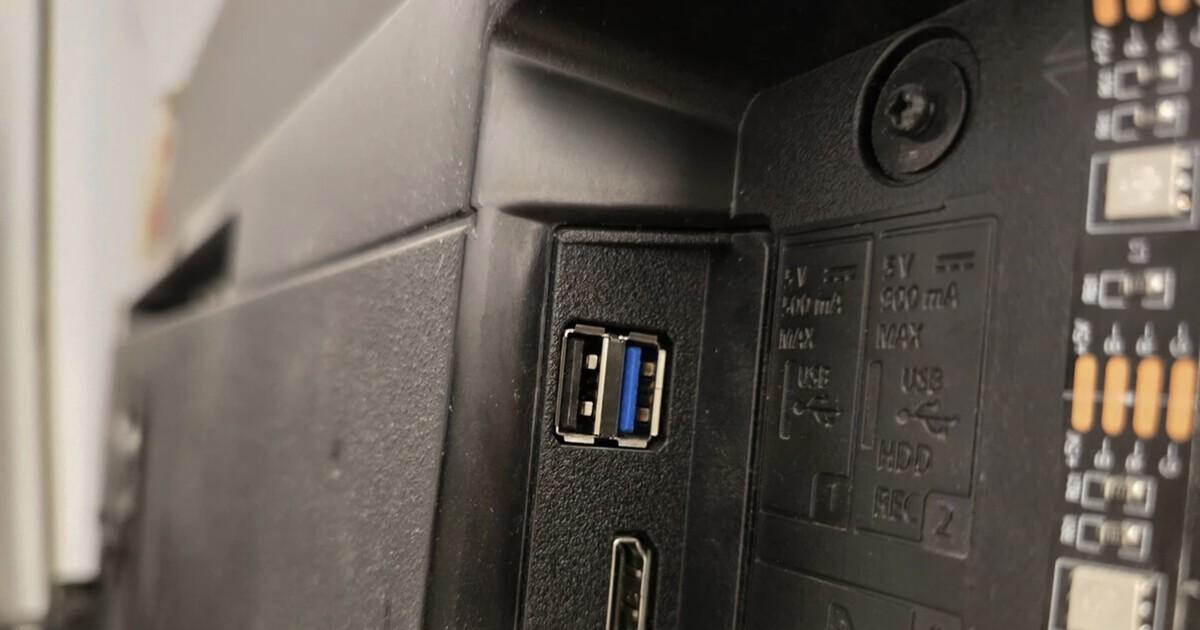
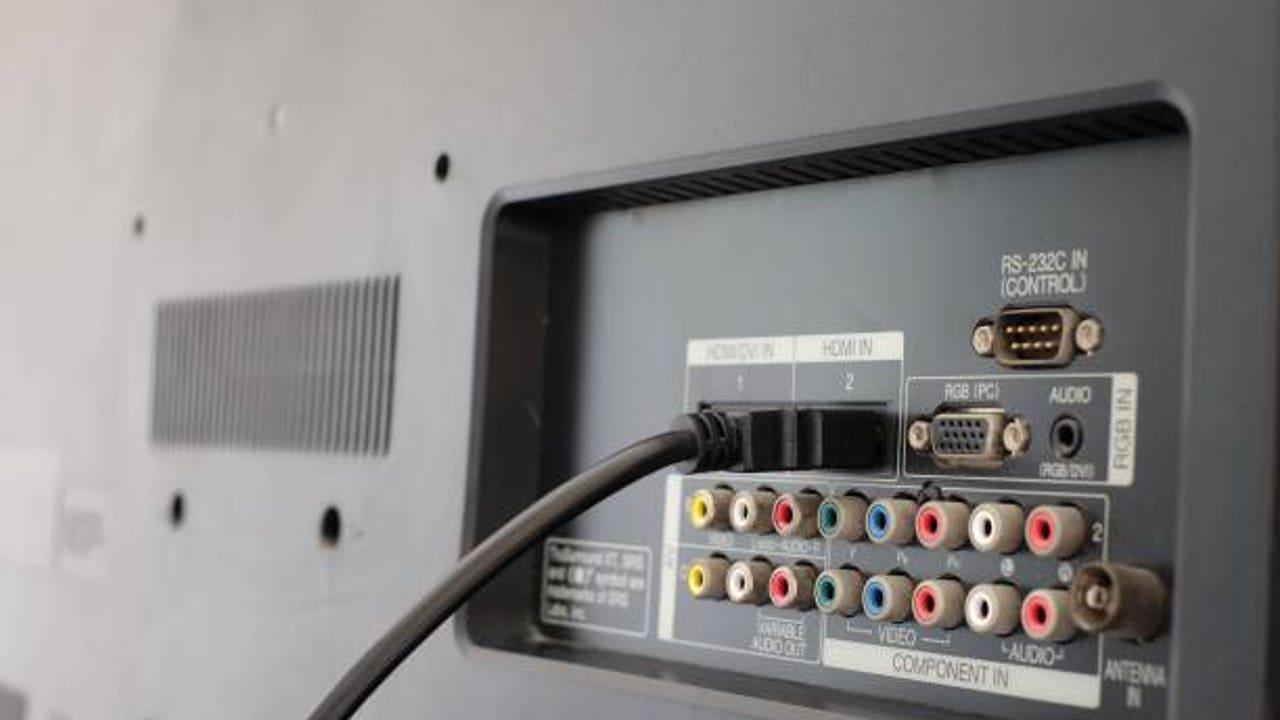
Jika Anda melihat bagian belakang TV Anda, Anda akan melihat sejumlah koneksi: HDMI, optik, Ethernet… dan hampir selalu ada satu atau dua port USB yang jarang kita perhatikan. Namun, port USB TV menawarkan lebih dari sekadar mencolokkan flash drive sesekali. Baca lebih lanjut tentang koneksi jika Anda ingin mempelajari jenis port terkait lainnya.
Dalam beberapa tahun terakhir, terutama dengan hadirnya Smart TV dan sistem seperti Android TV dan Google TV, port USB telah berubah dari sekadar "tambahan" menjadi alat utama untuk memperluas fungsionalitas, meningkatkan konektivitas, merekam program, menginstal aplikasi, dan bahkan memberi daya pada perangkat lain. Mari kita lihat langkah demi langkah secara detail tentang apa sebenarnya fungsi port USB TV Anda dan bagaimana memaksimalkannya. Jika Anda berencana untuk mengupgrade atau membeli TV baru, periksa apa yang perlu diperhatikan saat membeli Smart TV untuk memaksimalkan fitur-fiturnya.
Apa port USB TV dan apa bedanya dengan HDMI?
Sebelum membahas kegunaannya, penting untuk memahami peran USB dalam semua ini dan apa yang membedakannya dari koneksi lain. Televisi modern biasanya memiliki beberapa port HDMI dan setidaknya satu atau dua port USB. Port HDMI membawa audio dan video digital definisi tinggi (dari konsol, pemutar, set-top box, dll.), sedangkan USB terutama ditujukan untuk data dan daya.
HDMI, yang nama lengkapnya adalah High-Definition Multimedia Interface , diciptakan untuk menggantikan konektor analog seperti SCART atau RCA. Berkat HDMI, Anda dapat menghubungkan tuner TV digital, pemutar Blu-ray, atau bahkan perangkat seperti Chromecast untuk membuat TV lama Anda "siap pakai". Ini adalah cara utama untuk menampilkan gambar dan suara berkualitas tinggi dari perangkat lain; jika Anda tidak yakin apa itu dekoder, Anda dapat membacanya.
USB, yang merupakan singkatan dari Universal Serial Bus , telah menjadi standar untuk menghubungkan semua jenis perangkat periferal: keyboard, mouse, hard drive, kamera, ponsel pintar, flash drive USB, dan masih banyak lagi. Pada televisi, USB bertindak sebagai jembatan antara televisi itu sendiri dan perangkat-perangkat tersebut, memungkinkan transfer data dan penyediaan daya untuk perangkat-perangkat yang hemat daya.
Di bagian belakang atau samping Smart TV Anda, biasanya Anda akan menemukan setidaknya satu port USB, yang sering diabaikan oleh banyak pengguna atau hanya digunakan untuk menonton film. Namun, konektor kecil ini dapat digunakan untuk memutar konten, merekam siaran televisi digital terestrial (DTT), menghubungkan aksesori, memperluas ruang penyimpanan, atau memperbarui TV Anda , di antara hal-hal lain yang akan kita lihat di bawah ini. Jika Anda tertarik untuk menghubungkan perangkat penyimpanan eksternal dan alternatif, lihat apa itu port eSATA.
Putar konten multimedia dari perangkat memori eksternal dan hard drive
Salah satu penggunaan USB yang paling umum pada TV adalah menghubungkan flash drive atau hard drive eksternal untuk melihat isinya. Smart TV Anda dapat berfungsi sebagai pusat multimedia sejati tanpa harus selalu bergantung pada streaming atau koneksi internet. Hubungkan flash drive atau hard drive eksternal yang kompatibel dan periksa format serta kapasitasnya sebelum memutar konten.
Saat Anda mencolokkan drive USB yang kompatibel, TV biasanya akan mendeteksinya dan membuka penjelajah file dengan folder dan file. Dari sana, Anda dapat memutar film, acara TV, video rumahan, musik, atau melihat foto dalam layar penuh. Ini sangat berguna jika Anda memiliki koleksi film lokal atau jika Anda ingin membawa konten yang diunduh ke rumah kedua atau rumah kerabat tanpa bergantung pada layanan streaming.
Banyak orang juga menggunakan port ini untuk mengubah TV menjadi bingkai foto digital besar : Anda menghubungkan flashdisk berisi album foto Anda, mengaktifkan pemutaran berulang, dan kenangan Anda akan diputar di layar ruang tamu, ideal untuk acara kumpul keluarga atau agar foto selalu ada di latar belakang.
Perlu diingat bahwa setiap merek mendukung format video, audio, dan subtitle tertentu; oleh karena itu, disarankan untuk memeriksa manual atau situs web produsen untuk melihat jenis file apa yang didukung model Anda agar terhindar dari kejutan berupa film yang tidak dapat diputar dengan benar.
Merekam program televisi dan menggunakan DTT sebagai “perekam pribadi”
Selain untuk pemutaran, banyak TV dapat menggunakan USB untuk merekam. Jika model TV Anda kompatibel, Anda akan melihat sesuatu seperti PVR (Personal Video Recorder) atau Perekaman USB dalam spesifikasinya. Fitur ini memungkinkan Anda untuk merekam program televisi digital terestrial (DTT), serial, dan film ke flash drive USB atau hard drive eksternal.
Prosesnya biasanya sederhana: Anda menghubungkan perangkat penyimpanan, memformatnya jika TV meminta Anda, dan mulai saat itu, Anda dapat menjadwalkan perekaman atau memulai perekaman langsung dari remote control. Dengan cara ini, Anda dapat menonton konten favorit Anda kapan pun Anda mau, menjeda, memutar mundur, atau mempercepat tanpa bergantung pada platform online. Jika Anda khawatir tentang pelestarian rekaman ini, pertimbangkan opsi pencadangan seperti menggunakan hard drive eksternal sebagai pengganti cloud ( hard drive eksternal ).
Agar semuanya berjalan lancar, terutama jika Anda merekam dalam definisi tinggi, disarankan untuk menggunakan kabel USB 3.0 atau lebih tinggi dan perangkat dengan kapasitas penyimpanan yang memadai . Selain itu, format disk (FAT32, NTFS, dll.) harus kompatibel dengan sistem operasi TV; jika tidak, TV biasanya akan menawarkan untuk memformatnya dengan benar.
Beberapa model Android TV/Google TV juga memungkinkan Anda untuk merekam langsung apa yang ada di layar menggunakan aplikasi perekaman, dan menyimpan file tersebut ke drive USB atau hard drive yang terhubung. Tidak semua produsen menyertakan fitur ini sebagai standar, tetapi ini adalah contoh lain dari apa yang mungkin dilakukan dengan port USB jika sistem mendukungnya.
Perluas memori internal Smart TV
Salah satu masalah terbesar pada banyak Smart TV adalah keterbatasan penyimpanan internalnya. Begitu Anda menginstal beberapa aplikasi dan game, Anda akan mulai mendapatkan peringatan "penyimpanan hampir penuh" . Di sinilah drive USB kembali menjadi penyelamat, terutama pada TV dengan Android TV atau Google TV.
Sistem ini biasanya menawarkan opsi untuk mengkonfigurasi drive USB atau hard drive sebagai penyimpanan internal tambahan . Prosesnya biasanya melibatkan pemformatan drive dan "menghubungkannya" ke TV, sehingga setelah selesai, drive tersebut dapat digunakan untuk menginstal aplikasi dan menyimpan data seolah-olah merupakan bagian dari perangkat itu sendiri.
Keuntungannya jelas: Anda dapat membiarkan drive USB terhubung secara permanen dan mendapatkan tambahan gigabyte yang cukup banyak untuk aplikasi, game, dan konten offline. Namun, dengan mengkonfigurasikannya sebagai penyimpanan internal, drive tersebut akan "terhubung" ke TV dan biasanya Anda tidak dapat menggunakannya di perangkat lain tanpa memformat ulang.
Trik ini sangat ideal jika Anda termasuk orang yang sering mengutak-atik banyak aplikasi, menginstal layanan yang kurang umum, atau mencoba game di TV Anda. Dengan cara ini, Anda menghindari penghapusan instalasi secara terus-menerus untuk mengosongkan ruang penyimpanan.
Mengisi daya dan memberi daya pada perangkat lain dari port USB TV.
Kegunaan lain yang sangat praktis, meskipun terkadang terabaikan, adalah menggunakan port USB TV sebagai sumber daya untuk perangkat berdaya rendah . Ini bukan pengisian daya tercepat di dunia, tetapi dalam banyak situasi dapat sangat membantu.
Dengan kabel yang tepat, Anda dapat mengisi daya ponsel, headphone nirkabel, pengontrol game, atau power bank langsung dari TV Anda. Ini sangat berguna di ruangan dengan sedikit stopkontak, hotel, atau rumah di mana semua stopkontak sudah terpakai. Namun, arus yang dialirkan biasanya rendah, jadi jangan mengharapkan pengisian daya yang cepat.
Selain perangkat seluler, port USB TV sering digunakan untuk memberi daya pada dongle streaming seperti Chromecast, Fire Stick, atau Android TV Box , asalkan port tersebut menyediakan daya yang cukup. Dengan cara ini, Anda menghindari penggunaan charger tambahan dan juga menjaga agar kabel lebih rapi di belakang TV.
Anda juga dapat menghubungkan strip lampu LED, kipas USB kecil, atau gadget lain yang hanya menggunakan listrik . Strip LED populer yang ditempel di belakang TV untuk menciptakan pencahayaan ambient biasanya ditenagai oleh port USB, yang berarti lampu tersebut menyala dan mati bersamaan dengan layar.
Hubungkan periferal: keyboard, mouse, pengontrol, dan webcam
Salah satu keunggulan utama USB adalah kompatibilitasnya dengan berbagai macam perangkat periferal. Pada Smart TV, ini berarti Anda dapat menghubungkan keyboard, mouse, pengontrol game, atau bahkan webcam untuk memperluas kemampuan yang dapat Anda lakukan dengan televisi Anda.
Jika Anda sering menggunakan peramban web TV Anda, menulis email, mencari di YouTube, atau memasukkan kata sandi, keyboard USB akan sepenuhnya mengubah pengalaman tersebut . Tidak perlu lagi mengetik huruf demi huruf dengan tombol panah pada remote; cukup colokkan keyboard dan navigasikan hampir seperti Anda menggunakan komputer.
Mouse USB juga bisa sangat berguna. Pada banyak model, kursor dikendalikan dengan mouse dengan cara yang mirip dengan PC , sehingga menavigasi antarmuka, menekan tombol kecil, atau menjelajahi situs web yang kompleks menjadi jauh lebih nyaman daripada menggunakan remote control tradisional.
Dalam hal bermain game, Anda tidak memerlukan konsol untuk memainkannya. Banyak Smart TV, platform seperti Netflix, dan perangkat seperti Chromecast menyertakan game yang kompatibel dengan kontroler. Menghubungkan gamepad USB ke TV Anda memungkinkan Anda bermain dengan lebih presisi dan nyaman daripada menggunakan remote TV atau ponsel Anda.
Terakhir, pada TV dengan Android TV/Google TV atau aplikasi panggilan video, Anda dapat menghubungkan webcam yang kompatibel melalui USB dan menggunakan TV untuk rapat dengan Skype, Google Meet, atau layanan lainnya. Melihat kontak Anda di layar besar membuat konferensi video lebih nyaman, terutama jika ada beberapa orang di depan TV.
Adaptor dan dongle: tingkatkan konektivitas TV Anda
Port USB juga dapat digunakan untuk memperluas konektivitas TV ketika perangkat keras internal tidak mencukupi atau mengalami kerusakan. Di sinilah adaptor atau dongle USB berperan. Jika Anda memerlukan opsi eksternal, konsultasikan panduan tentang adaptor USB dan kompatibilitasnya.
Jika TV Anda tidak memiliki Wi-Fi atau kartu internalnya rusak, Anda dapat menggunakan adaptor Wi-Fi USB yang kompatibel untuk menghubungkannya kembali ke jaringan tanpa harus memasang kabel jaringan panjang di seluruh rumah Anda. Banyak produsen menjual dongle resmi mereka sendiri, dan adaptor generik lainnya juga berfungsi, meskipun disarankan untuk memeriksa kompatibilitasnya.
Hal yang sama berlaku untuk Bluetooth. Beberapa TV tidak dilengkapi dengan Bluetooth bawaan, atau modulnya rusak seiring waktu. Dengan adaptor Bluetooth USB, Anda dapat menghubungkan headphone nirkabel, speaker, atau bahkan remote control , sehingga mendapatkan akses ke fitur yang tidak tersedia dari pabrik.
Dalam beberapa kasus, TV atau perangkat streaming mendukung adaptor USB-Ethernet untuk koneksi internet kabel . Ini dapat memberikan koneksi yang lebih stabil dan cepat untuk streaming, ideal jika Anda sering menonton konten 4K atau memainkan game berbasis cloud dan sinyal Wi-Fi tidak terlalu andal di lokasi TV berada.
Hubungkan adaptor audio dan tingkatkan suara
Salah satu penggunaan yang kurang dikenal namun sangat ampuh adalah menggunakan port USB untuk meningkatkan kualitas audio TV menggunakan DAC atau adaptor suara . Tidak semua model mendukung fitur ini, tetapi jika kompatibel, peningkatan kualitasnya bisa sangat signifikan.
USB DAC (konverter digital-ke-analog) terhubung ke port USB TV dan menyediakan output audio berkualitas lebih tinggi untuk menghubungkan speaker eksternal, soundbar, atau headphone kelas atas. Ini terkadang memungkinkan Anda untuk melewati pemrosesan audio internal TV, yang tidak selalu merupakan pilihan terbaik.
Untuk mendapatkan hasil maksimal dari adaptor ini, Anda memerlukan speaker atau headphone yang sesuai . Jika Anda memiliki sistem audio yang bagus atau ingin menyiapkan home theater kecil, alternatif ini dapat menawarkan lebih banyak pilihan daripada output tradisional, asalkan TV Anda mengenali perangkat audio USB tersebut.
Menginstal aplikasi dari drive USB
Pada Smart TV dengan sistem terbuka seperti Android TV atau Google TV, port USB memungkinkan Anda untuk menggunakan aplikasi di luar toko aplikasi resmi. Anda dapat menginstal aplikasi secara manual dari file yang diunduh (misalnya, file APK) yang tersimpan di drive USB.
Idenya sederhana: unduh file penginstal aplikasi yang kompatibel dengan sistem Anda dari komputer, salin ke drive USB, lalu hubungkan ke TV Anda untuk menemukannya menggunakan penjelajah file . Setelah ditemukan, Anda dapat memulai instalasi dengan mengikuti petunjuk di layar.
Metode ini berguna ketika sebuah aplikasi tidak tersedia di toko resmi, tidak lagi dapat diakses, atau Anda menginginkan versi tertentu . Namun, berhati-hatilah: jika pengembang atau sumbernya tidak dapat dipercaya, Anda bisa menginstal perangkat lunak yang tidak aman atau bermasalah.
Oleh karena itu, selalu disarankan untuk mengunduh installer dari situs web tepercaya dan menghindari sumber yang mencurigakan dengan segala cara . Selain itu, perlu diingat bahwa tidak semua model mengizinkan "aplikasi dari sumber yang tidak dikenal," dan dalam banyak kasus, Anda perlu mengaktifkan opsi ini di pengaturan sistem Anda.
Perbarui firmware TV secara manual
Televisi modern biasanya memperbarui diri secara otomatis melalui internet, tetapi ini tidak selalu terjadi: beberapa model tidak terhubung ke internet, yang lain tidak lagi menerima pembaruan otomatis, dan ada kalanya pembaruan gagal dan harus diinstal secara manual . Sekali lagi, port USB adalah titik masuknya.
Secara umum, prosedurnya melibatkan mengunjungi situs web resmi produsen, menemukan model perangkat Anda, dan mengunduh versi firmware terbaru . Pembaruan ini biasanya berupa file terkompresi atau file khusus yang harus Anda salin ke drive USB sesuai petunjuk produsen.
Setelah drive USB siap, sambungkan ke TV dan, dari menu pengaturan, cari opsi "perbarui dari USB" atau yang serupa . Perangkat akan mengenali file tersebut dan, setelah beberapa menit, versi sistem baru akan diinstal, memperbaiki kesalahan dan meningkatkan stabilitas atau menambahkan fitur.
Memperbarui dengan cara ini sangat berguna terutama saat TV tidak terhubung ke internet atau unduhan otomatis mengalami masalah . Namun, penting untuk tidak mematikan TV atau mencabut drive USB selama proses berlangsung untuk menghindari kesalahan sistem yang serius.
Perbedaan antara jenis port USB di TV
Tidak semua port USB di TV Anda sama. Port-port tersebut berbeda dalam hal kecepatan, kapasitas daya, dan bahkan fungsi. Mengetahui cara mengidentifikasinya akan membantu Anda menggunakan setiap port sesuai tujuan dan menghindari kesalahan seperti mencoba memberi daya pada perangkat yang membutuhkan daya besar dari port yang lemah.
Salah satu petunjuk yang paling jelas adalah warna plastik bagian dalam konektor. Pada banyak perangkat, termasuk televisi, warna tersebut menunjukkan versi standar USB dan, oleh karena itu, kecepatan dan daya yang ditawarkannya.
Port dengan bagian dalam berwarna putih biasanya sesuai dengan versi lama (USB 1.0/1.1), yang jarang terlihat saat ini. Versi ini sangat lambat dan digunakan untuk periferal dasar seperti keyboard atau mouse . Port berwarna hitam umumnya menunjukkan USB 2.0, standar yang paling banyak digunakan selama bertahun-tahun, dengan kecepatan yang cukup untuk sebagian besar penggunaan multimedia dan arus hingga 500 mA.
Jika konektor internal berwarna biru, biasanya itu adalah USB 3.0 atau 3.1 Gen 1. Port ini memungkinkan kecepatan transfer yang jauh lebih tinggi dan dapat memasok arus hingga 900 mA, sehingga ideal untuk hard drive eksternal dan dongle streaming tertentu.
Ada warna lain yang kurang umum: biru muda biasanya sesuai dengan USB 3.1 Gen 2 , yang bahkan lebih cepat; merah menunjukkan USB 3.2, yang mampu mencapai kecepatan sangat tinggi; dan kuning atau oranye biasanya menandai port pengisian cepat "Always On", yang terus memberi daya pada perangkat bahkan saat komputer dimatikan . Televisi tidak selalu menggunakan semua warna ini, tetapi ada baiknya untuk mengetahuinya.
Detail teknis penting lainnya adalah jumlah pin atau kontak internal. USB 2.0 memiliki 4 pin , cukup untuk data dan daya dasar, sedangkan USB 3.0 dan versi yang lebih baru memiliki 9 pin , memungkinkan kecepatan lebih tinggi dan daya lebih besar untuk perangkat yang membutuhkan daya lebih besar seperti hard drive multimedia.
Selain itu, beberapa port mungkin diberi label dengan tanda seperti “USB,” “SS” (untuk SuperSpeed), atau simbol pengisian daya. Port yang bertanda “SS” biasanya berkecepatan 3.0 atau lebih tinggi , ideal untuk menyalin file besar dan memberi daya pada perangkat yang membutuhkan arus lebih besar. Untuk sesuatu yang sensitif seperti memberi daya pada Chromecast dengan Google TV, misalnya, menggunakan port 2.0 yang terbatas pada 0,5 amp bukanlah ide yang baik; lebih baik menggunakan port 3.0 atau konektor pengisian daya khusus yang lebih kuat.
Contoh praktis: cara memanfaatkan USB dalam kehidupan sehari-hari
Dengan mempertimbangkan semua hal di atas, Anda mungkin bertanya-tanya kegunaan spesifik apa yang dapat Anda berikan, di rumah atau saat Anda berada di luar. Sebenarnya, port USB mengubah TV Anda menjadi semacam pisau Swiss Army untuk memecahkan banyak masalah sehari-hari.
Jika Anda sedang bepergian dan menginap di hotel, dan Anda hanya memiliki kabel ponsel tetapi tidak memiliki pengisi daya, mencolokkannya ke port USB TV adalah solusi cepat untuk menghindari kehabisan baterai. Jika Anda memiliki drive USB berisi acara TV atau film, Anda dapat menontonnya di hampir semua TV dengan port USB, selama model tersebut mendukung pemutaran dari port tersebut.
Di rumah, USB memungkinkan Anda untuk mempersonalisasi TV Anda dengan strip lampu LED yang ditenagai langsung dari televisi, menyiapkan stasiun "multimedia" kecil dengan keyboard dan mouse untuk menjelajahi internet dalam skala besar, atau merekam program televisi digital terestrial favorit Anda untuk ditonton kapan pun Anda mau.
Jika Anda lebih mahir, Anda dapat menggunakannya untuk menginstal aplikasi yang tidak tersedia di toko aplikasi , mencoba layanan baru, atau memperbarui TV Anda saat pabrikan merilis firmware yang memperbaiki bug yang mengganggu. Dan jika koneksi nirkabel apa pun tidak memadai, Anda selalu dapat menggunakan adaptor USB untuk Wi-Fi, Bluetooth, atau bahkan kabel Ethernet.
Port USB TV bukan hanya sekadar lubang untuk flash drive. Ini adalah gerbang menuju konten, fitur tambahan, koneksi yang lebih baik, dan bahkan pengalaman Smart TV yang lebih nyaman dan personal. Memahami apa yang dapat dilakukannya dan jenis port USB yang Anda miliki akan membantu Anda memaksimalkannya dan mencegah pemborosan konektor yang, jika digunakan dengan benar, menawarkan banyak kemungkinan.
