- Partisi EFI diperlukan untuk boot pada sistem UEFI dengan disk GPT.
- Ini harus ditangani dengan sangat hati-hati, karena berisi file startup sistem.
- Ukuran standar biasanya 100 hingga 500 MB, dan tetap tersembunyi dalam sistem.
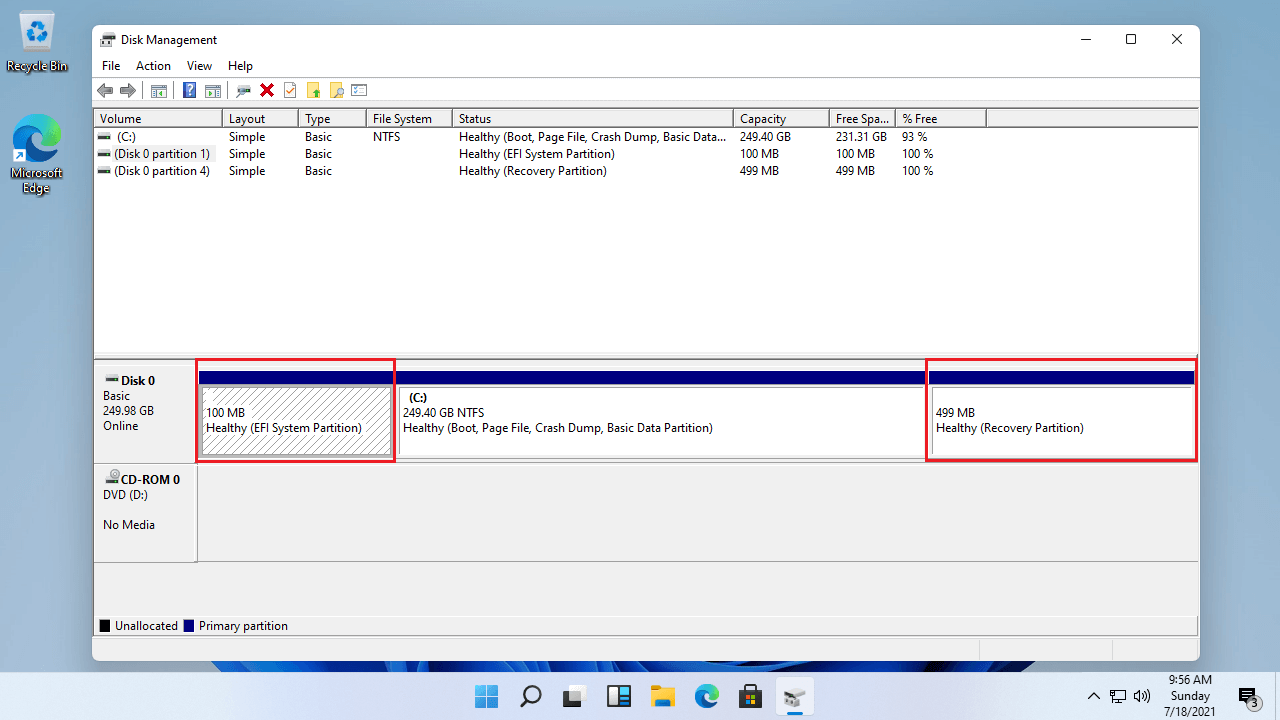
Partisi EFI Windows adalah salah satu istilah yang sering muncul secara misterius saat mengelola hard drive atau mencoba menginstal atau memodifikasi sistem operasi modern. Jika Anda pernah bertanya-tanya apa fungsinya, apakah bisa dihapus, bagaimana cara pembuatannya, atau apa risiko yang ditimbulkannya, artikel ini cocok untuk Anda. Kami akan menjelaskannya secara detail, tanpa jargon teknis rumit yang tidak akan membantu Anda.
Banyak pengguna menemukan keberadaan partisi EFI saat memeriksa disk mereka menggunakan alat seperti Manajemen Disk atau program partisi. Partisi ini biasanya muncul sebagai bagian kecil ruang tanpa huruf drive, biasanya berukuran antara 100 dan 200 MB. Sekecil apa pun ukurannya, fungsinya penting untuk mem-boot Windows dan sistem operasi lainnya, terutama sejak hadirnya teknologi UEFI, yang telah menggantikan BIOS tradisional.
Apa sebenarnya partisi EFI?
Partisi EFI, juga disebut partisi sistem EFI atau ESP (EFI System Partition), adalah bagian dari hard drive yang dicadangkan saat Anda menginstal Windows atau sistem operasi lain yang kompatibel pada disk yang diformat GPT. Partisi ini tidak memiliki huruf drive yang ditetapkan, dan ukuran standarnya biasanya berkisar antara 100 hingga 500 MB, tergantung pada konfigurasi dan sistem yang diinstal.
EFI adalah singkatan dari Extensible Firmware Interface , yaitu standar modern untuk mengelola proses booting dan komunikasi antara firmware motherboard dan sistem operasi. Saat komputer Anda mengaktifkan mode UEFI, bukan BIOS tradisional, komputer akan menggunakan partisi khusus ini untuk menyimpan semua yang dibutuhkan untuk memboot sistem.
Beberapa elemen kunci yang disimpan dalam EFI adalah:
- Bootloader (pemuat boot) (bootloader) untuk sistem operasi yang terpasang.
- Penggerak penting agar perangkat keras bekerja dengan benar saat boot.
- Utilitas Sistem, seperti alat pemulihan tertentu atau diagnostik pra-boot sistem utama.
- File data, termasuk log dan berkas kesalahan yang dapat berguna jika terjadi masalah boot.
EFI tidak terlihat oleh mata telanjang di File Explorer, khususnya untuk melindungi isinya dari modifikasi yang tidak disengaja atau tidak disengaja. EFI hanya muncul jika Anda mengaksesnya dari alat canggih seperti diskpart atau pengelola partisi pihak ketiga.

Apa kegunaan partisi EFI pada Windows?
Tujuan utamanya adalah memungkinkan sistem UEFI menemukan berkas yang diperlukan untuk mem-boot Windows (atau sistem kompatibel lain yang telah Anda instal). Jika partisi EFI tidak ada atau rusak, sistem tidak akan bisa boot, dan Anda akan mendapatkan pesan kesalahan seperti "tidak ada perangkat boot yang ditemukan" atau yang serupa.
Selain itu, EFI tidak eksklusif untuk Windows: EFI juga digunakan oleh sistem lain seperti macOS dan banyak distribusi Linux , sehingga sangat penting dalam konfigurasi dual-boot. Berkat EFI, berbagai sistem operasi dapat hidup berdampingan secara harmonis di komputer yang sama.
Partisi EFI bertanggung jawab untuk:
- Kelola boot dari satu atau lebih sistem operasi pada mesin modern dengan UEFI.
- Sentralisasikan file-file penting sehingga firmware komputer dapat memulai sistem utama dengan benar.
- Lindungi proses boot terhadap kemungkinan manipulasi yang tidak disengaja, karena ini adalah partisi yang dilapisi secara khusus.
- Aktifkan fitur lanjutan seperti boot aman, pemulihan sistem, atau penggunaan enkripsi seperti BitLocker.
Bagaimana Anda tahu jika komputer Anda memiliki partisi EFI?
Jika komputer Anda relatif baru, kemungkinan besar komputer tersebut sudah memiliki partisi EFI karena sistem modern dan disk berformat GPT membuatnya secara otomatis. Anda dapat dengan mudah memeriksanya dengan mengikuti salah satu langkah berikut:
- Dari Manajer Disk: Klik kanan "PC Ini" > "Kelola" > "Manajemen Disk". Cari partisi yang tidak memiliki huruf drive, biasanya berlabel "Partisi Sistem EFI".
- Melalui DiskPart (cmd): Buka konsol sebagai administrator dan jalankan:
- diskpart
- list disk
- pilih disk N (N adalah nomor disk utama Anda)
- daftar partisi
Jika Anda melihat partisi berlabel EFI, sistem Anda sudah memilikinya.
- Memeriksa jenis boot: Jika BIOS Anda dalam mode UEFI dan disk berformat GPT, kemungkinan besar Anda memiliki partisi EFI. Jika BIOS Anda berformat Legacy dan disk berformat MBR, partisi EFI tidak akan ada.
Fakta menarik: EFI biasanya berukuran antara 100 dan 500 MB tergantung pada sistem, dan tidak pernah mengasumsikan huruf drive untuk mencegah pengguna memanipulasinya secara tidak sengaja.

Cara Membuat, Memulihkan, atau Menghapus Partisi EFI di Windows
Terkadang, karena instalasi yang gagal, kesalahan, atau perubahan disk, partisi EFI dapat hilang atau mencoba dimodifikasi. Kami akan menjelaskan kasus-kasus yang paling umum dan cara-cara aman yang disarankan untuk melakukannya.
Bisakah saya membuat partisi EFI secara manual?
Windows biasanya membuat partisi EFI secara otomatis selama instalasi bersih pada disk yang diformat GPT. Namun, jika Anda perlu membuatnya secara manual (misalnya, setelah tidak sengaja menghapusnya), Anda dapat melakukannya dari lingkungan pemulihan atau menggunakan command prompt tingkat lanjut. Berikut panduan ringkasnya:
- Boot dari media instalasi Windows (USB/DVD).
- Tekan Shift + F10 atau Shift + 10 untuk membuka jendela perintah.
- Ikuti perintah di bawah ini:
- diskpart
- list disk
- pilih disk X (X adalah nomor disk Anda)
- buat partisi ukuran efi=200
- format cepat fs=fat32 label=»Sistem»
- menetapkan huruf = S
- keluar
- bcdboot C:\Windows /s S: /f UEFI (selalu ganti S dengan huruf yang benar jika Anda menggunakan huruf lain)
Dengan begitu, EFI akan siap dan Windows Anda akan dapat melakukan booting dengan benar . Jika Anda ragu, disarankan untuk berkonsultasi dengan dokumentasi resmi atau menggunakan program bantuan pihak ketiga, tetapi selalu dengan sangat hati-hati.
Bisakah saya menghapus partisi EFI?
Jawaban singkatnya adalah: Anda tidak boleh menghapus partisi EFI jika sistem Anda bergantung padanya untuk melakukan booting . Jika Anda menghapusnya, PC Anda tidak akan dapat menemukan file boot dan Windows tidak akan dapat dimuat.
Opsi "Hapus Volume" berwarna abu-abu (dinonaktifkan) pada partisi EFI di Manajemen Disk Windows untuk mencegah penghapusan yang tidak disengaja. Namun, partisi tersebut dapat dihapus menggunakan alat canggih seperti DiskPart, mengikuti urutan perintah tertentu, atau dengan program manajemen partisi khusus (seperti EaseUS Partition Master atau AOMEI Partition Assistant) dengan melakukan booting komputer dari drive USB penyelamat.
Sebelum membuat keputusan ini, pertimbangkan apakah tindakan ini benar-benar diperlukan. Anda hanya boleh melakukan ini jika Anda akan menginstal ulang sistem operasi dari awal, memformat disk sepenuhnya, atau jika EFI berasal dari instalasi lama, sistem operasi kedua yang tidak lagi Anda gunakan, atau berada di disk sekunder yang akan Anda daur ulang.
Langkah-langkah umum untuk menghapus partisi EFI (dengan risiko Anda sendiri):
- Buka konsol dengan hak istimewa administrator.
- Mulailah DiskPart dan pilih partisi EFI.
- Ubah ID partisi sehingga Windows melihatnya sebagai partisi “normal”:
SET ID=ebd0a0a2-b9e5-4433-87c0-68b6b72699c7 - Hapus partisi dengan DELETE PARTITION OVERRIDE.
Ingatlah bahwa jika Anda membuat kesalahan atau menghapus partisi yang salah, Anda dapat kehilangan sistem operasi atau data Anda. Buat cadangan sebelum melakukan perubahan apa pun.
Apa yang terjadi jika saya tidak sengaja menghapus EFI?
Hal ini dapat menyebabkan masalah serius: sistem tidak akan melakukan booting , dan Anda akan mendapatkan kesalahan "no boot device found" atau yang serupa. Namun, ada beberapa metode untuk memulihkan proses booting dan mengembalikan fungsinya, biasanya dengan membuat ulang partisi EFI dan menggunakan perintah seperti bcdboot untuk membuat ulang file boot.
Jika Anda kehilangan data pribadi, ada program pemulihan seperti Wondershare Recoverit yang dapat membantu Anda memulihkan dokumen penting dari drive yang rusak.

Apakah aman untuk memformat atau memodifikasi partisi EFI?
Tidak disarankan untuk memodifikasi, memformat, atau menghapus partisi EFI kecuali Anda benar-benar yakin akan tujuannya dan cara memulihkannya. Partisi EFI sangat penting untuk memulai sistem dan stabilitasnya. Windows, sebenarnya, menyertakan pengamanan untuk mencegah manipulasi yang tidak disengaja terhadapnya.
Anda hanya boleh menyentuh EFI jika:
- Anda pergi ke format disk sepenuhnya dan menginstal ulang sistem operasi dari awal.
- Anda mengelola disk sekunder yang tersisa dengan partisi EFI yang tidak digunakan setelah menghapus instalasi sistem operasi lain.
- Anda melakukan pemulihan tingkat lanjut, migrasi sistem, atau tugas boot ganda dengan pemahaman penuh tentang implikasinya.
Dalam semua kasus lainnya, rekomendasinya adalah membiarkan EFI apa adanya: ia hampir tidak memakan tempat dan akan memastikan boot yang andal.
Partisi terkait lainnya: MSR, Pemulihan, dan Data
Bersamaan dengan EFI, partisi khusus lainnya mungkin muncul pada disk GPT:
- MSR (Microsoft System Reserved): Biasanya berukuran 16 MB, ini membantu Windows mengelola partisi tetapi tidak menyimpan data atau terlihat oleh pengguna.
- Partisi pemulihan: Biasanya berukuran antara 300 dan 700 MB, didedikasikan untuk menyimpan alat Windows Recovery Environment (WinRE), untuk memulihkan sistem jika terjadi kegagalan.
- Partisi data: Jika Anda membuat partisi tambahan secara manual, sebaiknya letakkan partisi tersebut setelah partisi pemulihan untuk memudahkan pembaruan atau peningkatan di masa mendatang dan menghindari masalah boot.
FAQ Partisi EFI
- Untuk sistem operasi apa EFI diperlukan? Ini wajib pada Windows 10 dan 11 yang diinstal dalam mode UEFI, pada Mac, dan pada sebagian besar distribusi Linux modern jika menggunakan format GPT.
- Berapa ukurannya? Ukuran yang paling umum adalah antara 100 dan 500 MB. Tidak disarankan untuk menguranginya di bawah 100 MB, dan beberapa produsen menyarankan untuk menyisakan margin hingga 500 MB jika beberapa sistem atau fitur tambahan seperti BitLocker diinstal.
- Mengapa tidak ada huruf drive? Tepatnya untuk mencegah akses yang tidak disengaja dan melindungi file boot yang penting.
- Apakah bisa menimbulkan masalah jika saya memasang dua sistem operasi? EFI dirancang untuk mengakomodasi beberapa bootloader, tetapi dalam konfigurasi dual-boot, penting untuk tidak menghapus atau menimpa berkas-berkas penting. Selalu cadangkan EFI Anda sebelum menggunakannya.
- Mengapa saya tidak dapat melihatnya di peramban? Baik Windows maupun sistem lain sengaja menyembunyikannya untuk mencegah manipulasi yang tidak diinginkan.
Alasan mengapa Anda tidak harus menghapus partisi EFI
Menghapus partisi EFI sama saja dengan menghapus "peta" yang memberi tahu komputer di mana dan bagaimana menemukan sistem operasi. Tanpanya, komputer tidak akan bisa boot. Selain itu, ukurannya yang kecil membuatnya tidak sepadan dengan risiko masalah hanya untuk mengosongkan beberapa MB ruang. Jika Anda mengalami keterbatasan ruang, carilah alternatif sebelum mempertimbangkan untuk menghapus partisi EFI.
Partisi EFI merupakan komponen penting pada komputer modern dengan disk UEFI dan GPT. Partisi ini bertanggung jawab untuk mengelola boot sistem, menyimpan berkas-berkas penting agar Windows (dan sistem lainnya) dapat melakukan boot dengan benar. Sebaiknya jangan memodifikasi atau menghapusnya kecuali Anda tahu persis apa yang Anda lakukan, karena jika tidak ada, proses boot tidak dapat digunakan. Jika Anda perlu membuat, memulihkan, atau menghapusnya, selalu gunakan alat khusus dan ikuti langkah-langkahnya dengan sangat hati-hati.
