- Sensor Hotspot mencatat suhu tertinggi dari semua titik internal GPU, berbeda dengan suhu rata-rata keseluruhan.
- Penggunaan perangkat lunak khusus seperti HWiNFO64, HWMonitor, atau GPU-Z memungkinkan deteksi lonjakan suhu yang dapat menyebabkan pelambatan termal.
- Perbedaan yang cukup besar antara suhu keseluruhan dan titik panas dapat mengindikasikan masalah pada pengaplikasian pasta termal atau kontak heatsink.
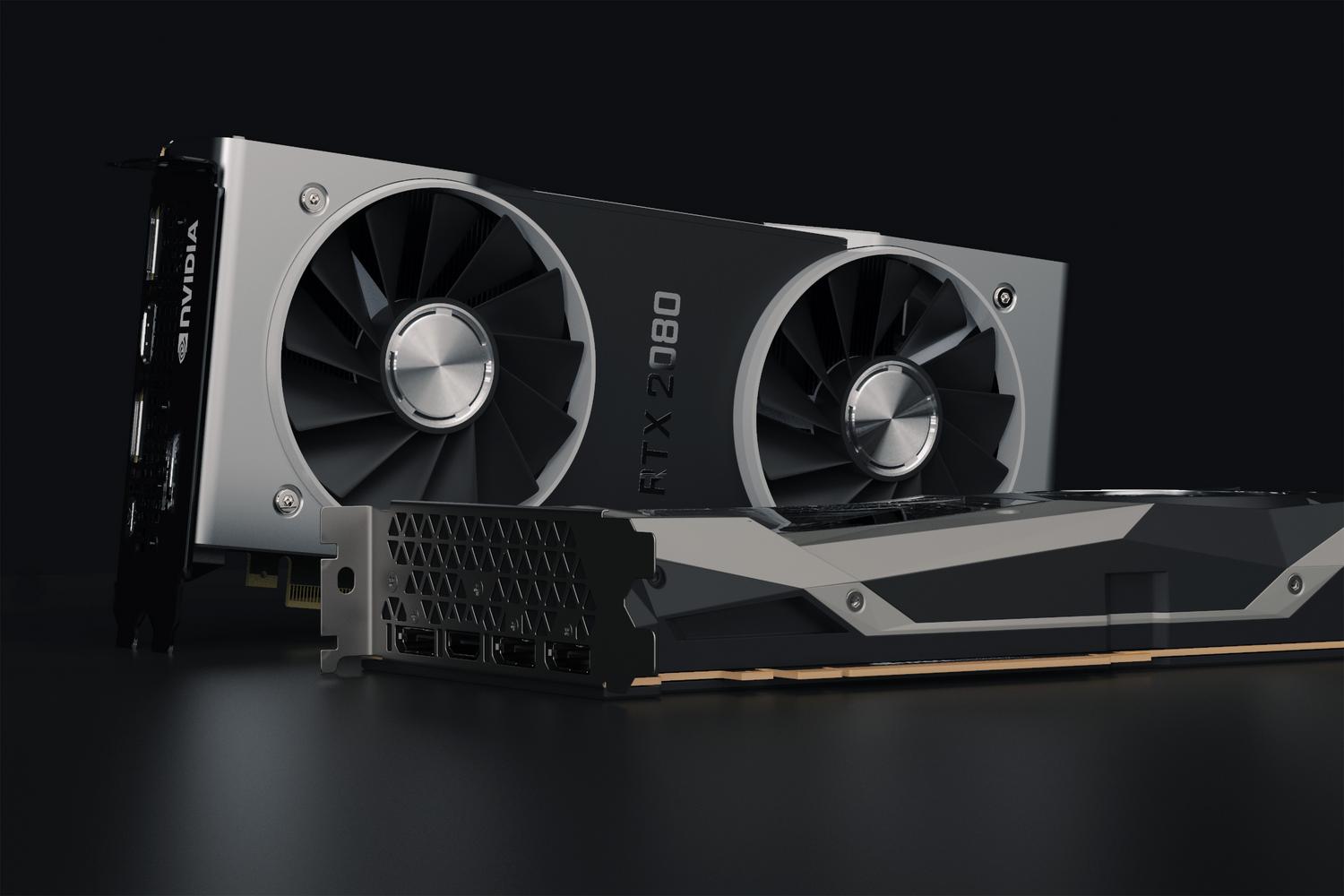
Jika Anda menyukai perangkat keras dan ingin memaksimalkan kinerja PC Anda, Anda mungkin memperhatikan bahwa ada beberapa pembacaan suhu untuk kartu grafis Anda. Pembacaan suhu umum yang biasanya kita lihat tidak sama dengan hotspot yang terkenal , sebuah metrik yang dapat mengkhawatirkan jika Anda tidak tahu cara menafsirkannya, tetapi sangat penting untuk mengetahui apakah sistem Anda benar-benar aman.
Memahami perbedaan ini sangat penting karena, terkadang, suhu rata-rata menunjukkan bahwa semuanya berjalan lancar sementara chip mengalami masalah di area tertentu. Dalam artikel ini, kita akan membahas cara menggunakan alat seperti HWiNFO64 atau HWMonitor untuk memantau nilai-nilai ini dan mencegah GPU Anda mencapai akhir masa pakainya karena kontak termal yang buruk.
Sebenarnya apa itu GPU Hotspot?

Untuk memulai dari hal mendasar, Hotspot bukanlah suhu rata-rata, melainkan pembacaan tertinggi dari semua sensor yang tersebar di seluruh inti kartu grafis. Bayangkan chip tersebut sebagai peta; sementara suhu GPU seperti suhu cuaca rata-rata suatu kota, Hotspot seperti termometer yang diletakkan langsung di aspal pada siang hari.
Wajar jika nilai ini lebih tinggi dari rata-rata keseluruhan, karena beberapa area pada prosesor grafis menghasilkan panas yang jauh lebih banyak daripada yang lain , terutama di dekat unit komputasi. Secara tradisional, AMD sangat transparan tentang data ini, sementara NVIDIA lebih merahasiakan nilai-nilai ini atau membatasinya pada alat internal, meskipun berkat pembaruan terbaru pada perangkat lunak pihak ketiga, kita sekarang dapat mengaksesnya.
Alat untuk mengukur titik panas

Jika Anda ingin mengetahui harga kartu grafis Anda, Anda memiliki beberapa pilihan tergantung pada model dan apa yang Anda cari:
- HWiNFO64: Ini mungkin alat yang paling komprehensif. Dalam versi terbarunya (termasuk versi beta dan pra-rilis seperti v8.51), alat ini mulai mendukung hotspot kartu NVIDIA, termasuk arsitektur Blackwell (RTX 50). Anda hanya perlu membuka mode sensor dan mencari baris tersebut. Suhu Titik Panas GPU.
- GPU-Z: Sebuah aplikasi klasik yang sangat penting. Di tab "Sensor", Anda dapat melihat suhu maksimum yang tercatat secara real-time. Aplikasi ini ideal karena kesederhanaannya dan karena... benar-benar gratis.
- Monitor HWM: Dari pencipta CPU-Z. Versi 1.65.1 baru-baru ini memperbaiki dukungan untuk menampilkan Hotspot pada kartu seri RTX 50 terbaru, memungkinkan Anda untuk memantau hotspot. keterbatasan termal aktif.
Menginterpretasikan nilai-nilai tersebut: Kapan saya harus khawatir?

Di sinilah banyak orang panik. Perbedaan antara suhu keseluruhan dan suhu hotspot biasanya berkisar antara 10 hingga 20 derajat . Jika GPU Anda menunjukkan suhu 70°C dan hotspot mencapai 85°C, jangan panik; ini adalah perilaku normal.
Namun, ada tanda-tanda peringatan yang tidak boleh Anda abaikan. Jika perbedaannya lebih besar dari 25 derajat Celcius , kemungkinan besar Anda mengalami masalah perakitan. Ini biasanya terjadi ketika pasta termal tidak diaplikasikan dengan benar atau heatsink tidak bersentuhan secara merata dengan chip, sehingga menciptakan "titik buta" di mana panas tidak terbuang dengan baik.
Bahaya pembatasan termal dan umur pakai

Ketika titik panas mencapai batas kritis (yang pada kartu grafis modern dapat mencapai puncaknya sekitar 100-105°C), sistem mengaktifkan pembatasan termal (thermal throttling ). Ini pada dasarnya adalah mekanisme pertahanan di mana kartu secara otomatis mengurangi kecepatan clock dan tegangan untuk mencegah panas berlebih, yang mengakibatkan penurunan FPS yang tajam dan lag dalam game Anda.
Dalam jangka panjang, bekerja terus-menerus pada suhu ekstrem tidak sehat. Pasta termal akan lebih cepat rusak, dan komponen elektronik, seperti kapasitor dan fase VRM , dapat mengalami keausan dini. Dalam skenario terburuk, panas yang berlebihan dan berkelanjutan dapat menyebabkan PCB melengkung atau menyebabkan kegagalan VRAM permanen, yang mengakibatkan munculnya artefak layar yang mengerikan.
Tips untuk menjaga agar GPU Anda tetap dingin
Untuk mencegah komputer Anda dari panas berlebih, hal paling mendasar yang perlu dilakukan adalah memastikan aliran udara yang baik di dalam casing. Bersihkan filter debu dan periksa apakah kipas merespons beban dengan benar. Jika Anda memiliki laptop, hindari menggunakannya di permukaan yang lembut seperti tempat tidur, karena ini menghalangi saluran masuk udara dan menyebabkan titik panas meningkat dengan cepat.
Jika Anda mendapati bahwa suhu tetap terlalu tinggi meskipun ventilasi sudah baik, Anda mungkin perlu mempertimbangkan untuk mengganti pasta termal atau menggunakan pendingin cair. Model kustom kelas atas biasanya menangani lonjakan suhu ini dengan lebih baik berkat material yang lebih konduktif dan heatsink yang lebih besar yang menjaga suhu sambungan tetap jauh dari batas kritis.
Dengan melakukan pemantauan menyeluruh menggunakan HWiNFO atau GPU-Z, Anda dapat membedakan antara suhu operasi normal dan masalah perangkat keras yang sebenarnya. Selama suhu hotspot tetap di bawah 95°C di bawah beban berat dan tidak ada penurunan performa, Anda dapat bermain dengan tenang, karena mengetahui kartu grafis Anda beroperasi dalam batas keamanan yang ditentukan oleh pabrikan .