- Memeriksa port, kabel, dan driver memastikan bahwa Windows mendeteksi kedua monitor dengan benar dan mencegah masalah sinyal.
- Dari pengaturan Tampilan, Anda dapat mengatur posisi, resolusi, dan orientasi setiap monitor sehingga desktop beradaptasi dengan ruang fisik Anda.
- Mode tampilan (hanya PC, Duplikat, Perluas, dan hanya layar kedua) memungkinkan Anda menggunakan kedua layar tergantung pada apakah Anda sedang bekerja, presentasi, atau bermain.
- Mengkustomisasi taskbar dan latar belakang di beberapa layar meningkatkan pengorganisasian dan kenyamanan dalam lingkungan kerja dengan dua monitor.
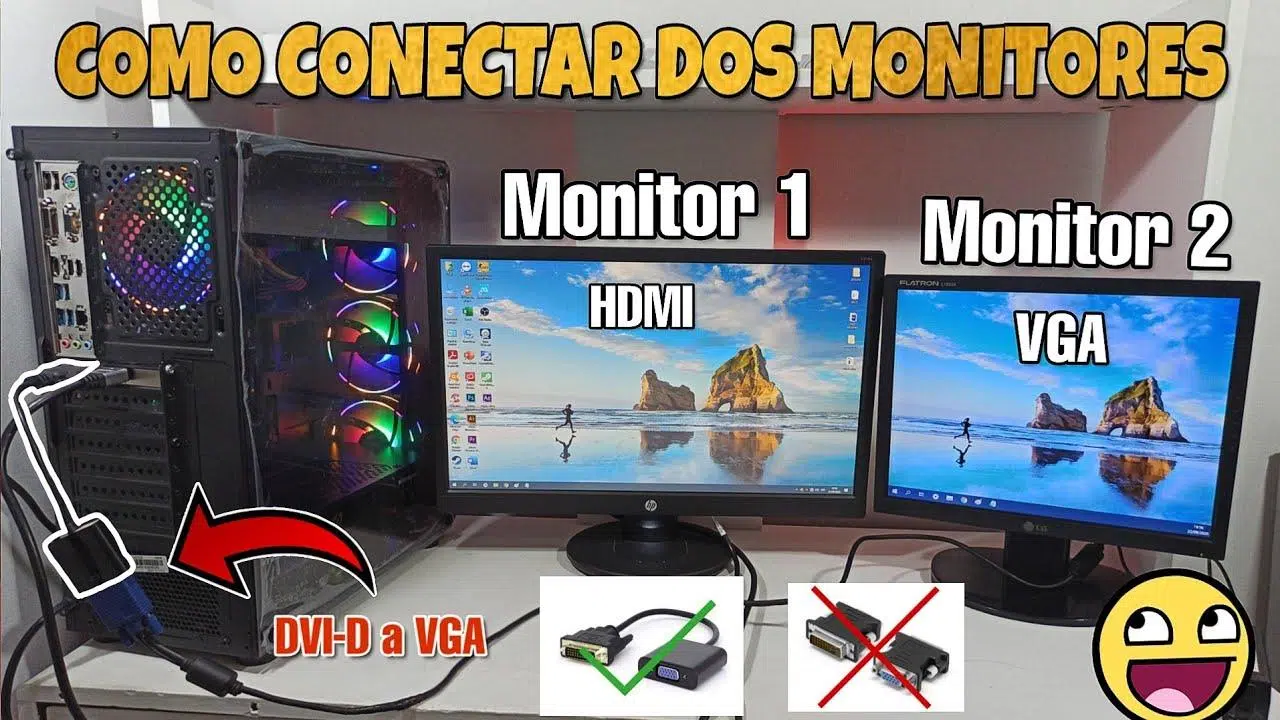
Memiliki dua monitor pada satu PC telah menjadi hal yang sangat umum baik di rumah maupun di kantor. Memiliki ruang layar yang lebih luas memudahkan bekerja dengan banyak jendela, meningkatkan pengalaman bermain game , dan membuat penggunaan komputer sehari-hari jauh lebih nyaman. Kabar baiknya adalah, menyiapkan sistem dual-monitor di Windows cukup sederhana setelah Anda tahu dari mana harus memulai.
Pada bagian berikut, Anda akan menemukan panduan lengkap untuk menghubungkan dan mengkonfigurasi dua monitor pada PC Windows 11 dan Windows 10, beserta kiat khusus untuk sistem Dell dan menghubungkan secara berantai melalui DisplayPort. Kami akan membahas semuanya, mulai dari menghubungkan layar secara fisik dan memeriksa kabel hingga menyesuaikan semua pengaturan layar, memilih mode tampilan, dan menyesuaikan taskbar dan latar belakang untuk mendapatkan hasil maksimal dari desktop Anda.
Pemeriksaan awal sebelum menghubungkan kedua monitor
Sebelum Anda mulai mengubah pengaturan Windows, sangat penting untuk memastikan semuanya terhubung dengan benar secara fisik . Tidak peduli seberapa baik Anda mengkonfigurasi sistem, jika kabel longgar atau Anda menggunakan port yang salah, monitor kedua tidak akan muncul atau akan mengalami masalah gambar.
Hal pertama yang harus dilakukan adalah memeriksa kabel video yang akan Anda gunakan . Yang paling umum adalah VGA, DVI, HDMI, DisplayPort, dan Mini DisplayPort. Setiap monitor dan kartu grafis mungkin menawarkan konektor yang berbeda, jadi ada baiknya untuk memeriksa bagian belakang monitor dan casing komputer atau laptop Anda untuk melihat mana yang kompatibel tanpa memerlukan adaptor yang tidak biasa.
Pada PC desktop standar, disarankan agar kedua monitor dihubungkan langsung ke kartu grafis khusus (atau, jika menggunakan grafis terintegrasi, ke output video motherboard). Banyak tower memiliki port video motherboard di bagian atas dan port kartu grafis di bagian bawah; untuk mendapatkan performa maksimal dari sistem Anda, hubungkan kedua monitor ke kartu grafis utama.
Jika Anda menggunakan laptop atau komputer all-in-one , biasanya Anda akan memiliki satu atau lebih port video (HDMI, USB-C dengan DisplayPort, Mini DisplayPort, dll.) di sisi atau belakang. Dalam hal ini, cukup sambungkan monitor eksternal ke port yang tersedia atau ke docking station jika Anda menggunakannya untuk memperluas pilihan port Anda.
Sangat penting juga untuk selalu memperbarui sistem Anda. Baik Microsoft maupun produsen perangkat keras sering meningkatkan kompatibilitas dengan monitor eksternal melalui pembaruan . Di Windows 11, buka Mulai > Pengaturan > Pembaruan Windows > Periksa pembaruan . Di Windows 10, buka Mulai > Pengaturan > Pembaruan & Keamanan > Pembaruan Windows > Periksa pembaruan . Sembari melakukan itu, ada baiknya untuk menginstal driver kartu grafis terbaru dari situs web NVIDIA, AMD, atau Intel, atau dari situs web produsen komputer Anda (misalnya, Dell).
Jika Anda memiliki PC bermerek, seperti desktop atau laptop Dell, Anda akan menemukan diagram port VGA, HDMI, Mini DisplayPort, dan DisplayPort yang tersedia pada casing atau dalam dokumentasi . Diagram ini membantu Anda dengan cepat mengidentifikasi konektor mana yang mana dan ke mana harus mencolokkan setiap kabel untuk pengaturan dual-monitor yang optimal.
Cara menghubungkan kedua monitor ke PC secara fisik
Setelah Anda memahami letak port dan kabelnya, saatnya menghubungkan kedua monitor ke komputer . Meskipun setiap komputer berbeda, prosedur umumnya biasanya sangat mirip dalam semua kasus.
Mulailah dengan menyalakan kedua monitor dan PC, lalu sambungkan monitor pertama menggunakan kabel video yang sesuai . Misalnya, kabel HDMI-ke-HDMI, DisplayPort-ke-DisplayPort, atau kabel adaptor jika monitor dan PC tidak memiliki jenis konektor yang sama. Pastikan kabel terpasang sepenuhnya ke monitor dan komputer untuk menghindari pemutusan koneksi yang terputus-putus.
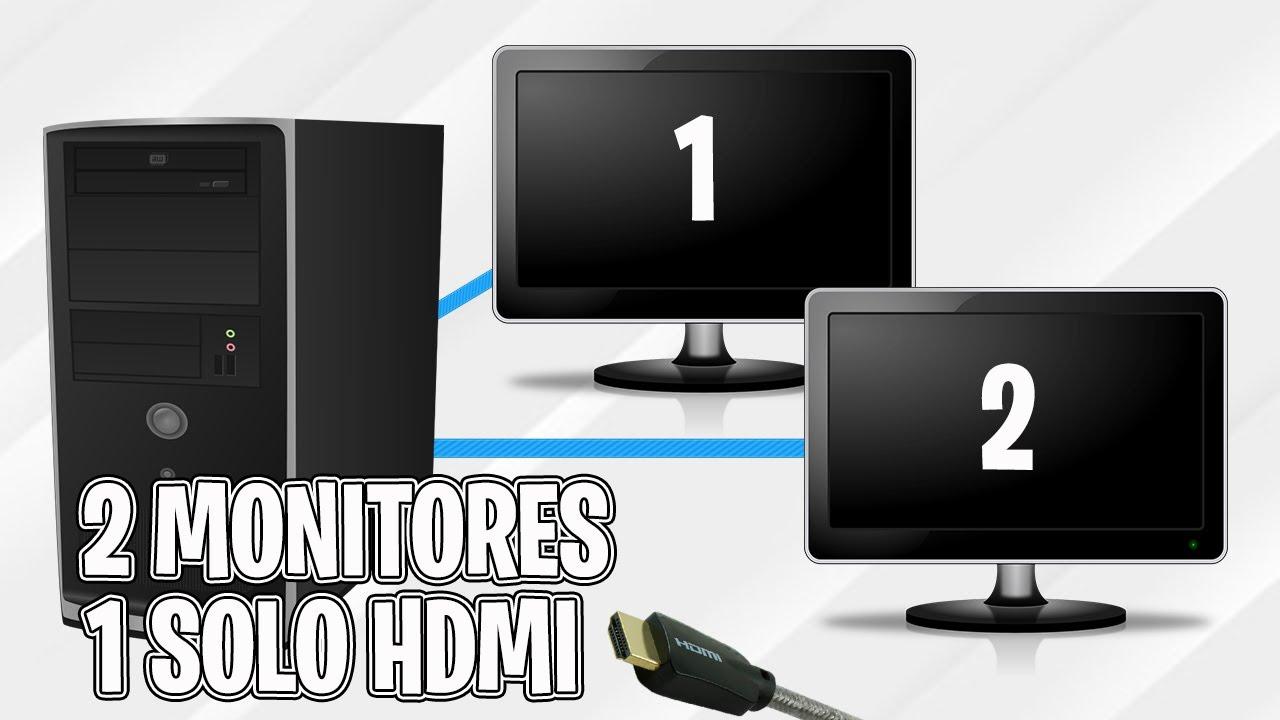
Selanjutnya, sambungkan monitor kedua menggunakan port video lain . Jika kartu grafis atau docking station Anda memiliki beberapa port HDMI, beberapa port DisplayPort, atau kombinasi HDMI dan DisplayPort, Anda dapat menggunakan pasangan mana pun yang kompatibel dengan input layar Anda. Misalnya, pada laptop dan docking station Dell, biasanya digunakan kombinasi satu HDMI dan satu DisplayPort, atau bahkan dua port DisplayPort jika kedua monitor mendukungnya.
Untuk sistem Dell dan konfigurasi yang lebih canggih, ada dua cara utama untuk bekerja dengan beberapa monitor: koneksi independen dari PC atau docking station , atau daisy-chaining menggunakan DisplayPort MST . Opsi standar adalah menghubungkan satu kabel video dari komputer ke monitor pertama, dan kabel lain dari komputer ke monitor kedua. Jika mesin Anda mendukung lebih banyak tampilan, Anda dapat mengulangi pola ini dengan monitor tambahan, selalu memperhatikan jenis konektor kartu grafis atau docking station.
Opsi kedua, yang lebih profesional, adalah menggunakan DisplayPort MST daisy-chaining . Jika monitor Anda kompatibel dengan MST, Anda dapat melakukan hal berikut: sambungkan output DisplayPort dari komputer desktop, laptop, atau docking station Anda ke port DisplayPort In monitor pertama, lalu sambungkan DisplayPort Out monitor pertama ke port DisplayPort In monitor kedua. Di menu OSD (tombol pada monitor itu sendiri), Anda perlu mengaktifkan MST pada monitor pertama dan menonaktifkannya pada monitor terakhir dalam rantai agar sistem mendistribusikan sinyal dengan benar di antara semua layar.
Beberapa model monitor dan docking station Dell bahkan memungkinkan Anda untuk menghubungkan lebih dari dua layar secara berantai mengikuti logika yang sama: monitor pertama terhubung ke PC, yang kedua ke yang pertama, yang ketiga ke yang kedua, dan seterusnya, selama kartu grafis dan monitor mendukung jumlah layar dan resolusi total yang ingin Anda gunakan.
Setelah semuanya terhubung, Windows 10 atau Windows 11 biasanya mendeteksi layar kedua secara otomatis . Anda akan mendengar suara khas perangkat baru, dan tak lama kemudian, desktop akan meluas ke layar tambahan. Jika ini tidak terjadi, kita akan melihat nanti bagaimana cara "memaksa" deteksi dari pengaturan sistem atau dengan memeriksa kembali kabel dan port.
Deteksi dan pengaturan ulang layar di Windows
Setelah monitor terhubung, langkah selanjutnya adalah memberi tahu Windows bagaimana Anda ingin monitor tersebut berperilaku , layar mana yang mana, dan posisi relatifnya. Pengaturan ini sangat penting agar mouse dapat bergerak secara alami di antara monitor dan untuk mencegah jendela "melompat" ke tempat yang tidak seharusnya.
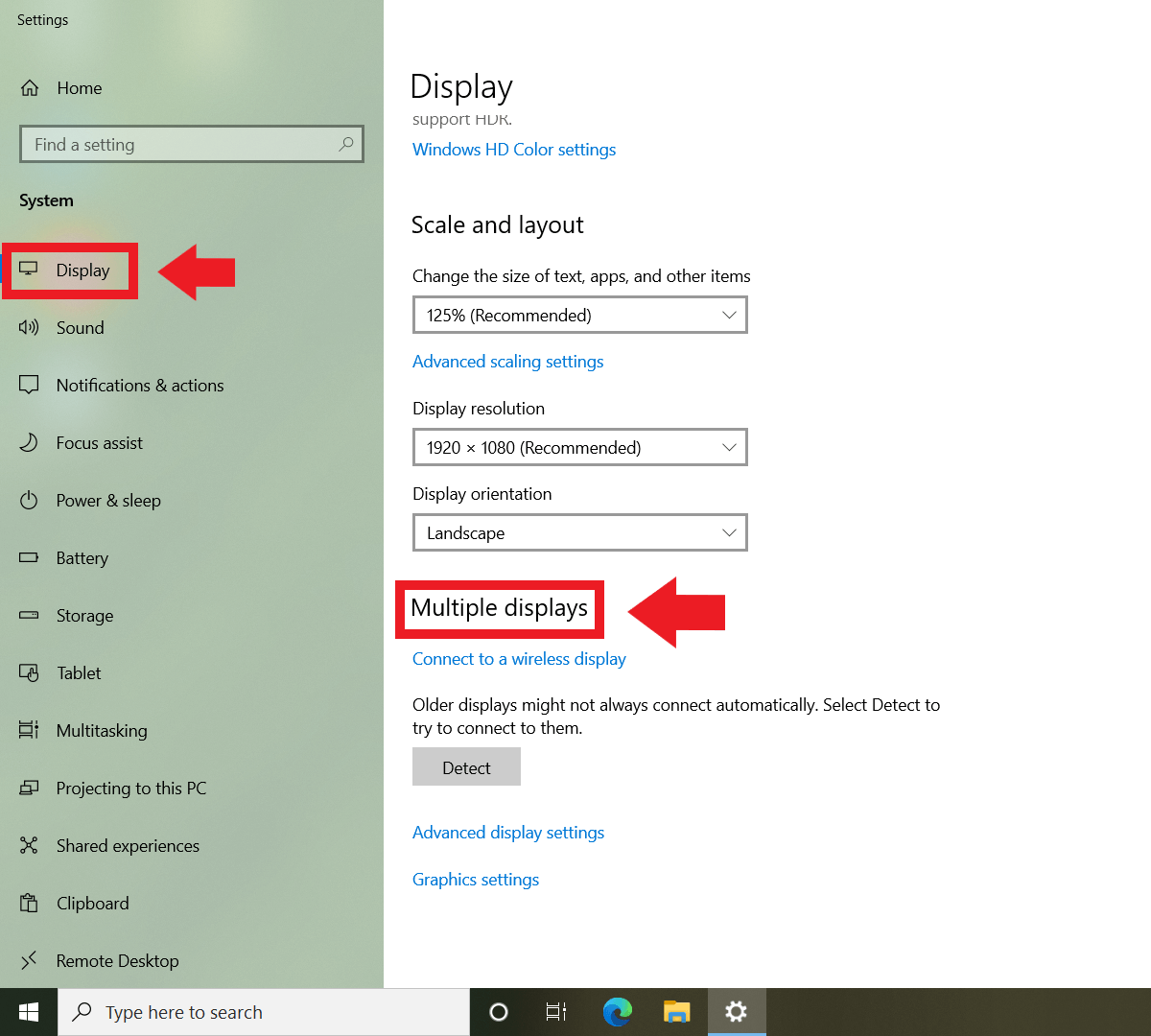
Di Windows 11, buka Mulai > Pengaturan > Sistem > Tampilan . Di Windows 10, jalurnya sangat mirip: Mulai > Pengaturan > Sistem > Tampilan . Setelah sampai di sana, Anda akan melihat representasi grafis dari tampilan yang terhubung, biasanya diberi nomor 1, 2, 3, dan seterusnya. Panel ini memungkinkan Anda untuk mengidentifikasi dan menyeret setiap monitor sehingga posisinya mencerminkan penempatan fisiknya.
Jika Anda tidak yakin nomor mana yang sesuai dengan setiap monitor, klik tombol Identifikasi di bagian Penataan Ulang Tampilan. Windows akan menampilkan angka besar yang tumpang tindih di setiap monitor, langsung menunjukkan mana layar 1 dan mana layar 2—sangat berguna jika Anda bekerja dengan beberapa monitor atau jika ada layar yang dipasang secara vertikal atau dalam posisi yang tidak biasa lainnya.
Jika Anda telah menghubungkan layar baru dan layar tersebut tidak muncul dalam daftar, Anda dapat menggunakan opsi Deteksi . Di Windows 11, opsi ini terletak di Sistem > Tampilan > Beberapa tampilan > Deteksi . Di Windows 10, buka Sistem > Tampilan > Beberapa tampilan dan klik Deteksi . Fitur ini memberi tahu Windows untuk memindai ulang layar eksternal jika salah satu layar tidak dikenali setelah dihubungkan.
Untuk tampilan nirkabel (seperti TV atau monitor yang kompatibel dengan Miracast), di Windows 11 Anda dapat membuka Mulai > Pengaturan > Sistem > Tampilan > Beberapa tampilan > Hubungkan . Ini akan membuka pencarian perangkat nirkabel terdekat sehingga Anda dapat menambahkannya sebagai layar kedua tanpa kabel, asalkan PC dan layar tersebut mendukung teknologi ini.
Setelah Anda mengidentifikasi semua layar Anda, Anda dapat mengaturnya dengan menyeret ikonnya menggunakan mouse di jendela pengaturan. Misalnya, jika Windows menempatkan monitor sekunder di sebelah kiri tetapi letaknya di sebelah kanan meja Anda, cukup seret layar 2 di tata letak ke sebelah kanan layar 1 dan klik Terapkan . Kemudian, saat Anda menggerakkan mouse ke tepi kanan monitor utama, penunjuk akan muncul di tepi kiri monitor sekunder.
Beralih antar mode layar yang berbeda (Windows + P)
Selain mengatur tata letak layar, Windows menawarkan beberapa mode tampilan untuk memilih bagaimana gambar dibagi antara monitor utama dan sekunder. Cara tercepat untuk beralih di antara keduanya adalah dengan menggunakan pintasan keyboard Windows + P , yang tersedia di Windows 10 dan Windows 11.
Menekan kombinasi ini akan membuka panel di sisi kanan layar dengan empat pilihan. Yang pertama adalah " Hanya Layar PC ," yang hanya menggunakan layar utama dan menonaktifkan sinyal semua monitor eksternal lainnya, meskipun monitor tersebut tetap menyala secara fisik. Ini berguna ketika, misalnya, Anda hanya ingin bekerja di laptop dan tidak membutuhkan monitor desktop Anda saat itu.
Opsi kedua adalah Duplikat . Dalam mode ini, gambar yang ditampilkan di layar utama akan digandakan ke monitor sekunder, sehingga Anda melihat hal yang persis sama di kedua monitor. Ini adalah pengaturan ideal untuk presentasi, rapat, atau situasi di mana Anda ingin menunjukkan kepada orang lain apa yang Anda lihat, baik di TV maupun proyektor.
Opsi ketiga, dan mungkin yang paling berguna untuk bekerja, adalah Extend . Di sini, Windows memperlakukan kedua layar sebagai satu desktop kontinu yang meluas ke kiri atau kanan, tergantung pada konfigurasi Anda. Setiap layar dapat memiliki jendela yang berbeda, dan Anda dapat menyeret file, program, dan kotak dialog di antara keduanya dengan mouse Anda, memberi Anda lebih banyak ruang untuk mengatur pekerjaan Anda.
Opsi keempat adalah Hanya Layar Kedua , yang kebalikan dari opsi pertama: mematikan layar utama dan menampilkan semuanya di monitor sekunder. Ini biasanya digunakan saat Anda menghubungkan laptop ke monitor besar dan ingin bekerja secara eksklusif di layar eksternal, atau saat Anda ingin mengurangi gangguan dan fokus hanya pada satu tampilan.
Keunggulan dari mode-mode ini adalah Anda dapat beralih di antara keduanya sesuka hati . Jika Anda sedang bekerja dengan desktop yang diperluas tetapi tiba-tiba perlu memberikan presentasi, tekan Windows + P, pilih Duplikat, dan setelah selesai, beralih kembali ke Perluas. Tidak ada batasan atau risiko saat beralih, dan Windows akan mengingat pilihan Anda hingga Anda mengubahnya lagi.
Penyesuaian untuk resolusi, skala, dan orientasi setiap monitor
Selain mode proyeksi, penting untuk menyesuaikan resolusi dan skala setiap monitor agar gambar tajam dan ukuran elemen nyaman di semua layar. Ini sangat penting jika Anda menggabungkan monitor dengan resolusi berbeda, seperti monitor 2560×1440 di samping monitor Full HD 1080p.
Dari bagian Tampilan di Pengaturan Windows, pilih tampilan yang ingin Anda sesuaikan (dengan mengklik kotak bernomornya) dan gulir ke Pengaturan skala dan tata letak . Di sana Anda dapat mengubah resolusi yang direkomendasikan untuk setiap monitor, serta tingkat penskalaan (misalnya, 100%, 125%, atau 150%) yang menentukan ukuran ikon, teks, dan menu.
Windows biasanya menyarankan resolusi dan orientasi yang direkomendasikan berdasarkan model monitor yang terdeteksi . Dalam kebanyakan kasus, sebaiknya ikuti rekomendasi ini, karena sesuai dengan resolusi asli layar dan memastikan ketajaman terbaik. Meskipun demikian, jika program tampak terlalu kecil atau terlalu besar, Anda dapat menyesuaikan skala sesuai preferensi Anda.
Di bagian yang sama, Anda juga dapat mengubah orientasi layar . Mode standar adalah lanskap (horizontal), tetapi jika Anda memutar monitor secara fisik ke mode potret (misalnya, untuk membaca dokumen panjang, situs web, atau kode), Anda dapat menyesuaikan orientasi ke "potret" agar gambar beradaptasi dengan rotasi baru. Ingatlah bahwa jika Anda mengubah orientasi di Windows, Anda juga harus memutar layar secara fisik agar konten ditampilkan dengan benar.
Saat Anda menggunakan mode Perluasan (Extend mode), Windows menggabungkan resolusi monitor Anda untuk membuat desktop yang berkelanjutan. Misalnya, jika Anda menggabungkan monitor 2560x1440 dengan monitor 1920x1080 dan meletakkannya berdampingan, total lebar desktop akan sama dengan gabungan lebar kedua layar, meskipun tinggi sebenarnya akan menyesuaikan dengan resolusi yang lebih rendah saat Anda menggerakkan mouse di antara monitor. Penting untuk mengingat hal ini agar memahami mengapa kursor terkadang berhenti bergerak saat Anda beralih dari layar yang lebih tinggi ke layar yang lebih pendek.
Opsi dan perilaku multi-layar saat menghubungkan atau memutuskan koneksi.
Di Windows 11, terdapat bagian khusus bernama Tampilan ganda di dalam pengaturan Tampilan. Di sana Anda akan menemukan opsi tambahan yang mengontrol bagaimana Windows berperilaku saat Anda menghubungkan atau memutuskan sambungan monitor, yang sangat berguna jika Anda menggunakan laptop yang sering Anda colok dan cabut dari monitor eksternal atau stasiun dok.
Di antara pilihan-pilihan ini, Anda akan menemukan kotak centang untuk mengingat lokasi jendela sesuai dengan monitor dan untuk secara otomatis meminimalkan jendela saat layar terputus. Jika Anda mengaktifkan ini, Windows akan mencoba memposisikan ulang setiap aplikasi pada monitor tempatnya berada saat Anda menyambungkannya kembali, mencegah kekacauan pergeseran jendela setiap kali Anda mencolokkan laptop ke dock.
Di Windows 10, sebagian besar pengaturan ini juga ditemukan di bagian Tampilan Ganda , meskipun beberapa nama atau lokasi tepatnya mungkin sedikit berbeda. Yang penting adalah memeriksa pengaturan ini jika Anda menyadari bahwa jendela Anda tidak berfungsi seperti yang diharapkan saat Anda memindahkan laptop Anda antara konfigurasi monitor yang berbeda.
Opsi menarik lainnya, yang tersedia di Windows 10 dan Windows 11, memungkinkan Anda memilih monitor mana yang ingin Anda gunakan sebagai tampilan utama . Monitor utama adalah monitor yang menampilkan taskbar, menu Mulai, dan banyak notifikasi secara default. Jika Anda lebih suka semua ini muncul di monitor yang lebih besar, pilih monitor tersebut di pengaturan Tampilan dan centang opsi "Jadikan ini tampilan utama Anda" atau yang serupa.
Layar utama juga merupakan tempat sebagian besar program terbuka secara default, meskipun Anda dapat memindahkan jendela program tersebut ke monitor lain di kemudian hari. Jika Anda bekerja dengan beberapa monitor, sebaiknya alokasikan monitor utama untuk tugas-tugas yang paling sering Anda gunakan (misalnya, editor teks atau peramban web) dan sisihkan monitor sekunder untuk alat bantu, obrolan, email, atau aplikasi lain yang ingin Anda akses dengan mudah.
Sesuaikan taskbar dan latar belakang dengan dua monitor.
Setelah pengaturan teknis selesai, bagian yang lebih visual dimulai: menyesuaikan taskbar dan wallpaper untuk lingkungan multi-monitor . Ini membantu membuat pengalaman lebih terorganisir dan menyenangkan, terutama jika Anda menghabiskan banyak waktu di depan PC Anda.
Di Windows 10, buka Mulai > Pengaturan > Personalisasi > Bilah Tugas . Di bagian bawah, Anda akan menemukan bagian Beberapa tampilan , di mana Anda dapat memilih apakah Anda ingin bilah tugas muncul di semua monitor atau hanya di monitor utama Anda. Anda juga dapat menyesuaikan cara tombol aplikasi ditampilkan di setiap bilah tugas.
Terdapat tiga opsi umum. Yang pertama, Tampilkan tombol di semua taskbar , menduplikasi ikon aplikasi di semua layar, memungkinkan Anda mengakses program dari monitor mana pun. Yang kedua, sedikit lebih terorganisir, menampilkan tombol di taskbar utama dan juga di layar tempat setiap jendela terbuka, sehingga jika Anda menyeret aplikasi ke monitor lain, ikonnya juga akan muncul di sana.
Opsi ketiga, yang lebih minimalis, memungkinkan setiap taskbar hanya menampilkan tombol untuk jendela yang terbuka di monitor tersebut . Dengan cara ini, taskbar di layar 1 tidak akan penuh dengan aplikasi dari layar 2, dan sebaliknya. Mode ini sangat nyaman untuk memisahkan penggunaan setiap monitor sepenuhnya, misalnya, menggunakan layar utama untuk bekerja dan layar sekunder untuk hiburan atau komunikasi.
Untuk latar belakang desktop Anda, Anda dapat membuka Personalisasi > Latar Belakang dan memilih gambar statis, tayangan slide, atau warna solid. Jika Anda memilih gambar dan menggunakan opsi Regangkan di pengaturan "Bagaimana gambar harus sesuai", Windows akan mendistribusikannya ke semua monitor Anda seolah-olah itu adalah mural berkelanjutan. Artinya, setengah dari gambar akan muncul di layar utama Anda dan setengah lainnya di monitor sekunder Anda, atau akan didistribusikan ke beberapa layar jika Anda memiliki lebih dari dua monitor.
Di beberapa versi Windows 10 dan 11, dimungkinkan juga untuk menetapkan latar belakang yang berbeda untuk setiap layar. Untuk melakukan ini, di bagian Latar Belakang, saat Anda memilih gambar dari daftar, Anda dapat mengklik kanan dan memilih monitor mana yang ingin Anda terapkan. Dengan cara ini, Anda dapat memiliki, misalnya, latar belakang yang lebih tenang di layar utama dan latar belakang yang lebih cerah atau menenangkan di monitor sekunder.
Jika Anda ingin melangkah lebih jauh, Anda dapat menggabungkan opsi latar belakang ini dengan pengaturan taskbar untuk membuat ruang kerja dual-monitor yang berbeda : monitor "serius" untuk tugas-tugas yang membutuhkan fokus dan monitor yang lebih santai untuk browsing, multimedia, dan komunikasi. Semua ini membantu membuat penggunaan dua monitor menjadi lebih nyaman dan intuitif.
Dengan semua langkah ini, mulai dari menyambungkan kabel hingga menyesuaikan pengaturan Windows, pengaturan monitor ganda pada PC menjadi mudah dirakit dan sangat berguna dalam penggunaan sehari-hari. Dengan menyambungkan port yang sesuai (VGA, HDMI, DisplayPort, atau Mini DisplayPort) dengan benar, memanfaatkan opsi lanjutan seperti MST pada monitor yang kompatibel, mengatur ulang layar di pengaturan sistem, dan menyempurnakan mode tampilan, taskbar, dan latar belakang, Anda dapat sepenuhnya menyesuaikan desktop Anda agar sesuai dengan gaya kerja, bermain game, atau belajar Anda tanpa perlu repot mencolokkan atau mencabut layar setiap saat.

Indeks
- 1 Pemeriksaan awal sebelum menghubungkan kedua monitor
- 2 Cara menghubungkan kedua monitor ke PC secara fisik
- 3 Deteksi dan pengaturan ulang layar di Windows
- 4 Beralih antar mode layar yang berbeda (Windows + P)
- 5 Penyesuaian untuk resolusi, skala, dan orientasi setiap monitor
- 6 Opsi dan perilaku multi-layar saat menghubungkan atau memutuskan koneksi.
- 7 Sesuaikan taskbar dan latar belakang dengan dua monitor.