- Periksa kompatibilitas dengan casing, soket, dan konektor sebelum membeli dan memasang pendingin cair AIO.
- Rencanakan posisi radiator dan aliran udara untuk melindungi pompa dan mengoptimalkan suhu.
- Ikuti urutan pemasangan yang logis: pelat belakang, radiator, kipas, blok pendingin, dan kabel.
- Sesuaikan BIOS dan lakukan perawatan rutin terhadap debu dan pasta termal untuk memperpanjang umur sistem.
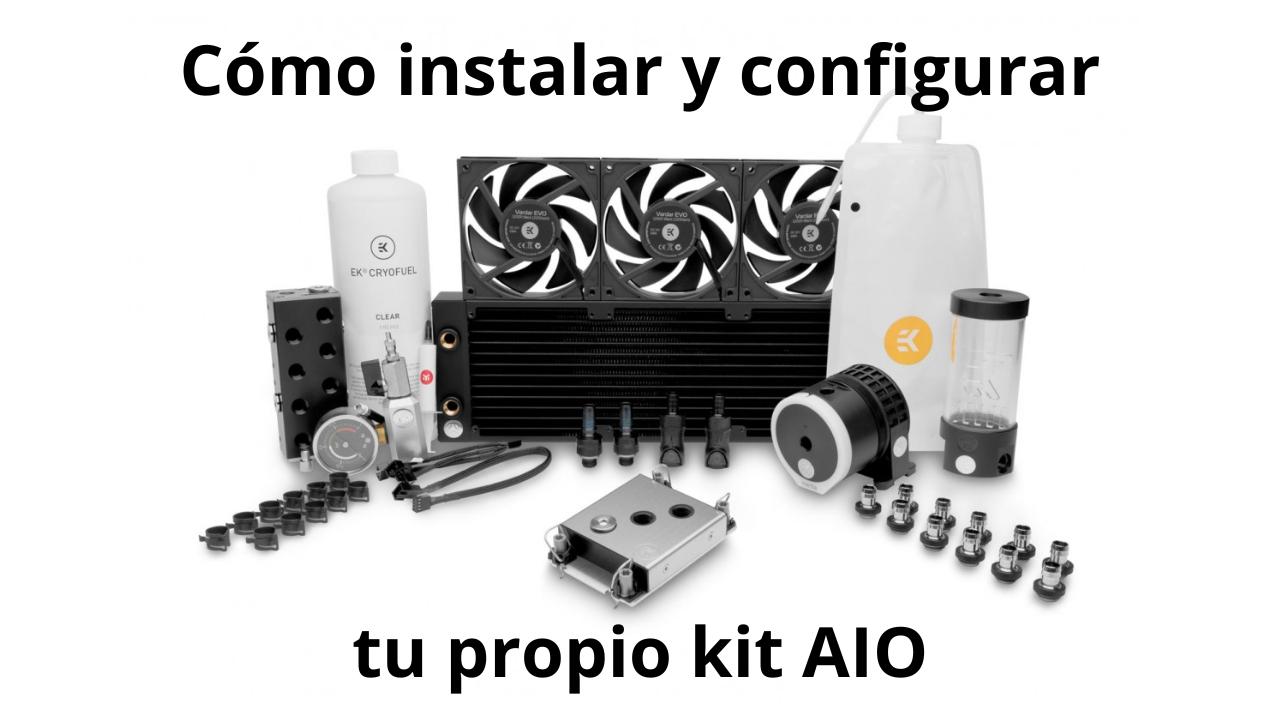
Jika Anda belum pernah memasang pendingin cair AIO sebelumnya, wajar jika Anda berpikir bahwa saat membuka kotak, ada terlalu banyak komponen, selang, dan kabel sehingga pemasangannya tidak mudah. Kenyataannya, kit All-in-One dirancang sedemikian rupa sehingga siapa pun dapat memasangnya dengan sedikit kesabaran, obeng, dan mengikuti urutan yang logis.
Pada bagian berikut, Anda akan menemukan panduan komprehensif yang menjelaskan cara memilih, mempersiapkan, memasang, dan mengkonfigurasi sistem pendingin all-in-one (AIO) di PC Anda, apa yang perlu diperiksa saat pertama kali dinyalakan, perawatan apa yang dibutuhkan, dan kiat serta trik bermanfaat untuk menghindari kebisingan, kebocoran, atau panas berlebih. Semuanya dijelaskan dalam bahasa Spanyol yang sederhana dan mudah dipahami, tetapi dengan tingkat detail yang akan digunakan teknisi saat membangun sistem mereka sendiri.
Apa itu sistem AIO dan apa saja keuntungannya?
Kit pendingin cair AIO (All-in-One) menggabungkan radiator, pompa, blok CPU, selang, dan cairan pendingin ke dalam satu unit , semuanya disegel dari pabrik sehingga Anda tidak perlu mengisi ulang atau mengeluarkan udara dari sistem. Tujuannya adalah untuk menghilangkan panas dari prosesor dan membuangnya dengan lebih efisien dan tenang daripada banyak solusi pendingin udara.
Dibandingkan dengan sistem pendingin cair khusus, AIO menawarkan keandalan yang lebih unggul dan lebih sedikit masalah : selang sudah terpasang, tidak ada fitting yang bisa longgar, tidak ada reservoir yang perlu diisi ulang, dan tidak ada risiko selang terlepas dan membasahi komponen Anda dengan cairan jika Anda melakukan perakitan dengan benar.
Dibandingkan dengan pendingin udara, pendingin AIO (All-in-One) yang bagus biasanya menawarkan suhu yang lebih baik dan tampilan yang lebih bersih , terutama pada casing dengan jendela. Meskipun demikian, ada pendingin udara kelas atas yang mampu menyamai atau bahkan mengungguli beberapa pendingin AIO kelas menengah, jadi keunggulannya tidak mutlak, tetapi di sebagian besar sistem kelas menengah hingga atas, pendingin cair AIO pada akhirnya membuat perbedaan.
Selain performa, banyak pengguna memilih solusi ini karena estetika dan kemungkinan pencahayaan ARGB , layar LCD yang terintegrasi ke dalam pompa (seperti pada seri ROG RYUJIN) atau perangkat lunak kontrol yang memungkinkan penyesuaian kurva ventilasi dan efek pencahayaan dengan presisi yang cukup tinggi.
Periksa kompatibilitas sebelum membeli dan memasang AIO.
Sebelum Anda mulai memasang apa pun, hal terpenting adalah memastikan pendingin cair AIO yang ingin Anda pasang kompatibel dengan casing, motherboard , dan CPU Anda . Melewatkan langkah ini adalah cara tercepat untuk akhirnya harus mengembalikan produk tersebut.
Pertama, periksa apakah kit tersebut menyertakan braket yang tepat untuk soket Anda . Biasanya, kit tersebut dilengkapi dengan braket untuk Intel LGA1700/1200/115x dan AMD AM4/AM5. Prosesor Threadripper (TR4/sTRX4) biasanya memerlukan blok khusus, jadi jika Anda memiliki platform HEDT, periksa kembali hal ini.
Poin penting kedua adalah ukuran radiator dan ruang casing . Sebagian besar AIO tersedia dalam panjang 120, 140, 240, 280, atau 360 mm, dan casing harus dengan jelas menunjukkan panjang dan ketebalan yang didukungnya di bagian depan, atas, dan belakang. Perlu diingat bahwa beberapa radiator memiliki reservoir terintegrasi dan sedikit lebih panjang dari panjang nominalnya.
Penting juga untuk mempertimbangkan tinggi RAM dan area VRM jika Anda akan memasang radiator di bagian atas casing: beberapa heatsink VRM yang sangat besar atau modul memori dengan heatsink tinggi dapat bertabrakan dengan radiator atau kipas.
Terakhir, periksa manual motherboard untuk memastikan Anda memiliki konektor untuk pompa dan kipas : idealnya Anda harus memiliki konektor AIO_PUMP dan CPU_FAN/CPU_OPT, serta beberapa konektor CHA_FAN untuk kipas casing atau hub yang disertakan dalam paket.
Peralatan dan persiapan sebelumnya
Memasang pendingin AIO di tangan seseorang yang berpengalaman biasanya hanya membutuhkan waktu 10-15 menit untuk perakitan sebenarnya , dan bagi seseorang yang melakukannya untuk pertama kali, sekitar setengah jam jika mereka mengikuti langkah-langkahnya dengan cermat. Perlengkapan dasar yang Anda perlukan cukup sederhana.
Siapkan obeng Phillips , sebaiknya yang bermagnet agar Anda tidak perlu mencari-cari sekrup di dalam casing. Jika Anda mengganti heatsink yang sudah ada, Anda juga memerlukan alkohol isopropil (≥ 90%) dan kain mikrofiber atau tisu bebas serat untuk membersihkan pasta termal lama.
Jika blok pendingin Anda tidak dilengkapi dengan pasta termal yang sudah terpasang, siapkan pasta termal berkualitas baik . Pengikat kabel atau tali Velcro sangat berguna untuk menjaga kabel tetap rapi dan mencegah hambatan aliran udara. Dan jika Anda ingin melakukannya sesuai aturan, gunakan gelang anti-statis (ESD) atau, setidaknya, sentuh sasis yang tidak dicat sesekali untuk melepaskan listrik statis.
Terkait keselamatan listrik, prosedur yang benar adalah mematikan PC, mencabut kabel daya dari catu daya, dan menekan tombol daya selama beberapa detik untuk melepaskan muatan sisa pada kapasitor PSU.
Selalu simpan buku panduan AIO dan motherboard Anda, karena dalam banyak kasus buku panduan tersebut menyertakan diagram soket, backplate, dan konektor yang sangat jelas yang akan menyelamatkan Anda dari keraguan di tengah proses perakitan.
Memilih posisi dan orientasi radiator
Dalam sistem AIO, selalu ada sedikit udara di dalam loop, dan posisinya memengaruhi kebisingan, umur pakai pompa, dan kinerja termal . Kuncinya adalah memposisikan radiator sehingga gelembung udara tetap berada di bagian atas radiator dan bukan di pompa.
Jika casing Anda memungkinkan, memasang radiator di bagian atas sebagai ventilasi pembuangan adalah salah satu pilihan yang paling seimbang: udara panas naik, radiator berada di atas pompa, dan cairan mengalir tanpa gelembung yang terus-menerus bersirkulasi di sekitar area blok.
Saat radiator dipasang di bagian depan, umumnya disarankan untuk mengarahkan selang ke bawah sehingga titik tertinggi dalam rangkaian berada di bagian atas radiator , bukan pompa. Hal ini meminimalkan masalah suara gemericik dan kavitasi, yang selain berisik, juga dapat berdampak negatif pada kinerja.
Memasang radiator 120mm di bagian belakang memang memungkinkan, tetapi biasanya menawarkan performa yang sedikit lebih rendah dan lebih berisik daripada konfigurasi depan atau atas, sehingga hanya direkomendasikan jika casing tidak menawarkan alternatif lain atau diperlukan konfigurasi yang sangat spesifik.
Sebelum memasang apa pun, lakukan "uji kering" di dalam casing untuk memeriksa apakah selang tidak mengalami tekanan, tidak terlalu banyak tekukan, dan tidak mengenai kipas belakang, RAM, atau penutup VRM . Menghindari tekanan yang tidak wajar akan memperpanjang umur rakitan tersebut.
Siapkan motherboard, soket, dan CPU.
Setelah radiator dipilih, saatnya mempersiapkan area CPU. Jika Anda sebelumnya menggunakan pendingin udara, Anda perlu melepas pendingin lama dan melepaskan kipasnya dari konektor CPU_FAN terlebih dahulu.
Setelah prosesor terbuka, bersihkan permukaan logam bagian atas (IHS) secara menyeluruh menggunakan alkohol isopropil dan kain lembut hingga tidak ada lagi sisa pasta atau noda. Hindari menyentuh permukaan ini dengan jari setelah dibersihkan untuk mencegah penyebaran lemak.
Langkah selanjutnya adalah menyiapkan pelat belakang dan braket soket . Untuk Intel LGA1700/1200/115x, biasanya digunakan pelat belakang khusus yang disertakan dalam kit AIO. Pelat ini ditempatkan di belakang motherboard dan diamankan dengan spacer dan sekrup dari depan.
Namun, pada platform AMD AM4/AM5, pelat belakang logam asli motherboard biasanya digunakan kembali . Biasanya, hanya braket plastik bagian atas yang dilepas, spacer AIO dipasang dengan sekrup ke pelat belakang asli, dan area tersebut siap untuk dipasang water block.
Jika casing Anda memiliki jendela di belakang baki motherboard, Anda dapat memasang pelat belakang tanpa melepas motherboard. Jika tidak, Anda harus melepas motherboard dari sasis , yang mungkin tampak merepotkan tetapi akan membuat pekerjaan jauh lebih mudah dan mengurangi risiko pengencangan yang berlebihan.
Siapkan radiator dan kipas.
Sebelum memasang radiator ke casing, sebaiknya pasang kipas terlebih dahulu dan tentukan arah aliran udara . Kipas biasanya memiliki dua tanda pada bingkainya: satu panah menunjukkan arah putaran bilah, dan panah lainnya menunjukkan arah aliran udara.
Ketika radiator ditempatkan di bagian depan, biasanya fungsinya adalah sebagai saluran masuk udara : udara segar masuk dari luar casing, melewati radiator, dan meningkatkan suhu CPU dengan mengorbankan peningkatan suhu internal secara keseluruhan beberapa derajat.
Jika dipasang di bagian atas, secara logis seharusnya berfungsi sebagai ventilasi pembuangan , mengeluarkan panas yang terkumpul di radiator dan membantu aliran udara secara keseluruhan di dalam casing. CPU mungkin akan berjalan 1-3°C lebih panas daripada dengan radiator yang dipasang di depan, tetapi suhu komponen lain biasanya lebih baik.
Sebagian besar rakitan menggunakan konfigurasi dorong (push ): kipas mendorong udara melewati radiator. Anda juga dapat menggunakan pengaturan dorong-tarik (push-pull) (kipas di kedua sisi) jika kit dan casing memungkinkan, meskipun ini biasanya meningkatkan kebisingan dan tidak selalu sepadan.
Saat memasang kipas ke radiator, gunakan sekrup panjang yang disediakan dan kencangkan dengan pola menyilang, tanpa memaksanya. Tujuannya adalah untuk mengencangkannya dengan kuat tetapi tanpa merusak ulir atau mengubah bentuk rangka kipas atau sirip radiator.
Memasang radiator di dalam casing PC
Setelah kipas terpasang, posisikan radiator pada area yang dipilih di dalam casing, sejajarkan lubang radiator dengan lubang pemasangan pada sasis . Sangat mudah untuk salah memasang salah satu sekrup, jadi luangkan waktu sejenak untuk memeriksa kembali keselarasan dan orientasi selang.
Mulailah dengan memasukkan semua sekrup pengencang, tetapi jangan kencangkan sepenuhnya . Setelah setiap sekrup sedikit terpasang, kencangkan kembali dengan pola menyilang untuk memastikan radiator terpasang dengan benar dan tidak terjepit di sudut.
Jika kotak tersebut memiliki filter magnetik di bagian atas atau depan, Anda mungkin perlu melepas filter tersebut untuk mengakses lubang pemasangan dengan mudah, lalu memasangnya kembali pada rangka logam.
Pastikan kabel kipas keluar ke arah sisi motherboard; ini akan mempermudah manajemen kabel, memungkinkan Anda menyembunyikannya dengan lebih baik, dan yang terpenting, memastikan kabel tersebut mencapai konektor atau hub yang Anda gunakan tanpa masalah.
Sebelum melanjutkan dengan blok tersebut, gerakkan selang dengan hati-hati untuk memeriksa apakah selang tidak terlalu bengkok dan memiliki jalur yang mulus dari pompa ke radiator , tanpa meregang hingga batas maksimal atau menyentuh panel samping casing.
Rakitan pasta termal dan blok CPU
Sekarang saatnya memasang jantung sistem: blok yang menggabungkan pompa dan permukaan kontak dengan CPU . Sebaiknya lakukan dengan hati-hati di sini, karena pengaplikasian pasta termal yang tidak tepat atau pengencangan yang tidak merata dapat merusak kinerja kit.
Pertama, lepaskan pelindung plastik bening yang menempel di bagian bawah blok. Kedengarannya sepele, tetapi lebih dari satu orang pernah lupa melepasnya dan melihat suhu mereka langsung melonjak.
Jika pendingin AIO sudah dilengkapi dengan pasta termal yang sudah terpasang, Anda tidak perlu menambahkan apa pun lagi. Jika tidak dilengkapi dengan pasta atau Anda ingin menggunakan pasta sendiri, oleskan pasta seukuran kacang polong (4-5 mm) ke bagian tengah IHS pada CPU Intel, atau garis tipis (8-10 mm) pada CPU Ryzen yang lebih besar untuk menutupi permukaan dengan lebih baik.
Letakkan blok pendingin di atas CPU, sejajarkan lubang atau tab pada sistem pemasangan dengan spacer atau pin yang telah Anda siapkan sebelumnya, dan pegang dengan tangan Anda dengan tekanan ringan namun stabil sambil mulai memasang sekrup.
Mengencangkan sekrup memiliki trik tersendiri: selalu lakukan dengan pola menyilang (pojok kiri atas, pojok kanan bawah, pojok kanan atas, pojok kiri bawah, misalnya), putar setengah putaran secara bergantian hingga Anda merasakan sedikit hambatan. Jangan mengencangkan satu sekrup sepenuhnya dan membiarkan yang lain longgar, karena hal itu dapat menciptakan tekanan yang tidak merata pada CPU.
Pada model dengan layar LCD magnetik (seperti ROG RYUJIN II), biasanya perlu untuk terlebih dahulu melepas casing layar , mengencangkan pompa dengan sekrup, dan setelah terpasang dengan aman, pasang kembali casing magnetik dengan logo yang diposisikan sesuai keinginan Anda.
Sambungan listrik: pompa, kipas, dan penerangan
Setelah semua perangkat keras terpasang, tibalah bagian yang kurang bersifat fisik tetapi sama pentingnya: menghubungkan setiap kabel dengan benar. Setiap kit mungkin sedikit berbeda, tetapi pada dasarnya Anda akan selalu memiliki setidaknya satu kabel untuk pompa dan satu untuk setiap kipas , ditambah kabel ARGB jika sistem memiliki pencahayaan.
Pompa biasanya memiliki konektor 3 atau 4 pin . Jika motherboard Anda memiliki header AIO_PUMP, sambungkan ke sana; ini adalah pilihan ideal karena header tersebut biasanya dirancang untuk memberikan tegangan konstan atau kontrol khusus untuk pompa. Jika Anda tidak memilikinya, Anda dapat menggunakan CPU_FAN atau CHA_FAN, lalu konfigurasikan kurva kipas di BIOS agar berjalan pada kecepatan tetap.
Beberapa pendingin AIO (All-in-One) memberi daya pada pompa langsung dari catu daya melalui konektor SATA atau Molex dan hanya menggunakan kabel 3-pin tipis untuk terhubung ke motherboard guna melaporkan RPM. Dalam hal ini, Anda harus menghubungkan keduanya: kabel SATA untuk daya sebenarnya dan kabel tipis ke konektor yang ditentukan oleh pabrikan.
Kipas radiator biasanya menggunakan konektor PWM 4-pin. Cara termudah adalah menghubungkannya ke splitter atau hub kipas yang disertakan dalam kit, lalu menghubungkan satu kabel dari hub tersebut ke CPU_FAN atau CPU_OPT, sehingga motherboard dapat mengontrol semua kipas secara bersamaan dan menghindari kesalahan "CPU Fan Error" saat startup.
Jika kit tersebut menyertakan pencahayaan RGB atau ARGB, Anda akan menemukan konektor 5V 3-pin (ARGB) atau 12V 4-pin (RGB klasik). Sangat penting untuk tidak mencampur atau memaksakan konektor : menghubungkan ARGB 5V ke header 12V dapat merusak LED. Periksa tanda pada papan dan gunakan adaptor atau pengontrol yang disertakan jika perlu.
Pengoperasian pertama dan pemeriksaan dasar
Sebelum menutup panel samping dan menyelesaikan perakitan, disarankan untuk melakukan uji coba penyalaan pertama dengan casing terbuka untuk melihat dan mendengar bagaimana keseluruhan rakitan AIO bekerja.
Nyalakan komputer Anda dan masuk ke BIOS/UEFI (biasanya dengan menekan Delete atau F2). Di bagian pemantauan kipas, Anda akan melihat pembacaan RPM untuk kipas pompa dan radiator ; jika salah satunya menunjukkan angka 0, periksa konektor yang bersangkutan.
Biarkan menyala selama beberapa menit dan periksa apakah ada kebocoran yang terlihat (sangat jarang terjadi pada AIO baru) dan apakah ada suara gemericik konstan dari pompa . Wajar jika terdengar gelembung kecil pada awalnya, karena pergerakan selama perakitan telah menggeser kantung udara, tetapi suara itu akan hilang dalam beberapa menit atau jam.
Setelah sistem operasi berhasil di-boot, gunakan alat pemantauan (seperti HWiNFO di Windows atau lm-sensors di Linux) untuk memeriksa suhu CPU saat idle dan di bawah beban ringan. Setelah beberapa menit penggunaan normal, Anda dapat menjalankan pengujian yang lebih berat (benchmark atau stress test) untuk melihat apakah suhu tetap berada dalam batas yang wajar.
Jika Anda mendapati suhu yang sangat tinggi meskipun pompa tampaknya berfungsi, blok pendingin mungkin tidak terpasang dengan benar atau tidak sejajar dengan CPU , atau pasta termal mungkin tidak dioleskan dengan benar. Dalam hal ini, Anda perlu melepas blok pendingin, membersihkannya, dan mengulangi prosesnya.
Pengaturan pompa dan kipas di BIOS/UEFI
Setelah Anda memastikan bahwa semuanya berjalan sebagaimana mestinya, disarankan untuk masuk ke UEFI dan mengoptimalkan kurva pompa dan kipas untuk menyeimbangkan kinerja dan kebisingan sesuai keinginan Anda.
Sebagian besar produsen merekomendasikan pengoperasian pompa pada kecepatan konstan mendekati 100% , baik dalam mode DC atau PWM tergantung pada jenis konektornya. Hal ini mengurangi risiko kavitasi, menjaga aliran cairan tetap stabil, dan umumnya menghasilkan lebih sedikit kebisingan yang terputus-putus.
Untuk kipas radiator, Anda dapat membuat kurva progresif, misalnya menjaganya pada 20-30% hingga suhu CPU sekitar 40ºC, naik menjadi 40-60% sekitar 70ºC, dan membiarkan 70-100% untuk beban tinggi atau suhu mendekati 85-95ºC.
Jika pendingin AIO Anda menampilkan suhu cairan melalui pengontrol USB dan perangkat lunak motherboard memungkinkan penggunaannya sebagai referensi, Anda dapat mendasarkan kurva kipas pada suhu cairan pendingin alih-alih suhu CPU, sehingga menghasilkan respons yang lebih stabil dan fluktuasi "gergaji" RPM yang lebih sedikit.
Jangan lupa untuk memeriksa pesan kesalahan CPU_FAN di BIOS. Jika pompa berada dalam mode AIO_PUMP dan kipas radiator terhubung ke hub yang terhubung ke header lain, pastikan CPU_FAN menerima sinyal RPM atau sesuaikan ambang batas/peringatan untuk mencegah kesalahan setiap kali booting.
Perangkat lunak kontrol dan pemantauan AIO
Banyak kit modern (Corsair, NZXT, Cooler Master, ASUS ROG, dll.) menyertakan pengontrol internal yang terhubung melalui USB ke motherboard, disertai dengan perangkat lunak Windows mereka sendiri yang memungkinkan Anda untuk mengelola seluruh sistem.
Utilitas ini memungkinkan pemantauan suhu cairan, RPM pompa, dan kecepatan setiap kipas secara real-time , pembuatan kurva sensor khusus, pembaruan firmware pengontrol, dan bahkan sinkronisasi pencahayaan dengan komponen lain.
Jika pendingin AIO Anda tidak dilengkapi perangkat lunak khusus, Anda dapat menggunakan alat bawaan motherboard atau program pemantauan umum untuk terus memantau suhu, tegangan, dan kecepatan . Anda akan dapat bereaksi cepat bahkan terhadap anomali terkecil (seperti pompa pada 0 RPM).
Sebaiknya jalankan beberapa benchmark CPU atau uji stres setelah mengkonfigurasi semuanya, baik untuk melihat apakah suhu benar-benar telah berkurang dibandingkan dengan heatsink sebelumnya maupun untuk memeriksa perilaku akustik peralatan di bawah beban penuh.
Jika Anda mendapati suara gemericik atau suara aneh yang terus-menerus bahkan setelah beberapa jam beroperasi, periksa kembali posisi radiator dan penempatan casing; terkadang hanya dengan memiringkan sasis sedikit saja sudah cukup untuk memindahkan gelembung udara ke radiator dan membiarkan pompa tetap berfungsi.
Perawatan berkala pada pendingin cair AIO.
Meskipun AIO (All-in-One) adalah sistem tertutup, bukan berarti "pasang dan lupakan" selamanya. Sistem ini membutuhkan perawatan eksternal minimal agar tetap berfungsi seperti baru dan mencegah panas berlebih seiring waktu.
Hal pertama yang harus dilakukan adalah membersihkan debu : setiap 2-3 bulan sekali, sebaiknya periksa radiator, kipas, dan filter casing. Debu menumpuk di antara sirip dan secara drastis mengurangi aliran udara, sehingga meningkatkan suhu beberapa derajat bahkan jika pompa bukanlah masalahnya.
Sebaiknya periksa juga dari waktu ke waktu apakah radiator masih terpasang dengan aman dan selangnya tidak tegang . Dengan perubahan suhu dan pergerakan peralatan, beberapa sekrup mungkin mengendur seiring waktu.
Mengenai CPU, sesekali (misalnya, setiap beberapa tahun atau jika Anda melihat suhu yang異常 tinggi) Anda dapat melepas blok pendingin, membersihkan pasta termal lama, dan mengoleskan pasta baru . Pasta dapat mengering seiring waktu dan kehilangan kemampuan penghantar panasnya.
Jangan mencoba membuka atau mengisi ulang sirkuit AIO standar kecuali jika diinstruksikan secara eksplisit oleh produsen, karena ini biasanya sistem yang disegel yang akan membatalkan garansi jika diutak-atik. Jika kinerja menurun secara signifikan dan perangkat sudah cukup lama, terkadang lebih bijaksana untuk menggantinya.
Jika Anda sesekali mendengar suara gemericik, Anda dapat mematikan PC dan memiringkan casing beberapa derajat untuk membantu gelembung kecil naik ke bagian atas radiator . Selama bukan suara keras yang terus menerus, biasanya itu normal dan sementara.
Sistem pendingin cair AIO yang dipilih dengan baik, dipasang dengan benar, dan dirawat dengan cermat dapat memberikan layanan yang tenang dan efisien selama bertahun-tahun , menjaga prosesor Anda tetap dingin bahkan selama sesi bermain game atau kerja berat yang lama, dan memberikan tampilan PC Anda yang modern dan rapi yang jauh berbeda dengan pendingin bawaan lama.
