- Google Sheets kini memungkinkan Anda untuk membuat diagram kotak dan kumis secara langsung tanpa perlu rumus manual.
- Alat ini mengotomatiskan perhitungan kuartil, median, dan identifikasi outlier.
- Grafik ini sepenuhnya kompatibel dengan Microsoft Excel, memungkinkan Anda untuk mengimpor dan mengekspor grafik ini tanpa kehilangan formatnya.
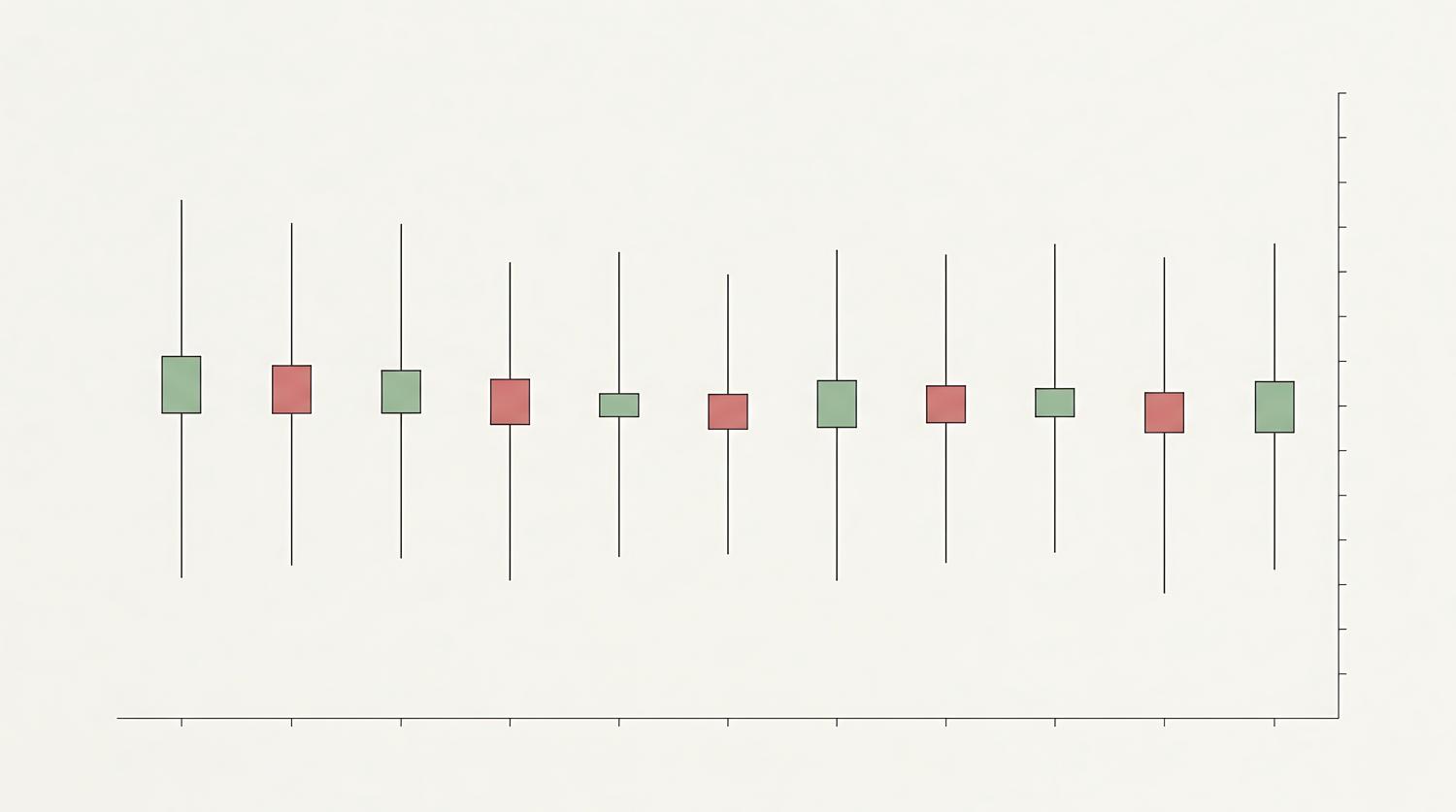
Jika Anda pernah merasa menganalisis sebaran data Anda di Google Sheets sangat merepotkan, kami punya kabar baik. Untuk waktu yang sangat lama, kita yang ingin membuat plot kotak dan kumis harus menggunakan trik aneh, seperti menggunakan grafik candlestick atau membuat tabel bantu yang tak ada habisnya. Itu sangat menyulitkan, terutama jika dibandingkan dengan betapa mudahnya melakukan hal yang sama di Excel.
Untungnya, Google telah mengambil langkah tegas dan mengintegrasikan visualisasi statistik canggih ini secara bawaan. Sekarang Anda tidak perlu lagi menjadi ahli dalam rumus-rumus kompleks untuk memahami bagaimana angka-angka Anda terdistribusi atau untuk mengidentifikasi titik data yang benar-benar di luar kebiasaan. Dalam artikel ini, kami akan menjelaskan secara detail cara memaksimalkan alat ini dan opsi apa saja yang Anda miliki untuk menyesuaikan grafik Anda.
Apa sebenarnya diagram kotak dan kumis itu dan untuk apa diagram ini digunakan?
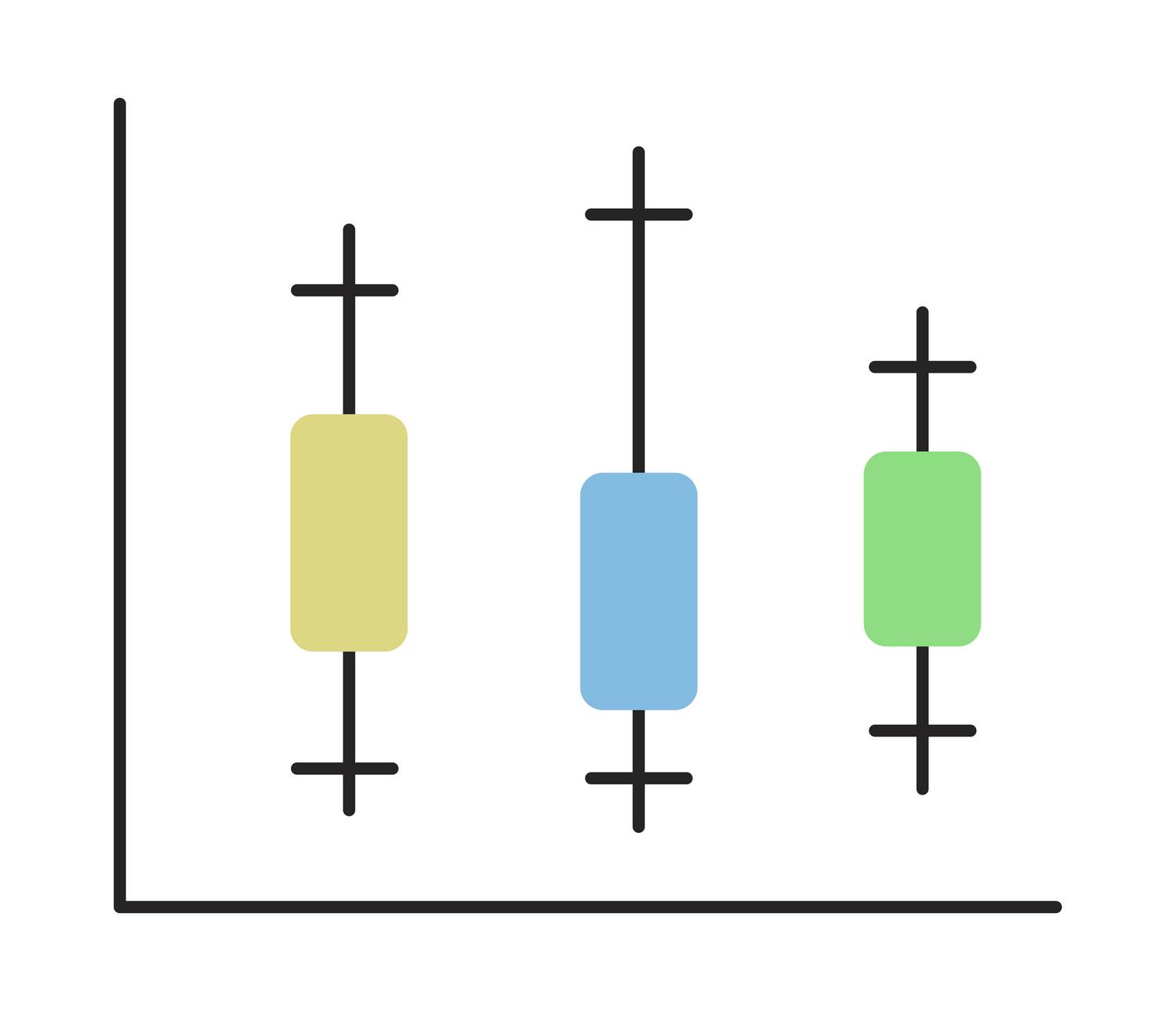
Bagi yang belum begitu familiar, jenis grafik ini sangat berguna untuk meringkas distribusi suatu rangkaian angka. Pada dasarnya, grafik ini memungkinkan kita untuk melihat, dalam satu gambar, nilai minimum, maksimum, median, dan kuartil . Grafik ini ideal ketika Anda ingin membandingkan berbagai kategori atau melihat apakah data Anda terkumpul rapat atau tersebar luas.
Bagian tengah, yang disebut "kotak," mencakup 50% data di tengah (antara kuartil pertama dan ketiga). Garis yang memotong kotak ini adalah median, yang menunjukkan titik tengah sebenarnya, mencegah rata-rata aritmatika menyesatkan kita jika terdapat nilai yang sangat ekstrem. "Kumis" adalah garis yang memanjang ke arah nilai ekstrem untuk menandai rentang data, sedangkan outlier muncul sebagai titik-titik terisolasi, menunjukkan kasus-kasus luar biasa atau kemungkinan kesalahan pengukuran.
Bagaimana cara menghasilkan grafik tanpa mempersulit hal-hal tertentu?

Hal terbaik dari pembaruan terbaru ini adalah Google Sheets melakukan semua pekerjaan berat untuk Anda. Anda tidak perlu lagi menghitung persentil secara manual. Prosesnya sangat sederhana: cukup pilih rentang data numerik yang ingin Anda analisis dan sisipkan grafik dari menu biasa. Sistem kemudian akan mengurus ekstraksi metrik statistik yang diperlukan di latar belakang .
Spreadsheet ini secara otomatis menentukan nilai minimum dan maksimum, menghitung kuartil pertama dan ketiga, menemukan median, dan menghitung rata-rata aritmatika. Lebih jauh lagi, perangkat lunak ini mengidentifikasi outlier tanpa mengharuskan Anda menulis satu baris kode atau rumus tambahan pun, sehingga menghemat waktu secara signifikan bagi siapa pun yang bekerja dengan analisis data atau keuangan.
Kustomisasi dan pengaturan lanjutan

Meskipun perhitungannya otomatis, Google tidak membiarkan kita sepenuhnya tidak siap dan memungkinkan kita untuk menyesuaikan beberapa parameter dari panel kustomisasi untuk memastikan grafik disesuaikan dengan sempurna. Misalnya, Anda dapat memilih metode untuk menghitung kuartil , memutuskan apakah Anda lebih suka pendekatan inklusif atau eksklusif (ini sedikit mengubah nilai tergantung pada apakah median disertakan dalam subset).
Anda juga dapat menyesuaikan visibilitas elemen. Jika grafik tampak terlalu ramai, Anda dapat menyembunyikan titik-titik internal yang mewakili setiap titik data individual atau memilih untuk menampilkan atau menyembunyikan outlier. Selain itu, Anda dapat mengaktifkan atau menonaktifkan garis rata-rata untuk menampilkan atau menyembunyikannya guna perbandingan visual dengan median.
Sinkronisasi penuh dengan Microsoft Excel
Sampai baru-baru ini, mengimpor file Excel dengan jenis grafik seperti ini ke Google Sheets adalah mimpi buruk karena grafik akan hilang. Sekarang, masalah itu sudah menjadi masa lalu. Google telah menerapkan kompatibilitas dua arah , yang berarti jika Anda mengimpor buku kerja Excel dengan box plot, Google Sheets akan mempertahankan referensi, perhitungan, dan format aslinya.
Yang lebih menarik lagi, Anda dapat membuat grafik di Google Sheets dan mengekspornya ke Excel sambil tetap mempertahankan kemampuan untuk mengeditnya. Ini sangat membantu bagi tim yang sering beralih antar platform dan membutuhkan visualisasi yang konsisten dan profesional tanpa harus mengulang pekerjaan mereka setiap kali.
Implementasi dan ketersediaan
Penting untuk dicatat bahwa fitur ini telah diluncurkan secara bertahap kepada semua pengguna Google Workspace dan akun pribadi. Tergantung pada apakah domain Anda berada di saluran Rilis Cepat atau Rilis Terjadwal , alat ini mungkin membutuhkan beberapa hari untuk muncul. Jika Anda belum melihatnya di menu Anda, jangan khawatir; biasanya dibutuhkan hingga 15 hari untuk diaktifkan sepenuhnya untuk semua akun.
Perlu dicatat bahwa, untuk saat ini, pembuatan dan pengeditan grafik ini dikonfirmasi untuk versi web Google Sheets , jadi disarankan untuk melakukan analisis mendalam dari komputer dan bukan dari aplikasi seluler.
Kemampuan bawaan ini mengubah cara data dianalisis di cloud, memungkinkan setiap pengguna untuk dengan cepat mengidentifikasi penyebaran data dan mendeteksi kesalahan dengan menemukan outlier. Dengan menghilangkan kebutuhan akan tabel tambahan dan menawarkan kompatibilitas penuh dengan Excel, alat ini memposisikan dirinya sebagai solusi yang andal untuk analisis statistik yang cepat dan visual.