- Mengidentifikasi gejala kritis seperti layar biru dan restart acak yang terkait dengan memori.
- Penggunaan alat bawaan Windows dan perangkat lunak khusus untuk mendiagnosis kesalahan perangkat keras.
- Membedakan antara kegagalan modul fisik dan masalah konfigurasi akibat overclocking atau kurangnya kapasitas.
- Solusi praktis mulai dari membersihkan slot secara fisik hingga mengganti komponen yang rusak.
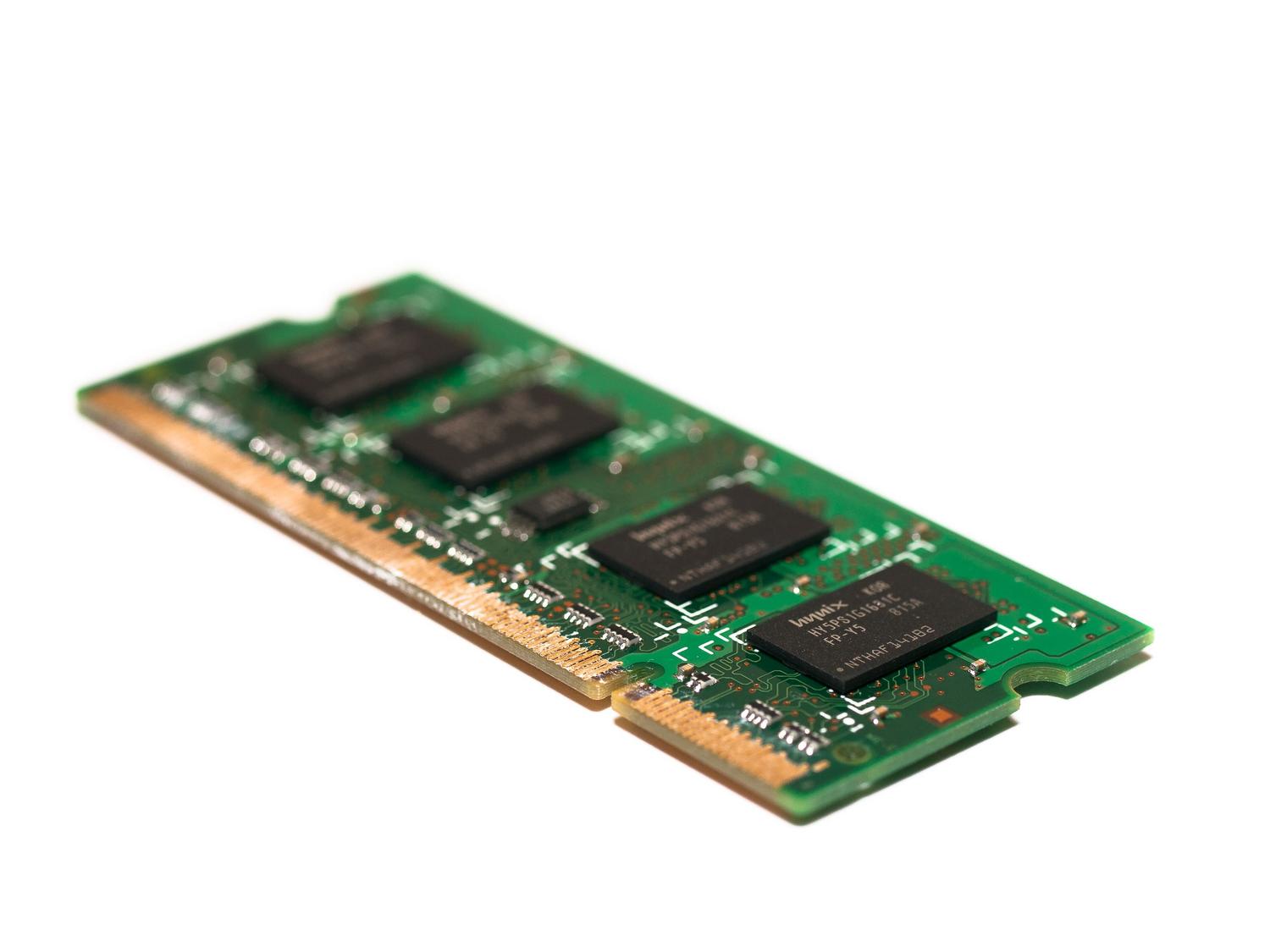
Saya yakin Anda pernah mengalaminya: tiba-tiba komputer Anda berjalan sangat lambat, program tertutup secara tiba-tiba, atau lebih buruk lagi, Anda mendapatkan layar biru kematian yang menakutkan. Kita sering menyalahkan perangkat lunak atau virus, tetapi sebenarnya masalahnya mungkin ada pada RAM Anda , komponen vital yang mengelola proses aktif sistem Anda . Jika modul RAM rusak, seolah-olah otak PC mengalami gangguan memori, menyebabkan seluruh sistem tidak berfungsi dengan baik.
Jangan khawatir, Anda tidak perlu menjadi ahli komputer untuk mengetahuinya. Dalam artikel ini, kami akan menguraikan semua cara untuk menguji RAM Anda , mulai dari opsi yang sudah terpasang di Windows hingga alat pihak ketiga yang lebih canggih. Kami akan menunjukkan kepada Anda cara mengetahui apakah perangkat keras Anda mengalami kerusakan, apakah Anda kehabisan memori untuk game yang sedang dimainkan, atau apakah itu masalah konfigurasi yang dapat Anda perbaiki dalam dua menit.

Tanda-tanda RAM Anda kehabisan masa pakai
Sebelum kita memulai pengujian, ada baiknya menganalisis perilaku komputer Anda. Ada beberapa petunjuk yang sangat jelas; misalnya, jika Anda mendengar komputer berbunyi bip saat dinyalakan, kemungkinan besar BIOS mendeteksi kesalahan perangkat keras. Seringkali juga PC membutuhkan waktu lama untuk booting, bahkan dengan SSD NVMe, atau kinerja menurun drastis semakin lama sesi berlangsung.
Salah satu gejala yang paling jelas adalah munculnya layar biru kematian (BSOD) , terutama yang menampilkan kode MEMORY_MANAGEMENT . Meskipun kesalahan ini dapat berasal dari sumber lain, biasanya menunjukkan bahwa sistem tidak dapat mengelola memori dengan benar. Tanda lain yang jelas adalah ketika Anda mengakses pengaturan sistem dan melihat bahwa tidak semua RAM Anda dikenali ; jika Anda memiliki 16 GB terpasang tetapi Windows hanya mendeteksi 8 GB, kemungkinan besar salah satu modul telah rusak.
Terkadang masalahnya lebih sulit dideteksi, seperti saat Anda mencoba membuka file dan sistem memberi tahu Anda bahwa file tersebut rusak . Sebenarnya, data di disk mungkin baik-baik saja, tetapi ketika dimuat ke RAM, terjadi kesalahan integritas yang merusak informasi tersebut. Jika Anda mengalami crash yang tidak terduga dalam game yang membutuhkan banyak sumber daya, seperti yang terkadang terjadi pada game modern yang intensif sumber daya, ketidakstabilan memori bisa menjadi penyebabnya.

Masalah dengan overclocking dan profil XMP
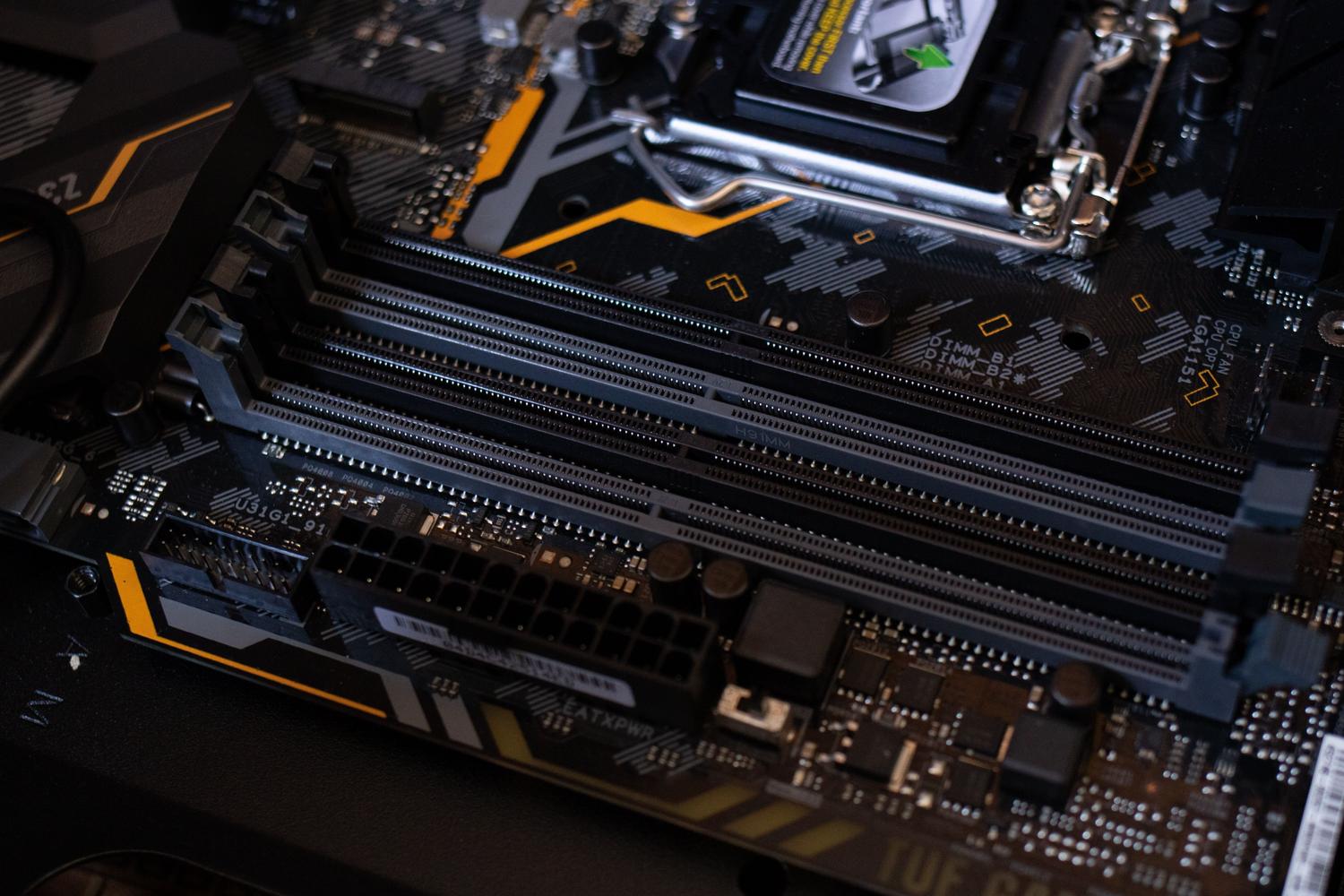
Tidak semua yang tampak seperti kegagalan fisik sebenarnya memang demikian. Banyak pengguna mengaktifkan profil XMP (Intel) atau DOCP (AMD) di BIOS untuk memaksimalkan kecepatan memori. Namun, seiring waktu atau setelah pembaruan tertentu, konfigurasi ini dapat menjadi tidak stabil. Hal ini menyebabkan Windows menginterpretasikan kesalahan tersebut sebagai kegagalan perangkat keras fisik padahal sebenarnya hanya masalah dengan frekuensi dan pengaturan waktu memori tingkat lanjut.
Sebelum mengeluarkan uang untuk modul baru, tindakan paling bijaksana adalah menonaktifkan profil ini di BIOS dan membiarkan RAM berjalan pada frekuensi dasarnya. Jika, setelah melakukan penyesuaian ini, layar biru menghilang dan pengujian menunjukkan hasil yang bersih, Anda telah memecahkan masalah tanpa mengeluarkan uang sepeser pun, yang mengkonfirmasi bahwa perangkat keras Anda memang tidak mendukung overclocking aktif.

Cara menggunakan Diagnostik Memori Windows
Windows menyertakan alat yang sangat berguna bernama Windows Memory Diagnostic yang memungkinkan Anda menganalisis kesehatan modul memori tanpa perlu menginstal sesuatu yang tidak biasa. Untuk menjalankannya, cara tercepat adalah dengan menekan tombol Windows + R, ketik mdsched.exe , dan klik OK. Anda juga dapat menemukannya langsung di menu Mulai dengan mengetikkan perintah yang sama.
Setelah membuka alat tersebut, sebaiknya pilih opsi untuk memulai ulang sekarang dan memeriksa masalah . Ini diperlukan karena RAM harus kosong agar pengujian dapat diandalkan. Setelah memulai ulang, Anda akan melihat layar biru tempat Anda dapat memilih antara tiga tingkat analisis:
- Dasar: Ini adalah yang tercepat dan menjalankan pengujian standar dengan cache aktif.
- Standar: Analisis yang lebih mendalam yang menambahkan beberapa operasi verifikasi.
- Diperpanjang: Ini adalah pengujian paling menyeluruh, menonaktifkan cache dan dapat memakan waktu beberapa jam, tetapi ini adalah pengujian yang mendeteksi kesalahan yang paling sulit.
Setelah pengujian selesai, PC akan memulai ulang secara otomatis. Masalahnya adalah Windows tidak selalu menampilkan hasilnya dalam notifikasi yang jelas. Untuk melihat hasilnya, Anda perlu membuka Event Viewer (dengan mengetik eventvwr.msc di kotak dialog Run), masuk ke Windows Logs > System, dan cari event MemoryDiagnostics-Results di kolom Source . Ini akan memberi tahu Anda apakah ada kesalahan yang ditemukan atau apakah semuanya berjalan dengan baik.

Alternatif canggih dan perangkat lunak pihak ketiga
Jika alat Windows tidak menemukan apa pun tetapi Anda masih yakin ada yang salah, saatnya menggunakan alat yang lebih andal. Program yang paling dihormati di bidang ini adalah MemTest86 . Alat ini jauh lebih teliti dan agresif daripada milik Microsoft, memungkinkan Anda mendeteksi kesalahan yang tidak terdeteksi dalam pengujian cepat. Tersedia versi gratis yang sangat komprehensif dan versi berbayar bagi mereka yang membutuhkan analisis profesional.
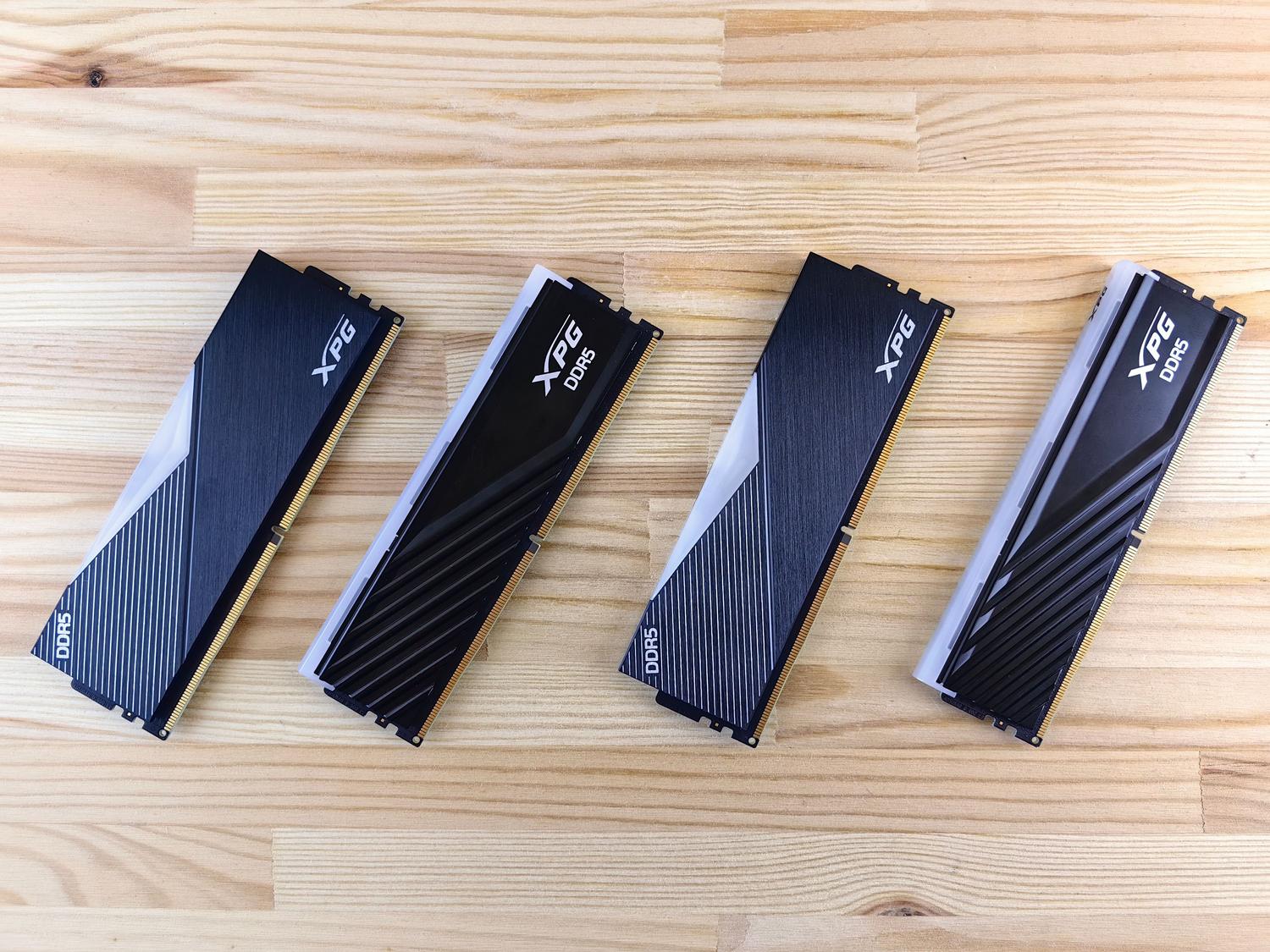
Untuk mengetahui secara pasti perangkat keras apa yang terpasang sebelum membeli pengganti, saya merekomendasikan CPU-Z . Ini adalah aplikasi gratis yang akan memberi tahu Anda di tab Memori apakah Anda memiliki DDR3, DDR4, atau DDR5, serta frekuensi pastinya. Ini sangat penting karena generasi RAM tidak kompatibel satu sama lain , seperti yang dijelaskan dalam perbandingan RAM DDR4 vs. DDR5 ; Anda tidak dapat memasang modul DDR5 di slot yang dirancang untuk DDR4.

Kerusakan perangkat keras atau kurangnya kapasitas?
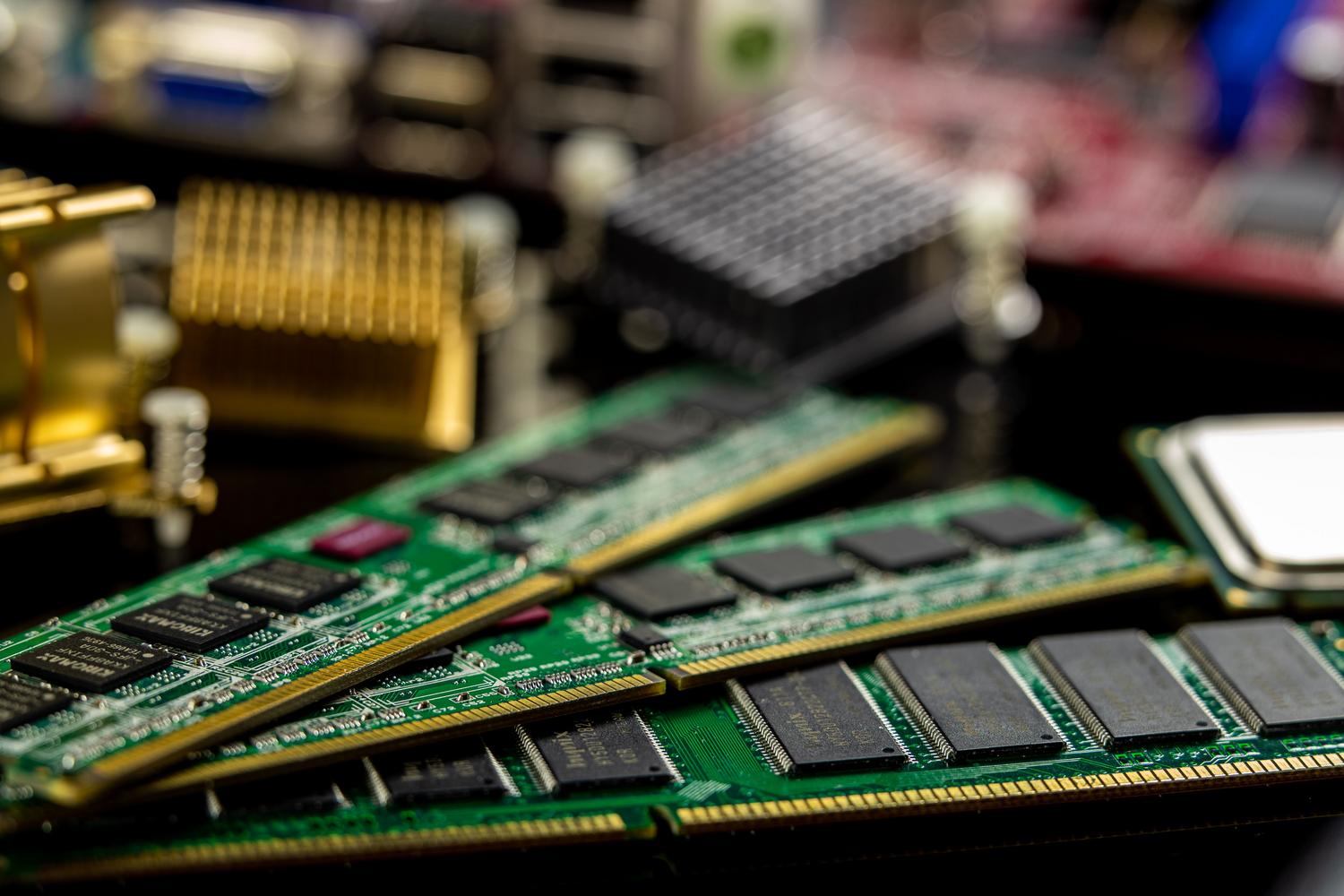
Penting untuk tidak mengacaukan modul RAM yang rusak dengan RAM yang tidak mencukupi . Jika PC Anda lambat tetapi Anda tidak mengalami layar biru (blue screen), Anda mungkin hanya kekurangan RAM untuk kebutuhan Anda. Anda dapat memeriksanya dengan membuka Task Manager (Ctrl + Shift + Esc) dan pergi ke tab Performance. Jika Anda melihat penggunaan memori terus-menerus mendekati 100%, Windows akan mulai menggunakan memori virtual (ruang hard drive), yang memperlambat seluruh sistem.
Tergantung kebutuhan Anda, Anda akan memerlukan kapasitas penyimpanan yang lebih banyak atau lebih sedikit: 8 GB cukup untuk tugas-tugas dasar dan browsing; 16 GB adalah standar saat ini untuk bermain game dan multitasking; dan jika Anda terlibat dalam pemodelan 3D, pengeditan video profesional, atau pemrograman berat, Anda harus menargetkan 32 GB atau bahkan 64 GB.

Apa yang harus dilakukan jika Anda mendeteksi kesalahan nyata?
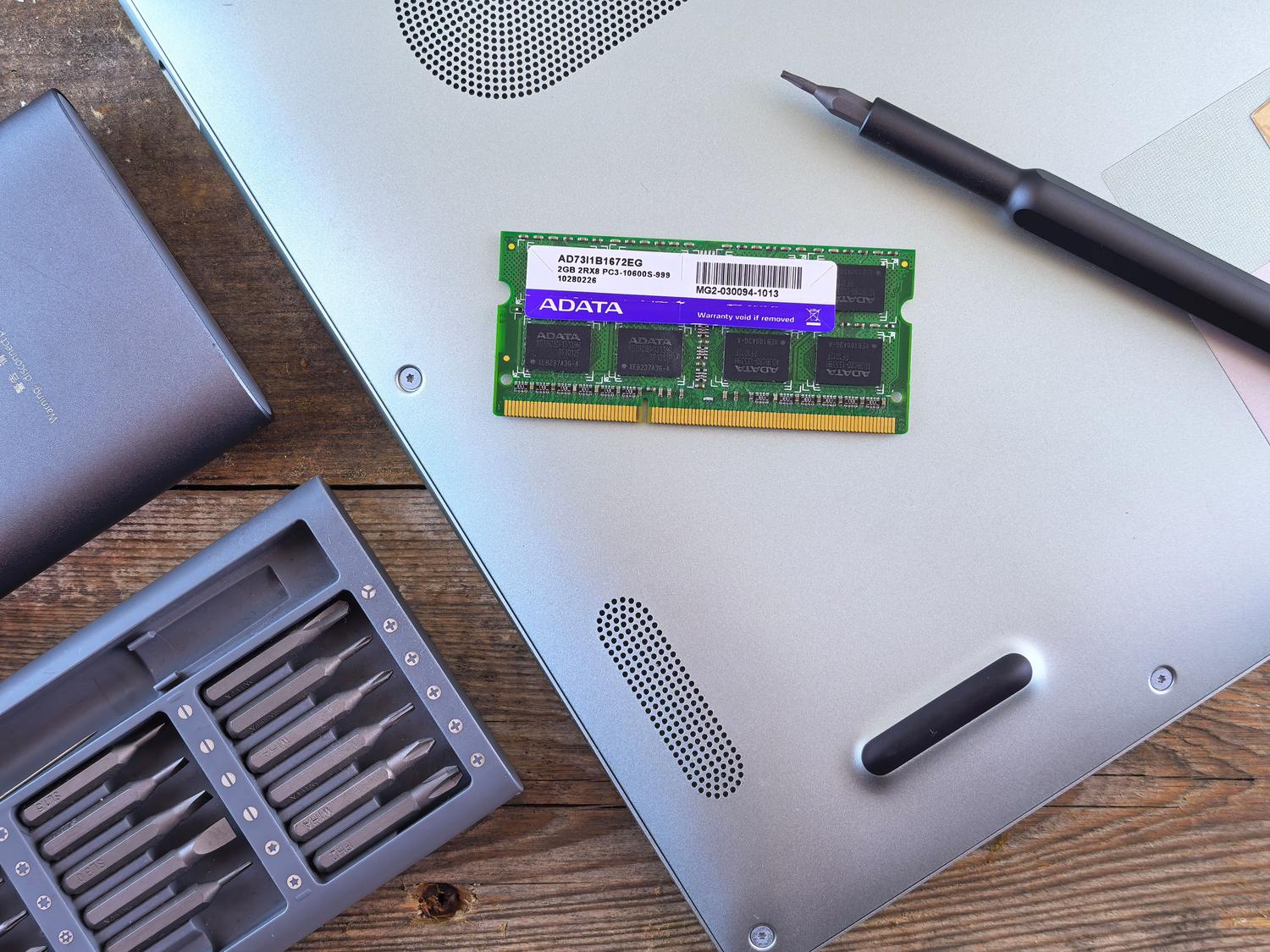
Jika pengujian mengkonfirmasi adanya kerusakan, Anda memiliki beberapa pilihan. Pertama, yang paling sederhana: buka casing komputer dan periksa apakah modul terpasang dengan benar di slotnya. Terkadang, benturan atau getaran yang tidak disengaja dapat menyebabkan pengait sedikit longgar. Jika itu tidak berhasil, Anda dapat mencoba membersihkan kontak RAM atau menukar modul antar slot untuk mengesampingkan masalah pada motherboard dan bukan pada RAM.
Jika Anda memiliki beberapa modul memori, sebaiknya uji satu per satu. Jika PC mengalami kerusakan dengan modul A tetapi berfungsi sempurna dengan modul B, Anda akan tahu persis modul mana yang perlu diganti . Jika komponen tersebut masih dalam garansi, hubungi produsennya. Jika tidak, Anda harus membeli yang baru yang sepenuhnya kompatibel dengan motherboard Anda dalam hal tipe dan frekuensi.
Memeriksa RAM pada komputer Mac
Jika Anda pengguna Apple, prosesnya berbeda. Untuk melihat berapa banyak RAM yang Anda miliki, buka menu Apple dan pilih Tentang Mac Ini . Jika Anda mencurigai adanya masalah kinerja, Anda dapat menggunakan Monitor Aktivitas (di Utilitas) untuk melihat proses mana yang mengonsumsi semua memori di tab Memori.
Untuk detail teknis lebih lanjut tentang jenis RAM di macOS, Anda dapat menggunakan alat Informasi Sistem melalui Spotlight. Meskipun memori di Mac modern biasanya disolder, penting untuk memantau kebocoran memori yang dapat memaksa sistem untuk melakukan paging data secara berlebihan pada SSD, yang berpotensi memperpendek umur penyimpanan .
Menjaga kebersihan perangkat keras, memeriksa frekuensi operasi, dan menjalankan pengujian rutin adalah cara terbaik untuk memastikan komputer Anda tidak mengecewakan Anda di saat yang paling tidak tepat. Baik menggunakan alat bawaan Windows, menggunakan MemTest86, atau sekadar meningkatkan kapasitas sistem Anda jika sedang mengalami beban kerja yang berat, mengidentifikasi sumber masalah akan memungkinkan Anda untuk memutuskan apakah penyesuaian perangkat lunak sudah cukup atau apakah Anda perlu berinvestasi pada komponen baru untuk mengembalikan kinerja komputer Anda yang lancar.
