- Windows 11 secara resmi membatasi taskbar hanya di bagian bawah, dan Anda hanya dapat mengubah perataan ikonnya dari Pengaturan.
- Trik lama yang menggunakan entri registri dan skrip BAT untuk memindahkan bilah ke samping atau ke atas sudah ketinggalan zaman dan dapat menyebabkan ketidakstabilan.
- Aplikasi pihak ketiga menawarkan lebih banyak kustomisasi, tetapi aplikasi tersebut memaksakan fitur yang tidak didukung oleh Microsoft dan dapat memengaruhi kinerja.
- Keputusan untuk memindahkan atau menyembunyikan bilah tersebut bergantung pada ruang layar, jenis pekerjaan, dan kesediaan untuk mengambil risiko versus stabilitas.
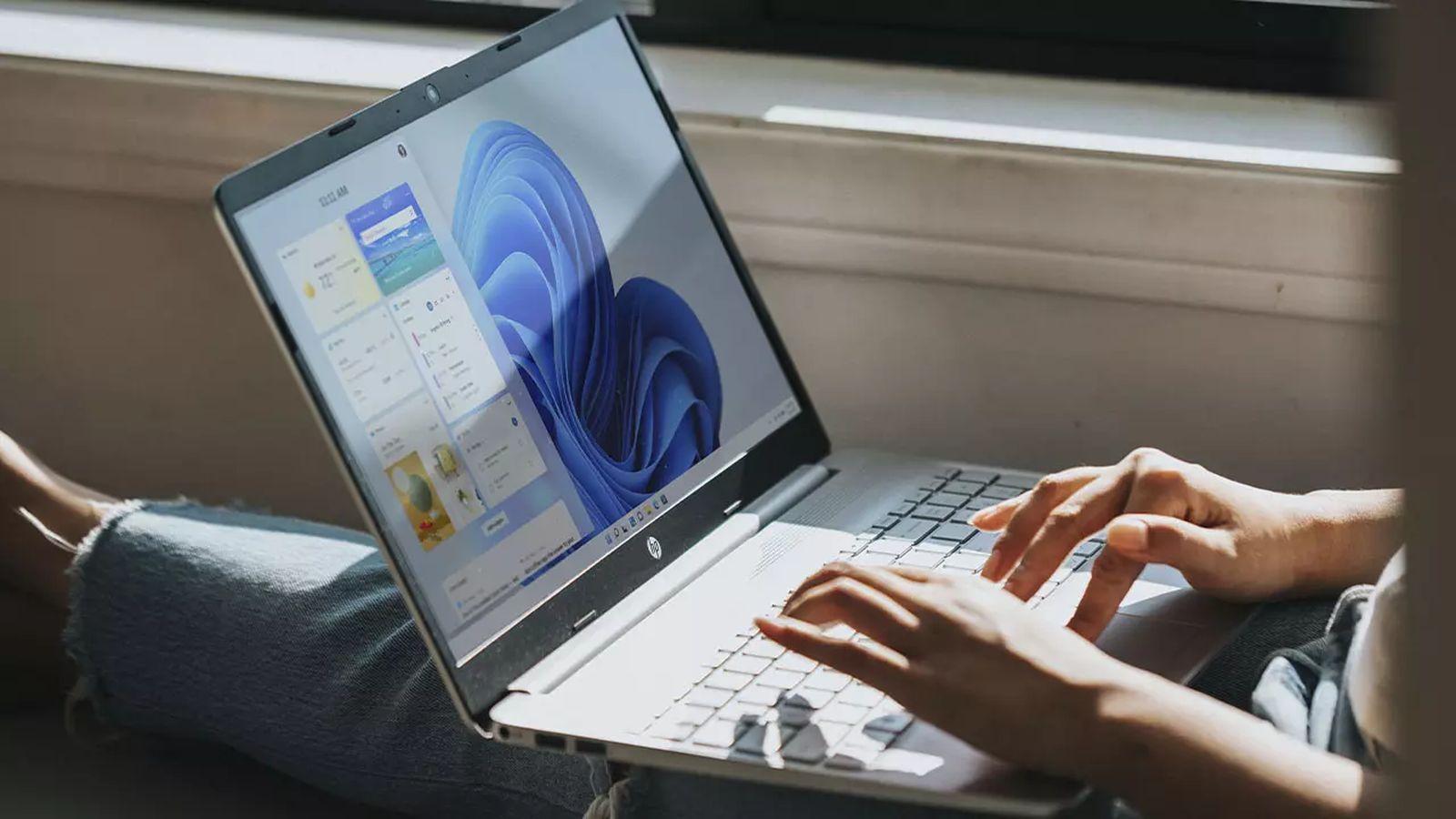
Jika Anda sampai pada titik ini, itu karena Anda bertanya-tanya apakah Anda dapat memindahkan taskbar di Windows 11 seperti yang Anda lakukan di versi sebelumnya, menempatkannya di bagian atas atau bahkan di sisi layar. Jawaban singkatnya adalah bahwa hal itu tidak lagi sesederhana menyeretnya dengan mouse, tetapi ada beberapa detail penting yang harus Anda ketahui sebelum mengubah apa pun.
Microsoft telah sepenuhnya mendesain ulang taskbar Windows 11 , menghapus opsi klasik untuk memindahkannya secara bebas di sepanjang tepi layar. Meskipun demikian, ada cara untuk mengubah posisinya, trik yang berhasil di versi Windows 11 sebelumnya, dan beberapa metode alternatif (registri, skrip, dan aplikasi pihak ketiga) yang memungkinkan Anda untuk memaksakan posisinya, selalu dengan batasan dan risiko tertentu yang akan kami jelaskan secara detail.
Mengapa taskbar Windows 11 berbeda?
Sistem operasi Microsoft telah mendapatkan reputasinya, antara lain, karena antarmuka yang sederhana dan sangat mudah disesuaikan . Di dalam antarmuka tersebut, taskbar merupakan elemen kunci: taskbar memusatkan menu Mulai, pintasan, jendela yang terbuka, area notifikasi , dan jam, sehingga setiap perubahan pada desainnya memengaruhi pengalaman pengguna.
Dengan Windows 11, Microsoft memutuskan untuk membangun ulang taskbar dari awal , khususnya berfokus pada layar sentuh dan perangkat modern, seperti laptop konvertibel dan tablet tipe Surface. Desain ulang internal ini menyederhanakan perilakunya dan membuatnya lebih konsisten di berbagai ukuran layar, tetapi juga berarti mengorbankan beberapa fitur yang dianggap biasa oleh banyak pengguna.
Salah satu fitur yang hilang adalah kemampuan untuk memindahkan taskbar dengan menyeretnya ke tepi layar mana pun, sesuatu yang di Windows 10 dan versi sebelumnya dapat dilakukan dalam hitungan detik setelah membuka kunci taskbar. Di Windows 11, opsi seret tidak lagi tersedia, dan tidak ada pengaturan bawaan yang terlihat untuk mengubah lokasinya.
Alasan utamanya adalah perubahan desain struktural: bilah baru tidak memiliki logika internal yang sama dengan bilah sebelumnya, dan sebagai hasilnya, Microsoft telah menghapus dukungan resmi untuk posisi selain tepi bawah. Bahkan, beberapa metode yang memanfaatkan sisa-sisa konfigurasi tersebut seringkali menghasilkan kesalahan penskalaan atau perilaku visual yang aneh.
Ini bukan berarti Anda sepenuhnya terjebak dengan pengaturan pabrik, tetapi ini berarti bahwa setiap upaya untuk melampaui apa yang diizinkan oleh menu Pengaturan memasuki wilayah "tidak didukung" menurut Microsoft. Penting untuk mengingat hal ini sebelum memodifikasi registri, menggunakan skrip, atau menginstal aplikasi pihak ketiga.
Apa yang bisa Anda lakukan dari Pengaturan Windows 11?
Di antara opsi resmi, Windows 11 hanya memungkinkan Anda untuk menyesuaikan perataan ikon taskbar (di tengah atau kiri) dan menyesuaikan elemen mana yang muncul atau bagaimana taskbar berperilaku, tetapi selalu terletak di tepi bawah layar.
Untuk mengakses opsi-opsi ini, Anda dapat membuka Pengaturan Windows dengan beberapa cara: dengan menekan tombol Windows + I, mengetikkan “Pengaturan” di kotak pencarian menu Mulai, atau dengan mengklik kanan tombol Mulai dan memilih Pengaturan. Cara paling langsung untuk mengakses pengaturan taskbar tertentu adalah dengan mengklik kanan area kosong pada taskbar dan memilih “Pengaturan taskbar”.
Setelah masuk, di bilah sisi kiri Anda akan menemukan bagian "Personalisasi" . Memilihnya akan menampilkan bagian "Taskbar" di sebelah kanan, di mana Anda dapat mengontrol ikon mana yang ditampilkan, elemen sistem mana yang muncul, dan bagaimana taskbar berperilaku.
Di layar yang sama, Anda akan menemukan tautan ke "Perilaku Taskbar ". Di sana Anda akan menemukan pengaturan yang disebut "Penyelarasan Taskbar", yang memungkinkan Anda memilih apakah menu Mulai dan ikon yang disematkan berada di tengah (pengaturan default di Windows 11) atau sejajar ke kiri, mengembalikan tampilan yang lebih mirip dengan Windows 10.
Meskipun opsi ini tidak memindahkan bilah ke tepi lain, opsi ini secara nyata mengubah tampilan visual dan cara Anda bekerja dengan ikon, terutama jika Anda telah menggunakan menu Mulai di pojok kiri selama bertahun-tahun dan merasa sulit untuk membiasakan diri dengan posisi tengah yang baru.
Metode pendaftaran untuk memindahkan bar (dan mengapa metode ini tidak lagi direkomendasikan)
Pada versi awal Windows 11 (seperti build 22H1 dan sebelumnya), terdapat trik yang tidak lazim untuk memaksa perubahan posisi taskbar menggunakan Windows Registry Editor. Metode ini memanfaatkan sisa-sisa logika pemosisian lama yang masih ada di sistem.
Jalur yang digunakan adalah kunci registri HKEY_CURRENT_USER\Software\Microsoft\Windows\CurrentVersion\Explorer\StuckRects3 . Di dalamnya, nilai biner “Settings” atau “Configuration” dimodifikasi, mengubah pasangan byte tertentu di kolom tertentu (biasanya diidentifikasi sebagai FE atau FF dalam banyak panduan).
Triknya adalah menemukan nilai yang muncul sebagai “03” (garis di bagian bawah) dan menggantinya dengan salah satu nilai lain yang diterima: “00” untuk tepi kiri, “01” untuk bagian atas, atau “02” untuk tepi kanan layar. Setelah memodifikasi nilai tersebut, Anda harus menyimpan, menutup Registry Editor, dan memulai ulang Windows Explorer agar perubahan berlaku.
Untuk memulai ulang Explorer—atau untuk mengontrol proses di Windows —banyak pengguna menggunakan perintah ` taskkill /f /im explorer.exe` di jendela command prompt dengan hak administrator, diikuti dengan ` start explorer.exe` untuk memuat ulang desktop. Dengan melakukan itu, taskbar akan muncul di batas yang ditentukan oleh perintah tersebut.
Masalahnya adalah, sejak pembaruan tahun 2022 (terutama dari versi 22H2 dan seterusnya), Microsoft secara efektif menonaktifkan metode ini . Pada sebagian besar sistem saat ini, mengubah nilai-nilai ini tidak lagi berpengaruh, atau menyebabkan gangguan visual dan masalah penskalaan, terutama jika Anda mencoba memposisikan bilah di sisi-sisi layar.
Bahkan pada sistem yang masih "berfungsi", hasilnya tidak konsisten: ikon tidak selalu diposisikan dengan benar, beberapa area taskbar ditampilkan secara tidak benar, dan elemen sistem tertentu berperilaku tidak menentu. Karena semua alasan ini, metode ini sekarang dianggap usang dan berpotensi tidak stabil.
Selain itu, memodifikasi registri tidak pernah tanpa risiko. Mengubah kunci yang salah dapat menyebabkan kesalahan sistem yang serius , kerusakan, atau hilangnya fungsi. Jika seseorang masih ingin bereksperimen pada instalasi Windows 11 yang lebih lama, penting untuk membuat titik pemulihan sistem atau cadangan registri terlebih dahulu untuk membatalkan masalah apa pun.
Skrip dan solusi tipe "hack": menggunakan file BAT
Karena tidak adanya opsi resmi, beberapa pengguna telah menggunakan skrip pihak ketiga untuk mengotomatiskan perubahan registri ini. Salah satu contoh yang paling terkenal adalah file batch bernama TaskBarLayout.bat , yang tersedia di repositori GitHub yang dikhususkan untuk penyesuaian Windows 11.
Saat skrip ini dijalankan, akan muncul menu kecil di konsol tempat Anda dapat memilih posisi taskbar menggunakan tombol angka 1 hingga 4. Setiap angka sesuai dengan lokasi: kiri, kanan, atas, atau bawah. Teks skrip tidak selalu diterjemahkan dengan sempurna, tetapi strukturnya biasanya cukup intuitif.
Yang dilakukan file BAT secara internal adalah memodifikasi nilai registri untuk Anda di area yang disebutkan sebelumnya dan memulai ulang proses yang diperlukan agar perubahan berlaku, menggunakan alat seperti Windows Task Manager . Dengan kata lain, file ini mengotomatiskan "trik registri" sehingga Anda tidak perlu mengedit byte secara manual.
Namun, solusi jenis ini memiliki beberapa peringatan penting: pertama, ini bukan produk resmi Microsoft . Ini adalah alat yang dikembangkan oleh komunitas dan dihosting di repositori pihak ketiga, dan karenanya, penggunaannya sepenuhnya menjadi tanggung jawab Anda sendiri. Hindari mengunduh file eksekusi mencurigakan lainnya atau mengklik iklan dari situs tersebut.
Kedua, karena skrip-skrip ini bergantung pada logika internal yang sama yang telah diblokir oleh Microsoft melalui pembaruan, skrip-skrip ini berhenti berfungsi dengan benar di banyak instalasi Windows 11 saat ini. Biasanya, setelah versi terbaru, menjalankan file tersebut tidak mengubah apa pun atau menghasilkan perilaku anomali pada antarmuka.
Rekomendasi umumnya sangat jelas: jika sistem Anda telah diperbarui ke versi resmi Windows 11 terbaru, menggunakan skrip jenis ini bukanlah solusi yang andal maupun aman . Ini hanya masuk akal sebagai percobaan sekali saja pada mesin uji atau versi lama di mana Anda tahu persis apa yang Anda lakukan.
Aplikasi pihak ketiga untuk menyesuaikan taskbar.
Cara lain yang telah banyak dieksplorasi pengguna adalah aplikasi kustomisasi eksternal , yang dirancang khusus untuk mengembalikan opsi Windows 10 klasik atau menambahkan fitur canggih ke taskbar Windows 11.
Grup ini mencakup alat-alat yang memungkinkan Anda memodifikasi tampilan menu Mulai, menambahkan transparansi, mengubah ikon, atau bahkan mensimulasikan pemindahan taskbar ke tepi layar lainnya. Salah satu alat yang disebutkan dalam beberapa panduan adalah aplikasi bernama "StarAllBlack," yang tujuannya adalah untuk menawarkan kontrol lebih atas lokasi taskbar dan elemen desktop lainnya.
Cara kerja program jenis ini biasanya serupa: saat Anda membuka aplikasi, akan muncul bagian yang dikhususkan untuk konfigurasi taskbar , di mana Anda dapat memilih posisi yang diinginkan (bawah, atas, atau samping). Saat menerapkan perubahan, seringkali tidak perlu me-restart sistem, karena aplikasi menangani modifikasi tersebut secara langsung.
Solusi-solusi ini memiliki keunggulan dalam menyederhanakan proses secara signifikan bagi pengguna non-ahli, menghilangkan kebutuhan untuk mengakses registri secara manual atau menjalankan perintah. Selain itu, solusi ini seringkali menyertakan opsi kustomisasi estetika tambahan yang sangat menarik bagi mereka yang ingin mempersonalisasi desktop mereka sepenuhnya.
Konsekuensinya adalah, sekali lagi, kita berbicara tentang fitur-fitur yang tidak didukung secara resmi oleh Windows 11. Ini berarti aplikasi tersebut mungkin memaksakan perilaku tertentu melalui trik internal, mekanisme khusus, atau modifikasi antarmuka yang, tergantung pada pembaruan Windows, dapat berhenti berfungsi atau menyebabkan ketidakstabilan.
Dalam banyak kasus, pengembang aplikasi ini sendiri memperingatkan bahwa kinerja sistem dapat terpengaruh ketika posisi bilah yang tidak didukung dipaksakan, terutama pada komputer yang kurang bertenaga atau yang memiliki banyak kustomisasi aktif. Kedipan kecil, penundaan saat membuka menu Mulai, atau masalah dalam menghubungkan monitor adalah beberapa efek samping yang mungkin terjadi.
Oleh karena itu, sebelum memasang alat jenis ini, ada baiknya mempertimbangkan apakah Anda benar-benar perlu menggeser slider atau apakah Anda dapat beradaptasi dengan batasan yang ditetapkan oleh produsen . Jika Anda memutuskan untuk menggunakan aplikasi eksternal, disarankan untuk membuat cadangan sistem, mengunduhnya hanya dari sumber tepercaya, dan meninjau dengan cermat izin yang dimintanya.
Mengapa banyak orang lebih menyukai garis vertikal?
Di luar aspek teknis, ada perdebatan mendasar: posisi ideal taskbar. Secara teori, tidak ada aturan universal, tetapi ada profil pengguna yang menganggap taskbar vertikal jauh lebih masuk akal daripada taskbar klasik di bagian bawah.
Dengan monitor layar lebar yang semakin banyak saat ini, ruang horizontal sangat melimpah, sementara ruang vertikal sangat berharga. Dengan menempatkan bilah alat di samping, Anda membebaskan ruang tinggi yang berharga untuk konten , yang membuat perbedaan besar dalam pengolah kata, peramban, atau aplikasi yang bekerja dengan blok teks besar.
Beberapa pengguna dengan antusias membela bilah gulir vertikal karena, menurut mereka, ketika bilah gulir berada di bagian bawah, mereka merasa kehilangan beberapa baris informasi dalam dokumen mereka. Jika mereka juga bekerja dengan dua monitor, menempatkan bilah gulir di kedua sisi setiap layar akan memaksimalkan area tengah yang kosong, memungkinkan mereka untuk melihat lebih banyak kode, lebih banyak baris dalam spreadsheet, atau lebih banyak baris dalam dokumen tanpa harus banyak menggulir.
Pendekatan ini sangat populer di kalangan programmer dan penulis yang produktif , sampai-sampai banyak yang memilih untuk memutar monitor mereka ke mode potret untuk memaksimalkan ruang baca. Dalam skenario ini, bilah vertikal di sebelah kiri atau kanan akan terlihat sangat alami.
Tren ini juga diadopsi oleh mereka yang menggunakan peramban seperti Microsoft Edge dengan tab vertikal . Hal ini sangat masuk akal: jika tab, favorit, dan berbagai bilah alat sudah menempati bagian atas, menambahkan bilah tugas di sana akan semakin mengurangi area baca, sementara memindahkannya ke samping akan menyeimbangkan ruang dengan lebih baik.
Namun, tidak semua penggunaan PC mendapatkan manfaat yang sama. Untuk bermain game, misalnya, banyak yang lebih menyukai taskbar di bagian bawah atau bahkan tersembunyi, karena ini meminimalkan gangguan pada game layar penuh. Pada akhirnya, semuanya bergantung pada jenis pekerjaan (atau waktu luang) yang Anda lakukan dan apa yang sudah Anda biasakan setelah bertahun-tahun menggunakannya.
Keuntungan dan kerugian mengubah posisi batang
Jika kita mengesampingkan keterbatasan teknis Windows 11 dan fokus pada alasan praktisnya, ada beberapa alasan jelas untuk mempertimbangkan memindahkan taskbar , terutama di lingkungan produktivitas yang intensif.
Keuntungan pertama adalah ruang layar yang dioptimalkan . Pengguna yang bekerja dengan dokumen panjang, kode, spreadsheet ekstensif, atau konten web yang padat dapat merasakan peningkatan nyata dengan mendapatkan beberapa baris vertikal tambahan. Membaca dan menulis menjadi lebih nyaman karena Anda tidak perlu terus-menerus menggulir dengan roda mouse.
Keunggulan lainnya adalah kemampuannya beradaptasi dengan pengaturan multi-monitor . Mereka yang menggunakan beberapa monitor, terutama jika salah satunya diposisikan secara vertikal, akan menghargai kemampuan untuk menempatkan bilah di sisi yang paling sesuai dengan alur kerja mereka: misalnya, bilah di sisi kiri monitor utama dan di sisi kanan monitor sekunder, sehingga semuanya "terbingkai" tanpa mengganggu area kerja utama.
Selain itu, pilihan posisi juga memengaruhi ergonomi penunjuk mouse . Jika Anda sering menggunakan taskbar untuk beralih jendela, membuka program, atau mengelola notifikasi, Anda mungkin merasa lebih nyaman jika taskbar berada di sisi yang paling dekat dengan tempat Anda secara alami menggerakkan mouse, sehingga mengurangi gerakan yang tidak perlu.
Secara umum, programmer, penulis, dan editor mendapat manfaat dari sidebar karena membebaskan ruang vertikal yang berharga. Desainer grafis dan editor video, di sisi lain, cenderung lebih menyukai sidebar di bagian atas, sehingga membebaskan lebih banyak ruang di bagian bawah untuk timeline, trek audio, dan panel pengeditan, serta meminimalkan risiko klik yang tidak disengaja pada sidebar.
Pengguna monitor ultra lebar biasanya menempatkan taskbar di sepanjang salah satu sisi tepi, memanfaatkan lebar yang sangat besar dan membebaskan bagian bawah untuk aplikasi. Dengan cara ini, elemen antarmuka penting lebih sejajar dengan bidang pandang tengah.
Di sisi negatifnya, posisi yang tidak familiar bisa menjengkelkan selama beberapa hari pertama . Jika Anda sudah terbiasa menempatkan bilah di bagian bawah selama bertahun-tahun, memindahkannya ke atas atau ke samping dapat membuat Anda tersesat, secara tidak sengaja memilih tepi yang salah, atau tidak menemukan ikon di tempat yang Anda harapkan. Masa penyesuaian ini tidak dapat dihindari, dan tidak semua orang memiliki kesabaran untuk melewatinya.
Selain itu, memaksakan posisi yang tidak didukung di Windows 11 melalui peretasan membuat kita rentan terhadap penurunan kinerja, gangguan grafis, atau bug kecil saat berinteraksi dengan jendela yang diperbesar, notifikasi, atau menu Mulai itu sendiri. Sekali lagi, ini adalah keseimbangan antara fleksibilitas dan stabilitas.
Opsi alternatif: sembunyikan bilah dan sesuaikan perilakunya.
Jika setelah semua hal di atas Anda mendapati bahwa memindahkan bilah secara fisik tidak memungkinkan atau risikonya tidak sepadan, Anda selalu dapat menggunakan opsi perilaku bawaan di Windows 11 yang membantu mendapatkan ruang atau membuatnya tidak terlalu mengganggu.
Salah satu fitur yang paling berguna adalah kemampuan untuk menyembunyikan taskbar secara otomatis . Dari bagian Personalisasi > Taskbar > Perilaku taskbar, Anda dapat mengaktifkan opsi yang menyembunyikan taskbar saat Anda tidak menggunakannya dan hanya menampilkannya saat Anda menggerakkan mouse ke lokasi biasanya.
Dengan pengaturan ini, meskipun bilah tersebut secara teknis tetap berada di tepi bawah, bilah tersebut hampir tidak memakan ruang yang terlihat sepanjang waktu . Hal ini memungkinkan Anda untuk bekerja dalam mode hampir layar penuh dengan dokumen, peramban, atau aplikasi tanpa mengorbankan akses cepat ke ikon dan menu Mulai saat Anda membutuhkannya.
Kombinasi menarik lainnya adalah menyatukan beberapa kustomisasi: taskbar yang disembunyikan secara otomatis, ikon yang disejajarkan ke kiri untuk nuansa yang lebih klasik, dan latar belakang desktop yang bersih dengan sedikit ikon. Perpaduan ini membantu menciptakan desktop yang lebih rapi dan memfokuskan perhatian pada jendela yang aktif.
Jika Anda khawatir dengan tampilan yang berantakan, Anda juga dapat mengurangi jumlah elemen yang muncul di bilah tersebut: nonaktifkan ikon yang tidak Anda gunakan, sembunyikan beberapa pintasan sistem, atau batasi aplikasi mana yang memiliki izin untuk menampilkan ikon di area notifikasi. Terkadang, bilah yang lebih bersih memberikan rasa keteraturan yang hampir sama dengan mengubah posisinya.
Dalam kasus ekstrem, jika tidak ada konfigurasi yang meyakinkan Anda, Anda juga dapat memisahkan alur kerja Anda: gunakan monitor utama yang bersih dengan bilah bawah minimalis atau tersembunyi, dan monitor sekunder tempat Anda menempatkan jendela yang kurang penting atau alat bantu, sehingga mengurangi kebutuhan untuk terus-menerus menyentuh bilah tersebut.
Pada praktiknya, segala hal yang berkaitan dengan memindahkan taskbar di Windows 11 merupakan gabungan dari keterbatasan teknis yang disebabkan oleh desain ulang sistem, solusi sementara yang menjadi usang dengan setiap pembaruan, dan preferensi pribadi tentang cara terbaik untuk memanfaatkan ruang layar. Saat ini, satu-satunya pilihan yang benar-benar aman melibatkan perubahan pada pengaturan resmi (penyelarasan, perilaku, dan sembunyikan otomatis) dan mempertimbangkan dengan cermat apakah layak mengambil risiko menggunakan skrip, peretasan registri, atau aplikasi pihak ketiga hanya untuk mengembalikan sidebar atau top bar yang sistem itu sendiri tidak lagi anggap sebagai bagian dari desain standarnya.

Indeks
- 1 Mengapa taskbar Windows 11 berbeda?
- 2 Apa yang bisa Anda lakukan dari Pengaturan Windows 11?
- 3 Metode pendaftaran untuk memindahkan bar (dan mengapa metode ini tidak lagi direkomendasikan)
- 4 Skrip dan solusi tipe "hack": menggunakan file BAT
- 5 Aplikasi pihak ketiga untuk menyesuaikan taskbar.
- 6 Mengapa banyak orang lebih menyukai garis vertikal?
- 7 Keuntungan dan kerugian mengubah posisi batang
- 8 Opsi alternatif: sembunyikan bilah dan sesuaikan perilakunya.