- Sebagian besar kegagalan gambar disebabkan oleh konflik dengan driver video atau kesalahan setelah pembaruan sistem.
- Tersedia pintasan keyboard dan alat pemulihan bawaan untuk mengembalikan tampilan desktop.
- Pemeriksaan perangkat keras dan pembersihan proses latar belakang menghilangkan gangguan yang menghalangi keluaran video.
Tidak ada yang lebih menakutkan daripada menyalakan komputer dan disambut dengan layar kosong sepenuhnya. Layar hitam yang menakutkan itu adalah masalah yang cukup umum di Windows 11 yang dapat muncul di waktu yang paling tidak tepat: tepat saat startup, setelah memasukkan kata sandi pengguna, atau setelah menginstal pembaruan yang menjanjikan peningkatan tetapi akhirnya membuat Anda terlantar.
Kabar baiknya adalah, meskipun PC Anda tampak mati total, sebagian besar waktu itu hanya masalah perangkat lunak atau driver yang dapat diperbaiki tanpa perlu mengeluarkan uang sepeser pun untuk teknisi. Mulai dari pintasan keyboard sederhana hingga pengaturan registri yang mendalam, kita akan menjelajahi semua cara yang mungkin untuk mengembalikan wallpaper Anda sesegera mungkin.

Trik cepat untuk memulihkan gambar

Sebelum masuk ke pemecahan masalah yang lebih kompleks, ada beberapa trik yang dapat menyelamatkan situasi. Jika sistem masih berjalan tetapi layar tidak merespons, coba tekan Windows + Ctrl + Shift + B. Ini memaksa sistem untuk memulai ulang driver grafis , dan jika berhasil, Anda akan mendengar bunyi bip pendek dan gambar akan muncul kembali.
Jika masalahnya adalah Windows kehilangan jejak ke mana gambar akan diproyeksikan, Anda dapat menggunakan tombol Windows + P. Tekan huruf P beberapa kali dan tekan Enter untuk beralih di antara berbagai mode tampilan (hanya layar PC, dicerminkan, atau diperluas), karena terkadang sistem mengira Anda telah menghubungkan monitor eksternal dan mengirimkan sinyal ke sana.
Penyebab umum dan diagnosis dasar
Untuk mengatasi masalah ini, pertama-tama Anda perlu memahami mengapa hal itu terjadi. Terkadang, penyebabnya hanyalah File Explorer (explorer.exe) yang macet, sehingga layar menjadi hitam dengan kursor di Windows 11. Di lain waktu, penyebabnya adalah pembaruan Windows yang menyebabkan ketidakkompatibilitas perangkat keras, terutama dengan kartu grafis NVIDIA atau AMD.
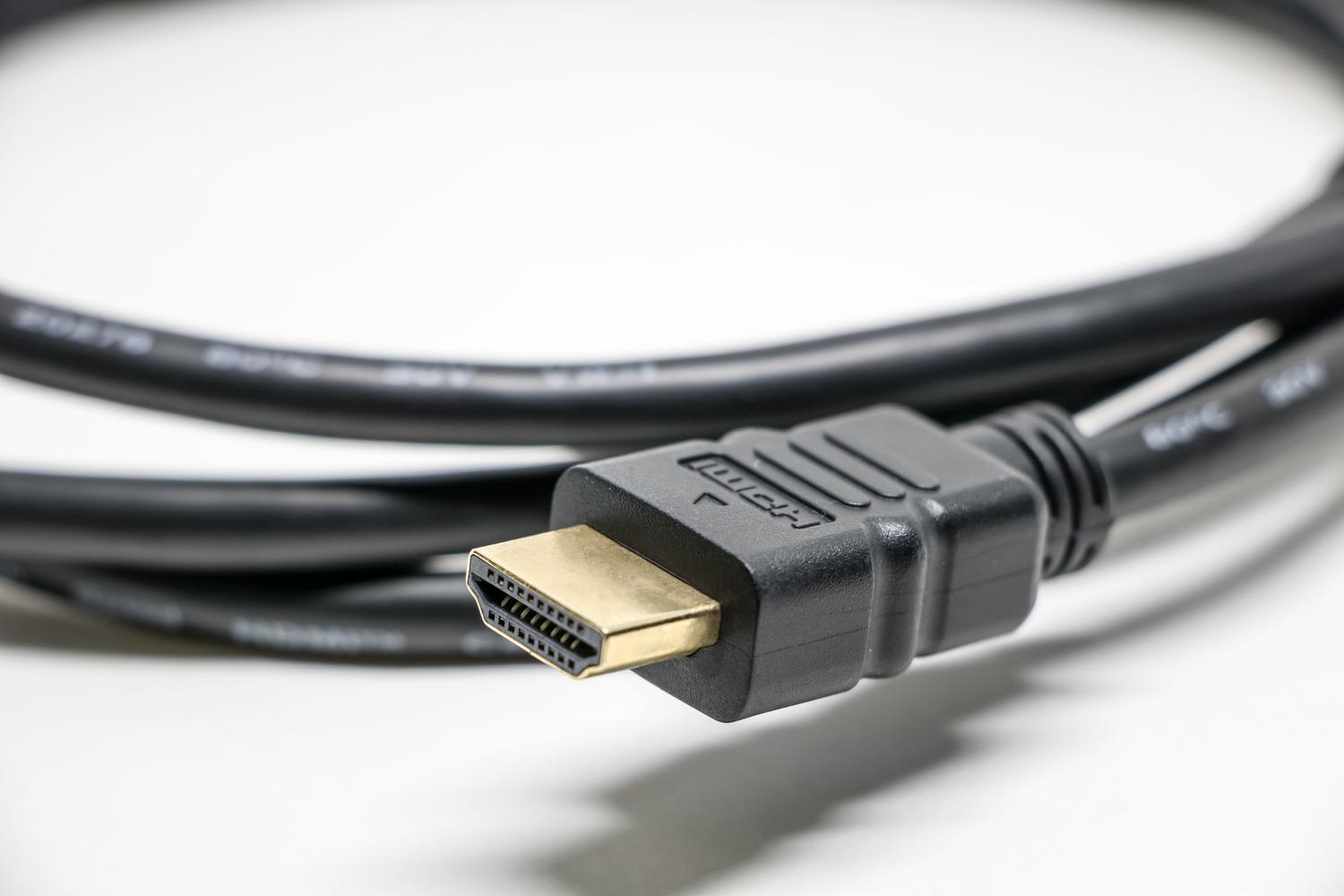
Ada juga faktor fisik yang tidak boleh diabaikan. Kabel HDMI atau DisplayPort yang longgar , atau monitor yang mulai mengalami kerusakan, dapat menyerupai kesalahan sistem. Sangat penting untuk memeriksa bahwa semua koneksi aman dan, jika memungkinkan, uji dengan monitor lain untuk mengesampingkan kemungkinan kerusakan panel fisik.

Solusi langkah demi langkah tingkat lanjut
Jika cara dasar belum berhasil, saatnya menggunakan cara mekanis. Jika Anda dapat mengakses Task Manager menggunakan Ctrl+Alt+Delete , cari proses explorer.exe. Jika tidak ada, buka File, pilih Jalankan tugas baru , dan ketik explorer.exe untuk memaksa desktop dimuat.
Pengontrol dan manajemen energi
Driver yang sudah usang adalah penyebab masalah dalam 90% kasus. Buka Pengelola Perangkat dan, di bawah Adaptor tampilan, coba perbarui driver GPU Anda . Jika masalah muncul tepat setelah pembaruan, tindakan terbaik adalah memilih opsi untuk mengembalikan ke driver sebelumnya.
Penyebab tersembunyi lainnya adalah Windows Fast Startup. Untuk menonaktifkannya, buka Control Panel, masuk ke Power Options, dan hapus centang pada kotak Turn on fast startup . Ini mencegah sistem memuat status hibernasi yang rusak yang dapat menyebabkan layar membeku saat Anda menghidupkan komputer.

Intervensi dalam Registri dan Layanan
Dalam kasus yang lebih sulit, konfigurasi shell mungkin salah. Buka editor registri (regedit), navigasikan ke jalur Winlogon , dan verifikasi bahwa nilai shell persisnya adalah explorer.exe . Selain itu, beberapa pengguna telah menyelesaikan masalah ini dengan menonaktifkan layanan Application Preparation dari menu services.msc, mengubahnya menjadi disabled.
Jika Anda menduga kartu grafis membutuhkan waktu terlalu lama untuk merespons, Anda dapat membuat nilai DWORD bernama TdrDelay di jalur GraphicsDrivers pada registri, dan menetapkan nilainya menjadi 8 untuk memberi GPU lebih banyak waktu respons sebelum Windows memulai ulang driver.
Pemulihan Sistem dan Mode Aman

Saat Anda tidak dapat mengakses apa pun, Lingkungan Pemulihan (WinRE) adalah pilihan terbaik Anda. Untuk masuk ke dalamnya, paksa PC Anda untuk mati dan hidup kembali tiga kali berturut-turut. Dari sana, Anda dapat mengakses Pengaturan Startup dan memilih Mode Aman Windows dengan Jaringan. Ini akan memuat Windows dengan hal-hal penting saja, memungkinkan Anda untuk menghapus aplikasi yang mencurigakan atau pembaruan terbaru.
Di antara opsi lanjutan, Anda memiliki alat Pemulihan Sistem , yang memungkinkan Anda mengembalikan PC Anda ke titik waktu ketika semuanya berfungsi dengan sempurna. Jika semua ini tidak berhasil, Anda dapat memperbaiki Windows 11 menggunakan alat SFC dan DISM dengan menjalankan perintah sfc /scannow dari command prompt untuk memperbaiki file sistem yang rusak yang mungkin mencegah sistem untuk melakukan booting.

Solusi dan perawatan drastis
Jika masalah tetap berlanjut bahkan dalam mode aman, kemungkinan ada konflik perangkat keras eksternal. Coba lepaskan semua periferal (drive USB, headphone, hard drive eksternal) dan mulai ulang. Jika PC menyala, sambungkan kembali satu per satu hingga Anda menemukan perangkat yang menyebabkan ketidakcocokan perangkat keras.
Sebagai upaya terakhir, Anda dapat mencoba mengatur ulang BIOS atau UEFI ke pengaturan pabrik dengan memuat "Optimized Defaults". Ini akan menyelesaikan kesalahan alokasi memori video atau konfigurasi boot yang salah. Jika semua upaya gagal, pilihan terakhir adalah melakukan instalasi Windows yang bersih , pastikan Anda telah mencadangkan data Anda sebelumnya menggunakan disk boot Linux atau Safe Mode.
Memecahkan masalah ini melibatkan eliminasi kemungkinan satu per satu, dimulai dengan hal-hal sederhana seperti pintasan keyboard atau kabel yang longgar, dan berlanjut ke masalah yang lebih kompleks seperti pengeditan registri atau penginstalan ulang sistem operasi. Memperbarui driver dan menghindari aplikasi kustomisasi tidak resmi biasanya merupakan strategi terbaik untuk mencegah desktop menghilang dan membuat Anda benar-benar tidak responsif.