- Alamat IP router penting untuk mengakses dan mengelola jaringan rumah Anda.
- Anda dapat mengetahui IP dari perangkat apa pun, tanpa pengetahuan teknis tingkat lanjut.
- Mengakses pengaturan router Anda memungkinkan Anda meningkatkan keamanan dan menyesuaikan jaringan Anda.
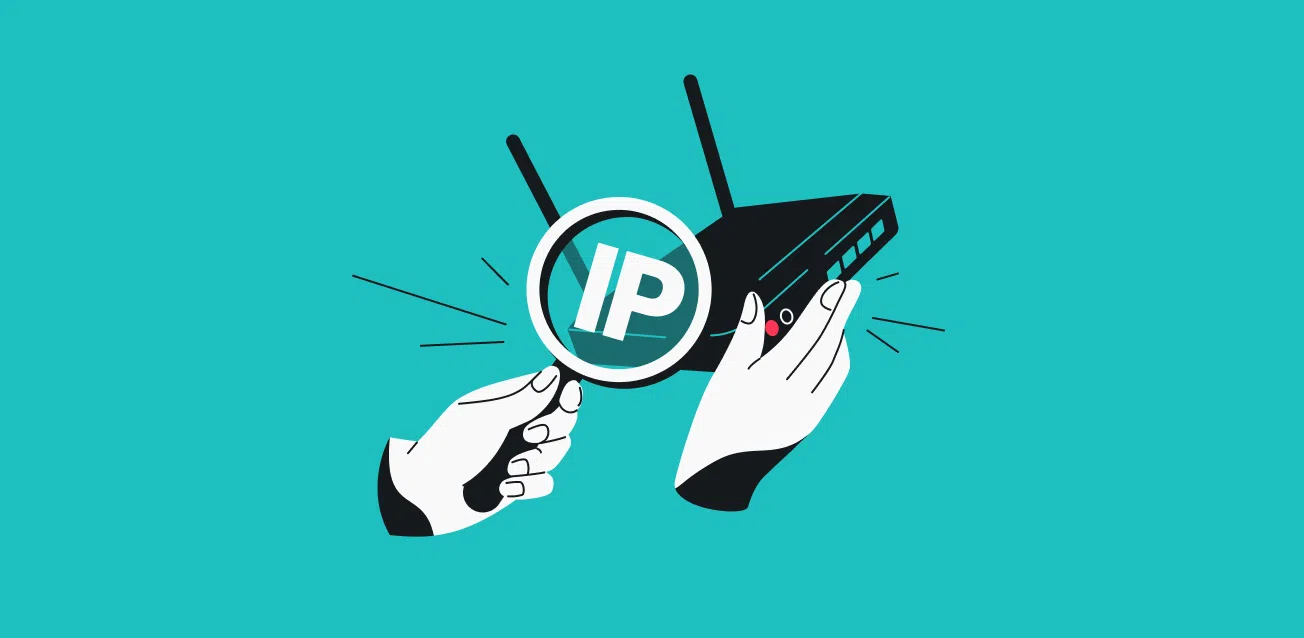
Jika Anda sudah sampai sejauh ini, Anda mungkin bertanya-tanya bagaimana cara menemukan alamat IP router Anda . Mungkin Anda ingin mengakses pengaturan perangkat untuk mengubah kata sandi Wi-Fi, membuka port, memblokir pengguna yang tidak diinginkan, atau sekadar memuaskan rasa ingin tahu teknologi Anda. Alamat IP router sangat penting untuk mengelola jaringan Anda dan menjaganya tetap aman , meskipun banyak orang bahkan tidak menyadari keberadaannya. Untungnya, menemukan alamat IP router Anda lebih mudah daripada yang terlihat , dan saya akan menjelaskannya langkah demi langkah di bawah ini sehingga Anda dapat melakukannya dari perangkat apa pun (komputer, ponsel, dan berbagai sistem operasi).
Anda dapat menganggap alamat IP router Anda sebagai plat nomor rumah digital Anda: semua perangkat yang terhubung ke jaringan rumah Anda menggunakannya untuk berkomunikasi dengan internet. Ini berbeda dengan alamat IP publik yang mengidentifikasi koneksi Anda ke dunia luar, maupun alamat IP pribadi komputer, tablet, atau ponsel Anda. Ini adalah alamat internal yang memberi Anda akses langsung ke pengaturan router dan seringkali penting untuk tugas-tugas kustomisasi dan keamanan tertentu.
Apa itu alamat IP router dan mengapa Anda harus mengetahuinya?
Alamat IP router Anda adalah pengidentifikasi unik dalam jaringan lokal Anda (disebut alamat IP pribadi ). Alamat ini memberi tahu perangkat rumah Anda ke mana harus mengirim data untuk mengakses internet. Biasanya memiliki format seperti 192.168.1.1 atau 192.168.0.1 , meskipun ini dapat bervariasi tergantung pada penyedia dan modelnya.
Mengetahui IP ini akan membantu Anda:
- Akses pengaturan router dan memodifikasi aspek-aspek seperti kata sandi WiFi, nama jaringan, atau penugasan perangkat.
- Buka atau kelola port untuk permainan video, server, kamera IP, dll.
- Melakukan tugas keamanan seperti memperbarui firmware atau memblokir perangkat yang mencurigakan.
- Memecahkan masalah konektivitas di jaringan lokal Anda.
Mengetahui alamat IP router Anda akan memberi Anda kendali yang jauh lebih besar atas jaringan rumah Anda dan semua perangkat yang terhubung.
Apa yang membedakan IP router dengan alamat IP lainnya?
Penting untuk tidak mengacaukan alamat IP router Anda dengan alamat IP publik atau pribadi perangkat Anda . Alamat IP publik Anda mengidentifikasi koneksi internet Anda dan sama untuk semua perangkat yang terhubung ke router Anda; biasanya alamat ini berubah sesekali kecuali Anda memiliki alamat IP statis. Di sisi lain, alamat IP pribadi diberikan oleh router itu sendiri kepada setiap perangkat di jaringan lokal Anda dan berbeda untuk setiap perangkat.
Alamat IP router adalah gerbang default tempat semua perangkat Anda terhubung ke internet. Untuk pengaturan lanjutan atau mengakses panel administrasi, ini adalah alamat IP yang harus Anda masukkan ke browser web Anda.
Bagaimana Anda mengetahui IP router Anda?
Untungnya, Anda tidak memerlukan pengetahuan teknis tingkat lanjut untuk mengetahui informasi ini. Ada dua metode utama:
- Lihat stiker di bawah router: Banyak router memiliki alamat IP yang tercetak pada label di samping nama pengguna dan kata sandi pabrik.
- Periksa pengaturan jaringan pada perangkat yang terhubungJika router tidak memiliki stiker atau stikernya terhapus, Anda dapat memeriksa alamat IP melalui komputer, tablet, atau ponsel mana pun yang terhubung ke jaringan.
Di bawah ini saya akan menjelaskan cara melakukannya di Windows, Mac, Linux, Android, dan iOS.
Cara menemukan alamat IP router Anda dari PC Windows
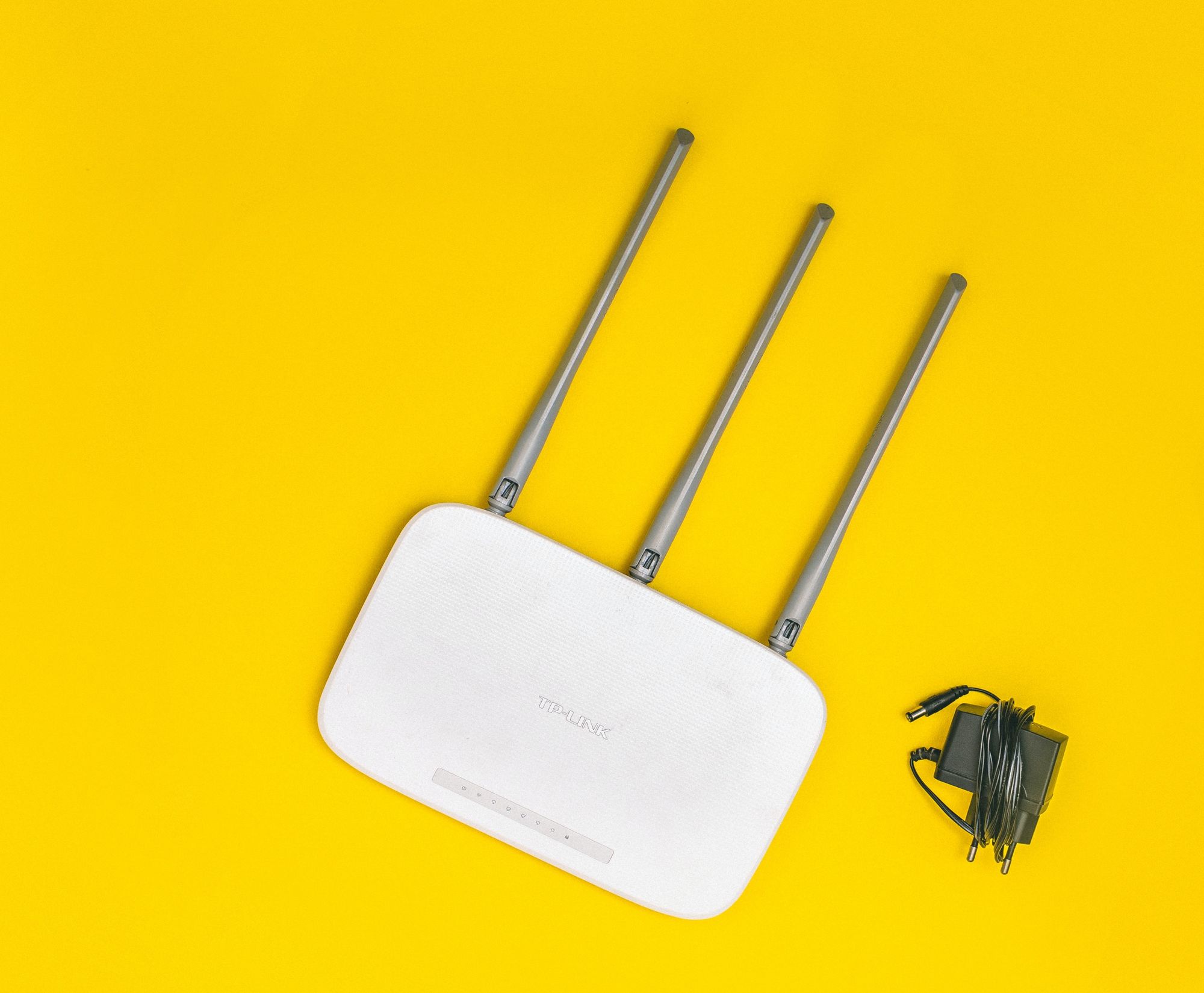
Windows mungkin merupakan sistem operasi yang paling banyak digunakan. Menemukan alamat IP router Anda sangatlah mudah, dan Anda memiliki beberapa pilihan:
- Menggunakan prompt perintah: Tekan tombol Windows atau klik logo, ketik cmd dan tekan Enter untuk membuka konsol. Ketik ipconfig dan tekan lagi EnterDi antara hasil Anda akan melihat garis yang mengatakan Gateway default: yaitu nomor yang Anda cari (misalnya, 192.168.1.1).
- Dari Panel Kontrol: Klik pada menu mulai dan cari Panel kontrol. Memilih Jaringan dan Internetsetelah Jaringan dan Pusat Berbagi lalu klik pada jaringan aktif Anda (mungkin muncul sebagai WiFi atau Ethernet). Di jendela yang terbuka, klik Detail dan mencari lapangan Gerbang default IPv4, yang merupakan IP router.
- Dari Pengaturan Jaringan di Windows 10/11: Klik kanan pada ikon jaringan di sebelah jam, pilih Buka pengaturan jaringan dan internet dan kemudian Properti. Cari bagiannya Gateway default.
Dengan cara apa pun, Anda akan mendapatkan alamat IP yang Anda perlukan untuk mengakses pengaturan router dari peramban web Anda.

Cara menemukan alamat IP router Anda menggunakan macOS (Mac)
Jika Anda menggunakan Mac, prosesnya sama sederhananya:
- Klik ikon Apple dan pilih Preferensi sistem.
- Pergi ke Merah dan pilih koneksi aktif Anda (WiFi atau Ethernet).
- tekan tombolnya Mahir (pojok kanan bawah) dan pilih tab TCP / IP.
- Anda akan menemukan Alamat router (Router) di bagian itu.
Dengan alamat itu, sama seperti di Windows, Anda dapat mengakses konfigurasi router melalui peramban.
Langkah-langkah untuk menemukan IP router di Linux
Pada GNU/Linux (seperti Ubuntu), Anda bisa mendapatkan IP router dari Terminal:
- Buka Terminal dan ketik rute ip | grep default o rute -n.
- Anda akan melihat garis yang dimulai dengan bawaan melalui diikuti dengan alamat numerik: yaitu IP router.
Anda juga dapat memeriksanya di panel konfigurasi jaringan sistem Anda (biasanya di bagian Koneksi Jaringan).
Cara mengetahui IP router dari ponsel Android
Saat ini, hampir semua orang membawa ponsel mereka, dan terkadang ini adalah cara tercepat untuk menemukan informasi ini. Langkah-langkahnya mungkin sedikit berbeda tergantung pada mereknya, tetapi dasar-dasarnya sama:
- Masuk pengaturan dan temukan bagiannya Jaringan dan Internet atau secara langsung Wi-Fi.
- Pastikan Anda terhubung ke jaringan Wi-Fi rumah Anda.
- Ketuk nama jaringan dan akses Detail (ikon roda gigi biasanya membantu).
- Cari bagian Mahir jika ada, dan temukan bidang tersebut pintu gerbangAngka itu adalah IP router.
Pada beberapa perangkat, alamat tersebut mungkin muncul langsung sebagai "Router" atau "Gateway." Jika Anda tidak dapat menemukannya, Anda dapat memasang aplikasi analisis WiFi seperti "WiFi Analyzer," yang akan menampilkan alamat IP router secara jelas bersama informasi berguna lainnya tentang jaringan Anda.
Dan di iPhone atau iPad (iOS)?
Apple selalu berusaha membuat pengaturan yang paling umum dapat diakses dengan mudah. Untuk menemukan alamat IP router Anda di iOS:
- Akses ke pengaturan dan pilih Wi-Fi.
- Ketuk “i” (informasi) di samping jaringan yang terhubung dengan Anda.
- Di antara data yang akan muncul, Anda akan melihat bidang yang disebut routerItulah alamat IP yang Anda cari.
Dengan langkah-langkah sederhana ini, Anda akan selalu memiliki alamat IP router Anda, tanpa harus menginstal apa pun tambahan.
Bagaimana jika Anda memiliki router yang agak lama atau hanya mengubah IP default?
Ada cara lain untuk menemukan IP:
- Konsultasikan dokumentasi pabrikan, terutama jika mereknya seperti TP-Link, Asus, Huawei, Movistar, Vodafone, Orange, dll. Banyak manual yang menyertakan IP default, misalnya: 192.168.1.1, 192.168.0.1 atau 192.168.1.254.
- Mengembalikan router ke pengaturan pabrik: Jika Anda kehilangan alamat IP atau tidak ingat kredensial Anda, Anda dapat mengatur ulang perangkat dan memeriksa stiker (namun, Anda akan kehilangan pengaturan pribadi Anda).
- Konsultasi dari komputer lain yang terhubung dengan kabel Jika masalahnya adalah WiFi tidak berfungsi tetapi Anda memiliki akses melalui Ethernet.
Ingatlah bahwa jika Anda mengubah alamat IP default router Anda dan tidak dapat lagi mengaksesnya, pilihan terbaik biasanya adalah mengatur ulang ke pengaturan pabrik, meskipun Anda harus mengkonfigurasinya lagi.
Apa yang harus saya lakukan setelah mendapatkan IP router?
Setelah mengetahui alamat IP, buka peramban web pilihan Anda dan ketik alamat IP persis seperti yang ditampilkan (misalnya, 192.168.1.1 ) ke dalam bilah alamat. Jika semuanya berfungsi dengan benar, halaman login router akan terbuka, di mana Anda perlu memasukkan nama pengguna dan kata sandi Anda. Informasi ini biasanya juga terdapat pada stiker router atau di manual, tetapi jika penyedia layanan internet Anda telah mengubahnya, Anda mungkin perlu menghubungi mereka atau memeriksa situs web dukungan mereka.
Beberapa kata sandi default yang umum adalah admin/admin, admin/1234, atau pengguna/pengguna, tetapi tidak ada salahnya mengubahnya saat pertama kali masuk untuk mencegah akses tidak sah.
Apa lagi manfaat mengetahui IP router?
Mengakses pengaturan router memungkinkan Anda untuk:
- Ubah kata sandi atau nama jaringan WiFi dengan mudah.
- Buka port untuk aplikasi atau konsol video game yang membutuhkannya.
- Perbarui firmware dan dengan demikian meningkatkan keamanan dan kinerja jaringan Anda.
- Buat jaringan tamu atau mengelola perangkat yang terhubung dengan memblokir penyusup.
Beberapa router bahkan memungkinkan Anda melihat log koneksi, memprioritaskan perangkat tertentu, atau menjadwalkan waktu akses Internet—ideal jika Anda memiliki anak kecil di rumah.
Masalah apa yang dapat Anda hadapi dan bagaimana cara mengatasinya?
Terkadang Anda mungkin mengalami masalah seperti:
- Halaman konfigurasi tidak terbuka saat memasukkan IP: Pastikan perangkat terhubung ke jaringan router, baik melalui kabel maupun Wi-Fi. Jika masalah tetap ada, coba gunakan browser lain atau hubungi tim dukungan teknis ISP Anda.
- IP salah atau Anda telah mengubah rincian login Anda. dan Anda tidak dapat mengingatnya. Dalam kasus tersebut, pengaturan ulang fisik biasanya merupakan solusi tercepat; biasanya ada tombol tersembunyi yang harus Anda tekan selama beberapa detik dengan benda tajam.
- Komputer Anda berada di subnet lainJika komputer atau perangkat seluler Anda memiliki alamat IP yang berbeda dari jangkauan router, keduanya tidak akan dapat berkomunikasi. Anda perlu menyesuaikan pengaturan TCP/IP atau memperbarui alamat IP perangkat Anda.
Dan jika setelah semua langkah ini Anda masih tidak dapat masuk, jangan ragu untuk menghubungi dukungan teknis perusahaan Anda.
Apa yang terjadi jika Anda memiliki beberapa router, repeater, atau sistem mesh?
Dalam jaringan rumah yang kompleks, tempat Anda mungkin memiliki repeater Wi-Fi, router netral, atau sistem mesh, setiap perangkat mungkin memiliki alamat IP sendiri. Anda harus memastikan bahwa Anda terhubung ke perangkat yang benar untuk mengonfigurasi opsi yang diinginkan. Biasanya, router sekunder memiliki alamat IP yang berbeda dari router primer, tetapi dalam rentang yang sama (misalnya, 192.168.1.2, 192.168.1.100, dst.).
Untuk mengidentifikasi setiap alamat IP dengan cepat, Anda dapat menggunakan pemindai jaringan di ponsel atau komputer Anda, yang akan menunjukkan semua perangkat yang terhubung dan alamatnya yang sesuai.
Tips keamanan saat mengakses router Anda
Poin penting: konfigurasi router Anda adalah titik paling sensitif dari jaringan rumah Anda . Oleh karena itu, disarankan agar setelah masuk, Anda mengubah kata sandi default, memperbarui firmware, dan menonaktifkan layanan apa pun yang tidak Anda gunakan (seperti WPS, UPnP, akses jarak jauh, dll.). Jika router Anda mengizinkannya, aktifkan otentikasi dua langkah dan simpan kredensial Anda di tempat yang aman.
Sekarang Anda tahu cara menemukan alamat IP router Anda dari perangkat apa pun dan apa yang harus dilakukan dengannya. Menguasai informasi ini adalah langkah pertama untuk menjaga keamanan jaringan Anda dan menikmati pengalaman pengguna yang dipersonalisasi. Ingat juga untuk memeriksa situs web produsen atau situs web penyedia layanan internet Anda untuk opsi atau detail lanjutan yang mungkin berbeda tergantung pada modelnya.
Pengelolaan jaringan rumah yang efisien jauh lebih mudah diakses daripada yang Anda bayangkan. Hanya butuh beberapa menit dan pengetahuan yang tepat untuk memaksimalkan koneksi Internet Anda tanpa bergantung pada pihak ketiga.