- Perlindungan ransomware Windows didasarkan pada Akses Folder Terkontrol, yang hanya mengizinkan aplikasi tepercaya untuk memodifikasi file di lokasi sensitif.
- Windows 11 dan Windows 10 menyertakan folder yang dilindungi sebagai fitur standar dan memungkinkan Anda menambahkan jalur dan aplikasi tepercaya tambahan untuk menyesuaikan keamanan bagi setiap pengguna.
- Melengkapi fungsi ini dengan pencadangan, pembaruan rutin, dan praktik yang baik saat menjelajahi dan membuka file adalah kunci untuk meminimalkan risiko pembajakan data.
Ransomware telah menjadi salah satu masalah paling serius bagi pengguna Windows mana pun: ia mengenkripsi file Anda, mengunci komputer Anda, dan, yang lebih buruk lagi, menuntut pembayaran untuk mendapatkan kembali akses—pembayaran yang hampir tidak pernah menjamin apa pun. Windows 11 (dan juga Windows 10) memiliki fitur khusus untuk mengatasi masalah ini, tetapi fitur ini dinonaktifkan secara default, dan Anda perlu tahu di mana harus mengklik agar fitur tersebut berfungsi sesuai keinginan Anda.
Dalam artikel ini Anda akan melihat secara detail apa itu perlindungan ransomware Windows, bagaimana cara kerja "Akses Folder Terkontrol" , cara mengaktifkannya langkah demi langkah di Windows 11 dan Windows 10, folder mana yang dilindungi secara default, cara menambahkan folder Anda sendiri, cara mengizinkan aplikasi tertentu, dan langkah-langkah lain yang harus Anda ambil (pencadangan, pembaruan, akal sehat, dll.) agar pelanggaran data tidak merusak hari Anda.
Apa itu ransomware dan mengapa sangat berbahaya?
Ransomware adalah jenis malware yang dirancang untuk mengunci akses Anda ke komputer atau file Anda sampai Anda membayar tebusan. Biasanya, ransomware mengenkripsi dokumen, foto, video, dan terkadang bahkan sistem operasi itu sendiri, sehingga mencegah Anda membuka apa pun secara normal.
Ancaman jenis ini dapat datang melalui situs web palsu atau tidak tepercaya, unduhan bajakan, lampiran email yang mencurigakan , tautan di media sosial atau pesan obrolan, dan bahkan melalui drive USB yang terinfeksi. Seringkali, situs web atau email berbahaya terdeteksi melalui detail seperti kesalahan ejaan, logo yang disalin dengan buruk, atau nama perusahaan yang sedikit diubah (misalnya, "PayePal" вместо "PayPal" ).
Setelah berhasil masuk, ransomware dapat menyebar ke seluruh jaringan ke komputer lain atau drive bersama, sehingga tidak hanya memengaruhi PC rumahan Anda: ransomware juga dapat berdampak pada komputer perusahaan, server, atau bahkan infrastruktur publik, dengan memanfaatkan celah keamanan di Windows.
Masalahnya semakin rumit karena banyak varian ransomware mencuri informasi rahasia sebelum mengenkripsinya, kemudian memeras Anda dengan mengancam akan membocorkannya jika Anda tidak membayar. Hal ini menjadikan jenis serangan ini sebagai salah satu ancaman keamanan siber terbesar saat ini, baik bagi individu maupun organisasi.
Apa itu perlindungan ransomware Windows?
Windows 10 dan Windows 11 menyertakan Microsoft Defender Antivirus dan firewall bawaan , yang memindai file, proses, dan lalu lintas jaringan di latar belakang. Berdasarkan fondasi ini, Microsoft menambahkan lapisan tambahan yang disebut perlindungan ransomware , yang intinya adalah fitur "Akses Folder Terkendali".
Tujuan dari fitur ini adalah untuk melindungi folder sistem dan profil pengguna tertentu sehingga hanya aplikasi tepercaya yang dapat memodifikasinya. Dengan cara ini, jika ransomware atau malware lain mencoba mengenkripsi atau menghapus file, Windows akan memblokir perubahan tersebut dan menampilkan pemberitahuan.
Pada praktiknya, perlindungan ini mencegah aplikasi yang tidak dikenal atau mencurigakan melakukan perubahan tanpa izin pada file yang terletak di folder-folder ini. Oleh karena itu, bahkan jika ancaman berhasil dieksekusi, akan jauh lebih sulit bagi Anda untuk kehilangan dokumen, foto, atau proyek penting.
Selain itu, fitur ini terintegrasi dengan sangat baik dengan Microsoft Defender for Endpoint dan alat manajemen perusahaan (Intune, Configuration Manager, dll.), yang memungkinkan penerapan dan audit konfigurasi skala besar, serta peninjauan terpusat terhadap peristiwa pemblokiran.
Cara Kerja Akses Folder Terkontrol
"Akses Folder Terkendali" didasarkan pada ide sederhana: hanya aplikasi tepercaya yang dapat memodifikasi file di lokasi terlindungi tertentu . Semua hal lainnya diblokir atau dicatat dalam mode audit, tergantung pada konfigurasi Anda.
Windows memelihara daftar aplikasi tepercaya berdasarkan prevalensi dan reputasinya. Jika suatu program banyak digunakan, telah berjalan lama tanpa perilaku berbahaya, dan Microsoft belum mendeteksi masalah apa pun dengannya, program tersebut dianggap tepercaya dan diizinkan untuk bekerja secara normal di folder yang dilindungi.
Saat sebuah aplikasi tidak ada dalam daftar tersebut, upaya aplikasi tersebut untuk menulis, menghapus, atau memodifikasi file di folder yang dilindungi akan diblokir (atau diaudit, jika Anda menggunakan mode hanya log). Anda juga dapat menambahkan pengecualian secara manual untuk aplikasi tertentu yang Anda ketahui aman.
Fitur ini sangat berguna untuk melawan ransomware karena serangan biasanya berfokus pada enkripsi dokumen, foto, video, atau proyek . Dengan akses yang lebih terbatas ke folder-folder ini, malware akan menemui hambatan yang mencegah atau sangat menghambat tujuannya.
Untuk lingkungan perusahaan, Akses Folder Terkontrol dapat dikonfigurasi dari Microsoft Intune , Configuration Manager, atau Microsoft Defender for Endpoint. Dalam hal ini, administrator dapat meninjau peristiwa yang dihasilkan secara terpusat dan menyesuaikan kebijakan sesuai dengan kebutuhan aktual organisasi.
Folder yang dilindungi secara default di Windows
Saat Anda mengaktifkan Akses Folder Terkendali, Windows secara otomatis melindungi sejumlah folder profil pengguna dan sistem , yang biasanya digunakan untuk menyimpan dokumen dan konten pribadi.
Rute yang dilindungi secara default meliputi, misalnya:
- c:\Pengguna\ Dokumen
- c:\Users\Public\Documents
- c:\Pengguna\ Gambar
- c:\Users\Public\Pictures
- c:\Pengguna\ Video
- c:\Pengguna\Publik\Video
- c:\Pengguna\ Musik
- c:\Pengguna\Publik\Musik
- c:\Pengguna\ Favorit
Lokasi-lokasi ini adalah lokasi yang biasanya Anda lihat di bawah "PC Ini" di File Explorer , dan biasanya menjadi target pertama penyerang, jadi masuk akal jika Windows melindunginya secara default.
Selain itu, profil sistem tertentu sebagai LocalService, NetworkService o systemprofile Mereka juga memiliki folder terlindungi masing-masing (misalnya, C:\Windows\System32\config\systemprofile\Documents(jika ada). Ini membantu melindungi proses dan layanan internal dari sistem operasi itu sendiri.
Folder sistem yang sudah dilindungi tidak dapat dihapus dari daftar , justru untuk memastikan bahwa lapisan keamanan dasar ini tidak dinonaktifkan secara tidak sengaja. Namun, Anda dapat menambahkan jalur sendiri untuk memperluas perlindungan ke direktori atau drive lain.
Cara mengaktifkan perlindungan ransomware di Windows 11
Di Windows 11, pengaturan cukup mudah diakses, tetapi tidak selalu langsung terlihat . Dengan mengikuti langkah-langkah ini, fitur tersebut akan diaktifkan dalam waktu singkat.
1. Buka Keamanan Windows
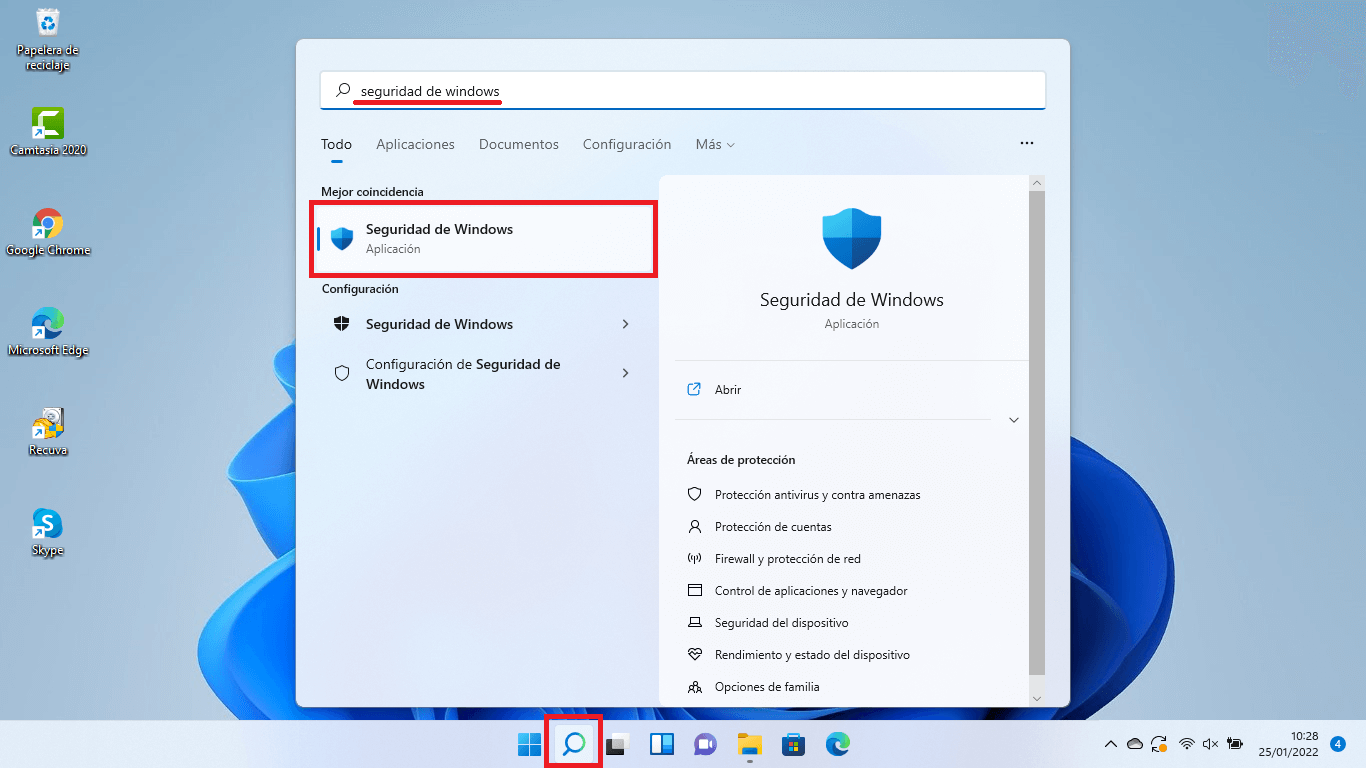
Cara tercepat adalah dengan menekan tombol Windows, lalu ketik “Keamanan Windows” lalu buka aplikasinya. Anda juga bisa pergi ke Beranda > Pengaturan > Privasi dan keamanan > Keamanan Windows dan masuk dari sana.
2. Buka “Antivirus dan perlindungan ancaman”
Di dalam aplikasi, Anda akan melihat beberapa bagian. Bagian yang Anda minati adalah... “Antivirus dan perlindungan terhadap ancaman”Klik dan jendela baru akan terbuka menampilkan status Microsoft Defender dan berbagai opsi.
3. Temukan “Perlindungan Ransomware”
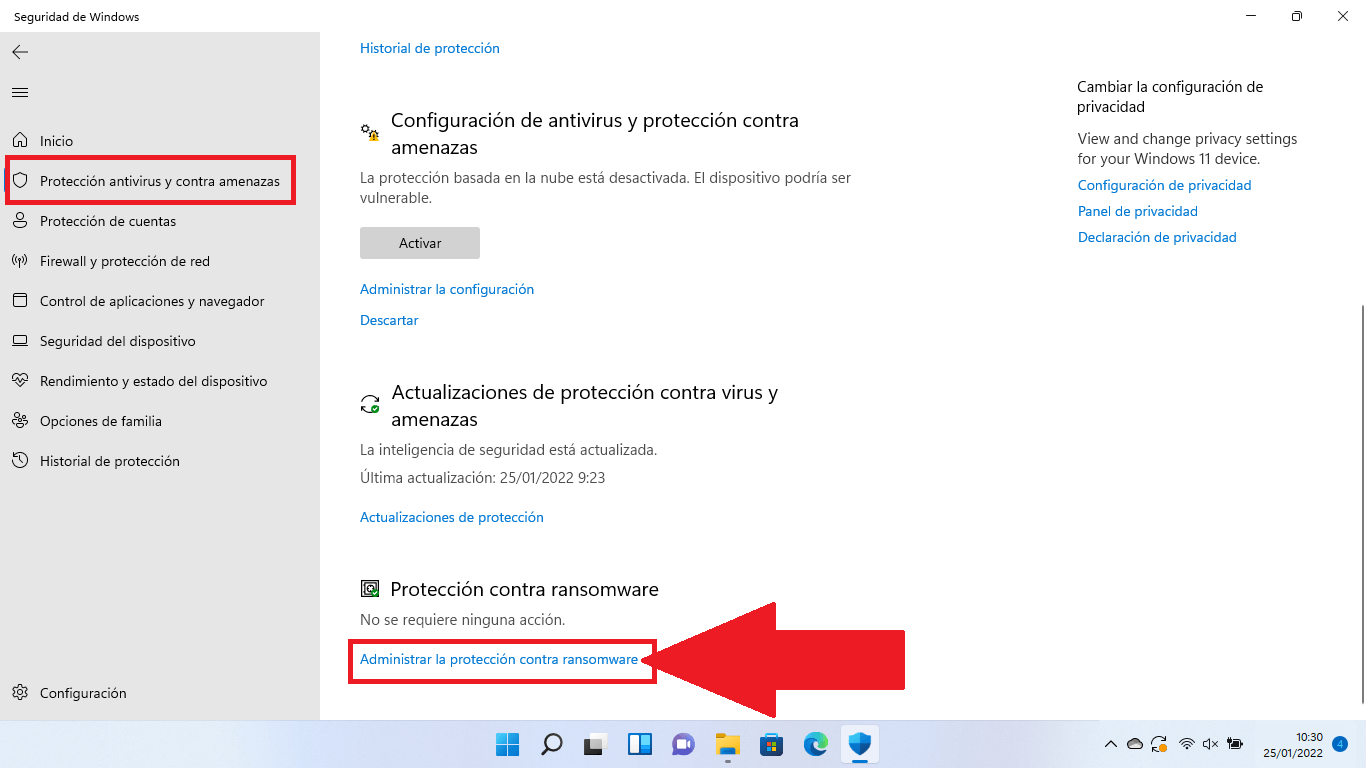
Gulir ke bagian bawah layar hingga Anda menemukan blok tersebut. “Perlindungan terhadap ransomware”Di bawah ini Anda akan melihat tautan yang bertuliskan sesuatu seperti “Mengelola perlindungan ransomware”. Klik di sana.
4. Aktifkan “Akses terkontrol ke folder”
Di layar baru Anda akan melihat sakelar untuk “Kontrol akses ke folder” (atau “Akses Folder Terkendali” tergantung pada versi/bahasa). Biasanya dinonaktifkan secara default. Aktifkan: jendela Kontrol Akun Pengguna akan muncul meminta konfirmasi; terima agar perubahan berlaku.
Mulai saat itu, file, folder, dan area memori tertentu Anda akan dilindungi dari modifikasi tanpa izin oleh aplikasi yang tidak dikenal atau berbahaya.
Konfigurasikan folder yang dilindungi dan aplikasi yang diizinkan.
Setelah Akses Folder Terkendali diaktifkan, ada baiknya untuk melihat daftar folder dan aplikasi yang diizinkan untuk menyesuaikannya dengan cara kerja Anda yang sebenarnya.
Di bagian perlindungan ransomware yang sama, Anda akan menemukan:
- Riwayat pemblokiranuntuk melihat aplikasi mana yang telah mencoba memodifikasi file dan telah diblokir.
- Folder yang dilindungiDi sini Anda dapat meninjau folder yang sudah dilindungi dan menambahkan folder baru.
- Izinkan aplikasi untuk mengakses salah satu folder yang dikontrol.: memberikan izin kepada program tertentu yang sedang diblokir tetapi Anda anggap aman.
Jika Anda biasanya menyimpan proyek di folder khusus (misalnya, D:\Projects atau drive eksternal), sangat disarankan agar Anda menambahkannya sebagai folder yang dilindungi . Perlu diingat bahwa subfolder apa pun di dalamnya juga akan dilindungi.
Terkait aplikasi, jika Anda menemukan bahwa program yang sah (misalnya, editor video Anda atau paket perangkat lunak perkantoran alternatif) tidak dapat menyimpan perubahan pada folder yang dilindungi, Anda dapat menambahkannya secara manual ke daftar yang diizinkan menggunakan opsi yang sesuai. Namun, pastikan itu adalah perangkat lunak tepercaya, dan selalu diunduh dari sumber resmi.
Cara mengaktifkan perlindungan ransomware di Windows 10
Di Windows 10, idenya sama, meskipun jalur di dalam pengaturan sedikit berbeda. Meskipun demikian, prosesnya tetap sederhana dan hanya memakan waktu beberapa menit.
1. Akses Keamanan Windows
Klik pada Beranda> Pengaturan, pergi ke "Pembaruan dan keamanan" dan, di panel sebelah kiri, pilih “Keamanan Windows”Anda juga dapat mengetikkan “Keamanan Windows” langsung ke menu Mulai.
2. Buka “Perlindungan virus dan ancaman”
Setelah masuk ke Windows Security, klik “Perlindungan terhadap virus dan ancaman” untuk membuka jendela dengan opsi antivirus bawaan.
3. Kelola perlindungan terhadap ransomware
Di dalam bagian itu, carilah tautannya. “Mengelola perlindungan ransomware”Biasanya muncul di bagian bawah layar. Klik untuk mengakses opsi spesifik.
4. Aktifkan Akses Folder Terkendali
Sama seperti di Windows 11, Anda akan melihat opsi untuk Aktifkan kontrol akses folderGeser sakelar ke "Aktif" dan konfirmasikan di jendela pop-up keamanan. Mulai saat itu, fitur ini akan mulai melindungi folder-folder penting Anda.
Dari situ, Anda dapat menambahkan folder terlindungi tambahan, meninjau riwayat penguncian , dan mengizinkan aplikasi tertentu seperti di Windows 11, dari opsi yang muncul di layar yang sama.
Gunakan OneDrive dan cadangan sebagai pertahanan tambahan.
Perlindungan ransomware Windows sangat membantu, tetapi bukan pengganti pencadangan data . Idealnya, Anda harus menggabungkan fitur ini dengan sistem pencadangan yang baik, baik berbasis cloud maupun offline.
Jika Anda masuk dengan akun Microsoft Anda dan menyiapkan OneDrive , Windows dapat secara otomatis menyinkronkan dokumen, gambar, desktop, dan folder lainnya serta menawarkan deteksi dan pemulihan ransomware bawaan, termasuk riwayat file Windows untuk memulihkan salinan file Anda sebelumnya.
Selain penyimpanan cloud, sangat disarankan untuk membuat cadangan data secara berkala pada penyimpanan offline (seperti hard drive eksternal yang dilepas saat tidak digunakan). Dengan cara ini, meskipun serangan berhasil menembus pertahanan Anda, Anda selalu memiliki opsi untuk memulihkan data dari lokasi yang tidak dapat dijangkau oleh ransomware.
Apa yang harus dilakukan jika Anda mencurigai komputer Anda terinfeksi?
Jika Anda mendapati perilaku aneh (komputer Anda tiba-tiba menjadi sangat lambat, jendela aneh terbuka, dokumen tidak terbuka dengan benar, dll.) atau Anda mendengar tentang kampanye malware baru , tindakan paling bijaksana adalah menjalankan pemindaian penuh.
Dari Keamanan Windows, buka "Perlindungan virus & ancaman" dan jalankan pemindaian cepat atau penuh dengan Microsoft Defender. Anda juga dapat memilih pemindaian offline, yang akan memulai ulang sistem Anda dan memindai sebelum potensi ancaman dimuat.
Jika ransomware sudah menyerang, biasanya akan muncul catatan tebusan yang menuntut uang untuk membuka kunci komputer atau file Anda. Pada saat itu:
- Jangan bayar uang tebusanTidak ada jaminan bahwa Anda akan dapat memulihkan data tersebut, dan Anda justru akan mendanai para penjahat.
- Cobalah membersihkan komputer Anda dengan Windows Security. atau dengan solusi anti-malware tepercaya.
- Gunakan cadangan Anda (OneDrive, hard drive eksternal, dll.) untuk memulihkan file yang terpengaruh setelah sistem bebas dari malware.
Jika Anda sudah melakukan pembayaran secara tidak sengaja, tindakan paling bijaksana adalah segera menghubungi bank Anda dan pihak berwenang di negara Anda (polisi, lembaga keamanan siber, dll.) untuk mencoba memblokir transaksi dan melaporkan penipuan tersebut.
Tinjau peristiwa Akses Folder Terkendali
Saat Akses Folder Terkendali memblokir atau mengaudit suatu tindakan, Windows mencatat peristiwa spesifik yang dapat dilihat baik secara lokal maupun dari portal Microsoft Defender di lingkungan perusahaan.
Di organisasi yang menggunakan Microsoft Defender for Endpoint, dimungkinkan untuk menjalankan kueri tingkat lanjut untuk melihat pelanggaran yang diblokir atau diaudit, misalnya dengan menggunakan filter pada tipe tindakan ControlledFolderAccessViolationBlocked atau ControlledFolderAccessViolationAudited.
Secara lokal, Anda dapat menggunakan Windows Event Viewer untuk mengimpor tampilan khusus (misalnya, file cfa-events.xml ) dan melihat peristiwa seperti:
| ID Peristiwa | deskripsi |
|---|---|
| 5007 | Perubahan konfigurasi dari Pertahanan Microsoft |
| 1124 | Akses folder terkontrol yang diaudit |
| 1123 | Akses ke folder yang dilindungi diblokir. |
| 1127 | Upaya penulisan untuk memblokir sektor yang dilindungi |
| 1128 | Upaya penulisan di sektor terlindungi yang diaudit |
Tingkat detail ini sangat membantu, terutama di perusahaan, untuk menyempurnakan kebijakan dan mendeteksi aplikasi sah yang membutuhkan izin tanpa mengganggu keamanan sistem secara keseluruhan.
Pengecualian dan karakter pengganti (wildcard) di Microsoft Defender
Selain perlindungan khusus terhadap ransomware, Microsoft Defender memungkinkan Anda untuk menentukan pengecualian sehingga file, folder, jenis file, atau proses tertentu tidak dipindai secara real-time.
Dari Windows Security, di bagian perlindungan antivirus, Anda dapat membuka "Tambahkan atau hapus pengecualian" dan memilih di antara:
- Arsip: mengecualikan file tertentu.
- Folder: mengecualikan seluruh rute dan semua isinya.
- Jenis file: mengecualikan berdasarkan ekstensi, seperti .docx, .pdf, dll.
- Proses: mengecualikan file yang dapat dieksekusi sehingga file yang dibukanya tidak dianalisis secara real-time.
Mereka juga bisa digunakan karakter pengganti (*) dan variabel lingkungan dalam pengecualian tertentu, misalnya untuk mengecualikan semua file yang ekstensinya berakhiran “st” (dengan *st) atau semua proses yang terletak di folder tertentu (misalnya, C:\MyProcess\*).
Meskipun ini merupakan fitur yang berguna untuk menghindari konflik kinerja dengan program tertentu, fitur ini harus digunakan dengan sangat hati-hati , karena elemen apa pun yang dikecualikan tidak lagi dilindungi oleh analisis waktu nyata dan dapat menjadi titik masuk bagi malware.
Tips tambahan untuk menghindari ransomware
Perlindungan ransomware Windows adalah komponen yang sangat penting, tetapi bukan satu-satunya yang Anda butuhkan . Untuk meminimalkan risiko, disarankan untuk mengikuti serangkaian praktik terbaik dasar.
Selalu perbarui Windows dan aplikasi Anda.
Penjahat siber terus-menerus memanfaatkan kerentanan dalam sistem operasi dan dalam program sehari-hariUntuk menutupnya sesegera mungkin, kunjungi Mulai > Pengaturan > Pembaruan Windows dan pastikan pembaruan otomatis diaktifkan dan diinstal secara teratur.
Gunakan program antivirus yang bagus dan jangan menonaktifkannya.
Microsoft Defender adalah sebuah Antivirus bawaan yang cukup mumpuni.Namun, jika Anda mau, Anda dapat memilih solusi pihak ketiga (berbayar atau gratis) selama solusi tersebut dapat dipercaya. Yang terpenting adalah Anda memiliki mesin perlindungan waktu nyata yang aktif dan selalu diperbarui.
Cadangan eksternal dan cloud
Seperti yang telah kami sebutkan, sangat penting untuk memiliki pencadangan ke lokasi di luar komputer utama AndaMenggabungkan penyimpanan cloud (OneDrive, Google Drive, Dropbox…) dengan hard drive eksternal offline adalah strategi yang sangat solid untuk menghadapi bencana apa pun, baik itu ransomware atau kerusakan perangkat keras.
Berhati-hatilah dengan email, tautan, dan unduhan.
Sebagian besar infeksi dimulai dengan Mengklik tautan atau lampiran secara cerobohWaspadalah terhadap email yang tidak terduga, pengirim yang tidak dikenal, pesan yang menimbulkan kepanikan dan meminta informasi atau pembayaran mendesak, dan tentu saja, perangkat lunak yang diunduh dari situs web bajak laut atau yang meragukan.
Restart komputer Anda dari waktu ke waktu.
Tampaknya konyol, tapi Mulai ulang setidaknya sekali seminggu Hal ini membantu memastikan bahwa pembaruan sistem dan aplikasi diterapkan dengan benar, serta meningkatkan kinerja dan stabilitas secara keseluruhan.
Dengan semua pengaturan ini dikonfigurasi dengan benar dan fitur Akses Folder Terkontrol diaktifkan , Windows 11 (atau Windows 10) Anda akan jauh lebih siap menghadapi ransomware dan ancaman serupa lainnya, meminimalkan kemungkinan file penting Anda dibajak atau dienkripsi hingga tidak dapat diperbaiki.
