- Virtualisasi perangkat keras memungkinkan beberapa sistem operasi terisolasi untuk berjalan pada perangkat fisik yang sama.
- Penting untuk mengaktifkan teknologi VT-x pada prosesor Intel atau SVM pada CPU AMD dari firmware sistem.
- Mengaktifkan hypervisor seperti Hyper-V adalah langkah terakhir dalam mengelola mesin virtual di Windows.
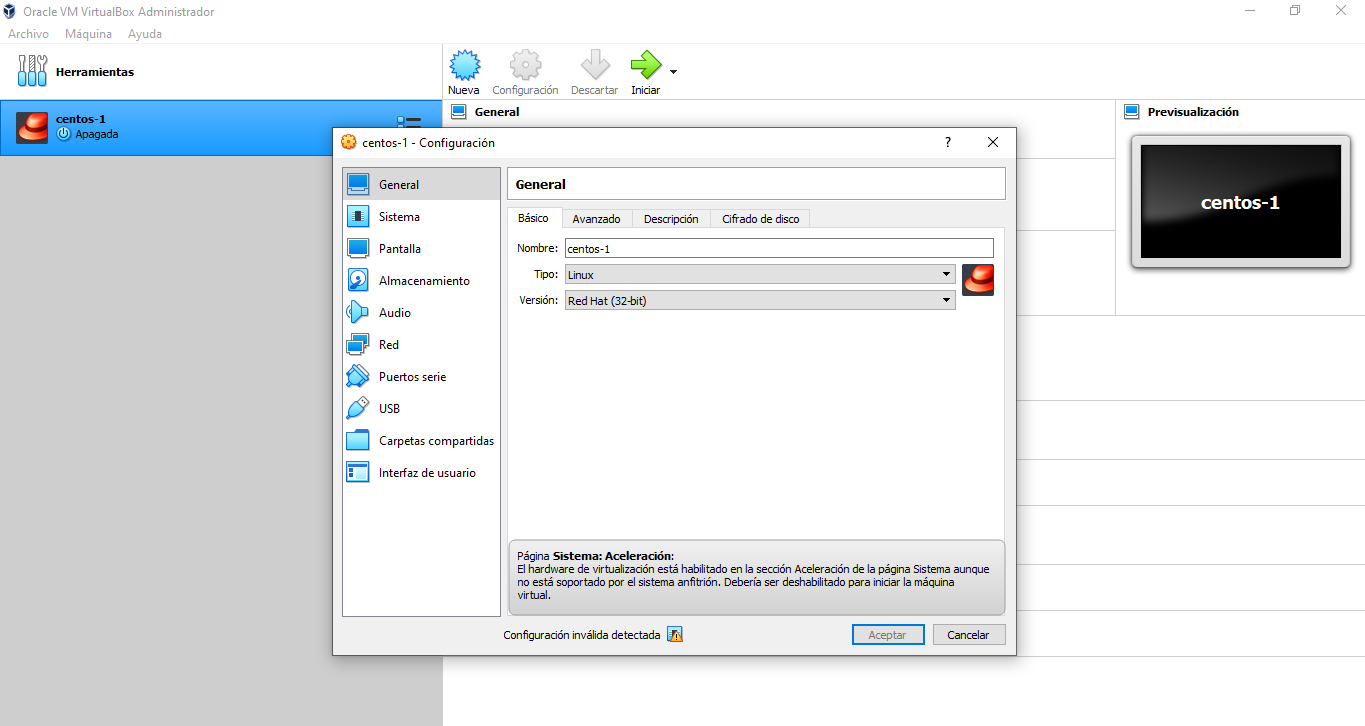
Anda mungkin pernah mencoba menginstal emulator Android, menguji distribusi Linux , atau menyiapkan server pengujian, hanya untuk kemudian menemui peringatan yang menakutkan bahwa virtualisasi perangkat keras tidak diaktifkan. Pada dasarnya, ini berarti prosesor Anda memiliki kemampuan untuk membuat lingkungan virtual independen, tetapi pabrikan telah menonaktifkan fitur ini secara default di kernel sistem.
Mengaktifkan fitur ini seperti memberi komputer Anda kekuatan super, karena memungkinkan perangkat lunak untuk mengabstraksi sumber daya fisik (seperti RAM atau CPU) dan mendistribusikannya antara sistem host dan mesin virtual. Jika Anda sedikit bingung dengan menu BIOS atau ragu untuk mengubah pengaturan lanjutan, jangan khawatir, kami akan memberi tahu Anda cara melakukannya tanpa merusak apa pun.

Teknologi ini sebenarnya tentang apa?
Sederhananya, virtualisasi melibatkan upaya untuk mengelabui perangkat keras agar mengira ada banyak komputer independen yang berjalan secara bersamaan. Hal ini sangat penting bagi pengembang dan penguji yang membutuhkan lingkungan terisolasi tanpa harus membeli sepuluh laptop berbeda.
Jika Anda memiliki prosesor Intel, teknologi yang Anda cari disebut Intel VT-x . Alat ini memungkinkan mesin virtual berjalan secara native pada CPU, secara drastis mengurangi crash dan meningkatkan kinerja. Selain itu, ada VT-d , yang mengelola input dan output data dari perangkat periferal untuk memastikan pengoperasian yang lebih lancar.
Di sisi lain, jika Anda berada di Tim AMD, teknologi Anda adalah AMD-V atau SVM (Secure Virtual Machine) . Seperti para pesaingnya, AMD memungkinkan pengelolaan sumber daya prosesor secara efisien, dan sangat kompatibel dengan hypervisor seperti Hyper-V milik Microsoft.

Bagaimana cara mengetahui apakah virtualisasi sudah diaktifkan?
Sebelum memulai ulang dan menavigasi menu yang rumit, hal paling bijak yang harus dilakukan adalah memeriksa apakah sistem sudah berfungsi. Tidak perlu menginstal program yang tidak biasa; cukup buka Task Manager dengan menekan Ctrl + Shift + Esc.
Setelah sampai di sana, buka tab Performa dan pilih CPU . Jika Anda melihat detail di sebelah kanan, Anda akan melihat bagian yang bertuliskan "Virtualisasi." Jika ditandai "Diaktifkan ," Anda sudah siap. Jika "Dinonaktifkan," maka kita perlu mengakses BIOS.
Langkah-langkah untuk masuk ke BIOS atau UEFI
Ada dua cara untuk melakukan ini. Cara pertama adalah metode klasik: mulai ulang PC Anda dan tekan berulang kali tombol tertentu sebelum Windows dimuat. Tergantung pada motherboard Anda, tombol tersebut bisa F2, F10, F12, Esc, atau tombol Delete (Del). Ini adalah proses coba-coba yang membutuhkan refleks cepat.
Jika Anda lebih menyukai metode yang lebih modern dan tidak ingin menebak tombol, Anda dapat mengkonfigurasi BIOS atau UEFI PC Anda dari dalam Windows itu sendiri. Buka Pengaturan > Sistem > Pemulihan dan, di bawah Pengaturan startup lanjutan, klik "Mulai ulang sekarang." Setelah booting, pilih Pemecahan masalah > Opsi lanjutan > Pengaturan firmware UEFI.

Panduan aktivasi sesuai dengan pabrikan Anda
Setelah masuk ke BIOS, antarmuka dapat sangat bervariasi. Layar biru lama seperti Phoenix tidak sama dengan antarmuka grafis modern dengan mouse. Yang penting adalah mencari tab "Advanced," "CPU Configuration," atau "Security".
- Motherboard ASUS: Arahkan ke Konfigurasi CPU Lanjutan $\rightarrow$ dan atur Teknologi Virtualisasi Intel dalam keadaan diaktifkan.
- Motherboard MSI: Buka Overclocking $\rightarrow$ Fitur CPU dan aktifkan Mode SVM (pada AMD) atau Intel VT-d.
- Motherboard Gigabyte: Buka Pengaturan Lanjutan > Konfigurasi Dasar CPU dan aktifkan Mode SVM atau VT-d.
- Motherboard ASRock: Cari opsi di Konfigurasi CPU Lanjutan $\rightarrow$ untuk Intel VT-x atau SVM dan aktifkan.
- Laptop HP, Dell, atau Lenovo: Biasanya ditemukan di tab Keamanan $\rightarrow$ Virtualisasi.
Setelah Anda melakukan perubahan, penting untuk menekan F10 untuk menyimpan pengaturan dan keluar. Jika Anda tidak menyimpan, semua usaha Anda akan sia-sia, dan opsi tersebut akan tetap dinonaktifkan setelah memulai ulang.
Konfigurasi akhir: Hypervisor di Windows
Mengaktifkan BIOS hanyalah setengah dari pekerjaan. Sekarang kita perlu memberi tahu Windows untuk menggunakan kemampuan tersebut. Untuk melakukan ini, cari "Aktifkan atau nonaktifkan fitur Windows" di menu Mulai dan buka opsi tersebut.
Pada daftar yang muncul, Anda harus mencentang kotak Hyper-V dan juga kotak Platform Mesin Virtual . Setelah menyetujui, sistem akan meminta Anda untuk memulai ulang komputer Anda. Setelah selesai, Anda dapat membuka Hyper-V Manager dan membuat mesin virtual pertama Anda dengan menentukan RAM, hard drive, dan sistem operasi yang Anda inginkan.
Jika Anda masih mengalami kesalahan setelah semua ini, verifikasi bahwa prosesor Anda benar-benar mendukung fitur-fitur ini menggunakan alat resmi Intel atau AMD. Ingatlah bahwa memperbarui BIOS Anda ke versi terbaru dapat menyelesaikan masalah kompatibilitas dengan hypervisor tertentu seperti VMware atau VirtualBox.
Mengaktifkan virtualisasi mengubah komputer Anda menjadi alat profesional, memungkinkan Anda menjalankan berbagai sistem operasi dan perangkat lunak khusus tanpa mengganggu instalasi Windows utama Anda. Penyesuaian firmware sederhana dan aktivasi fitur sistem adalah semua yang diperlukan untuk menikmati kinerja optimal di lingkungan virtual apa pun.

Indeks