- Mengidentifikasi kesalahan umum pada koneksi nirkabel dan kabel USB.
- Optimalisasi kinerja melalui manajemen aplikasi dan pembersihan data sistem.
- Pengaturan daya dan konektivitas khusus untuk menghilangkan latensi pada perangkat Android.
- Verifikasi keaslian perangkat keras pada layar dan stereo Android tidak resmi.
Memiliki sistem infotainment yang memandu kita di sepanjang jalan dan memutar musik favorit kita memang menyenangkan, tetapi ketika antarmuka mulai tersendat, pengalaman tersebut menjadi menjengkelkan. Sangat menjengkelkan ketika Android Auto lambat , dengan animasi yang terlihat seperti tayangan slide, atau ketika Google Assistant terus berpikir tanpa henti sementara yang kita inginkan hanyalah sampai ke tujuan kita.
Yang paling aneh adalah masalah ini tidak pandang bulu; bisa terjadi pada seseorang dengan ponsel kelas bawah atau seseorang yang telah menghabiskan banyak uang untuk model premium terbaru. Terkadang sistem berjalan lancar, lalu tiba-tiba, tanpa kita menyentuh apa pun, sistem mulai tersendat dan merespons dengan penundaan yang tak tertahankan, mengubah perjalanan yang damai menjadi sakit kepala teknologi.
Penyebab umum setelah pembaruan
Terkadang terjadi ironi teknis: kita memperbarui semuanya untuk meningkatkan kinerja, namun versi terbaru justru memperkenalkan bug atau gangguan perangkat lunak yang memperlambat respons sistem. Jika Anda melihat lag muncul tepat setelah menginstal versi Android baru atau aplikasi Auto itu sendiri, Anda mungkin mengalami kesalahan optimasi dan perlu memperbaiki kesalahan "aplikasi tidak merespons" di Android.
Dalam kasus ini, solusi yang paling masuk akal biasanya adalah menunggu pembaruan (patch) berikutnya dari Google atau produsen kendaraan. Namun, untuk mengesampingkan mobil sebagai penyebab masalah, disarankan untuk menguji ponsel di kendaraan lain. Memastikan firmware konsol mobil , aplikasi Android Auto, dan sistem operasi ponsel selalu diperbarui adalah langkah penting pertama untuk menghindari masalah kinerja.
Masalah dengan koneksi nirkabel
Mode nirkabel menawarkan kenyamanan maksimal, tetapi juga paling rentan terhadap kegagalan. Jika Anda mengalami frame rate yang sangat rendah , gangguan audio, atau kontrol kemudi yang membutuhkan waktu 20 detik untuk merespons, penyebabnya biasanya adalah stabilitas sinyal. Faktor-faktor seperti casing yang terlalu tebal, interferensi eksternal, atau bahkan kesehatan baterai dapat memengaruhi kinerja, jadi disarankan untuk menggunakan trik pengoptimalan baterai pada Android.
Solusi efektifnya adalah dengan memutuskan koneksi ponsel dan mobil Anda sepenuhnya. Menghapus Bluetooth dari ponsel saja tidak cukup; Anda perlu masuk ke pengaturan kendaraan dan melupakan semua perangkat yang sebelumnya terhubung untuk memulai proses sinkronisasi dari awal. Jika Anda pengguna Samsung, ada trik penting: masuk ke pengaturan Smart Wi-Fi dan nonaktifkan penghematan daya Wi-Fi , karena ini biasanya langsung menghilangkan latensi.
Ketika kabel bukanlah solusi terbaik.
Banyak orang berpikir bahwa beralih ke koneksi kabel akan menyelesaikan semuanya, dan meskipun seringkali lebih stabil, koneksi kabel juga memiliki kekurangannya. Jika sistem terus berjalan lambat atau terputus secara tiba-tiba, masalahnya mungkin terletak pada kualitas kabel USB . Google merekomendasikan kabel berkualitas tinggi dengan panjang tidak lebih dari 1.82 meter untuk menghindari kehilangan sinyal.
Jika Anda sudah mencoba beberapa kabel dan masalah tetap berlanjut, port koneksi pada ponsel atau mobil Anda mungkin kotor atau rusak. Salah satu cara untuk memeriksanya adalah dengan menghubungkan ponsel Anda ke perangkat lain; jika berfungsi dengan benar di sana, kemungkinan masalahnya ada pada port USB kendaraan.
Pengoptimalan aplikasi dan memori
Masalahnya tidak selalu terletak pada koneksi; terkadang ini masalah kelebihan beban. Terlalu banyak aplikasi yang terpasang dan aktif di menu Android Auto telah diamati berdampak negatif pada kinerja. Secara paradoks, ponsel sederhana dengan lebih sedikit aplikasi yang terpasang seringkali berjalan lebih lancar daripada perangkat canggih yang sarat dengan perangkat lunak.
Jika Anda menyadari bahwa lag hanya terjadi pada aplikasi tertentu, seperti Waze atau Spotify, coba bersihkan cache aplikasi tersebut atau instal ulang. Selain itu, sangat membantu untuk melakukan pembersihan cache Android Auto secara umum dari menu penyimpanan ponsel Anda untuk menghapus file sementara yang mungkin mengganggu aliran data.
Waspadalah terhadap stereo Android tidak resmi.
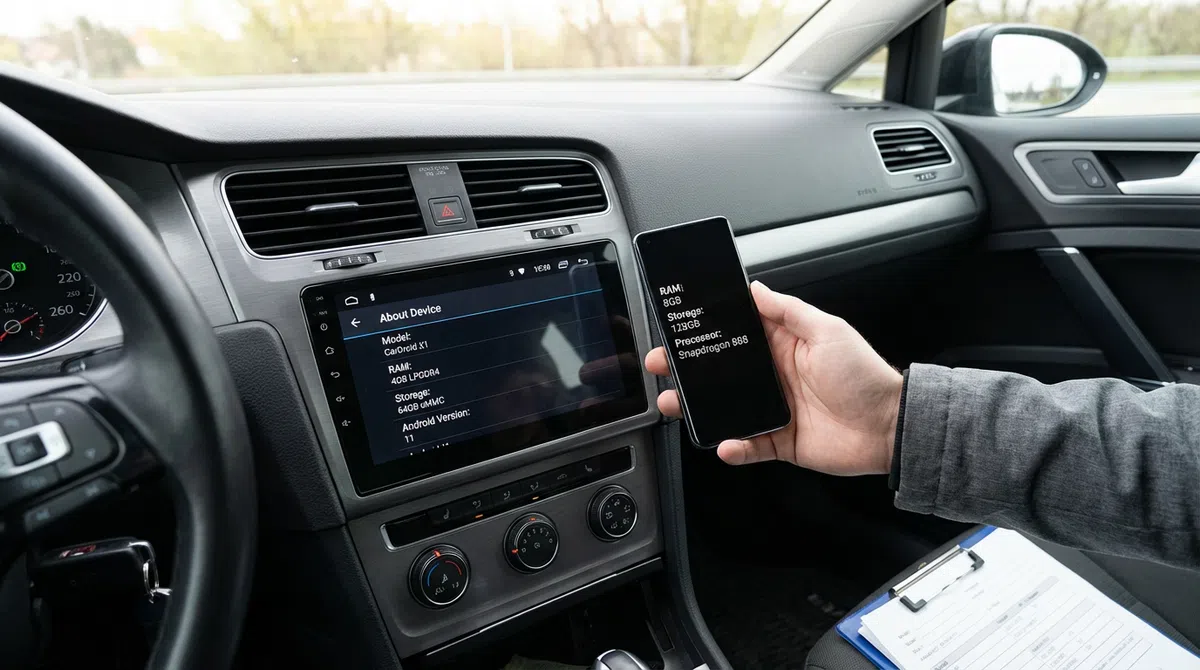
Jika Anda memasang layar buatan China atau stereo Android generik, Anda mungkin menjadi korban spesifikasi yang menyesatkan . Beberapa perangkat mengiklankan RAM 8GB tetapi sebenarnya memiliki jauh lebih sedikit, menyebabkan aplikasi terus-menerus memulai ulang saat beralih antara peta dan musik.
Untuk memverifikasi hal ini, Anda dapat menjalankan uji beban dengan membuka beberapa aplikasi yang membutuhkan banyak sumber daya secara bersamaan. Jika sistem mengalami crash atau UI memulai ulang , kemungkinan besar perangkat keras tidak dapat menangani beban tersebut. Alat seperti H2testw dapat digunakan untuk memeriksa apakah kapasitas penyimpanan akurat atau apakah sistem telah dimanipulasi untuk menampilkan kapasitas yang lebih besar daripada yang sebenarnya tersedia.
Untuk mengatasi sebagian besar masalah ini, solusi idealnya adalah menjaga sistem tetap bersih dari aplikasi yang tidak perlu, memeriksa kualitas kabel , menonaktifkan fitur penghematan daya yang agresif pada Wi-Fi, dan, dalam kasus ekstrem, melakukan reset pabrik pada pengaturan jaringan atau aplikasi Android Auto untuk mengembalikan kelancaran semula.