- Memusatkan ROM dan data pada NAS memungkinkan akses mudah dari berbagai perangkat dan meningkatkan keamanan dibandingkan dengan drive eksternal yang longgar.
- Memisahkan disk berdasarkan topik, kepentingan, dan penggunaan membantu memutuskan apa yang harus dimasukkan ke dalam setiap volume atau disk, sehingga mengurangi kerusakan dan memudahkan pencadangan.
- Mengonfigurasi RAID dan memetakan folder NAS sebagai drive jaringan membuat emulator dan manajer ROM bekerja seolah-olah semuanya lokal.
- NAS yang dikonfigurasi dengan baik juga dapat bertindak sebagai cloud kerja tim pribadi, yang secara otomatis menyinkronkan proyek dan koleksi.
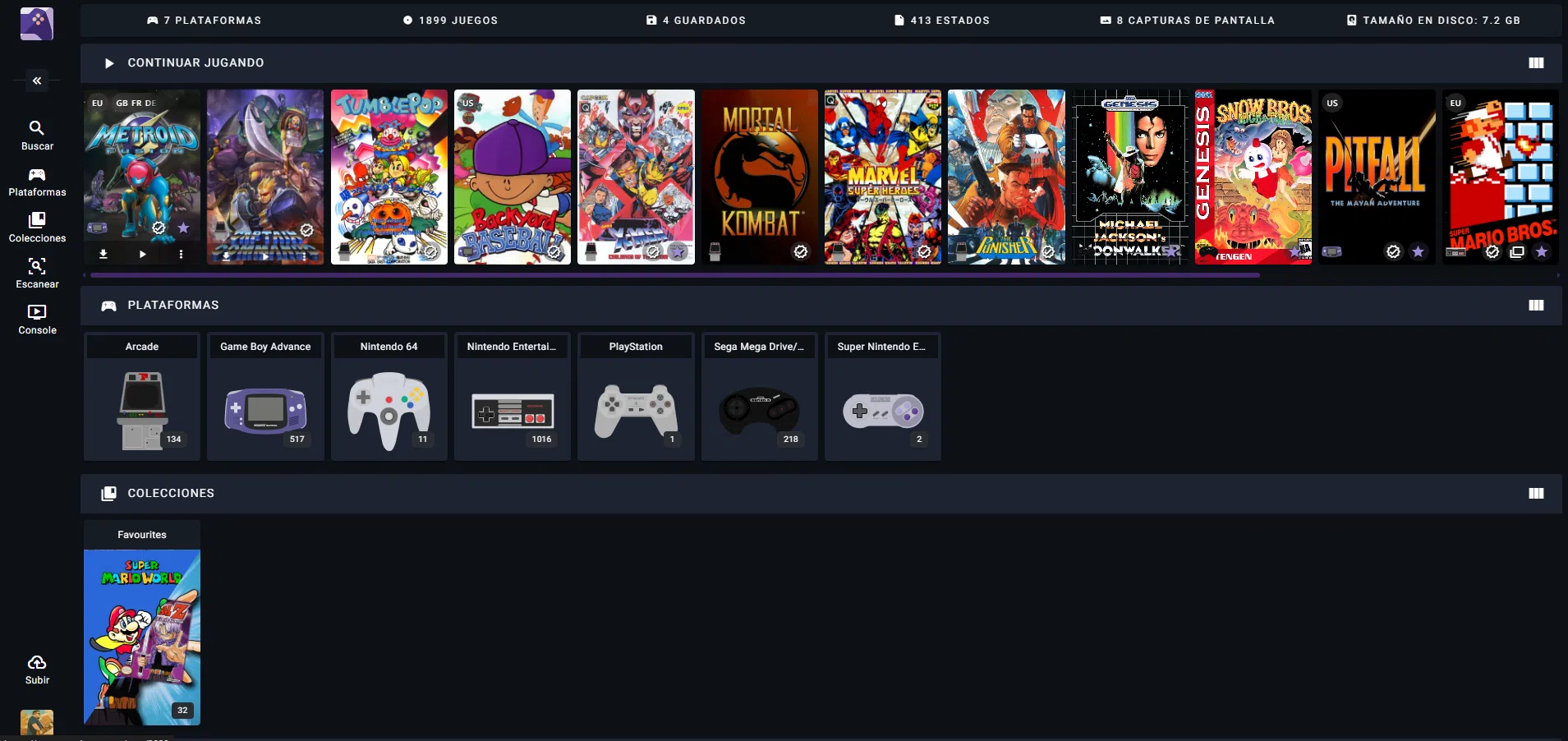
Jika Anda berencana membangun koleksi ROM retro terbaik di NAS untuk dimainkan dari ruang tamu atau perangkat lain di rumah, wajar jika Anda merasa sedikit bingung pada awalnya. Antara EmuDeck, Steam ROM Manager, SMB, RAID, pencadangan, dan terminologi seperti "No-Intro," sepertinya Anda membutuhkan gelar untuk memahami semuanya.
Kabar baiknya adalah, dengan perencanaan minimal, Anda dapat memiliki sistem yang sangat nyaman di mana semua ROM Anda terorganisir, aman, dan dapat diakses dari PC mini Anda, Steam Deck Anda, atau perangkat lain apa pun di jaringan. Dalam artikel ini, kita akan menggabungkan beberapa hal: cara menggunakan NAS, cara mengatur folder, jenis RAID (atau tanpa RAID) yang tepat untuk Anda, cara memetakan drive di Windows, dan bagaimana semua ini berkaitan dengan pengelolaan ROM dan koleksi game retro.
Apa itu NAS dan mengapa itu merupakan ide yang bagus untuk ROM Anda?
NAS (Network Attached Storage) pada dasarnya adalah komputer mini yang dirancang hampir secara eksklusif untuk penyimpanan . Ini bukan hanya hard drive eksternal: ia menjalankan sistem operasinya sendiri, terhubung ke jaringan lokal Anda melalui kabel, dan memungkinkan Anda membuat "cloud pribadi" sendiri di rumah untuk mengakses file Anda dari perangkat apa pun.
Untuk koleksi ROM yang besar, NAS sangat cocok karena memusatkan semua konten di satu tempat : PC mini Anda, Steam Deck Anda (melalui jaringan), laptop Anda, atau bahkan perangkat lain dapat membaca ROM dari tempat yang sama, tanpa harus menduplikasi ROM tersebut di setiap kartu SD.
Selain itu, banyak perangkat NAS memungkinkan Anda untuk mengkonfigurasi RAID dan volume baca/tulis cepat , yang sangat berguna jika Anda ingin bekerja dengan file besar (misalnya, seluruh koleksi ISO untuk sistem seperti PS2 atau GameCube, atau bahkan proyek foto dan video). Dan jika Anda juga seorang pembuat konten, ini berguna untuk ROM Anda dan proyek profesional Anda.
Keunggulan lainnya adalah NAS modern menawarkan berbagai pilihan seperti otomatisasi, server media, dan akses jarak jauh . Artinya, Anda dapat menggunakannya, misalnya, sebagai server film/acara TV dan sekaligus sebagai perpustakaan ROM untuk emulator di ruang keluarga Anda.
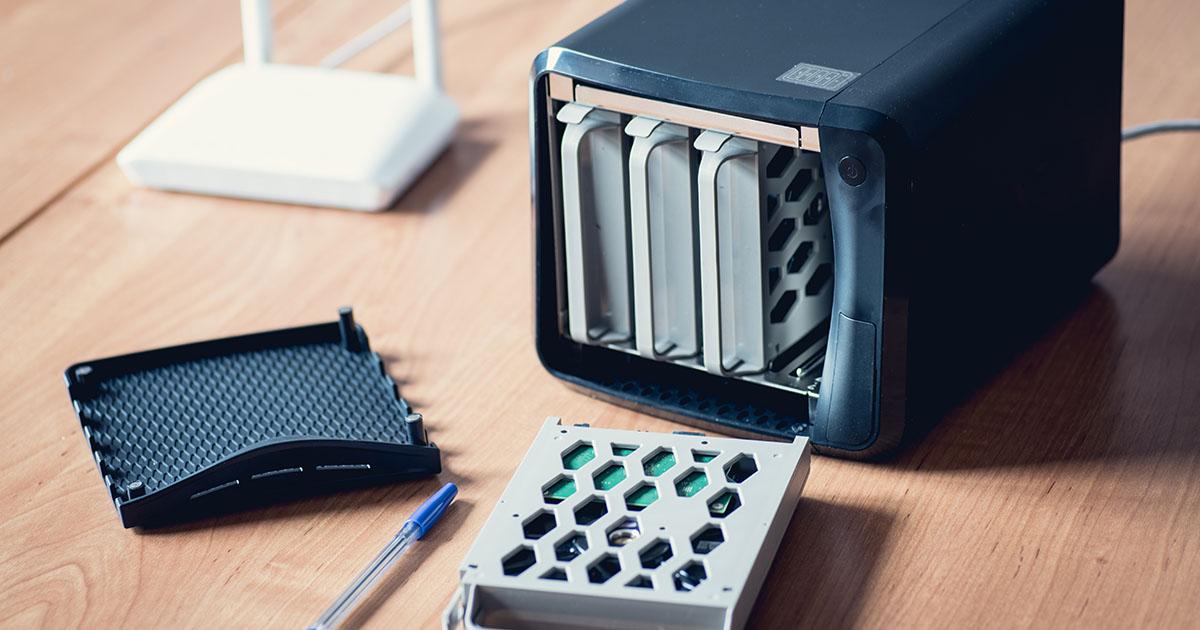
Memilih NAS dan drive: daya, ruang, dan keandalan
Saat membeli NAS untuk ROM Anda, tidak ada jawaban yang tepat, karena itu tergantung pada anggaran Anda, ruang penyimpanan yang Anda butuhkan, dan kinerja yang Anda cari . Ada model dua bay yang sangat sederhana dan model yang jauh lebih canggih dengan 6, 8, atau lebih bay, port 10GbE, Thunderbolt, slot M.2, dan sebagainya.
Merek seperti QNAP dan Synology umum digunakan karena menawarkan ekosistem yang sangat lengkap dengan perangkat lunak yang ramah pengguna . Misalnya, beberapa kreator menggunakan model seperti QNAP TVS-672XT (6 bay) atau QNAP TS-832X (8 bay), dikombinasikan dengan jaringan 10Gb agar dapat mengedit langsung di NAS tanpa perbedaan yang berarti dibandingkan dengan SSD lokal.
Selain model spesifik, pertimbangkan aspek-aspek seperti jumlah slot drive, kemampuan 10GbE, kompatibilitas RAID , dan, jika Anda tertarik, ekspansi di masa mendatang. Jika tujuan Anda adalah memiliki koleksi ROM yang sangat besar (beberapa terabyte), NAS dengan 4 slot drive atau lebih mungkin cocok, memungkinkan pertumbuhan di masa mendatang tanpa kehabisan penyimpanan di tahun pertama.
Mengenai hard drive, idealnya gunakan HDD yang dirancang khusus untuk NAS , karena HDD tersebut dibuat untuk beroperasi terus menerus selama berjam-jam selama bertahun-tahun. Contoh tipikalnya termasuk Seagate IronWolf dan Western Digital Red, seri yang ditujukan untuk penggunaan 24/7 dan menawarkan keandalan yang lebih baik daripada hard drive desktop standar.
Perlu diingat bahwa total kapasitas yang Anda butuhkan bergantung pada ROM dan data lainnya : jika selain game Anda juga akan menyimpan foto, video rumahan, atau proyek video profesional, Anda mungkin perlu memilih hard drive yang lebih besar (misalnya, 4 TB, 6 TB, atau lebih per slot).
Menghubungkan NAS ke jaringan dan PC Anda: kecepatan dan opsi
Agar memainkan ROM yang tersimpan di NAS Anda menjadi nyaman, sangat penting agar koneksi jaringan tidak menjadi hambatan . Jika Anda hanya akan menggunakannya untuk ROM dan file biasa, koneksi kabel gigabit (1Gb) biasanya sudah cukup, tetapi jika Anda juga berencana untuk mengedit file video besar atau bekerja dengan file berukuran besar, Anda mungkin perlu meningkatkan ke 10Gb.
Cara terbaik untuk memaksimalkan kinerja NAS modern adalah dengan menghubungkannya melalui kabel Ethernet berkualitas tinggi (seperti Cat7) ke router, switch, atau langsung ke kartu jaringan 10Gb komputer Anda. Beberapa perangkat NAS juga memungkinkan koneksi Thunderbolt langsung ke komputer untuk kecepatan yang sangat tinggi, tetapi sebelum melakukannya, pastikan komputer Anda mendukung jenis koneksi tersebut.
Jika PC Anda tidak memiliki port 10GbE bawaan, Anda dapat menambahkan kartu PCIe 10Gb (seperti QXG-10G1T dalam ekosistem QNAP) dan menghubungkannya ke NAS melalui switch 10GbE yang kompatibel. Jika dikonfigurasi dengan benar, Anda dapat mencapai kecepatan nyata 900-1000 MB/s, yang sangat cepat untuk pekerjaan real-time.
Dengan satu atau lebih perangkat NAS di jaringan Anda, switch 10GbE yang memungkinkan Anda menghubungkan beberapa perangkat tanpa batasan kecepatan akan sangat berguna . Model seperti QNAP QSW-1208-8C adalah contoh yang baik: Anda dapat menghubungkan NAS Anda, PC kerja Anda, PC mini ruang tamu Anda, dll., dan semuanya dapat saling terhubung dengan kecepatan tinggi.
Opsi lain adalah menggunakan router secara eksklusif sebagai switch, yang dimungkinkan tetapi biasanya sangat membatasi kinerja karena router yang disediakan ISP jarang menawarkan port 10GbE atau bahkan kinerja berkelanjutan yang baik pada 1Gb dengan banyak koneksi. Jika penggunaan Anda ringan dan Anda tidak membutuhkan kecepatan tinggi, ini mungkin berhasil, tetapi jika Anda menginginkan sesuatu yang lebih andal, switch khusus adalah pilihan yang lebih serius.
Anda juga memiliki opsi untuk menghubungkan NAS langsung ke komputer Anda melalui kabel , tanpa melalui router atau switch, meskipun dalam skenario tersebut Anda kehilangan kemampuan untuk membuat cloud pribadi yang dapat diakses dari luar rumah, atau untuk berbagi NAS dengan lebih banyak perangkat secara bersamaan.
Langkah pertama dalam menyiapkan NAS
Pengaturan awal NAS biasanya mengikuti pola yang cukup mirip, meskipun setiap merek memiliki wizard dan utilitasnya sendiri . Secara umum, pengaturan dasar melibatkan pemasangan setidaknya satu disk, menghidupkan NAS, dan mengakses antarmuka manajemennya melalui browser web.
Langkah pertama adalah memasukkan satu atau lebih HDD (atau drive SSD/NVMe jika NAS Anda mendukungnya) ke dalam slot, memasangnya ke dalam baki, dan memasukkannya ke dalam sasis sesuai petunjuk pabrikan. Kemudian sambungkan kabel daya, kabel jaringan ke router atau switch, dan hidupkan NAS.
Setelah perangkat selesai melakukan booting, ada beberapa cara untuk menemukan alamat IP-nya di dalam jaringan lokal Anda . Pada beberapa model (seperti perangkat QNAP tertentu), Anda dapat menekan tombol di panel depan untuk menampilkan alamat IP di layar. Pada model lain, Anda dapat menggunakan aplikasi khusus seperti QFinder (QNAP) atau alat pemindai jaringan umum.
Di macOS, aplikasi seperti Discovery dapat membantu Anda mendeteksi NAS. Di Windows, NAS sering kali muncul langsung di File Explorer di bawah "Jaringan". Setelah Anda menemukan alamat IP (misalnya 192.168.1.13), masukkan ke browser Anda dan ikuti panduan instalasi yang disediakan oleh produsen.
Selama proses pengaturan awal, Anda dapat menentukan hal-hal seperti nama NAS, nama pengguna dan kata sandi administrator, zona waktu , dan yang sangat penting, jenis alamat IP yang akan digunakan. Untuk menghindari masalah di masa mendatang, disarankan untuk mengkonfigurasi alamat IP statis daripada yang otomatis, sehingga NAS tidak mengubah alamatnya setiap kali Anda memulai ulang jaringan.
Pada pengaturan awal ini, sistem biasanya menyiapkan dan memformat disk, menginstal firmware (misalnya, QTS pada QNAP) , dan mempersiapkannya agar Anda dapat mulai membuat volume dan folder bersama. Dari sana, Anda dapat masuk dengan nama pengguna dan kata sandi Anda untuk menyempurnakan pengaturan lainnya.
RAID, volume, dan bagaimana pengaruhnya terhadap ROM Anda
Salah satu aspek kunci dalam menyiapkan NAS adalah memutuskan apakah akan menggunakan RAID dan level apa yang Anda butuhkan . RAID (Redundant Array of Independent Disks) adalah cara sistem menggabungkan beberapa disk untuk membentuk satu atau lebih volume logis, dengan prioritas yang berbeda antara kecepatan dan keamanan.
Terdapat banyak level RAID, tetapi dalam skenario rumahan dan kreatif pada umumnya, RAID 0, RAID 5, dan RAID 6 biasanya yang paling relevan . RAID 0 menggabungkan beberapa disk, menambahkan kapasitasnya dan secara signifikan meningkatkan kecepatan, tetapi tanpa redundansi: jika satu disk gagal, Anda akan kehilangan semuanya. RAID 5 mendistribusikan data dan paritas ke beberapa disk, memungkinkan satu disk gagal tanpa kehilangan data. RAID 6 dapat menahan kegagalan dua disk dengan mengorbankan penggunaan ruang paritas yang lebih besar.
Dalam konteks video, foto, atau pustaka ROM besar, RAID 5 adalah pilihan klasik karena menawarkan keseimbangan yang baik antara keamanan dan kinerja : jika Anda memiliki 6 disk dalam RAID 5, pembacaan didistribusikan di antara 5 disk (satu menyimpan informasi paritas), sehingga Anda dapat mencapai kecepatan yang sangat tinggi, bahkan cukup untuk mengedit video RAW 8K jika koneksi jaringan Anda memadai.
Namun, untuk konten yang terus-menerus memberi beban pada disk, seperti folder unduhan torrent atau eMule yang menghabiskan sepanjang hari untuk membaca dan menulis , penggunaan RAID dapat memiliki efek yang tidak diinginkan: alih-alih hanya satu disk yang aus, Anda akan mengauskan semua disk yang merupakan bagian dari RAID.
Oleh karena itu, untuk folder-folder yang sering digunakan dan isinya tidak "tak tergantikan" (misalnya, film, musik, ROM yang dapat diunduh, dll.) , banyak pengguna lebih memilih untuk menempatkannya di disk non-RAID, atau setidaknya memisahkannya dari disk yang menyimpan data yang benar-benar penting seperti foto keluarga atau dokumen penting.
Saat membuat volume, sistem seperti QNAP memungkinkan Anda memilih antara volume statis dan volume "tebal" (atau "volume tebal") yang terkait dengan susunan RAID . Jika Anda mencari kecepatan dan kesederhanaan maksimum pada satu disk, volume statis biasanya merupakan pilihan yang baik; jika Anda menginginkan RAID, Anda biasanya akan membuat "volume tebal" pada kumpulan disk yang dipilih dan kemudian menentukan folder bersama dari sana.
Cara mengatur folder dan disk: ROM, multimedia, dan data
Sebelum Anda mulai menyalin koleksi Anda, ada baiknya meluangkan waktu sejenak untuk merencanakan bagaimana Anda akan mengatur folder Anda . Melakukannya dengan benar sejak awal akan menghemat banyak masalah di kemudian hari saat mencari sesuatu, mengelola cadangan, dan memutuskan apa yang masuk ke dalam susunan RAID dan apa yang tidak.
Cara yang baik untuk memikirkan strukturnya adalah dengan membuat klasifikasi tiga tingkat: berdasarkan topik, berdasarkan pentingnya data, dan berdasarkan frekuensi penggunaan/akses . Dari situ, Anda menetapkan setiap jenis informasi ke disk atau volume yang paling sesuai.
Dalam klasifikasi berdasarkan tema, Anda dapat memisahkannya menjadi blok-blok besar seperti:
- multimedia: Video (film dan serial), musik, foto, dan video rumahan.
- Data dan aplikasi: dokumen (Word, Excel, PDF…), penginstal, dan aplikasi portabel.
- Downloads: torrent, eMule, unduhan generik, paket ROM sementara.
Kemudian, dalam peringkat kepentingan, Anda membagi apa yang benar-benar ingin Anda lindungi dengan pencadangan intensif (foto keluarga, video rumahan, dokumen pribadi, proyek kerja) dari apa yang, meskipun menyakitkan untuk hilang, dapat Anda unduh atau bangun kembali dengan sedikit usaha (ROM, film, musik, penginstal, dll.).
Faktor ketiga adalah penggunaan atau akses disk yang terus-menerus. Ini termasuk folder torrent, eMule, dan unduhan lain yang aktif dan terus melakukan seeding hampir sepanjang hari . Jenis penggunaan ini memberikan banyak tekanan pada disk dibandingkan dengan foto atau dokumen yang hanya dibaca sesekali.
Jika Anda memiliki NAS dengan dua disk , strategi yang sangat bijaksana adalah mengalokasikan:
- Disco 1: segala sesuatu yang digunakan secara intensif dan tidak penting (video, musik, unduhan, ROM umum).
- Disco 2: segala sesuatu yang benar-benar penting (foto dan video rumah, dokumen, data pribadi), yang juga akan Anda cadangkan di drive eksternal.
Mengikuti logika tersebut , Anda dapat mendistribusikannya seperti ini:
Disk 1: Multimedia “Dapat Diganti”, unduhan, dan ROM
Drive ini akan menjadi drive yang hampir selalu aktif karena berisi torrent, film, ROM, dan konten lain yang sering digunakan . Oleh karena itu, sebaiknya letakkan hal-hal berikut di sini:
- /volume1/video: film, serial, video yang diunduh.
- /volume1/musik: koleksi musik.
- /volume1/Aplikasi: aplikasi yang diunduh, portabel atau penginstal yang ingin Anda simpan.
- /volume1/Unduhan: folder umum untuk unduhan browser, dll.
- /volume1/Downloads/Torrent dan /volume1/Downloads/Emule: folder khusus untuk klien unduhan.
- /volume1/ROM: Struktur ROM utama berdasarkan sistem, jika Anda memutuskan bahwa ROM umum bukanlah informasi penting.
Perlu dicatat bahwa kami tidak menyertakan foto dan video rumahan, serta dokumen pribadi , yang akan disimpan di hard drive kedua untuk ketenangan pikiran dan sebagai cadangan eksternal.
Disk 2: Data penting, foto dan video pribadi
Drive kedua dikhususkan untuk hal-hal yang kehilangannya akan menjadi tragedi: foto, video keluarga, dokumen, proyek pekerjaan atau studi . Anda juga perlu mencadangkan data dari drive ini ke drive eksternal secara teratur.
Strukturnya mungkin terlihat seperti ini :
- /volume2/foto: Foto dan video rumah (jika Anda mau, Anda dapat memisahkannya menjadi /foto dan /video, tetapi banyak aplikasi seperti Photo Station atau Plex sudah memfilter berdasarkan jenis file).
- /volume2/Data: Semua dokumen Anda. Di dalamnya, Anda dapat memiliki subfolder untuk setiap pengguna (misalnya, /volume2/Data/Juan, /volume2/Data/Ana, dll.).
Dari segi visual, di penjelajah file Anda, Anda akan melihat folder bersama dikelompokkan berdasarkan topik , meskipun secara fisik beberapa berada di satu volume dan yang lainnya di volume lain. Yang penting adalah pemisahan berdasarkan disk ini memungkinkan disk yang menyimpan data sensitif untuk tetap dalam keadaan hibernasi sebagian besar waktu, karena tidak terus-menerus terbebani oleh aktivitas torrent dan unduhan.
Petakan NAS sebagai drive di Windows untuk ROM Anda
Agar EmuDeck, Steam ROM Manager, atau peluncur lainnya dapat melihat ROM Anda di NAS seolah-olah itu adalah folder lokal di dalam Windows , cara termudah adalah dengan memetakan folder di NAS sebagai drive jaringan (misalnya, huruf Z:).
Di Windows 10 (dan versi terbaru), prosesnya cukup sederhana. Pertama, buka File Explorer dan masuk ke "This PC" . Di bilah atas, Anda akan menemukan opsi yang bertuliskan "Map network drive" (atau yang serupa tergantung versinya).
Mengklik ini akan membuka jendela tempat Anda dapat memilih huruf drive yang ingin Anda tetapkan (misalnya, R: untuk ROMs ) dan folder jaringan di NAS yang ingin Anda petakan, seperti \\NAS-IP\ROMs atau \\NAS\ROMs. Jika folder tersebut tidak langsung muncul dalam daftar, Anda dapat mengklik "Telusuri" dan mencari di jaringan hingga Anda menemukannya.
Saat Anda memilih folder, centang opsi "Sambungkan kembali saat masuk" agar drive terpasang secara otomatis setiap kali Anda memulai Windows, selama NAS dalam keadaan menyala. Terakhir, masukkan kredensial masuk NAS Anda (nama pengguna dan kata sandi) dan konfirmasi.
Mulai saat itu, folder NAS akan muncul seolah-olah itu hanyalah drive internal lainnya (misalnya, R:\) . Semua perangkat lunak di PC Anda—termasuk emulator, peluncur, pengelola ROM, dan alat pengubah nama—akan dapat bekerja dengan jalur tersebut tanpa perlu khawatir apakah drive tersebut benar-benar berada di jaringan.
EmuDeck, Steam ROM Manager, dan ROM jaringan: hal-hal yang perlu diingat
Jika Anda menggunakan EmuDeck pada perangkat seperti Steam Deck atau SteamOS mini PC, Anda mungkin bertanya-tanya apakah Anda dapat menyimpan ROM Anda di NAS tanpa menyalinnya ke kartu SD . Secara teknis, Anda dapat memasang folder jarak jauh melalui SMB atau NFS, tetapi ada beberapa nuansa praktis yang perlu dipertimbangkan.
Di satu sisi, Steam ROM Manager (yang digunakan dengan EmuDeck untuk membuat pintasan ke game di Steam) biasanya bekerja paling baik dengan jalur yang dilihat sistem sebagai lokal . Jika dalam mode desktop Anda hanya melihat folder jaringan yang sementara "dipasang," Steam ROM Manager mungkin tidak mendeteksinya dengan cara yang sama seperti folder di /home atau di kartu SD.
Solusi umumnya melibatkan pemasangan folder SMB NAS Anda seolah-olah itu adalah jalur lokal di sistem file (misalnya, di /run/media/user/ROMs atau yang serupa), baik dengan mengedit file fstab atau menggunakan alat grafis untuk memasang sumber daya jaringan secara permanen. Setiap distribusi memiliki nuansanya sendiri, tetapi idenya selalu sama: membuat jalur NAS tampak seperti folder lain, tanpa perlu menavigasinya secara manual setiap kali booting.
Aspek lain yang perlu dipertimbangkan adalah latensi dan kinerja koneksi . Untuk ROM konsol klasik (NES, SNES, Mega Drive, PSX, dll.), bermain melalui jaringan gigabit dari NAS biasanya sudah lebih dari cukup, tetapi untuk sistem yang menggunakan ISO berukuran besar atau streaming data yang lebih intensif, jaringan yang tidak stabil dapat membuat perbedaan. Semakin kuat kabel dan switch/router Anda, semakin sedikit masalah yang akan Anda hadapi.
Mengenai apakah ROM "harus disimpan secara lokal" atau tidak, jawaban realistisnya adalah tidak wajib, tetapi banyak konfigurasi dirancang dengan asumsi penyimpanan lokal . Jika Anda baru mengenal Linux dan SteamOS, Anda mungkin akan lebih mudah memulai dengan ROM di kartu SD dan, setelah Anda terbiasa memasang drive jaringan, pindahkan ke pustaka pusat di NAS.
Organisasi ROM Lanjutan: Tanpa Intro, Wilayah, dan Otomatisasi
Selain tempat Anda menyimpan ROM, cara Anda mengatur dan mengganti namanya juga penting . Jika Anda menginginkan kendali penuh atas game mana yang Anda miliki, versi mana (wilayah mana), dan game mana yang hilang, banyak orang mengandalkan struktur data No-Intro.
No-Intro adalah sebuah proyek yang memelihara daftar ROM "bersih" dan bernama baik dengan sangat akurat berdasarkan sistem dan wilayah . Dengan menggunakan file DAT-nya bersama dengan alat manajemen ROM (seperti clrmamepro, Romulus, atau yang serupa), Anda dapat mengganti nama koleksi Anda, memverifikasi integritasnya, dan mengetahui dengan tepat apa yang hilang atau apa yang tidak Anda butuhkan.
Mengatur folder Anda dengan konvensi penamaan No-Intro memungkinkan Anda, misalnya, untuk memiliki subfolder berdasarkan sistem dan wilayah di dalam folder /ROMs NAS Anda: NES (EU), NES (USA), SNES (JAP), dll. Dengan cara ini, ketika emulator atau antarmuka pengguna menghasilkan metadata atau sampul, semuanya akan lebih jelas dan konsisten.
Mengenai otomatisasi manajemen penyimpanan, gagasan tentang alat yang memindahkan ROM yang jarang dimainkan ke cloud atau NAS , dan hanya mengembalikan ROM yang sering digunakan ke kartu SD, sangat masuk akal. Meskipun belum ada "aplikasi definitif" yang melakukan semua hal yang dapat dibayangkan (mendeteksi apa yang tidak Anda mainkan, mengunggah ke cloud, mensimulasikan penggunaan penyimpanan, dll.), ada solusi parsial:
- Skrip dan alat sinkronisasi yang Mereka menyalin atau memindahkan ROM antara NAS dan perangkat.
- Layanan cloud dikombinasikan dengan klien tipe rclone, yang Mereka memperbolehkan Anda memasang penyimpanan jarak jauh seolah-olah penyimpanan lokal. (kecuali kinerja).
- Manajer yang membaca data dari permainan yang disimpan ke mendeteksi judul mana yang sudah lama tidak tersentuhNamun, hal ini biasanya sangat spesifik pada platform.
Jika Anda tidak ingin terlalu mempersulit keadaan, solusi praktisnya adalah menggunakan NAS sebagai repositori utama untuk seluruh koleksi Anda dan hanya menyimpan beberapa game aktif di kartu SD perangkat, yang Anda ganti secara manual atau dengan skrip kecil tergantung pada ruang yang tersedia.
Buat cloud tim pribadi dengan NAS
Jika Anda berbagi koleksi ROM atau proyek konten Anda dengan orang lain, NAS modern memungkinkan Anda untuk menyiapkan cloud pribadi untuk tim Anda , mirip dengan layanan seperti Google Drive atau Dropbox, tetapi dihosting di rumah atau studio Anda sendiri.
Aplikasi seperti QSync (dalam ekosistem QNAP) memungkinkan Anda untuk menentukan folder bersama di antara beberapa pengguna NAS yang secara otomatis disinkronkan , dan Anda dapat lebih meningkatkan alur kerja ini dengan mempelajari cara berbagi kata sandi secara aman . Misalnya, Anda dapat memiliki folder "Retro Editing" tempat Anda menyimpan ROM hack, overlay, proyek video tentang game, dll., dan memperbaruinya di komputer editor Anda tanpa mereka harus mengunggah/mengunduh secara manual.
Alur kerjanya akan sesederhana ini: Anda merekam konten, menyalin file ke folder yang dipetakan di NAS , dan dalam beberapa menit file tersebut akan muncul di komputer editor, siap digunakan. Semua ini dapat digabungkan dengan folder yang sudah ada untuk ROM dan multimedia.
Agar cloud privat ini dapat berfungsi dari luar jaringan lokal Anda, Anda perlu membuka port tertentu pada router Anda dan meneruskannya ke NAS. Ini dilakukan dengan mengakses antarmuka router Anda (biasanya dengan menavigasi ke alamat IP seperti 192.168.0.1), masuk dengan kredensial Anda, mengaktifkan mode lanjutan, dan mengkonfigurasi UPnP atau penerusan port tertentu (443, 8080, 80, dan port lain yang dibutuhkan oleh sistem NAS).
Setiap router berbeda, jadi penting untuk meninjau dokumentasi khusus untuk NAS Anda dan penyedia layanan internet Anda untuk menghindari kerentanan keamanan. Meskipun demikian, setelah Anda mengaturnya dengan benar, kemampuan untuk mengakses folder dan koleksi Anda dari mana saja sungguh luar biasa.
Perlu diingat bahwa kecepatan unggah fiber optik Anda seringkali menjadi faktor pembatas. Untuk transfer data dalam jumlah besar, layanan cloud komersial terkadang lebih cepat, tetapi kendali dan kenyamanan NAS Anda sendiri sangat berharga bagi banyak pengguna, terutama jika Anda tidak ingin bergantung pada pihak ketiga atau biaya bulanan.
Dengan kombinasi ini—NAS yang dikonfigurasi dengan baik, hard disk yang sesuai, folder yang diatur berdasarkan kepentingan dan tema, ROM yang dipetakan sebagai drive jaringan, dan, jika Anda mau, cloud pribadi untuk komputer Anda—Anda akan mendapatkan sistem di mana koleksi game retro dan data penting Anda dapat hidup berdampingan secara teratur, aman, dan mudah diakses , secara signifikan mengurangi risiko kehilangan segalanya karena kegagalan hard disk eksternal.
