- VeraCrypt gratis, terbuka, dan lintas platform dengan enkripsi yang kuat (AES, Serpent, Twofish).
- Memungkinkan kontainer, enkripsi USB/partisi, dan perlindungan disk sistem.
- Kinerja dengan AES-NI sangat baik dan penggunaan sehari-hari lancar.
- Termasuk opsi lanjutan seperti volume tersembunyi dan dukungan untuk file >4 GB.
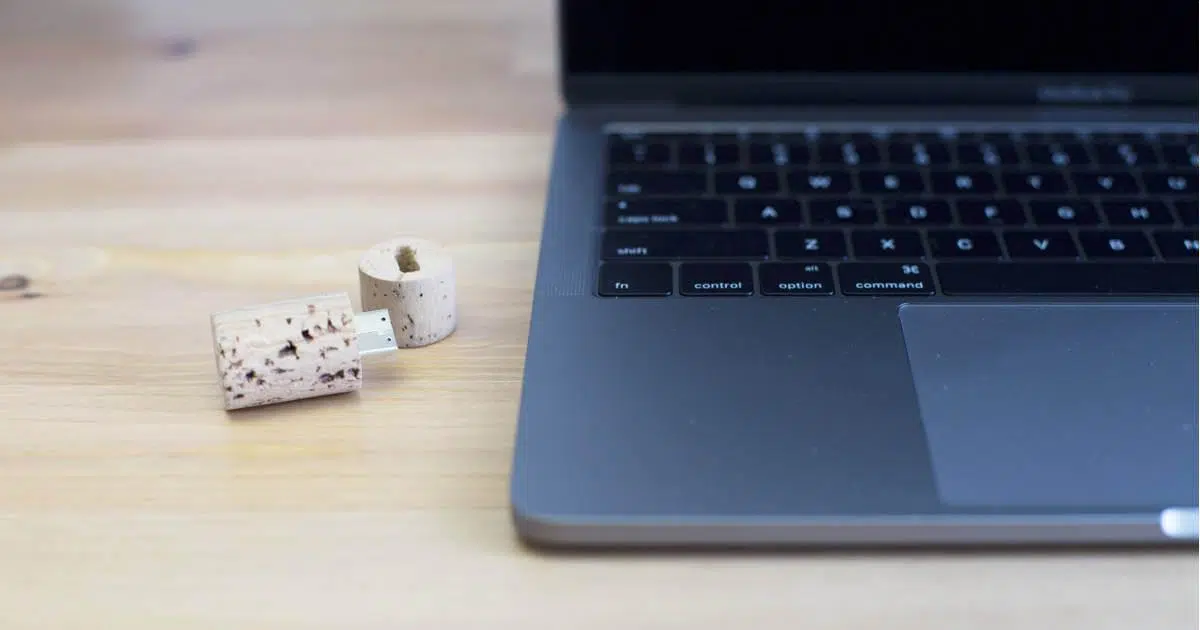
Melindungi drive USB dengan enkripsi yang kuat adalah salah satu kebiasaan keamanan yang benar-benar membuat perbedaan dalam kehidupan sehari-hari. Dengan VeraCrypt, solusi gratis dan terpercaya, Anda dapat membuat wadah terenkripsi atau melindungi seluruh disk dengan mudah dan menggunakan algoritma modern yang menjamin kerahasiaan.
Meskipun TrueCrypt menjadi standar selama bertahun-tahun, pengembangannya telah dihentikan, dan saat ini warisannya tetap hidup dalam VeraCrypt, yang mempertahankan kode tersebut, menambahkan peningkatan, dan tersedia untuk Windows, macOS, dan Linux. Jika Anda ingin melindungi data Anda dari pengintipan di rumah, di kantor, atau di cloud, berikut panduan lengkap dengan instruksi langkah demi langkah, rekomendasi, dan alternatif.
Mengapa memilih VeraCrypt hari ini?
Satu dekade lalu, TrueCrypt adalah alat terkemuka untuk mengenkripsi drive USB dan hard drive, tetapi pada tahun 2014 para pengembangnya menghentikan proyek tersebut, dan versi terakhir (7.2) hanya memungkinkan dekripsi volume yang sudah ada, tanpa membuat yang baru . Dari percabangan ini muncullah VeraCrypt, yang terus mengembangkan perangkat lunaknya, memperbaiki bug, mengaudit kode, dan meningkatkan kinerja.
VeraCrypt gratis, sumber terbuka, dan lintas platform (Windows, macOS, Linux). Selain transparansi, ia menawarkan kompatibilitas sejati dengan perangkat keras saat ini dan dukungan untuk tiga algoritma enkripsi yang sangat kuat: AES, Serpent, dan Twofish . Kode programnya mudah diakses, yang menumbuhkan kepercayaan bagi mereka yang lebih menyukai perangkat lunak tanpa kotak hitam atau potensi pintu belakang.
Alasan kuat lainnya adalah performa. Dengan CPU modern, enkripsi AES dipercepat berkat AES-NI, meminimalkan penurunan performa. Pada sistem dengan fitur ini, kecepatan baca dan tulis dapat dengan mudah melampaui performa drive standar , sehingga enkripsi menjadi hampir tanpa hambatan dalam penggunaan sehari-hari.
Unduh, instalasi, dan pengaturan pertama
Unduh VeraCrypt dari situs web resminya: Anda akan menemukan penginstal untuk Windows, macOS, Linux, dan bahkan kode sumbernya. Ini adalah program yang 100% gratis, dan jika Anda mau, Anda dapat memilih versi portabel untuk membawanya di drive USB dan menggunakannya tanpa instalasi di mana pun Anda membutuhkannya.
Setelah instalasi, disarankan untuk mengatur antarmuka ke bahasa Spanyol. Di Windows, buka "Pengaturan" > "Bahasa" dan pilih "Spanyol". Detail kecil ini akan mempermudah jika Anda akan mengikuti langkah-langkah dalam panduan, dan membantu menghindari kesalahan saat mengkonfigurasi opsi enkripsi atau sistem file.
Peringatan penting: Jika Anda akan mengenkripsi seluruh drive USB atau membuat kontainer di dalamnya, cadangkan data Anda karena beberapa prosedur akan memformatnya. Sebelum melakukan booting, hapus drive atau hapus data apa pun yang ingin Anda simpan sehingga Anda dapat mengimpornya nanti ke dalam volume terenkripsi.
Fitur utama dan efektivitas enkripsi
VeraCrypt menawarkan berbagai cara untuk melindungi data Anda. Anda dapat membuat file kontainer terenkripsi yang berfungsi sebagai "disk virtual," mengenkripsi partisi atau seluruh perangkat (USB, kartu SD, hard drive eksternal), dan bahkan melindungi partisi sistem sehingga seluruh sistem operasi melakukan booting dalam keadaan terenkripsi.
- Kontainer terenkripsi dalam sebuah fileIdeal untuk memindahkan data dengan mudah, mengirimkannya melalui email, atau mengunggahnya ke FTP/Samba. Anda menyalin satu berkas, yang, setelah dipasang, akan berfungsi seperti drive lainnya.
- Enkripsi USB dan kartu SD: Mengenkripsi seluruh perangkat atau partisi. Di Windows, Anda akan melihat perintah "format"; jangan lakukan itu. Pasang dengan VeraCrypt menggunakan kata sandi/kunci dan Anda akan mengaksesnya secara normal.
- Enkripsi disk sistem: Mirip dengan BitLocker, ia mengenkripsi seluruh disk/SSD di komputer Anda untuk melindungi sistem, profil, dan dokumen Anda.
- Transparansi waktu nyata: Enkripsi/dekripsi dilakukan dengan cepat; Anda bekerja seolah-olah itu adalah folder normal.
- Performa yang dipercepat:Jika CPU Anda mendukung AES‑NI, algoritma AES akan berjalan dengan baik, meningkatkan kemampuan membaca dan menulis secara signifikan.
- Volume tersembunyi: Lapisan tambahan untuk skenario tekanan; Anda dapat mengungkap kata sandi tipuan tanpa mengekspos area sensitif.
Dari segi efektivitas murni, kombinasi algoritma yang kuat, audit berkala, dan fleksibilitas lintas platform menjadikan VeraCrypt pilihan yang sangat andal bagi pengguna dan bisnis. Kemudahan penggunaannya telah meningkat selama bertahun-tahun, sambil tetap mempertahankan opsi penyesuaian tingkat lanjut untuk menyempurnakan enkripsi, hashing, dan otentikasi agar sesuai dengan kebutuhan Anda.
Pro dan kontra: yang baik dan yang harus Anda ketahui
Di antara keunggulannya, perangkat lunak ini menonjol karena gratis dan bersifat open source, dengan dukungan bahasa Spanyol, keamanan tinggi, dan kompatibilitas dengan Windows, Linux, dan macOS. Perangkat lunak ini juga memungkinkan Anda untuk memilih berbagai algoritma dan mode penggunaan (kontainer, partisi, sistem), memberi Anda kendali penuh atas cara melindungi data Anda.
Kelemahannya, dibutuhkan sedikit waktu untuk mempelajarinya, terutama jika Anda ingin memanfaatkan fitur-fitur seperti volume tersembunyi atau mengenkripsi seluruh drive. Selain itu, untuk mengenkripsi file individual, Anda mungkin merasa lebih praktis menggunakan kompresi yang dilindungi kata sandi (seperti 7-Zip) jika Anda hanya perlu melindungi beberapa dokumen untuk sementara waktu.
Panduan langkah demi langkah: membuat kontainer terenkripsi
Metode ini membuat file yang berisi data terenkripsi Anda, yang, ketika dipasang (mounted), akan muncul sebagai drive baru di sistem Anda. Ini adalah cara yang nyaman untuk memulai: portabel, sederhana, dan menghindari perubahan struktur partisi memori Anda.
- Buka VeraCrypt dan klik "Buat volume"Panduan pembuatan akan terbuka.
- Pilih «Buat wadah file terenkripsi» dan lanjutkan dengan “Berikutnya”.
- Pilih Volume VeraCrypt Umum (standar) dan berlanjut.
- Di bawah "Lokasi Volume", ketuk "Pilih file", navigasikan ke flash drive atau folder lain dan beri nama (misalnya, “encrypted_data.vc”).
- Dalam "Algoritma Enkripsi" Anda dapat meninggalkan AES (disarankan untuk penggunaan umum) dan dalam “Algoritma Hash” nilai default (SHA‑512) atau SHA‑256 jika Anda mencari keseimbangan keamanan/kecepatan yang baik.
- Tentukan ukuran kontainer (misalnya, 300 MB, 2 GB, dst.).
- Pilih metode akses: kata sandi dan/atau file kunciKata sandi yang kuat biasanya sudah cukup, tetapi Anda dapat meningkatkannya ke tingkat berikutnya dengan menggunakan file-file kunci.
- Jika Anda mengaktifkan "Gunakan file kunci", klik «File Kunci…» lalu klik "Hasilkan". Gerakkan mouse Anda di sekitar jendela selama sekitar 30 detik dan buat berkas kunci (ini meningkatkan entropi). Simpan berkas ini di tempat yang aman dan tidak terlihat.
- Asisten akan menanyakan Anda tentang sistem file:Jika Anda membutuhkan file yang lebih besar dari 4 GB, gunakan exFAT atau NTFS; jika tidak, FAT valid.
- Klik pada "Format"Setelah selesai, konfirmasi dengan "OK" dan tutup dengan "Exit".
Jika Anda lebih menyukai panduan yang lebih detail menggunakan pendekatan file kunci, langkah-langkah ini setara dengan langkah-langkah yang diberi nomor dalam panduan lain (16-36): pilih "Buat disk virtual terenkripsi", tentukan jalur dan nama, konfirmasikan enkripsi AES, atur ukuran (misalnya, 300 MB), aktifkan "gunakan file kunci" , hasilkan file dengan menggerakkan mouse untuk menambahkan keacakan, simpan di lokasi yang tidak mencolok, tambahkan ke kotak file kunci, pilih format (NTFS jika Anda menangani file besar) dan format kontainer sebelum menyelesaikan.
Pasang, gunakan, dan lepaskan volume
Setelah kontainer dibuat, di jendela utama klik "Pilih File ", pilih kontainer dan huruf drive yang tersedia. Kemudian, klik "Mount", masukkan kata sandi—dan file kunci jika Anda telah mengkonfigurasinya—dan akses volume seolah-olah itu adalah disk biasa.
Semua yang Anda salin akan dienkripsi secara otomatis, tanpa langkah tambahan apa pun. Setelah selesai, kembali ke VeraCrypt dan klik "Unmount" atau "Unmount All" untuk menutup drive. Ini memastikan bahwa volume tetap tidak dapat diakses jika Anda mencabut drive USB atau mematikan komputer Anda.
Volume Tersembunyi: Kapan dan Bagaimana Menggunakannya
Volume tersembunyi menambahkan lapisan penyangkalan yang masuk akal. Anda membuat volume "eksternal" dengan satu kata sandi dan, di dalamnya, volume "tersembunyi" dengan kata sandi yang berbeda. Jika Anda terpaksa mengungkapkan kuncinya, Anda hanya dapat membuka volume eksternal sebagai umpan. Volume tersembunyi tidak terdeteksi jika dikonfigurasi dengan benar dan digunakan dengan hati-hati.
- Asisten > "Buat volume" > «Buat wadah berkas terenkripsi».
- Pilih Volume VeraCrypt Tersembunyi dan “Mode Normal” untuk membuatnya dari awal.
- Buat volume luar terlebih dahulu: tentukan enkripsi, hash, ukuran, kata sandi/kunci dan format.
- Wizard kemudian membuat yang internal: memilih enkripsi/hash-nya, berukuran lebih kecil daripada yang eksternal, dan menetapkan kata sandinya sendiri.
Penting: Jangan pernah mengisi volume eksternal melebihi ruang yang dicadangkan pada volume tersembunyi. Misalnya, jika volume eksternal menempati 50 MB dan volume tersembunyi 25 MB, maka akan melebihi buffer 25 MB dan merusak area tersembunyi . Selalu sediakan buffer untuk menghindari penimpaan yang tidak disengaja.
Enkripsi seluruh flash drive USB (atau partisi)
Jika Anda ingin seluruh drive USB dienkripsi, prosesnya sama seperti panduan sebelumnya, meskipun drive tersebut akan diformat (kecuali Anda memilih mode pelestarian data). Ini berguna ketika Anda bekerja dengan seluruh drive USB sebagai penyimpanan terenkripsi dan tidak ingin mengelola kontainer individual.
- Masukkan USB, buka VeraCrypt dan pilih "Buat volume".
- Pilih «Enkripsi partisi/drive sekunder» (bukan sistemnya).
- Pilih “Common VeraCrypt Volume” (atau “Hidden” jika diperlukan) dan lanjutkan.
- Klik pada "Pilih alat", pilih partisi pendrive (misalnya, E:) dan terima.
- Wizard menawarkan dua pilihan: Buat volume terenkripsi dan format (cepat, menghapus semuanya) atau “Enkripsi partisi sambil tetap menyimpan data” (lebih lambat, berusaha untuk tidak kehilangan file).
- Pilih enkripsi dan hash (AES + SHA‑512/256 adalah taruhan yang aman), tentukan autentikasi dengan kata sandi dan/atau berkas kunci dan tekan "Format".
Setelah proses selesai, Windows mungkin menampilkan bahwa drive "tidak dapat diakses." Ini normal: Anda harus memasangnya dari VeraCrypt menggunakan kata sandi Anda . Saat Anda melakukan ini, Anda akan melihat dua huruf drive: huruf drive perangkat keras (misalnya, E:) dan huruf drive lain untuk volume terenkripsi yang dipasang (misalnya, F:). Selalu gunakan huruf drive yang dipasang oleh VeraCrypt.
Enkripsi disk sistem (boot dengan kata sandi)
Untuk laptop atau komputer desktop yang berisi informasi sensitif, mengenkripsi partisi Windows atau seluruh disk adalah tindakan pencegahan yang sangat baik. Namun, pastikan untuk membuat cadangan terlebih dahulu dan menyimpan disk penyelamat yang disediakan oleh wizard, karena disk tersebut akan memungkinkan Anda untuk mendapatkan kembali akses ke sistem Anda jika terjadi masalah.
- Asisten > "Buat volume" > «Enkripsikan seluruh partisi/drive sistem».
- Pilih mode Normal u Oculto (yang terakhir menciptakan OS rahasia untuk situasi pemaksaan).
- Tentukan apakah akan mengenkripsi hanya partisi Windows atau seluruh disk.
- Jika Anda memiliki multiboot, tentukanlah; jika tidak, pilih "Single Boot."
- Pilih enkripsi dan hash, tentukan kata sandi Anda dan hasilkan disk penyelamat.
- Wizard akan menjalankan pengujian dan, setelah memulai ulang, akan meminta kata sandi Anda sebelum memuat Windows.
Mengenai performa, dengan dukungan AES dan AES-NI, penaltinya minimal. Pada sistem modern, kekuatan enkripsi sangat tinggi sehingga bahkan SSD pun tidak mencapai batas tersebut . Oleh karena itu, AES biasanya menjadi rekomendasi default dalam sebagian besar skenario.
Alternatif di Windows: EFS, Keyed ZIP, dan Utilitas
Jika Anda hanya perlu melindungi folder lokal di Windows 10/11, sistem mengintegrasikan EFS ("Enkripsi konten untuk mengamankan data") yang dapat diakses dari Properti > Lanjutan. Opsi ini mengenkripsi pada tingkat pengguna, sehingga file terbuka secara transparan saat Anda masuk.
Untuk berbagi satu atau beberapa file yang dilindungi kata sandi, 7-Zip cepat dan mudah: Anda membuat arsip ZIP/7z dengan enkripsi AES-256 dan siap dikirim melalui email atau diunggah ke cloud untuk perlindungan tambahan. Ini bukan enkripsi volume, tetapi untuk penggunaan sesekali, ini berfungsi dengan sempurna.
Utilitas lain seperti Anvi Folder Locker memudahkan untuk melindungi folder dengan kata sandi dan menyembunyikannya dengan sekali klik kanan. Meskipun sederhana, untuk data yang benar-benar sensitif, enkripsi volume atau enkripsi disk penuh VeraCrypt menawarkan keamanan teknis yang lebih tinggi.
Perbandingan singkat: BitLocker (Windows Pro/Enterprise) sudah terpasang dan "aktifkan sekali dan lupakan"; sangat ideal untuk mengenkripsi komputer Anda tanpa repot, tetapi bersifat eksklusif. 7-Zip cocok untuk paket individual dengan enkripsi AES-256. VeraCrypt adalah pilihan yang paling fleksibel, terbuka, dan ampuh untuk kontainer dan disk di berbagai sistem.
Lindungi USB di Ubuntu dengan alat Disk
Jika Anda menggunakan Linux, Ubuntu menyertakan utilitas Disks yang memungkinkan Anda untuk memformat dan mengenkripsi drive USB menggunakan LUKS + Ext4 tanpa perlu menginstal apa pun lagi.
- Hubungkan USB dan buka Disko; pilih memori Anda dari daftar.
- Tekan tombol pengaturan dan pilih Format Volume.
- Centang Secure Erase jika Anda ingin menimpa dengan angka nol (lambat) dan di Jenis pilih Terenkripsi, kompatibel dengan Linux (LUKS + Ext4).
- Masukkan kata sandi yang kuat (huruf besar, huruf kecil, angka, dan simbol) dan tetapkan label pada volume tersebut.
- pers "Format" dan tunggu hingga selesai. Durasinya tergantung pada ukuran dan kecepatan USB.
Setelah selesai, Anda akan memiliki drive USB yang, saat dihubungkan ke Ubuntu, akan meminta kata sandi untuk memasangnya. Ini adalah alternatif yang baik jika alur kerja Anda berbasis Linux dan Anda menginginkan kompatibilitas LUKS asli.
Kapan Harus Mengenkripsi: Kasus Penggunaan dan Regulasi
Enkripsi menambahkan penghalang efektif dalam banyak situasi. Jika Anda mengunggah dokumen ke cloud, menyimpan dokumen tersebut dalam keadaan terenkripsi sebelumnya mengurangi dampak potensi pelanggaran pada penyedia layanan. Pada komputer yang digunakan bersama, enkripsi mencegah pengguna lain mengintip. Dan jika malware berhasil masuk, tanpa kunci enkripsi, malware tersebut tidak akan dapat membaca informasi sensitif Anda.
Hal ini juga sangat penting saat mengakses akun: jika penyerang mencuri kredensial dan mengakses file yang tidak terenkripsi, kerusakannya akan lebih besar. Memiliki prosedur untuk mengelola kata sandi dan kunci enkripsi membatasi ruang lingkup insiden dan terintegrasi dengan baik dengan kebijakan hak akses minimal (least privilege).
Secara hukum, organisasi tertentu wajib mengenkripsi data pribadi atau data yang sangat sensitif (ideologi, kesehatan, afiliasi), mematuhi persyaratan anti pencucian uang, atau melindungi rahasia dagang. Regulasi historis di Spanyol (LOPD dan perkembangan selanjutnya dalam kerangka GDPR) mensyaratkan langkah-langkah yang kuat, manajemen kunci, dan prosedur untuk menangani materi kriptografi . Enkripsi tidak selalu wajib di semua tingkatan, tetapi biasanya diperlukan pada tingkatan yang paling kritis.
Terakhir, jika Anda menyimpan informasi di drive USB atau hard drive eksternal, risiko kehilangan data sangat nyata. Mengenkripsi drive ini meminimalkan dampak jika terjadi kehilangan atau pencurian, karena tanpa kunci enkripsi, data menjadi tidak dapat diakses oleh pihak ketiga.
Keterbatasan dan risiko yang perlu diingat
Kelemahan utama enkripsi adalah kehilangan kunci atau berkas kunci: tanpanya, tidak ada jalan keluar. Gunakan pengelola kata sandi dan cadangan kunci pemulihan yang aman (dan redundan). Pertimbangkan juga kinerja: enkripsi mengkonsumsi sumber daya, meskipun dengan AES-NI dampaknya sangat rendah pada sistem modern.
Pertimbangkan kompatibilitas: tidak semua sistem dapat membaca semua format dan kontainer. Rencanakan terlebih dahulu jika Anda akan berpindah antara Windows, macOS, dan Linux, dan pilih sistem file yang sesuai (exFAT/NTFS untuk file besar). Ingatlah bahwa kerusakan pada file terenkripsi dapat membuatnya tidak dapat dipulihkan , jadi lakukan pencadangan secara teratur.
Beberapa solusi bergantung pada perangkat lunak dekripsi. Simpan versi yang dapat diakses dan periksa secara berkala apakah proses pemulihan Anda berfungsi. Pemeriksaan sederhana dapat menyelamatkan Anda dari masalah jika, beberapa bulan kemudian, Anda mengganti komputer atau sistem operasi dan perlu mengakses file lama.
Jika Anda menerapkan kiat-kiat ini, Anda akan mendapatkan perlindungan yang selama ini Anda tunggu: mulai dari wadah portabel untuk dibawa dalam tas hingga drive yang sepenuhnya dilindungi kata sandi, dengan keseimbangan yang sangat baik antara keamanan, kinerja, dan kemudahan penggunaan dalam kehidupan sehari-hari.
