- Metode cepat menggunakan pintasan keyboard dan panel emoji terintegrasi.
- Menggunakan alat sistem seperti Peta Karakter dan papan ketik sentuh.
- Pengaturan keyboard internasional untuk mempermudah penulisan diakritik.
- Penyisipan karakter menggunakan kode ASCII dan Unicode.

Terkadang, saat menulis email penting, tugas sekolah, atau sekadar mengunggah sesuatu di media sosial, kita membutuhkan simbol tertentu yang tidak ada di keyboard fisik kita. Entah itu huruf beraksen dari bahasa lain, simbol matematika yang kompleks, atau mata uang asing, tidak mengetahui cara mengetiknya bisa sangat merepotkan.
Sebenarnya, Windows 11 menawarkan banyak solusi untuk masalah ini, meskipun beberapa lebih jelas daripada yang lain. Tidak perlu panik atau pasrah untuk tidak menggunakan simbol tersebut; ada alat bawaan yang menarik secara visual dan trik keyboard yang lebih teknis yang memungkinkan Anda untuk menyisipkan glif apa pun dari standar Unicode atau ASCII.

Panel emoji dan simbol
Salah satu opsi tercepat dan paling modern adalah menggunakan pemilih pop-up. Untuk membukanya, cukup tekan tombol Windows + titik (.) . Awalnya, Anda akan melihat emoji standar, tetapi jika Anda melihat ke bagian atas, ada tab yang khusus untuk simbol. Di sini Anda dapat menelusuri kategori seperti tanda baca umum atau simbol mata uang , sehingga cukup intuitif untuk menemukan apa yang Anda cari, meskipun tidak memiliki fungsi pencarian sekuat yang ada di Mac.
Keyboard sentuh: solusi visual
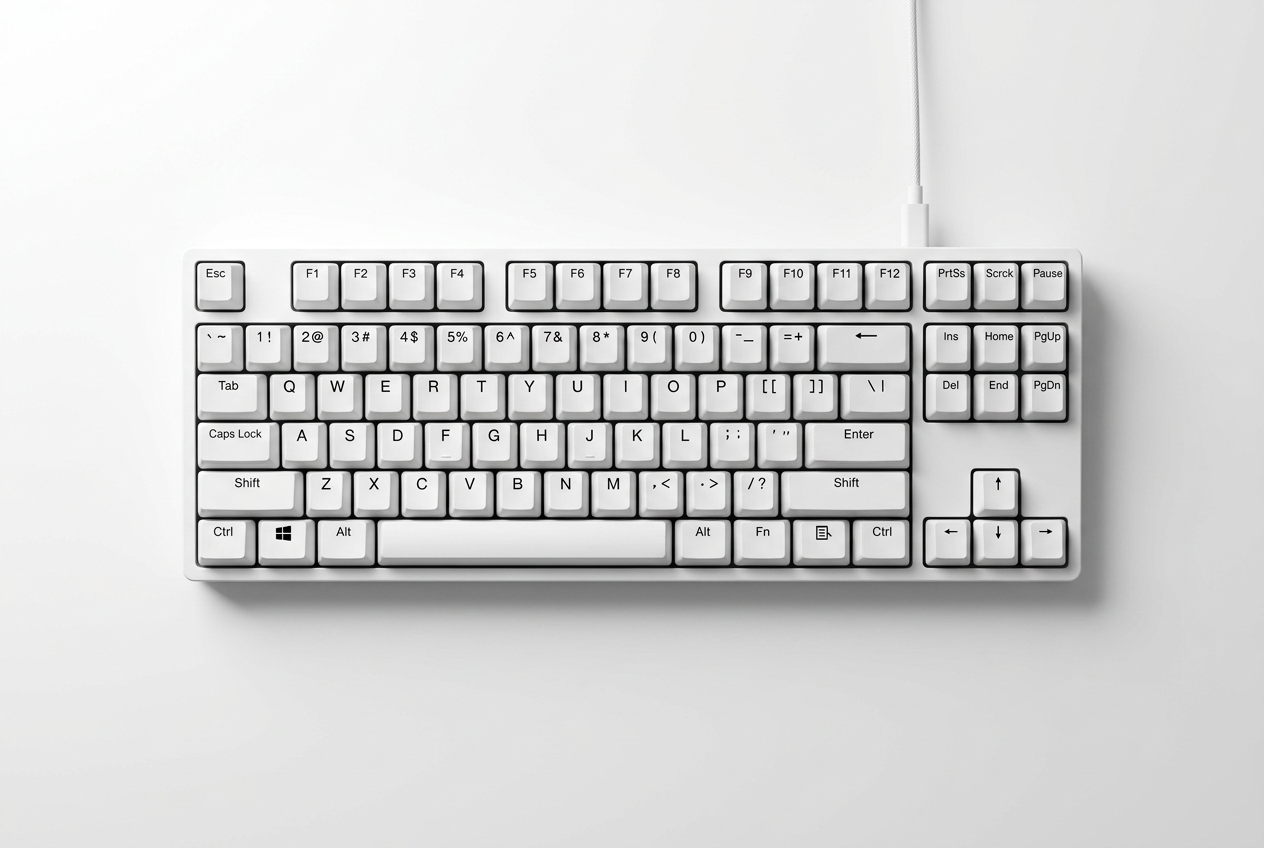
Jika Anda tidak memiliki layar sentuh, jangan khawatir, Anda dapat mengaktifkan keyboard virtual di monitor Anda. Untuk melakukan ini, buka Pengaturan > Waktu & Bahasa > Mengetik dan aktifkan opsi untuk menampilkan keyboard sentuh. Setelah ikon muncul di taskbar, cukup klik ikon tersebut. Triknya adalah menekan dan menahan sebuah huruf selama beberapa detik; Anda akan melihat bahwa secara otomatis akan menampilkan semua variasi dan diakritik yang terkait dengan tombol tersebut, memungkinkan Anda untuk memilih simbol yang tepat dengan mouse Anda.

Peta Karakter: metode klasik
Bagi mereka yang mencari sesuatu yang lebih komprehensif, Character Map tetap menjadi alat yang andal. Anda dapat menemukannya dengan mengetik "karakter" di bilah pencarian. Program ini memungkinkan Anda untuk melihat semua glif yang tersedia dalam font tertentu. Cukup pilih font yang diinginkan, klik simbol yang Anda inginkan, tekan tombol pilih, lalu salin dan tempel di mana pun Anda membutuhkannya. Prosesnya sedikit lebih lambat, tetapi ini adalah cara paling andal untuk menemukan karakter yang sangat langka.
Kode ASCII dan Unicode
Bagi pengguna yang lebih menyukai kecepatan keypad numerik, tersedia kode ALT dan simbol keyboard . Untuk menggunakannya, tahan tombol ALT sambil mengetik urutan angka pada keypad numerik (pastikan Num Lock aktif). Misalnya, ALT+0176 akan menampilkan simbol derajat (°). Untuk karakter Unicode, ketik kode simbol lalu tekan ALT diikuti tombol X ; misalnya, mengetik 0024 dan menekan ALT+X akan menampilkan simbol dolar ($).

Keyboard dan konfigurasi internasional
Jika Anda sering mengetik dalam beberapa bahasa, solusi paling praktis adalah menambahkan keyboard internasional ke sistem Anda. Buka Pengaturan > Waktu & Bahasa > Bahasa & Wilayah dan tambahkan keyboard Internasional Amerika Serikat. Ini akan memungkinkan Anda menggunakan kombinasi tombol yang lebih alami untuk menyisipkan diakritik. Selain itu, jika Anda melihat bahwa keyboard tidak merespons sebagaimana mestinya, Anda dapat mencoba menjalankan pemecah masalah keyboard di menu Pembaruan & Keamanan atau menginstal ulang driver dari Pengelola Perangkat.
Kita memiliki berbagai cara untuk menyesuaikan pengetikan kita, mulai dari menggunakan pintasan cepat seperti Win + . dan keyboard sentuh, hingga metode yang lebih teknis menggunakan kode ASCII atau mengelola Peta Karakter dan mengkonfigurasi bahasa internasional untuk mengoptimalkan produktivitas pada sistem.