- Baterai CMOS mempertahankan pengaturan BIOS dan akurasi jam internal (RTC) saat komputer dimatikan.
- Gejala utama kelelahan adalah hilangnya tanggal dan waktu atau pesan kesalahan seperti CMOS Checksum Error saat startup.
- Sebagian besar PC modern menggunakan baterai kancing CR2032, sedangkan peralatan retro mungkin memiliki baterai yang disolder dan rentan terhadap korosi.
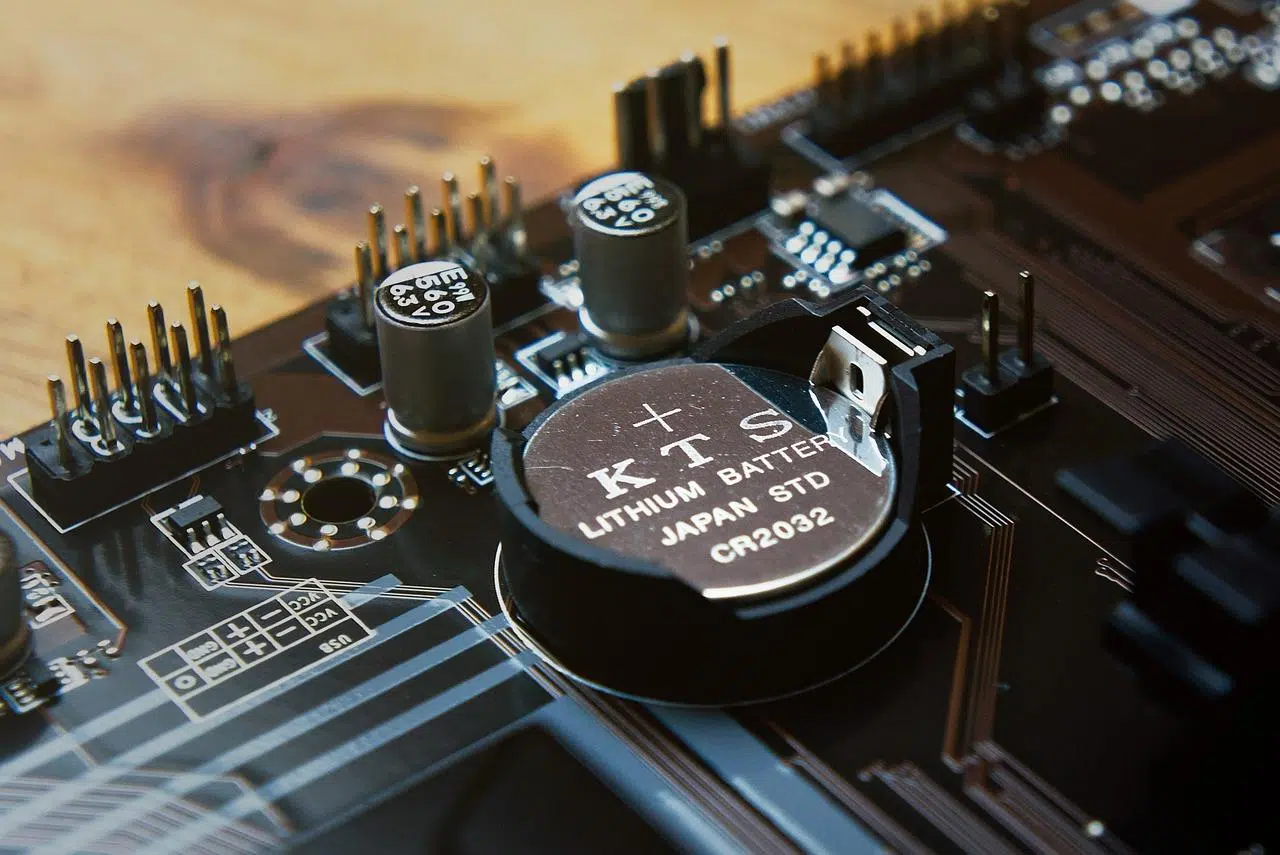
Saya yakin Anda pernah mengalaminya: Anda menyalakan komputer dan tiba-tiba tanggal dan waktu tidak sinkron sama sekali, atau muncul pesan aneh saat startup yang tidak Anda mengerti. Jangan panik, kemungkinan besar ini bukan masalah serius; hanya saja baterai kecil di motherboard telah habis. Komponen ini, meskipun kecil dan sering diabaikan, adalah yang menjaga agar jantung sistem komputer Anda tetap berjalan saat tidak terhubung ke listrik.
Dalam artikel ini, kita akan membahas secara spesifik tentang baterai, menjelaskan fungsinya, cara mengetahui kapan baterai habis, dan yang terpenting, cara menggantinya sendiri tanpa membuat berantakan. Baik Anda memiliki PC modern atau komputer retro dengan baterai yang disolder , panduan ini akan membantu Anda menjalankan sistem dengan lancar dan menghindari kesalahan BIOS yang menjengkelkan.

Apa fungsi baterai motherboard?
Baterai motherboard memberi daya pada Real Time Clock (RTC) , yang merupakan jam waktu nyata. Berkat itu, sistem mengetahui waktu bahkan ketika PC dimatikan. Tetapi tugasnya tidak berhenti di situ, karena baterai juga memasok daya ke memori CMOS , tempat pengaturan khusus BIOS disimpan, seperti urutan boot disk atau konfigurasi memori cache.
BIOS pada dasarnya adalah buku petunjuk yang memberi tahu perangkat keras cara berinteraksi dengan perangkat lunak. Jika baterai rusak, komputer akan kehilangan data ini, dan meskipun komputer masih dapat menyala, Anda harus mengkonfigurasi ulang pengaturan setiap kali Anda menyalakannya, yang merupakan hal yang merepotkan dan dapat menyebabkan masalah koneksi di peramban web karena mendeteksi tanggal yang salah.
Tanda-tanda jelas bahwa Anda perlu mengganti baterai
Anda tidak perlu menjadi ahli komputer untuk menyadari bahwa ada sesuatu yang salah. Gejala yang paling jelas adalah jam sistem melambat atau kembali ke tanggal lama setiap kali Anda mematikan komputer. Selain itu, sangat umum muncul peringatan khusus di layar selama proses power-on self-test (POST), yang memberi tahu Anda tentang masalah tersebut.
Beberapa pesan kesalahan yang paling umum adalah "CMOS Read Error," "CMOS Battery Failure," atau yang klasik "CMOS Checksum Error – Defaults Loaded." Anda mungkin juga menemukan peringatan tentang kegagalan overclocking CPU atau pesan yang menunjukkan bahwa prosesor baru telah dipasang, padahal sebenarnya BIOS hanya kehilangan memorinya karena pemadaman listrik.

Jenis-jenis baterai menurut usia PC
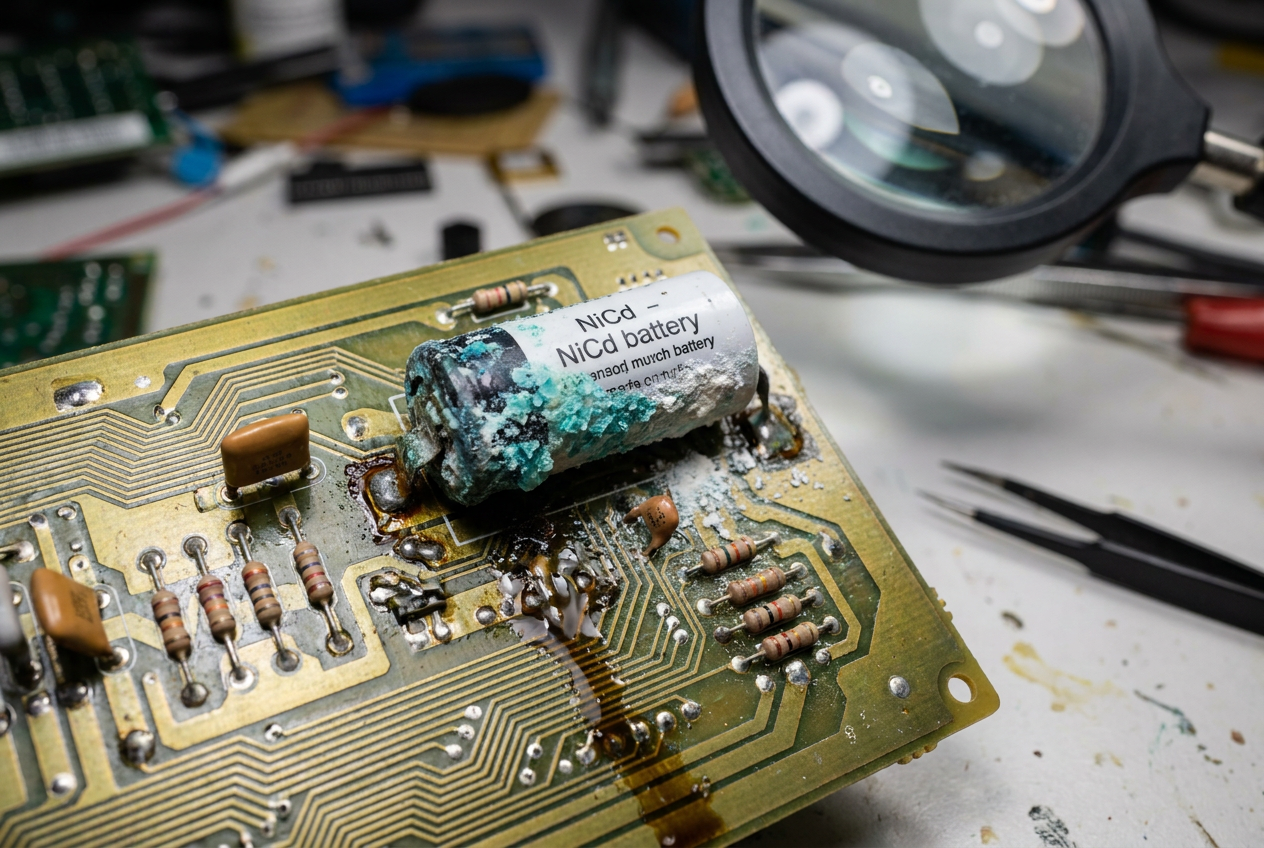
Tergantung pada usia komputer Anda, Anda akan menemukan teknologi yang sangat berbeda. Sebagian besar komputer modern menggunakan baterai koin CR2032 . Ini adalah sel lithium 3 volt berbentuk pipih dan bulat yang sangat murah dan dijual di supermarket atau toko elektronik mana pun.
- Baterai kancing (CR2032): Ini adalah standar modern, mudah dilepas, dan memiliki masa pakai antara 3 hingga 5 tahun.
- Sistem retro (NiCd dan NiMH): Sangat umum ditemukan pada motherboard 286, 388, dan 486. Baterai ini dapat diisi ulang (3,6V) tetapi memiliki bahaya: seiring waktu Mereka sering melepaskan asam korosif. yang dapat merusak jalur tembaga pada papan sirkuit.
- Varian lainnya: Beberapa model lama memiliki chip RTC terintegrasi (seperti Dallas DS1287) atau baterai eksternal yang terhubung dengan kabel.
Panduan langkah demi langkah untuk mengganti baterai
Sebelum Anda mulai mengubah apa pun, saya sarankan untuk masuk ke pengaturan BIOS dan mencatat nilai-nilai saat ini . Karena melepas baterai akan mengatur ulang sistem ke pengaturan pabrik, memiliki catatan konfigurasi Anda akan menghemat banyak masalah di kemudian hari.

Persiapan dan keselamatan
Hal pertama yang harus dilakukan adalah mematikan perangkat dan mencabut semua kabel daya . Setelah casing terbuka, sangat penting untuk menyentuh benda logam yang terhubung ke tanah untuk melepaskan muatan listrik statis , karena percikan api kecil sekalipun dapat merusak komponen yang sensitif. Jika Anda memiliki sarung tangan anti-statis, itu akan lebih baik.
Lokasi dan ekstraksi
Carilah bagian bulat dan pipih pada motherboard. Terkadang bagian ini tersembunyi di bawah kartu ekspansi atau kabel pita. Untuk melepaskannya, perhatikan polaritasnya (sisi positif biasanya menghadap ke atas). Sebagian besar memiliki klip penahan logam yang harus Anda tekan perlahan dengan jari atau obeng kecil untuk mengeluarkan baterai.
Pemasangan bagian baru
Bawa baterai lama ke toko untuk memastikan Anda membeli baterai yang identik. Saat memasukkan baterai baru, pastikan baterai terpasang dengan rapat di soket dan tidak bergerak, karena koneksi yang buruk dapat menyebabkan masalah tetap berlanjut. Setelah terpasang, tutup casing dan sambungkan kembali semua kabel.
Pengaturan BIOS akhir
Saat Anda menghidupkan PC, PC akan masuk ke BIOS lagi. Di sini Anda perlu menyesuaikan tanggal dan waktu saat ini dan memverifikasi bahwa pengaturan yang Anda catat sebelumnya masih benar. Jangan lupa untuk menyimpan perubahan (biasanya dengan menekan F10) sebelum keluar agar semuanya tersimpan di memori CMOS yang baru.

Cara menangani baterai yang sudah disolder atau baterai lama.
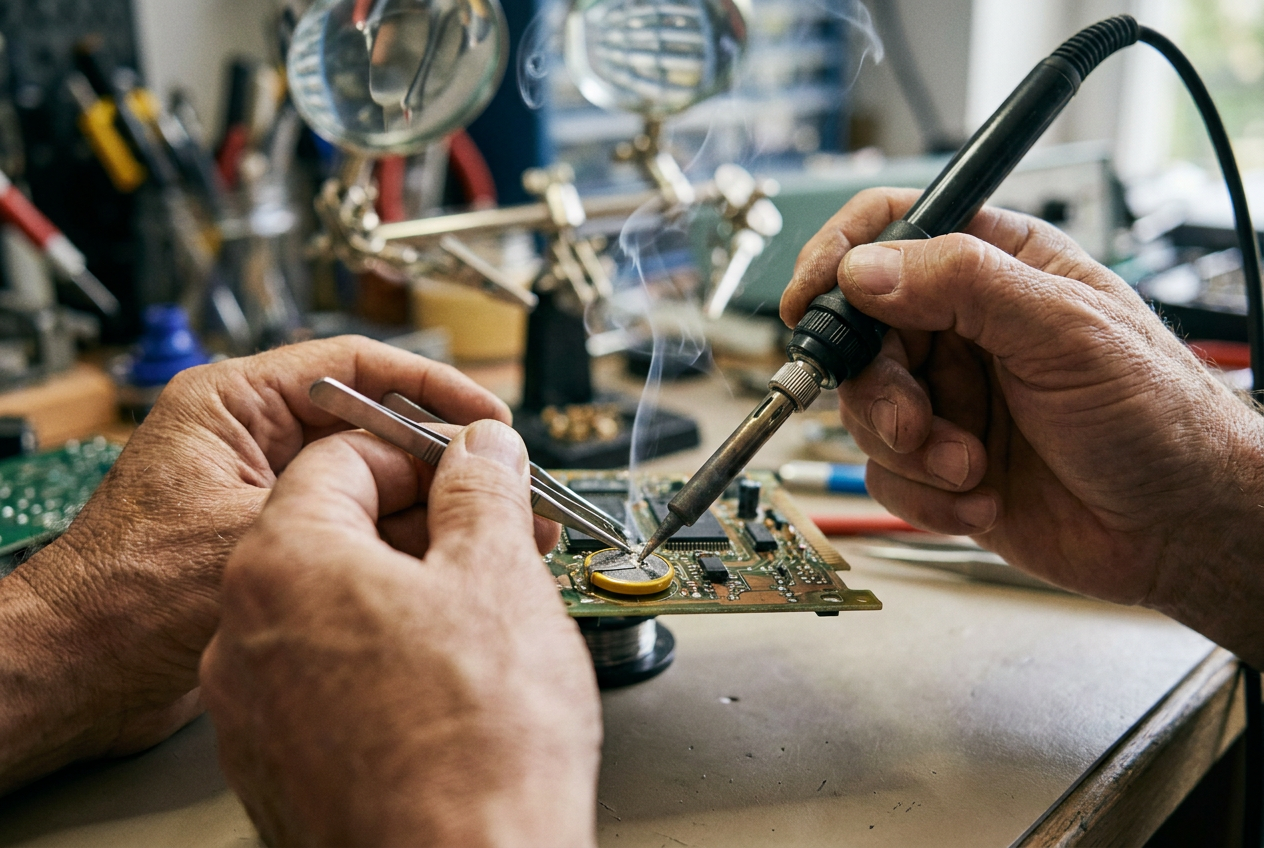
Jika Anda memiliki perangkat lama dengan baterai NiCd atau NiMH, prosesnya lebih rumit karena baterai tersebut disolder ke papan sirkuit . Hal terpenting adalah melepaskannya sesegera mungkin untuk mencegah korosi yang tidak dapat diperbaiki. Anda memiliki dua pilihan: menggunakan pemotong baterai untuk melepaskan baterai dengan hati-hati dari samping, atau menggunakan solder untuk melepaskan solder setiap terminal tanpa mengangkat jalur tembaga.
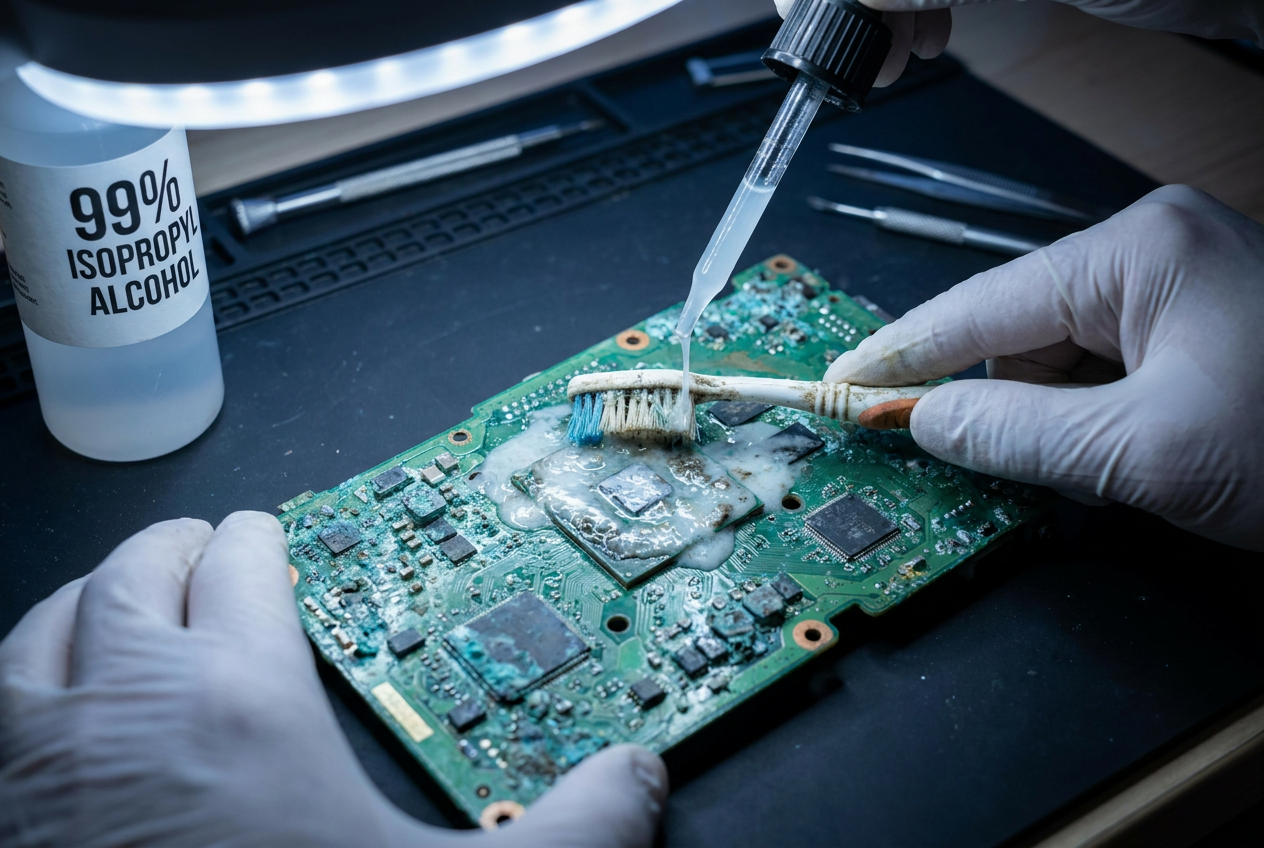
Jika Anda melihat kebocoran baterai, bersihkan area tersebut dengan alkohol isopropil dan sikat gigi . Dalam kasus korosi yang lebih parah, campuran soda kue dan air suling , atau bahkan cuka putih, dapat menetralkan asam. Sangat penting untuk mengeringkan area tersebut sepenuhnya dengan udara bertekanan atau kertas penyerap sebelum mencoba menghidupkan perangkat.
Memastikan baterai motherboard Anda selalu dalam kondisi prima mencegah sistem kehilangan pengaturan penting dan memastikan jam internal berjalan dengan akurat. Mulai dari sekadar mengganti baterai CR2032 hingga membersihkan lampu latar yang berkarat dengan hati-hati, merawat komponen kecil ini sangat penting untuk mencegah kesalahan booting dan memastikan komunikasi yang lancar antara perangkat keras dan perangkat lunak Anda.
