- PC Manager memusatkan pembersihan, kinerja, dan keamanan di Windows 10 dan 11 ke dalam satu alat.
- Ini memungkinkan Anda untuk mengosongkan ruang penyimpanan, mengelola file berukuran besar, aplikasi yang berjalan saat startup, dan proses yang memakan banyak sumber daya.
- Fitur ini mengintegrasikan fitur-fitur utama seperti Windows Update, Windows Defender, perlindungan browser, dan pemblokiran pop-up.
- Aplikasi ini dapat diinstal dari Microsoft Store atau melalui penginstal offline APPX/MSIX untuk komputer yang tidak terhubung ke internet.
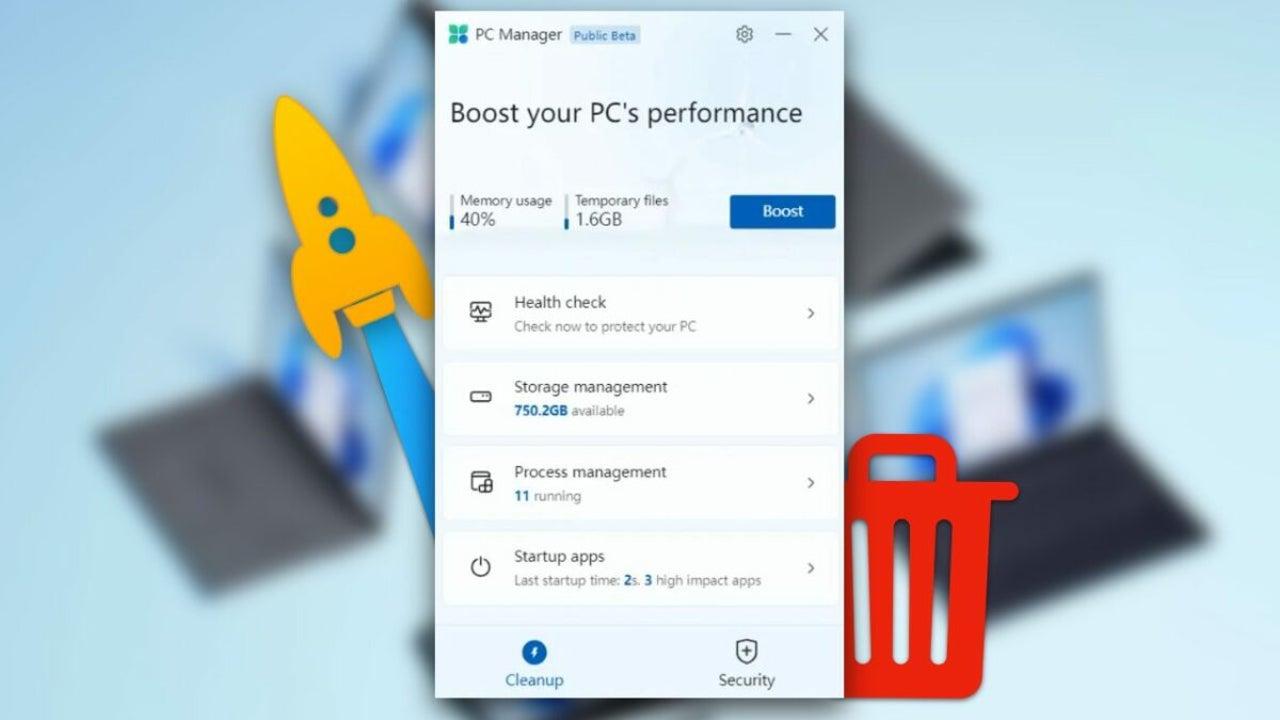
Jika komputer Windows 10 atau Windows 11 Anda semakin lambat, dipenuhi file sementara, program latar belakang, dan notifikasi yang mengganggu , Anda mungkin berpikir untuk memformat atau menginstal berbagai macam perangkat lunak. Namun, Microsoft sudah memiliki solusi lengkap untuk menghindari masalah ini: PC Manager.
Dengan utilitas resmi ini, Anda dapat membersihkan, mengoptimalkan, dan meningkatkan keamanan sistem dari satu sumber, tanpa bergantung pada program pihak ketiga yang terkadang malah menimbulkan lebih banyak masalah daripada menyelesaikannya. Mari kita lihat secara detail apa itu PC Manager, apa yang ditawarkannya, bagaimana cara mengunduhnya dari Microsoft Store, dan bagaimana cara menggunakannya bahkan secara offline dengan penginstal offline.
Apa itu Microsoft PC Manager dan untuk apa kegunaannya?

PC Manager adalah aplikasi yang dikembangkan oleh Microsoft untuk dengan cepat menyempurnakan komputer Windows 10 atau Windows 11 Anda , menyatukan dalam satu antarmuka banyak alat pemeliharaan dan keamanan yang sebelumnya tersebar di seluruh sistem.
Alih-alih berpindah-pindah antara Pengaturan, Panel Kontrol, Windows Defender, Pembersihan Disk, atau Pengelola Tugas, PC Manager menyajikan bagian-bagian ini dalam satu program, dengan desain yang disederhanakan dan opsi terpandu yang dirancang untuk pengguna dari semua tingkatan.
Secara tradisional, melakukan pembersihan Windows secara menyeluruh membutuhkan proses yang panjang dengan banyak langkah dan berbagai utilitas . Hal ini menyebabkan banyak pengguna beralih ke aplikasi pihak ketiga seperti CCleaner atau BleachBit. Beberapa alat ini memiliki masalah, seperti masalah malware pada versi tertentu, yang telah menimbulkan ketidakpercayaan.
PC Manager bertujuan untuk mencegah situasi ini dengan menawarkan solusi resmi yang terintegrasi dengan sistem dan keamanan Microsoft. Tujuannya adalah untuk membantu Anda menghilangkan sampah digital, meningkatkan kinerja, memperkuat keamanan, dan mengontrol apa yang berjalan di komputer Anda tanpa mempersulit hal-hal.
Dengan penggunaan sehari-hari, Windows mengakumulasi file sementara, cache, log kesalahan, sisa pembaruan, dan data lain yang tidak perlu. Semua ini memakan ruang dan dapat memengaruhi kinerja. PC Manager mendeteksi dan menghapus item yang tidak perlu ini , dan juga menawarkan alat untuk memantau kesehatan sistem dan memblokir perilaku yang mengganggu, seperti pop-up di dalam beberapa aplikasi.
Persyaratan untuk menggunakan PC Manager di PC Anda

Sebelum mengunduh apa pun, penting untuk mengetahui apakah komputer Anda dapat menjalankan PC Manager. Microsoft menyatakan bahwa aplikasi ini kompatibel dengan Windows 10 versi 1809 dan yang lebih baru, serta dengan semua edisi Windows 11 saat ini.
Untuk memeriksa versi Windows Anda, Anda dapat menggunakan perintah `winver` dari kotak pencarian sistem . Jika Anda menjalankan Windows 10 versi 1809 atau lebih tinggi, atau jika Anda sudah menggunakan Windows 11, Anda seharusnya tidak mengalami masalah saat menginstalnya dari Microsoft Store atau menggunakan penginstal offline.
Dari segi perangkat keras, PC Manager tidak terlalu menuntut; program ini dirancang untuk berjalan lancar bahkan pada komputer dengan spesifikasi sederhana , karena tujuan utamanya adalah membantu sistem berjalan lebih efisien. Meskipun demikian, disarankan untuk menyediakan ruang disk yang cukup agar tugas pembersihan dan manajemen penyimpanan dapat dilakukan dengan benar.
Fungsi dan bagian utama dari PC Manager

Saat Anda membuka PC Manager, Anda akan melihat bahwa antarmuka utamanya diatur ke dalam beberapa bagian yang dapat diakses dari kolom sebelah kiri . Nama-nama bagian mungkin sedikit berbeda tergantung pada versinya, tetapi umumnya Anda akan menemukan bagian-bagian seperti Proteksi, Penyimpanan, Aplikasi, dan Kotak Utilitas, selain layar Beranda.
Layar Beranda menampilkan ringkasan status perangkat: penggunaan memori, aplikasi yang terbuka, pembersihan terbaru, restart terbaru, dan pemeriksaan kesehatan . Dari sini, biasanya terdapat tombol cepat untuk membebaskan sumber daya atau menjalankan pemindaian sistem singkat.
Bagian Perlindungan mengelompokkan opsi terkait keamanan: integrasi dengan Windows Defender, tinjauan pembaruan penting, dan alat seperti Pemeriksaan Kesehatan , yang menganalisis potensi masalah kinerja dan keamanan.
Area Penyimpanan menggabungkan fitur yang setara dengan alat Pembersihan Disk tradisional, Windows Storage Sense, dan fitur canggih lainnya, seperti mengelola file berukuran besar atau pembersihan mendalam data sementara dan sisa-sisa pembaruan.
Terakhir, bagian Aplikasi dan Kotak Utilitas (atau Utilitas, tergantung terjemahannya) berisi pintasan dan alat kecil untuk mengelola program yang terinstal, mengontrol apa yang dijalankan saat Windows dimulai, mengelola proses, mengambil tangkapan layar, atau mengubah pengaturan dasar seperti perilaku baterai atau kalkulator.
Alat manajemen pembersihan dan penyimpanan
Salah satu keunggulan PC Manager adalah kemampuannya untuk membebaskan ruang disk dan mengontrol apa yang menggunakan penyimpanan Anda . Microsoft telah menyatukan beberapa fitur yang sudah ada di Windows, tetapi agak tersembunyi atau tersebar di berbagai menu.
Di satu sisi, kita memiliki Disk Cleanup klasik, alat veteran yang sudah ada di Windows 98 dan bertanggung jawab untuk meninjau file sementara, cache, dan data lain yang tidak diperlukan untuk menghapus apa yang tidak dibutuhkan. Dengan Windows 8 hadir Storage Sense, evolusi yang lebih modern yang mengotomatiskan sebagian dari proses ini.
Di PC Manager, kedua ide tersebut terintegrasi dalam opsi seperti Deep Clean, Storage Sense, dan Large File Management. Deep Clean memindai sistem untuk mencari file aplikasi sementara, sisa pembaruan, laporan kesalahan , dan item lain yang dapat dihapus tanpa memengaruhi kinerja komputer.
Storage Sense, yang juga dapat diakses dari pengaturan Windows klasik, terus memantau penggunaan disk dan secara otomatis menghapus file atau item sementara dari Recycle Bin setelah jangka waktu tertentu, jika dikonfigurasi demikian. PC Manager menyediakan akses yang lebih langsung dan sederhana ke opsi-opsi ini.
Selain itu, alat Pengelola File Besar memungkinkan Anda dengan cepat menemukan dokumen, foto, video, file audio, dan file besar lainnya , mengurutkannya berdasarkan ukuran mulai dari sekitar 10 MB hingga lebih dari 1 GB. Fitur ini mengingatkan kita pada pengoptimal Android yang menunjukkan apa yang menghabiskan penyimpanan internal Anda.
Pemeriksaan Kesehatan: Pemeriksaan Status PC Cepat
Pemeriksaan Kesehatan adalah salah satu fitur PC Manager yang paling menarik secara visual. Ini adalah pemindaian cepat yang menganalisis sistem Anda untuk mencari file sampah, file sementara, aplikasi startup yang tidak perlu, dan potensi risiko keamanan.
Saat Anda menjalankan Pemeriksaan Kesehatan, PC Manager memindai berbagai area sistem dan menampilkan daftar item yang dapat dioptimalkan: file yang dapat dihapus dengan aman, aplikasi yang dimuat saat startup dan mengonsumsi memori, kesalahan kecil atau masalah kecil yang dapat diperbaiki dengan sekali klik.
Ulasan ini juga mengandalkan Windows Defender untuk memberikan gambaran singkat tentang status perlindungan antivirus; setiap kali Pemeriksaan Kesehatan dijalankan, antivirus Microsoft terintegrasi dan menampilkan hasil pemindaian cepat terbaru , memberikan gambaran yang lebih lengkap tentang kesehatan komputer secara keseluruhan.
Bagi banyak pengguna, Pemeriksaan Kesehatan menjadi tombol "perbarui PC Anda" andalan. Alih-alih melalui setiap opsi satu per satu, Anda cukup menjalankan pemindaian ini dan menerapkan rekomendasi yang disarankan oleh PC Manager, selalu dapat meninjau apa yang akan dihapus atau dinonaktifkan sebelum mengkonfirmasi.
Pengelolaan aplikasi startup dan proses latar belakang.
Salah satu alasan paling umum mengapa komputer tampak berjalan lambat adalah banyaknya program yang berjalan saat Windows dimulai tanpa disadari sepenuhnya oleh pengguna. Hingga saat ini, konfigurasi ini sebagian besar dikelola melalui Task Manager, di tab Startup.
PC Manager menyederhanakan semua ini dengan bagian Aplikasi Startup khusus, di mana Anda dapat dengan jelas melihat program mana yang berjalan saat Anda menghidupkan PC dan mengaktifkan atau menonaktifkannya hanya dengan mencentang atau menghapus centang pada kotak . Tidak perlu memahami jargon teknis atau mempelajari detailnya terlalu dalam.
Selain itu, di bagian proses, PC Manager menyertakan Task Manager yang disederhanakan yang menunjukkan aplikasi mana yang saat ini paling banyak menggunakan memori. Dari sana, Anda dapat dengan aman menghentikan proses bermasalah tersebut hanya dengan satu klik.
Pendekatan ini sangat berguna bagi pengguna yang kesulitan memahami antarmuka yang lebih canggih dari Task Manager klasik: mereka mendapatkan fungsi-fungsi terpenting yang disajikan dengan cara sederhana dan dengan risiko lebih kecil untuk menyentuh sesuatu yang penting bagi sistem.
Daftar aplikasi dan cara menghapus instalasi dengan cepat
Aspek penting lain dari pemeliharaan sistem adalah mengetahui program mana yang telah Anda instal dan mana yang tidak lagi Anda butuhkan. PC Manager menyertakan pintasan ke daftar aplikasi Windows sehingga Anda dapat melihat dan mengelola semua perangkat lunak yang terinstal dari satu panel.
Dari daftar ini, Anda dapat menghapus aplikasi yang tidak lagi Anda gunakan, melihat berapa banyak ruang yang ditempati, dan bahkan mengidentifikasi program yang mungkin telah diinstal tanpa Anda sadari (misalnya, paket yang disertakan dengan penginstal lain).
Alih-alih menavigasi melalui Pengaturan > Aplikasi > Aplikasi terinstal, PC Manager bertindak sebagai jalan pintas yang membawa Anda langsung ke tampilan tersebut, menghemat waktu dan memusatkan semua hal yang berkaitan dengan pengaturan PC dalam satu alat.
Pembaruan Windows dan keamanan bawaan
Keamanan adalah pilar kunci lain dari PC Manager. Aplikasi ini mengintegrasikan fitur-fitur yang sudah ada di Windows, seperti pembaruan melalui Windows Update dan perlindungan Windows Defender , tetapi menyajikannya dalam format yang lebih sederhana.
Di bagian Keamanan, PC Manager menampilkan pembaruan terbaru yang tersedia untuk sistem Anda, terutama yang terkait dengan perlindungan dan fitur baru. Dari sini, Anda dapat memulai pengunduhan dan instalasi pembaruan penting tanpa harus membuka menu Pengaturan tradisional.
Di sisi lain, integrasi dengan Windows Defender memungkinkan Anda untuk dengan cepat melihat, dari PC Manager, apakah komputer Anda terlindungi, kapan pemindaian terakhir dilakukan, dan apakah ada ancaman yang tertunda atau tindakan yang direkomendasikan . Ini tidak menggantikan Security Center sepenuhnya, tetapi menawarkan lapisan kontrol yang sangat nyaman.
Tujuannya adalah untuk mencegah Anda harus berpindah-pindah antar menu Windows yang berbeda: PC Manager memusatkan informasi paling relevan tentang pembaruan sistem dan keamanan dasar.
Selain fitur performa, PC Manager menggabungkan fungsi yang dirancang untuk meningkatkan pengalaman pengguna sehari-hari, terutama dalam hal menjelajahi internet dan menghadapi iklan yang mengganggu atau perubahan yang tidak diinginkan pada browser default.
Opsi Perlindungan Browser memungkinkan Anda memilih dan mengatur browser mana yang ingin Anda gunakan secara default di Windows , mencegah program berbahaya atau penginstal agresif mengubah pengaturan ini tanpa izin Anda. Ini juga membantu memblokir aplikasi terkait penjelajahan yang mencurigakan.
Fitur baru menarik lainnya adalah Manajemen Pop-up, sebuah alat yang berfokus pada pemblokiran jendela pop-up yang dihasilkan oleh aplikasi tertentu di dalam Windows . Yang kita bicarakan adalah jendela iklan, peringatan, atau notifikasi yang mengganggu yang muncul di desktop itu sendiri atau di dalam program pihak ketiga.
Dengan manajemen pop-up-nya, PC Manager membantu menciptakan lingkungan kerja yang lebih bersih, mencegah Anda terus-menerus menutup iklan atau pesan yang mengganggu . Ini bukan pemblokir iklan browser, melainkan filter untuk pop-up yang dihasilkan oleh perangkat lunak sistem atau aplikasi yang terinstal.
Utilitas praktis lainnya yang termasuk dalam PC Manager
Selain semua fungsi pembersihan, keamanan, dan manajemen aplikasi, PC Manager menggabungkan beberapa alat kecil yang, secara terpisah, sudah ada di Windows, tetapi sekarang ditawarkan sebagai akses cepat dari dalam pengoptimal itu sendiri.
Di antara utilitas ini, Anda dapat menemukan opsi untuk mengelola penggunaan baterai pada laptop dengan lebih baik, akses ke alat tangkapan layar dan folder tempat penyimpanannya , kalkulator, dan fungsi sistem dasar lainnya yang berguna untuk selalu tersedia.
Ide dasarnya adalah bahwa PC Manager menjadi semacam "kotak peralatan" bagi pengguna awam, yang memungkinkan mereka melakukan tugas pemeliharaan rutin dan mengakses fungsi-fungsi Windows pada umumnya tanpa harus mengingat di menu mana setiap hal tersebut berada.
Semua ini disajikan dalam antarmuka yang tidak mengganggu, dengan desain yang bersih yang tidak membebani pengguna dengan opsi lanjutan yang hanya relevan bagi pengguna yang sangat ahli secara teknis. Itulah mengapa Microsoft menggambarkannya sebagai pengoptimal yang sederhana, tidak mengganggu, dan berorientasi pada keamanan.
Cara mengunduh dan menginstal PC Manager dari Microsoft Store
Cara utama dan yang direkomendasikan untuk mendapatkan PC Manager adalah melalui Microsoft Store , toko aplikasi resmi Windows. Prosesnya cukup sederhana dan sangat mirip dengan menginstal aplikasi resmi lainnya.
Pertama, buka Microsoft Store dari menu Mulai atau dengan mencarinya berdasarkan nama. Di kotak pencarian, ketik "PC Manager" dan temukan aplikasi resmi Microsoft . Anda dapat memverifikasinya dengan melihat penerbit (Microsoft Corporation) dan detail di halaman produk.
Setelah masuk ke halaman produk, cukup klik tombol Dapatkan atau Instal untuk memulai pengunduhan dan instalasi. Koneksi internet yang stabil sangat penting selama proses ini , karena penginstal akan mengunduh komponen yang diperlukan dari server Microsoft.
Setelah instalasi selesai, Anda dapat membuka PC Manager langsung dari Store atau dari menu Mulai, seperti aplikasi lainnya, dan mulai menjelajahi berbagai bagiannya, yang dapat diakses dari bilah sisi kiri tempat semua bagian yang terorganisir muncul.
Di beberapa wilayah atau pada waktu tertentu, PC Manager mungkin belum tersedia secara luas di toko aplikasi, atau mungkin masih dalam versi beta. Dalam kasus ini, Anda mungkin melihat daftarnya, tetapi tanpa tombol instal, atau mungkin hanya dapat diakses oleh pengguna tertentu. Oleh karena itu, ada juga opsi untuk menggunakan penginstal offline dalam format APPX atau MSIX.
Penginstal Offline PC Manager: Apa itu dan bagaimana cara menggunakannya
Selain unduhan langsung dari Microsoft Store, dimungkinkan untuk mendapatkan PC Manager melalui penginstal offline, yang sangat berguna jika Anda ingin membawa file tersebut pada drive USB ke komputer tanpa akses internet atau jika Anda perlu menginstalnya di beberapa perangkat tanpa perlu mengunduh ulang.
Metode ini melibatkan pembuatan paket APPX atau MSIX dari tautan resmi aplikasi di Microsoft Store. Alat seperti situs web Adguard, yang dikutip oleh media seperti Neowin, memungkinkan Anda untuk memasukkan URL PC Manager (misalnya, "https://apps.microsoft.com/detail/9PM860492SZD" ) dan mendapatkan daftar file yang dapat diunduh yang sesuai dengan berbagai versi.
Prosedurnya melibatkan menyalin tautan dari Toko, menempelkannya ke kolom URL halaman, dan mengklik tombol buat (biasanya ikon centang). Daftar unduhan yang tersedia kemudian akan ditampilkan, biasanya diurutkan dari yang terbaru hingga yang terlama.
Disarankan untuk selalu memilih opsi pertama yang sesuai dengan versi stabil terbaru dari PC Manager. Mengklik file APPX atau MSIX tersebut akan mengunduh penginstal lengkap, yang dapat Anda simpan ke perangkat eksternal dan jalankan di PC yang kompatibel , bahkan tanpa koneksi internet selama instalasi.
Saat Anda menjalankan file tersebut di komputer target, Windows akan menampilkan layar instalasi aplikasi standar untuk platform tersebut, dan dalam beberapa langkah Anda akan memiliki PC Manager yang siap digunakan, seolah-olah Anda telah menginstalnya langsung dari Microsoft Store.
Perbedaan antara penginstal standar dan penginstal offline
Dari segi pengalaman pengguna program, tidak ada perbedaan yang relevan antara menginstal PC Manager dari Microsoft Store atau melalui penginstal offline; aplikasi yang Anda dapatkan sama dalam kedua kasus, dengan fungsi dan tampilan yang sama.
Namun, ada beberapa hal yang perlu dipertimbangkan. Pertama, file yang Anda unduh untuk penggunaan offline biasanya jauh lebih besar daripada penginstal online , karena mencakup semua komponen yang diperlukan untuk menghindari koneksi ke server Microsoft selama instalasi.
Di sisi lain, pembaruan ditangani secara berbeda. Jika Anda menggunakan Microsoft Store, versi baru PC Manager akan diunduh dan diinstal secara otomatis (atau semi-otomatis, tergantung pada pengaturan Anda), sehingga Anda akan selalu memiliki versi terbaru tanpa perlu khawatir tentang apa pun.
Namun, dengan penginstal offline, Anda perlu memperhatikan versi baru dan mengulangi proses setiap kali ingin memperbarui: unduh paket APPX atau MSIX baru dan instal ulang . Ini tidak rumit, tetapi memang membutuhkan sedikit lebih banyak perhatian dari Anda.
Selain itu, penting untuk diingat bahwa unduhan yang dihasilkan dari Toko ini diperoleh melalui layanan pihak ketiga, jadi meskipun sumbernya sah, selalu ada baiknya untuk mengambil tindakan pencegahan dasar dan memeriksa asal file sebelum menjalankannya.
Meskipun demikian, metode yang direkomendasikan dalam sebagian besar kasus tetaplah instalasi langsung dari Microsoft Store. Penginstal offline unggul dalam skenario tertentu: komputer tanpa akses internet permanen, lingkungan perusahaan yang terkontrol, atau situasi di mana PC Manager tidak tersedia di wilayah Anda (walaupun memaksakan instalasi di wilayah yang tidak didukung tidak selalu disarankan).
Perubahan apa saja yang terjadi di PC Manager tergantung pada metode instalasi?
Secara fungsional, menggunakan satu installer atau installer lainnya tidak mengubah kemampuan PC Manager. Anda tetap dapat membersihkan file sementara, memeriksa kesehatan sistem, mengelola aplikasi dan proses, memblokir pop-up, dan memperkuat keamanan dengan cara yang sama persis.
Satu-satunya perbedaan praktis adalah cara pembaruan dikirimkan dan ukuran unduhan awal. Dalam penggunaan sehari-hari, Anda tidak akan melihat perubahan apa pun: antarmuka akan tetap sama, dengan bagian Perlindungan, Penyimpanan, Aplikasi, dan Kotak Utilitas, serta cara yang sama untuk meluncurkan Pemeriksaan Kesehatan, mengelola file besar, atau mengkonfigurasi Perlindungan Browser.
Keputusan antara penginstal daring atau luring lebih bergantung pada keadaan Anda daripada aplikasi itu sendiri. Jika Anda memiliki koneksi internet yang stabil dan akses ke Microsoft Store, akan lebih nyaman untuk mengelola semuanya dari sana. Jika Anda bekerja dengan beberapa komputer tanpa akses internet atau ingin menyimpan penginstal lengkap untuk penggunaan sesekali, paket luring menawarkan fleksibilitas tambahan.
Bagaimanapun, hal terpenting yang perlu dipahami adalah bahwa PC Manager adalah alat resmi yang dirancang untuk meningkatkan kinerja, keamanan, dan pengalaman pengguna di Windows 10 dan 11 dari satu lokasi, mengurangi kebutuhan untuk menginstal beberapa utilitas pihak ketiga dengan fungsi serupa.
Dengan memahami bagian-bagiannya dan memanfaatkan opsi seperti Pemeriksaan Kesehatan, manajemen file besar, kontrol aplikasi startup, perlindungan browser, dan pemblokiran pop-up, mudah untuk menjaga komputer Anda dalam kondisi yang lebih baik dan menghindari banyak masalah umum pada PC yang dipenuhi sampah dan proses latar belakang seiring waktu.