- Bloatware mengonsumsi sumber daya RAM dan CPU yang penting, sehingga memengaruhi kinerja pada komputer kelas bawah.
- PowerShell memungkinkan penghapusan instalasi paket Appx secara massal atau selektif menggunakan perintah administrator.
- Terdapat skrip sumber terbuka dan alat komunitas yang mengotomatiskan pembersihan sistem.
- Penghapusan komponen UWP secara sembarangan dapat menyebabkan ketidakstabilan pada fungsi dasar Windows.
Anda mungkin pernah mengalami ini: Anda mendapatkan komputer baru atau menginstal ulang sistem operasi dan tiba-tiba mendapati diri Anda dihadapkan dengan kumpulan aplikasi pra-instal yang tidak Anda minta dan tidak akan pernah Anda buka. Mulai dari game yang tidak berguna hingga alat pabrikan yang hanya berfungsi untuk menghabiskan ruang, perangkat lunak ini, yang dikenal sebagai bloatware, adalah mimpi buruk bagi siapa pun yang mencari sistem operasi yang bersih dan efisien.
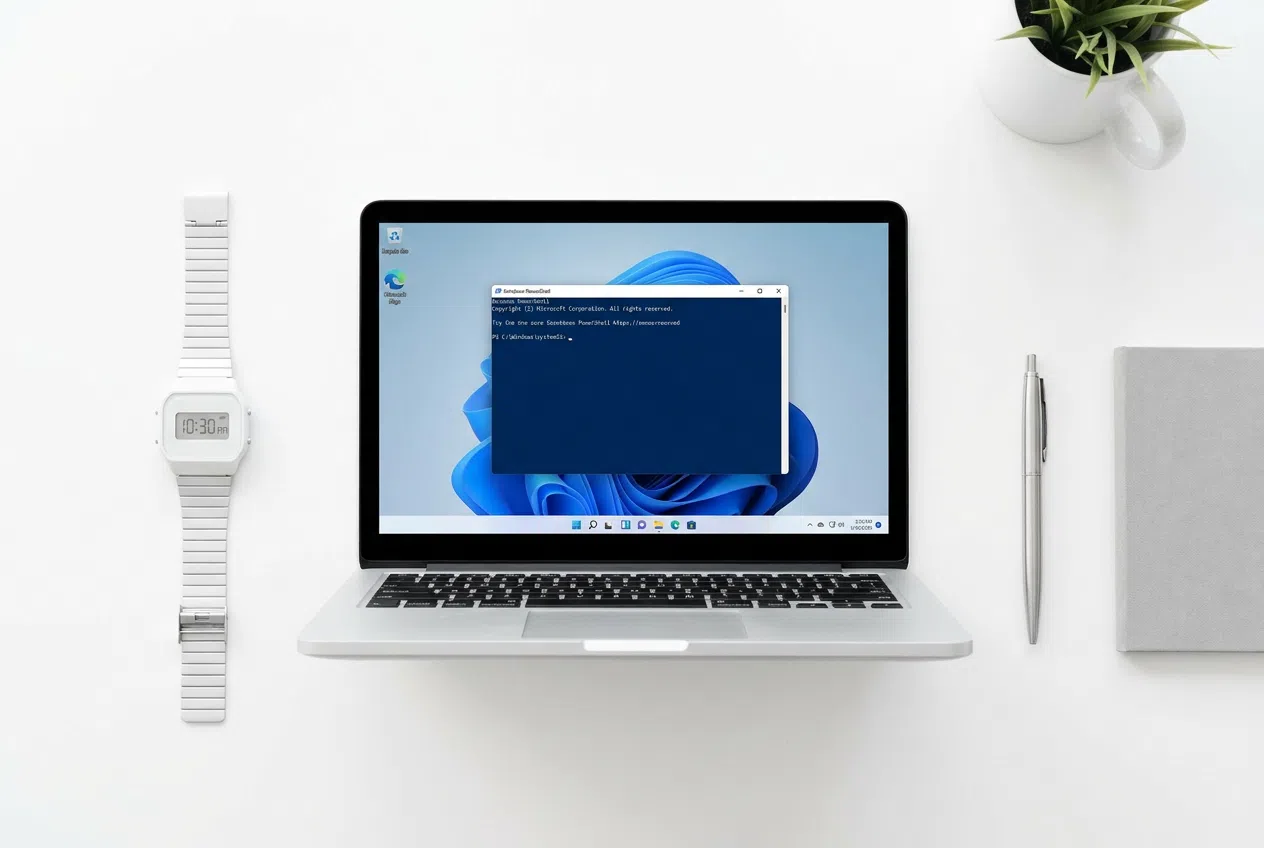
Bagian terburuknya adalah aplikasi-aplikasi ini tidak hanya mencuri ruang penyimpanan, tetapi sering menjalankan proses latar belakang yang memperlambat kinerja, terutama pada laptop dengan RAM terbatas. Untungnya, Windows menyertakan alat yang ampuh bernama PowerShell yang memungkinkan kita untuk melakukan pembersihan menyeluruh tanpa harus bersusah payah menelusuri menu konfigurasi yang tak berujung.
Apa sebenarnya bloatware dan mengapa hal itu sangat mengganggu?

Ketika kita berbicara tentang bloatware, kita merujuk pada perangkat lunak yang disertakan oleh Microsoft atau produsen perangkat keras dalam citra pabrik. Secara teknis, banyak dari aplikasi ini didistribusikan sebagai paket UWP (Universal Windows Platform) dan disimpan dalam folder sistem yang dilindungi. Aplikasi-aplikasi ini bukanlah program sederhana, melainkan paket Appx dengan manifes dan dependensi masing-masing.
Menjalankan 30 hingga 50 aplikasi yang tidak terpakai dapat menghabiskan 1 hingga 3 GB ruang disk . Namun, masalah sebenarnya adalah penggunaan CPU dan memori; pada komputer dengan prosesor yang sederhana, seperti Intel Core i3, mengurangi jumlah tugas terjadwal dapat membuat sistem terasa jauh lebih lancar dan responsif.
Kekuatan PowerShell untuk membersihkan sistem Anda

PowerShell bukanlah antarmuka baris perintah biasa; ini adalah lingkungan otomatisasi berbasis .NET yang memungkinkan Anda berinteraksi dengan sistem pada tingkat yang sangat detail. Untuk memulai pembersihan, penting untuk menjalankan jendela PowerShell sebagai administrator , karena kita akan memodifikasi file sistem inti.
Jika Anda ingin menghapus hampir semua yang sudah terinstal sebelumnya untuk semua pengguna, ada perintah klasik yang bisa digunakan: Get-AppxPackage -AllUsers | Remove-AppxPackagePipeline ini mencari semua paket Appx dan langsung membuangnya ke tempat sampah. Namun, perlu berhati-hati, karena... Tidak semuanya bisa dihapus.Beberapa aplikasi dilindungi oleh sistem untuk mencegah Windows mengalami kerusakan.
Bagi mereka yang lebih menyukai pendekatan yang lebih tepat dan aman, penyaringan berdasarkan nama adalah pilihan ideal. Misalnya, jika Anda hanya ingin menghapus item Xbox, Anda dapat menggunakan Get-AppxPackage *Xbox* | Remove-AppxPackagePenggunaan tanda bintang berfungsi sebagai karakter pengganti (wildcard), memungkinkan kita temukan dan hapus aplikasi tertentu tanpa mengambil risiko merusak Microsoft Store atau menu Mulai.
Alat dan skrip otomatis: Apakah penggunaannya sepadan?

Jika Anda terlalu malas untuk menulis perintah satu per satu, komunitas telah membuat skrip yang melakukan pekerjaan berat itu untuk Anda. Salah satu yang paling terkenal adalah skrip untuk Chris Titus WinUtil, yang diluncurkan dengan perintah irm christitus.com/win | iexAlat ini menampilkan antarmuka grafis tempat Anda dapat mencentang kotak untuk menghapus bloatware, menonaktifkan telemetri, atau bahkan menghapus OneDrive jika Anda tidak menggunakannya.
Opsi lain yang sering disebutkan adalah naskah dari Raphire di GitHub (Win11Debloat)yang memungkinkan kontrol yang lebih tepat atas apa yang tetap ada dan apa yang dibuang. Solusi seperti perintah tersebut juga ada. iwr -useb https://git.io/debloat|iexyang mengunduh aplikasi sederhana untuk membersihkan sistem dan menyesuaikan pengaturan seperti mode gelap atau Cortana.
Namun, berikut peringatannya: jangan menjalankan skrip secara membabi buta . Meskipun skrip tersebut bersifat open source dan telah diaudit, beberapa pengguna melaporkan bahwa alat yang terlalu agresif dapat merusak fitur seperti mengakses drive NAS melalui SMB atau menyebabkan kesalahan pada pembaruan Windows. Selalu disarankan untuk membuat titik pemulihan sistem sebelum memulai.
Risiko dan tindakan pencegahan untuk menghindari pecahnya jendela

Tidak semua yang terlihat seperti sampah sebenarnya memang sampah. Beberapa aplikasi bertindak sebagai kedok untuk layanan internal. Misalnya, menghapus Microsoft Edge atau WebView2 bisa menjadi kesalahan besar, karena banyak program asli menggunakan mesin Edge untuk merender konten. Jika Anda menghapus komponen penting, Anda bisa berakhir dengan Windows Search yang rusak atau notifikasi yang tidak pernah sampai.
Di lingkungan profesional atau perusahaan, segalanya menjadi lebih kompleks. Banyak perusahaan menggunakan Microsoft Intune atau Group Policy Objects (GPO) untuk mengelola aplikasi. Upaya untuk menghapus perangkat lunak yang terpasang dari pabrik pada PC perusahaan menggunakan skrip dapat bertentangan dengan kebijakan keamanan administrator. Untuk kasus-kasus ini, pendekatan yang paling bersih adalah menggunakan citra Windows LTSC (Long Term Servicing Channel) , yang hampir tidak mengandung aplikasi yang berorientasi pada konsumen.
Jika Anda tidak sengaja menghapus sesuatu yang nantinya Anda butuhkan, jangan panik. Sebagian besar aplikasi dapat diinstal ulang dari laci aplikasi. Microsoft StoreUntuk masalah komponen sistem yang lebih serius, gunakan perintah DISM dengan opsi tersebut. RestoreHealth Ini seringkali menjadi solusi untuk mengembalikan integritas sistem operasi.
Dampak nyata pada kinerja: Bisakah Anda melihat perbedaannya?
Jika Anda memiliki PC yang mumpuni dengan RAM 32GB dan drive NVMe yang sangat cepat, Anda mungkin tidak akan merasakan perbedaannya. Tetapi pada sistem dengan RAM 8GB, perbedaannya signifikan. Penurunan penggunaan memori idle sebesar 300 hingga 600MB telah dilaporkan, sehingga membebaskan ruang untuk aplikasi yang benar-benar penting.
Terkait proses startup, menghilangkan tugas terjadwal yang tidak perlu dapat mengurangi waktu booting hingga 5 hingga 10 detik . Pada akhirnya, ini tentang mengurangi potensi serangan dan gangguan sistem sehingga perangkat keras dapat fokus pada apa yang sebenarnya perlu dilakukan pengguna.
Mengelola bloatware dengan PowerShell adalah alat yang luar biasa untuk mengoptimalkan Windows 11, memungkinkan segala hal mulai dari penghapusan massal hingga pembersihan selektif menggunakan skrip milik komunitas. Meskipun penghematan ruang dan peningkatan kecepatan itu nyata, terutama pada perangkat keras yang terbatas, sangat penting untuk berhati-hati agar tidak menghapus dependensi sistem yang penting. Memilih alat yang telah diaudit atau versi ringan seperti LTSC adalah strategi terbaik bagi mereka yang mencari lingkungan kerja minimalis dan efisien.