- Metode konfigurasi bawaan untuk browser paling populer.
- Penggunaan ekstensi khusus untuk pemblokiran yang lebih agresif dan efektif.
- Pencegahan risiko keamanan seperti instalasi malware dan phishing.
- Manajemen pengecualian untuk mengizinkan jendela yang sah pada situs tepercaya.
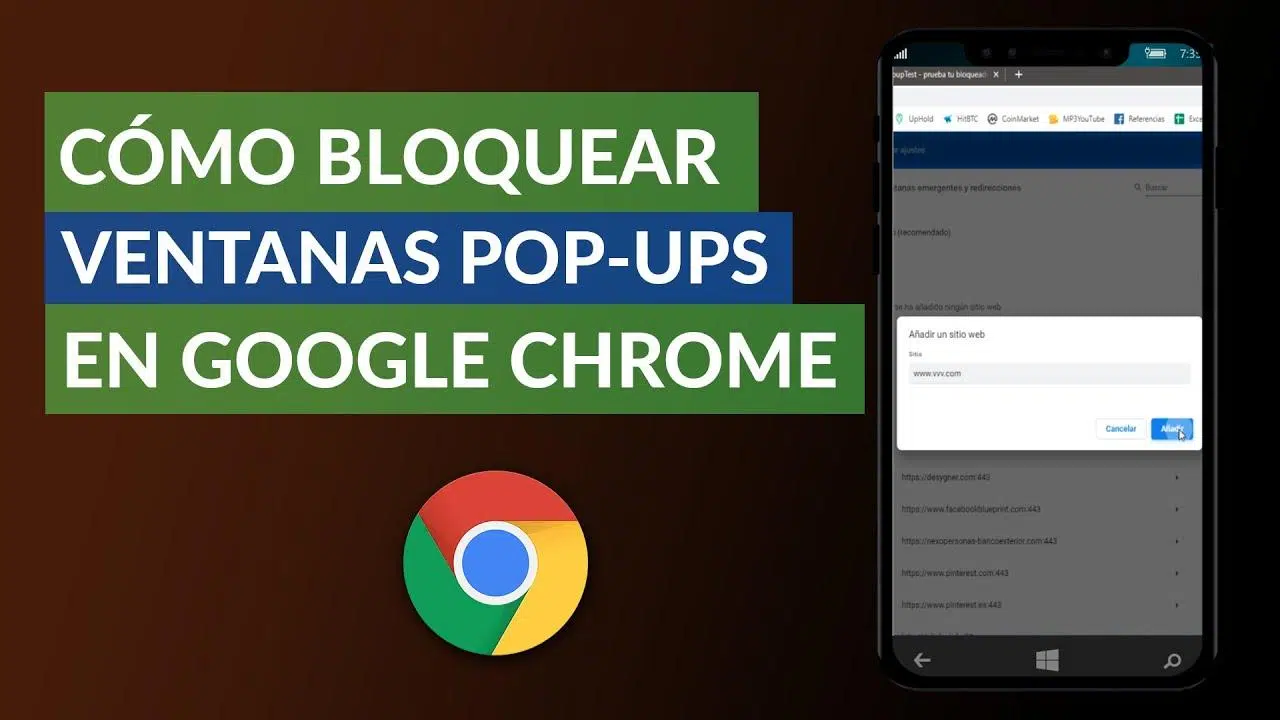
Saya yakin Anda pasti sudah mengalaminya ribuan kali: Anda sedang membaca artikel menarik atau mencoba membeli sesuatu secara online dan, tiba-tiba, muncul jendela pop-up yang meminta Anda untuk berlangganan buletin atau mencoba menjual produk yang bahkan tidak Anda minati. Gangguan ini, yang dikenal sebagai pop-up , bisa sangat menjengkelkan dan benar-benar mengganggu pengalaman browsing Anda.
Namun waspadalah, ini bukan hanya gangguan visual. Terkadang, pop-up ini adalah pintu masuk bagi perangkat lunak berbahaya, atau malware , yang dirancang untuk menyusup ke perangkat Anda tanpa Anda sadari. Oleh karena itu, mengetahui cara menghentikannya bukan hanya masalah kenyamanan; ini adalah langkah keamanan mendasar untuk melindungi data pribadi Anda dan kesehatan komputer Anda.

Sebenarnya apa itu pop-up dan mengapa begitu mengganggu?
Untuk membahas inti permasalahannya, kita perlu memahami bahwa pop-up adalah jendela sekunder yang diluncurkan secara otomatis tanpa persetujuan pengguna. Terkadang muncul sebagai kotak mengambang, terkadang membuka tab baru, dan dalam kasus yang paling agresif, menjadi pop- under , yang tetap tersembunyi di balik jendela utama Anda dan hanya terlihat saat Anda menutup situs web yang sedang Anda kunjungi.
Alasan mengapa hal itu sangat menjengkelkan adalah karena seringkali mereka menyembunyikan konten yang sebenarnya ingin kita lihat. Selain itu, mereka seringkali berisi tautan menyesatkan yang menjanjikan hadiah luar biasa atau peringatan virus palsu yang dirancang untuk menipu Anda agar menginstal program berbahaya. Bahkan Google telah mengakui ini sebagai praktik yang buruk dan memberikan sanksi pada peringkat mesin pencari situs web yang menyalahgunakan teknik ini.

Cara menonaktifkan pop-up di Google Chrome
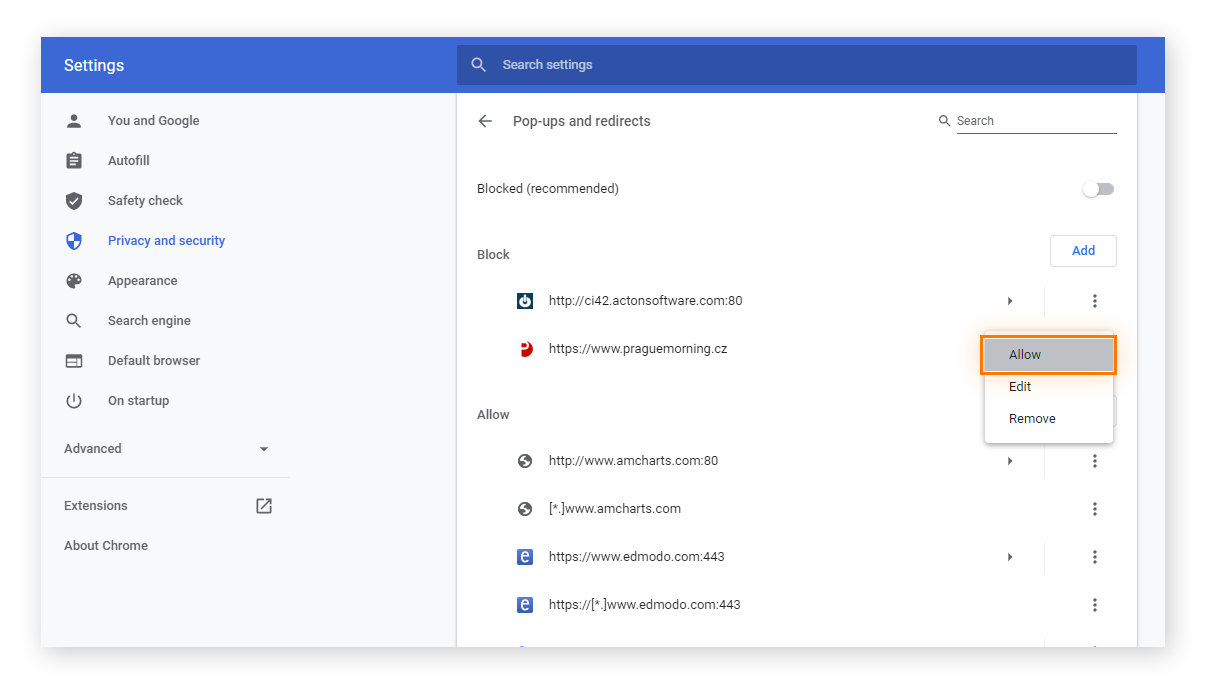
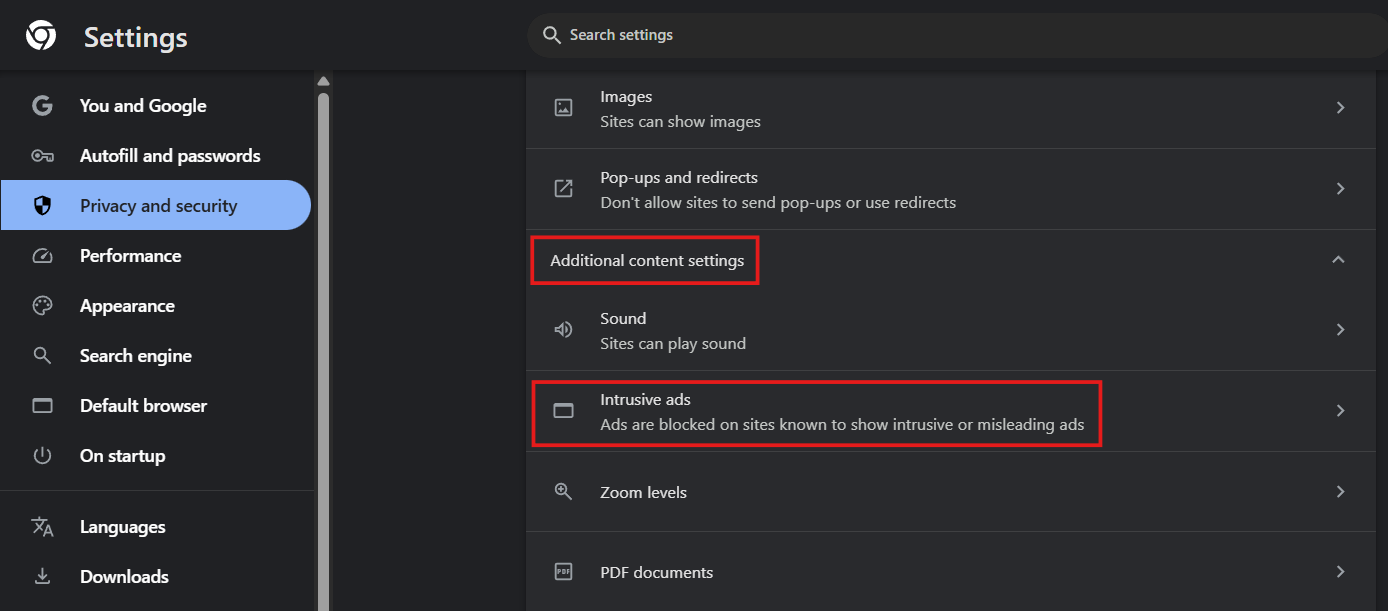
Chrome secara default dikonfigurasi untuk memblokir sebagian besar pop-up, tetapi terkadang beberapa pop-up lolos atau kita perlu menyesuaikan izin. Untuk mengatasi hal ini, cara termudah adalah dengan membuka menu tiga titik di pojok kanan atas, masuk ke Pengaturan , lalu navigasi ke bagian Privasi dan Keamanan.
Setelah sampai di sana, buka Pengaturan situs dan cari bagian Pop-up dan pengalihan . Di sini Anda dapat memilih opsi "Tidak diizinkan" agar browser memblokirnya secara otomatis. Jika Anda melihat bahwa situs web yang sah membutuhkan pop-up ini agar berfungsi (seperti beberapa bank), Anda dapat menambahkan pengecualian dengan mengetikkan alamat situs ke dalam daftar yang diizinkan.
Jika Anda masih menerima notifikasi yang mengganggu meskipun sudah memblokir pop-up, kemungkinan Anda telah berlangganan notifikasi situs tersebut . Untuk menghapusnya, kunjungi situs web yang bersangkutan, klik ikon informasi di sebelah URL, dan ubah izin notifikasi menjadi Blokir.

Pengaturan pemblokiran di Microsoft Edge dan Mozilla Firefox
Jika Anda pengguna Microsoft Edge, prosesnya cukup mirip. Cukup buka Pengaturan , lalu ke Privasi, pencarian, dan layanan , dan cari opsi Izin situs . Di sana Anda akan menemukan bagian Pop-up dan pengalihan tempat Anda harus mengaktifkan tombol pemblokiran yang disarankan . Ada juga fitur Edge lain yang dinonaktifkan yang dapat Anda sesuaikan untuk meningkatkan privasi Anda.
Di Firefox, prosesnya juga sama mudahnya. Buka Preferensi , lalu ke tab Privasi & Keamanan , dan gulir ke bawah ke bagian Izin untuk mencentang kotak Blokir pop-up . Seperti halnya browser lain, Firefox memungkinkan Anda untuk mengelola daftar pengecualian untuk domain yang sepenuhnya Anda percayai.

Alat dan ekstensi canggih untuk penguncian total.
Terkadang, pengaturan bawaan browser tidak cukup ampuh untuk mengatasi iklan agresif yang menggunakan kode JavaScript yang kompleks. Dalam kasus ini, menginstal ekstensi khusus adalah solusi ideal. uBlock Origin mungkin merupakan pilihan terbaik yang tersedia saat ini, karena ringan, efisien, dan hanya menggunakan sedikit sumber daya sistem.
Dengan uBlock Origin, Anda dapat melakukan pemblokiran yang ditargetkan . Jika elemen yang mengganggu muncul dan tidak terdeteksi oleh browser, Anda dapat menggunakan fungsi Blokir Elemen , pilih jendela yang mengganggu dengan mouse Anda, dan buat aturan untuk mencegahnya muncul lagi. Alternatif terkenal lainnya adalah AdBlock dan Popper Blocker, yang juga sangat efektif dalam membersihkan antarmuka penjelajahan.
Untuk menjaga perangkat Anda tetap aman sepenuhnya, memblokir pop-up saja tidak cukup. Sangat penting untuk selalu memperbarui browser Anda ke versi terbaru, karena pembaruan biasanya menyertakan tambalan keamanan terhadap ancaman baru. Selain itu, selalu waspadai pop-up apa pun yang meminta informasi pribadi atau memperingatkan tentang kegagalan sistem yang serius jika Anda belum menjalankan pemindaian dengan perangkat lunak antivirus resmi.
Jika Anda menemukan situs web yang penuh dengan iklan pop-up berbahaya, hal paling bijak yang dapat Anda lakukan adalah segera meninggalkan situs tersebut . Jangan berinteraksi dengan tombol-tombolnya atau mencoba menutup jendela jika terlihat mencurigakan, karena terkadang hanya dengan mengklik "X" pada iklan berbahaya dapat memicu pengunduhan malware di latar belakang.
Mempertahankan kombinasi pengaturan internal browser, menggunakan ekstensi yang andal seperti uBlock, dan mempraktikkan perilaku klik yang hati-hati adalah strategi jitu untuk menjelajahi web tanpa terganggu oleh iklan yang mengganggu atau membahayakan integritas komputer Anda.
