- Protokol Wake on LAN memungkinkan komputer yang dimatikan atau dalam mode tidur untuk dihidupkan dengan mengirimkan paket data khusus yang disebut Paket Ajaib (Magic Packet).
- Agar berfungsi, sangat penting bahwa motherboard dan kartu jaringan kompatibel dan fungsi tersebut diaktifkan di BIOS/UEFI dan sistem operasi.
- Aktivasi jarak jauh dapat dilakukan dalam jaringan lokal atau melalui internet dengan mengkonfigurasi port pada router atau menggunakan perangkat lunak kendali jarak jauh khusus.
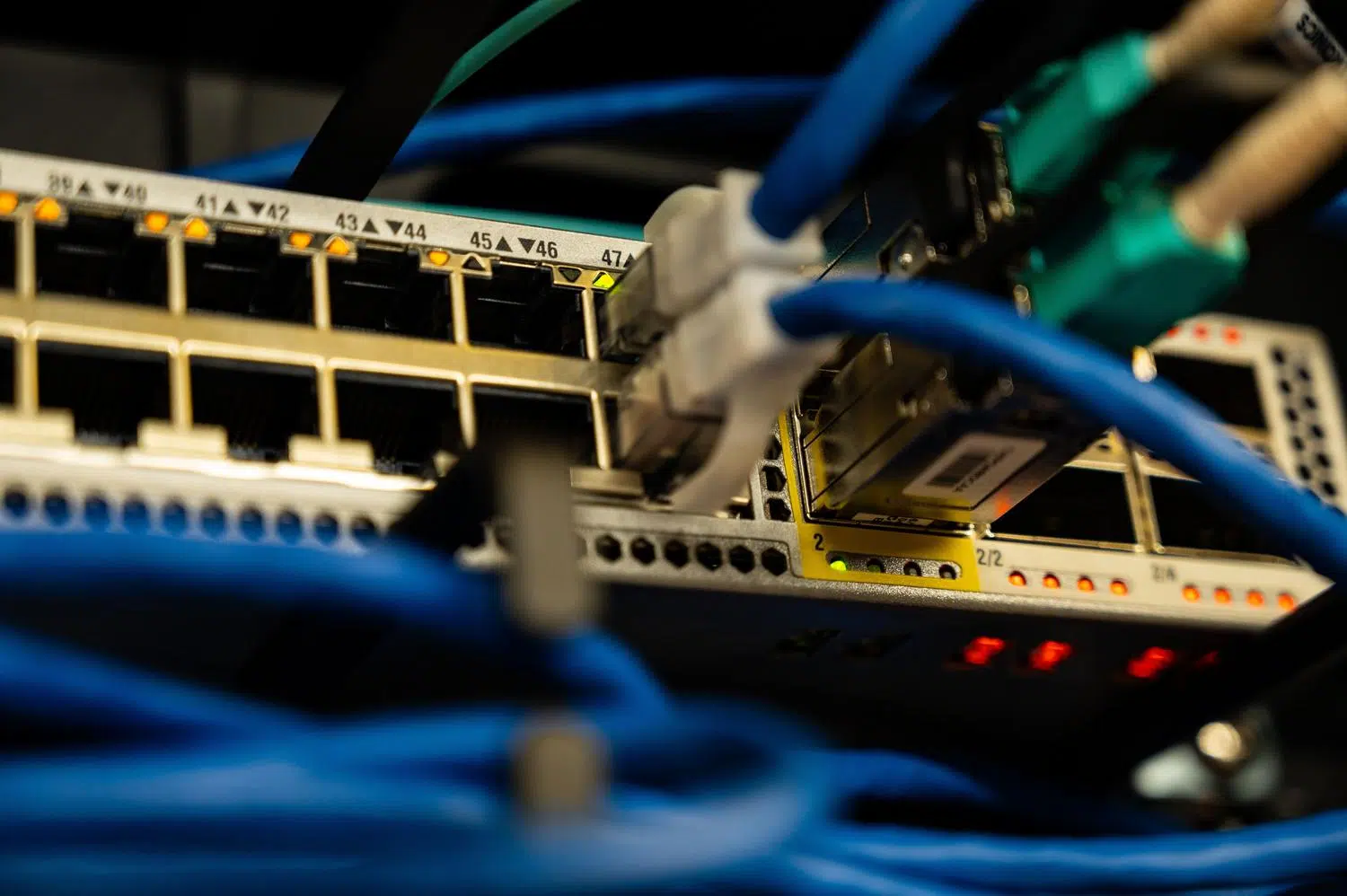
Pernahkah Anda membutuhkan file penting dari komputer rumah atau kantor Anda, tetapi ternyata komputer tersebut mati total ? Ini sangat menjengkelkan, terutama jika tidak ada orang di sekitar untuk menyalakannya. Untungnya, ada teknologi bernama Wake on LAN (WoL) yang memungkinkan kita mengatasi masalah ini tanpa perlu beranjak dari sofa.
Pada dasarnya, sistem ini memungkinkan komputer untuk bangun dari mode tidur , hibernasi, atau bahkan mati total dengan mengirimkan sinyal melalui jaringan. Meskipun mungkin terdengar seperti sihir, ini adalah standar teknis yang sangat berguna bagi pengguna rumahan dan administrator sistem yang mengelola puluhan mesin dan tidak ingin membiarkannya berjalan 24/7 untuk menghemat energi dan biaya operasional.

Apa sebenarnya Wake on LAN dan bagaimana cara kerjanya?

Wake-on-LAN adalah protokol jaringan yang memungkinkan Anda untuk menghidupkan komputer jarak jauh dengan mengirimkan pesan khusus yang dikenal sebagai Paket Ajaib (Magic Packet) . Paket ini terdiri dari bingkai data yang berisi serangkaian byte diikuti oleh alamat MAC komputer tujuan yang diulang 16 kali. Ketika kartu jaringan komputer yang dimatikan mendeteksi paket ini, ia mengirimkan sinyal listrik ke motherboard untuk memulai proses booting.
Agar hal ini berfungsi, komputer tidak boleh sepenuhnya terputus dari catu daya; kartu jaringan harus terus menerima daya minimal untuk "mendengarkan" lalu lintas jaringan. Ini biasanya berfungsi tanpa masalah pada jaringan area lokal (LAN), tetapi jika kita ingin menghidupkan PC dari internet, keadaannya menjadi sedikit lebih rumit karena router sering memblokir transmisi ini karena alasan keamanan.

Persyaratan teknis mendasar

- Perangkat keras yang didukung: Baik motherboard maupun kartu antarmuka jaringan (NIC) harus mendukung Wake-on-LAN (WoL). Hampir semua perangkat keras modern mendukungnya, tetapi perlu diaktifkan.
- Pemberian makan terus-menerus: Komputer harus dicolokkan ke stopkontak. Untuk laptop, sangat disarankan untuk menghubungkannya ke pengisi daya.
- koneksi stabil: Yang ideal adalah menggunakan Koneksi kabel EthernetMeskipun beberapa kartu Wi-Fi mendukungnya, fitur ini jauh kurang andal dan seringkali hanya berfungsi dalam mode tidur.
Konfigurasi langkah demi langkah di BIOS atau UEFI

Langkah pertama adalah mengakses "otak" komputer. Untuk mengakses BIOS/UEFI di Windows 10 atau 11, buka Pengaturan, Pembaruan & Keamanan, Pemulihan, dan pilih Mulai ulang sekarang di bawah Pengaturan startup lanjutan . Dari sana, navigasikan ke Pemecahan Masalah > Opsi lanjutan > Pengaturan firmware UEFI.
Setelah masuk, cari bagian Manajemen Daya atau Pengaturan Lanjutan. Nama-nama tersebut bervariasi tergantung pada pabrikan; cari istilah seperti "Wake on LAN," "Power On by LAN," "Allow PCI Wake Up Event," atau "Wake by PCIe Device." Ubah status dari Dinonaktifkan menjadi Diaktifkan , simpan perubahan, dan mulai ulang komputer Anda.

Mengaktifkannya di sistem operasi Windows

Sekarang setelah motherboard siap, kita perlu memberi tahu Windows untuk mengizinkan pengaktifan daya jarak jauh. Pertama, buka Pengelola Perangkat dan perluas bagian Adaptor jaringan. Klik kanan pada kartu Ethernet Anda dan pilih Properti.
Pada tab Manajemen Daya , centang kotak di samping "Izinkan perangkat ini untuk membangunkan komputer ". Untuk mencegah PC Anda menyala secara otomatis karena gangguan jaringan, sangat disarankan untuk juga mencentang opsi "Izinkan hanya satu Paket Ajaib" . Kemudian, buka tab Opsi Lanjutan dan pastikan properti "Bangunkan dengan Paket Ajaib" diatur ke Diaktifkan.
Detail penting bagi pengguna Windows: dalam beberapa kasus, "Fast Startup" dapat mengganggu Wake-on-LAN (WoL). Jika Anda mendapati PC Anda tidak dapat melakukan booting setelah dimatikan sepenuhnya, coba nonaktifkan fitur ini di Opsi Daya pada Panel Kontrol untuk meningkatkan kinerja Windows.
Mengonfigurasi Wake on LAN di Linux
Jika Anda pengguna Ubuntu atau menggunakan distribusi lain, prosesnya berbeda. Pertama, Anda perlu menginstal alat tersebut. alat etos menggunakan perintah sudo apt-get install ethtoolUntuk memeriksa apakah kartu Anda mendukung fitur tersebut, jalankan perintah berikut: sudo ethtool eth0 (ganti eth0 dengan nama antarmuka Anda). Jika di bagian "Mendukung fitur bangun saat dinyalakan" surat itu muncul gIni berarti perangkat ini kompatibel dengan Magic Pack.
Untuk mengaktifkan fungsi di controller, cukup jalankan perintah berikut: sudo ethtool -s eth0 wol gIni akan membuat kartu jaringan siap menerima sinyal daya.

Cara menghidupkan PC Anda dari internet (di luar jaringan lokal)
Jika Anda ingin membangunkan komputer Anda dari kota lain, Anda memiliki tiga pilihan utama. Cara paling manual adalah dengan mengkonfigurasi router Anda untuk meneruskan port , biasanya dengan membuka port UDP 9 dan mengarahkannya ke alamat IP lokal komputer. Namun, ini dapat menjadi risiko keamanan jika tidak dilakukan dengan hati-hati.
Alternatif yang lebih aman adalah dengan terlebih dahulu terhubung ke jaringan jarak jauh melalui VPN dan, setelah masuk, mengirimkan Magic Packet seolah-olah Anda berada di sana secara fisik. Namun, pilihan paling sederhana saat ini adalah menggunakan perangkat lunak kendali jarak jauh yang sudah menangani Wake-on-LAN (WoL) secara bawaan.
Perangkat lunak yang direkomendasikan untuk mengelola pengaktifan daya jarak jauh.
Terdapat alat-alat yang sangat ampuh yang menyederhanakan seluruh proses. Iperius Remote , misalnya, memungkinkan Anda untuk mengirim paket ajaib secara otomatis. Jika Anda memiliki komputer lain yang terhubung ke jaringan yang sama, komputer tersebut dapat bertindak sebagai "jembatan" untuk membangunkan komputer lain. Demikian pula, TeamViewer dan AnyDesk menawarkan opsi Wake-on-LAN (WoL); TeamViewer dapat menggunakan alamat IP publik atau perangkat di LAN, sementara AnyDesk membutuhkan klien aktif lain di jaringan jarak jauh untuk bertindak sebagai perantara.
Di sisi lain, Splashtop adalah solusi bisnis yang sangat andal yang memungkinkan Anda untuk membangunkan PC Windows dan Mac (yang terakhir umumnya hanya dari mode tidur). Dari konsol web atau aplikasinya, Anda cukup memilih komputer yang muncul sebagai offline dan menekan tombol "Bangunkan" untuk memulai mesin, sehingga mempermudah koneksi desktop jarak jauh.
Bagi yang lebih menyukai aplikasi seluler sederhana, tersedia pilihan gratis di Play Store atau Microsoft Store seperti Easy WOL atau Wake on LAN (Magic Packet) . Anda hanya perlu memasukkan alamat MAC dan alamat IP statis komputer yang ingin Anda nyalakan.
Memiliki kendali penuh atas perangkat keras Anda tanpa terhalang jarak dimungkinkan berkat kombinasi konfigurasi BIOS yang tepat, penyesuaian properti jaringan di sistem operasi, dan penggunaan alat manajemen jarak jauh. Baik dengan menggunakan perangkat bridge di kantor atau membuka port tertentu pada router, protokol Wake-on-LAN mengubah ketersediaan sumber daya digital Anda, memungkinkan keseimbangan sempurna antara penghematan energi dan aksesibilitas langsung.
